
تفعيل الشراء نيابة عن شركة وإضافة بيانات الشركات للفواتير
تتيح لك ميزة الشراء نيابة عن شركة تمكين العملاء من إدخال بيانات شركاتهم أثناء إتمام الطلب، لتظهر هذه البيانات لاحقًا داخل الفاتورة الضريبية الخاصة بالطلب.
تعتبر هذه الميزة مفيدة للمتاجر التي تستقبل طلبات من الشركات والمؤسسات وتحتاج إلى إصدار فواتير تحتوي على بيانات العميل التجارية والضريبية.
مميزات الميزة
عند تفعيل خيار الشراء نيابة عن شركة سيتمكن العميل من:
- تحديد أن الطلب يتم نيابة عن شركة.
- إدخال اسم الشركة.
- إدخال رقم السجل التجاري.
- إدخال الرقم الضريبي.
وبعد إتمام الطلب ستظهر هذه البيانات داخل الفاتورة الخاصة بالطلب.
كيفية تفعيل الشراء نيابة عن شركة
من لوحة التحكم انتقل إلى:
الإعدادات ← إعدادات الطلب
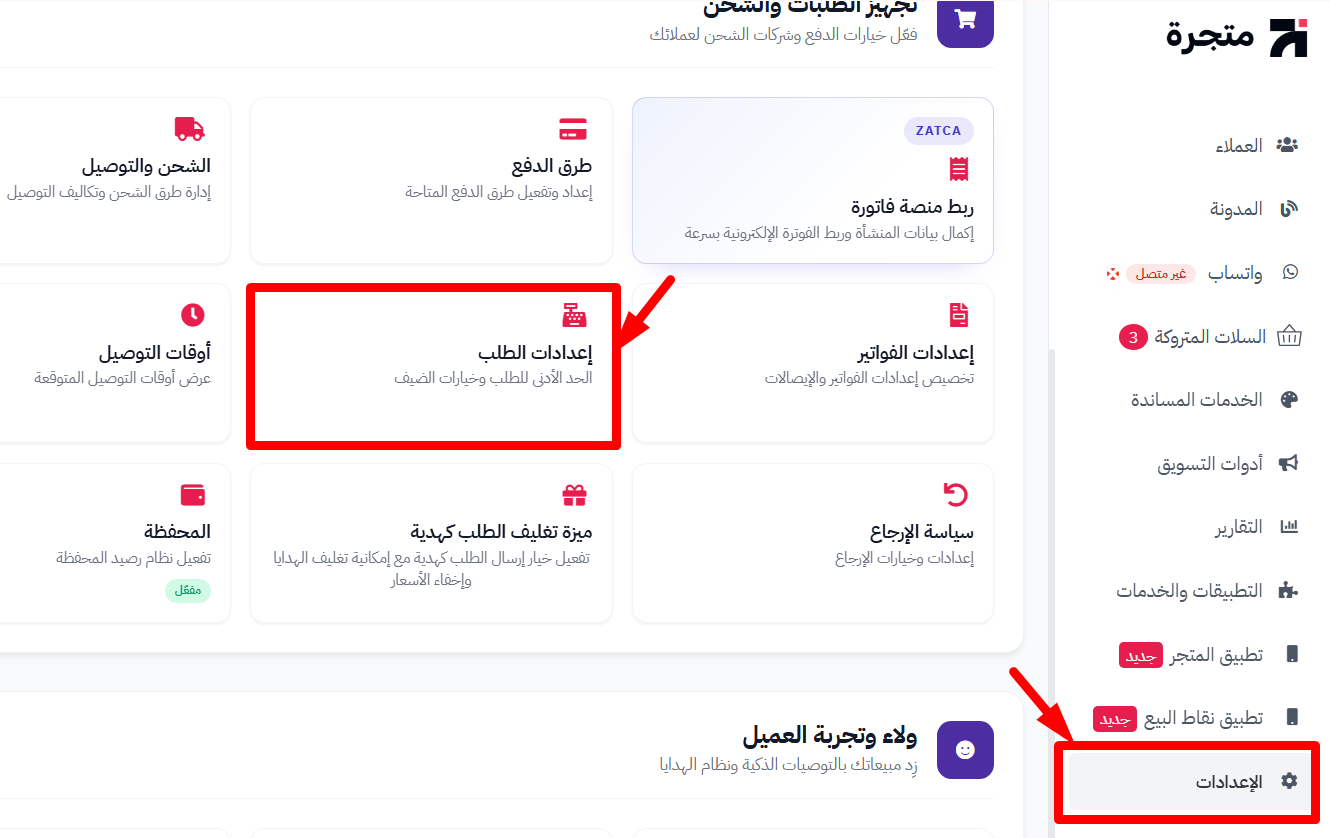
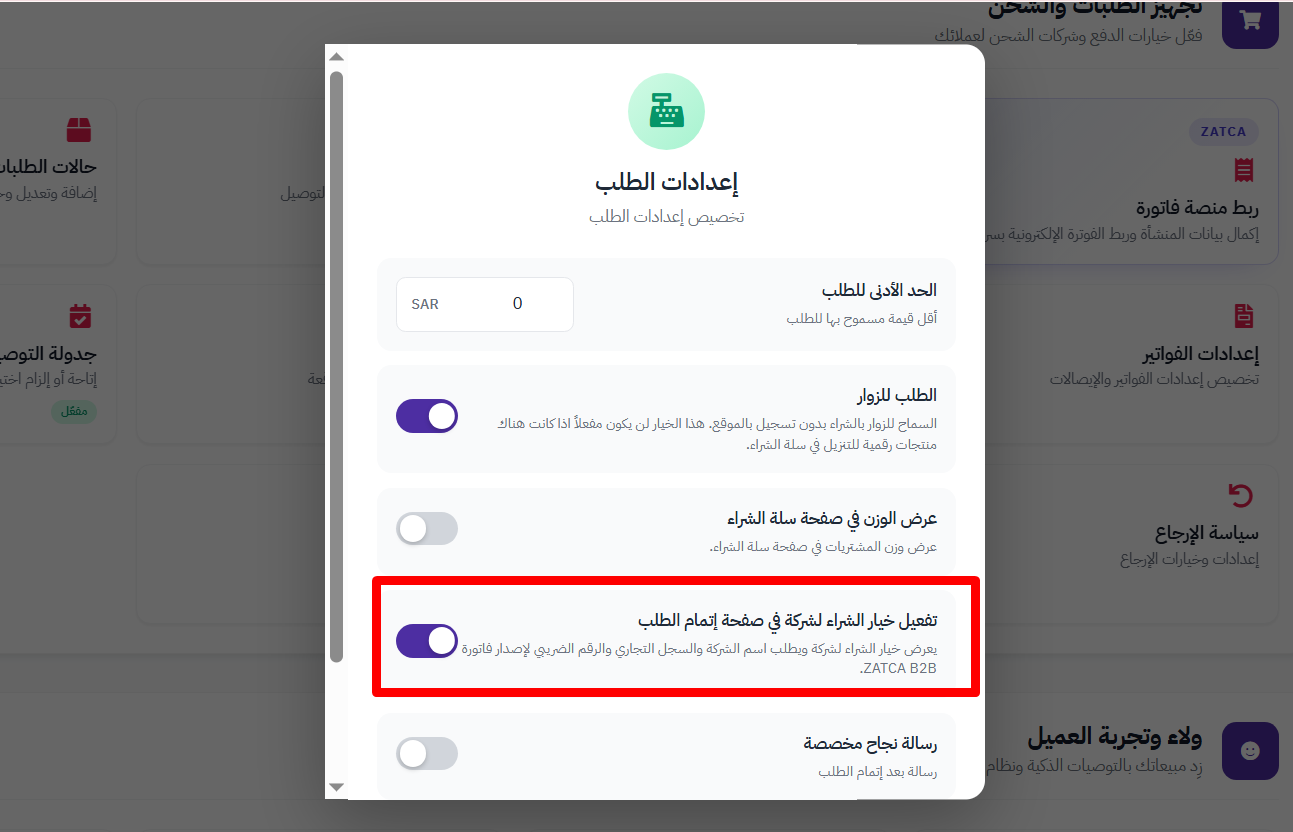
ثم قم بتفعيل خيار:
الشراء لشركة في صفحة إتمام الطلب
بعد ذلك اضغط على حفظ.
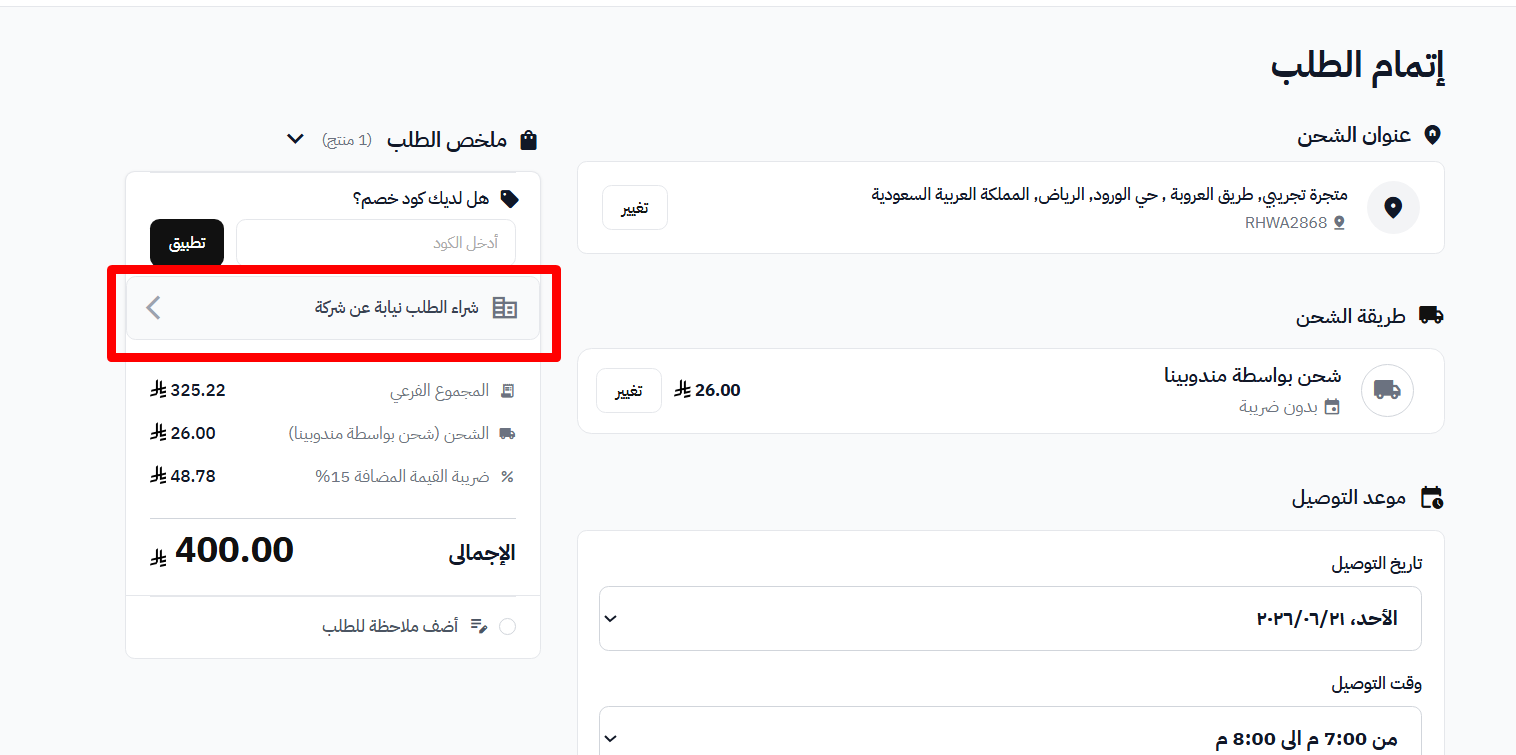
كيف تظهر الميزة للعملاء؟
بعد التفعيل سيظهر للعملاء خيار جديد أثناء إتمام الطلب يتيح لهم تحديد أن عملية الشراء تتم نيابة عن شركة.
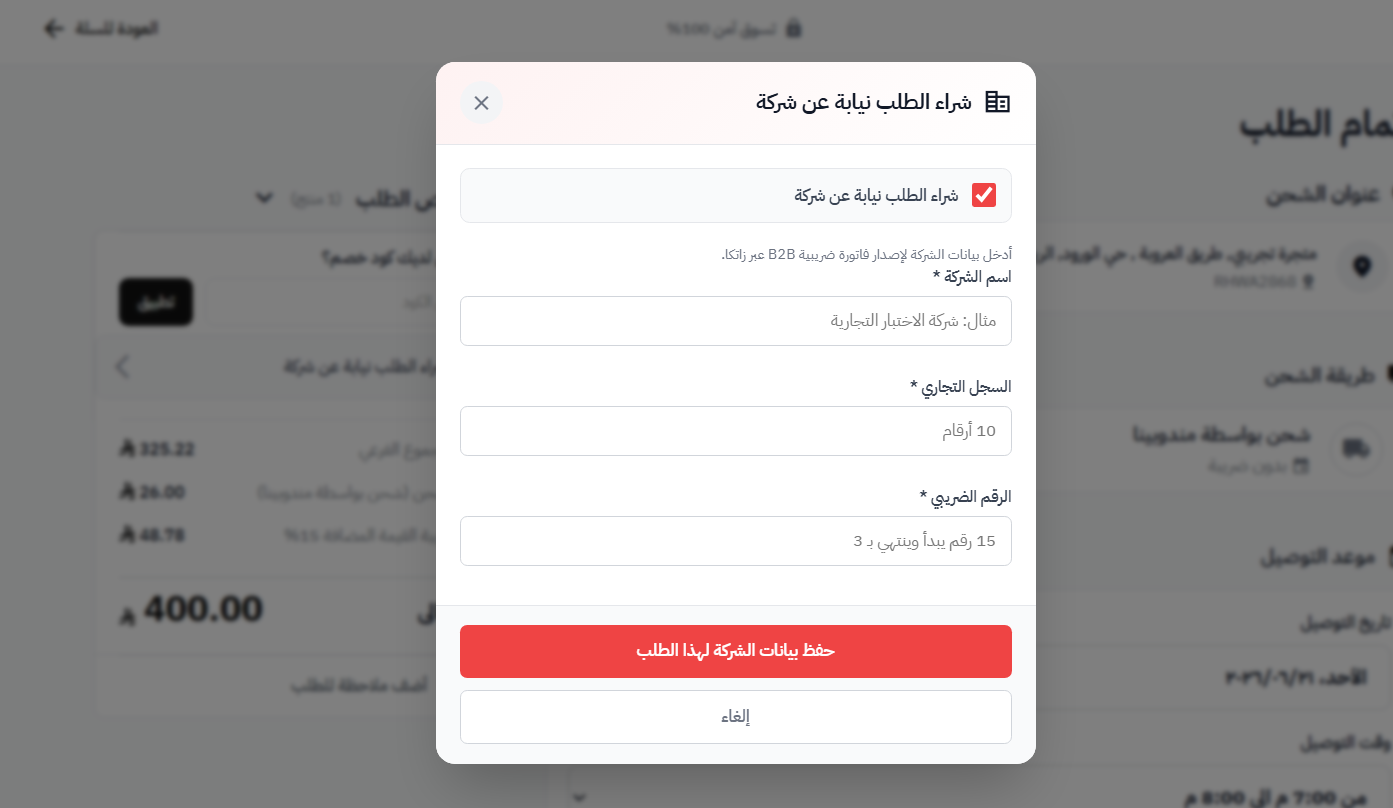
عند اختيار هذا الخيار ستظهر الحقول التالية:
- اسم الشركة.
- رقم السجل التجاري.
- الرقم الضريبي.
يقوم العميل بإدخال البيانات المطلوبة ثم إكمال الطلب بشكل طبيعي.
كيف تظهر الطلبات داخل لوحة التحكم؟
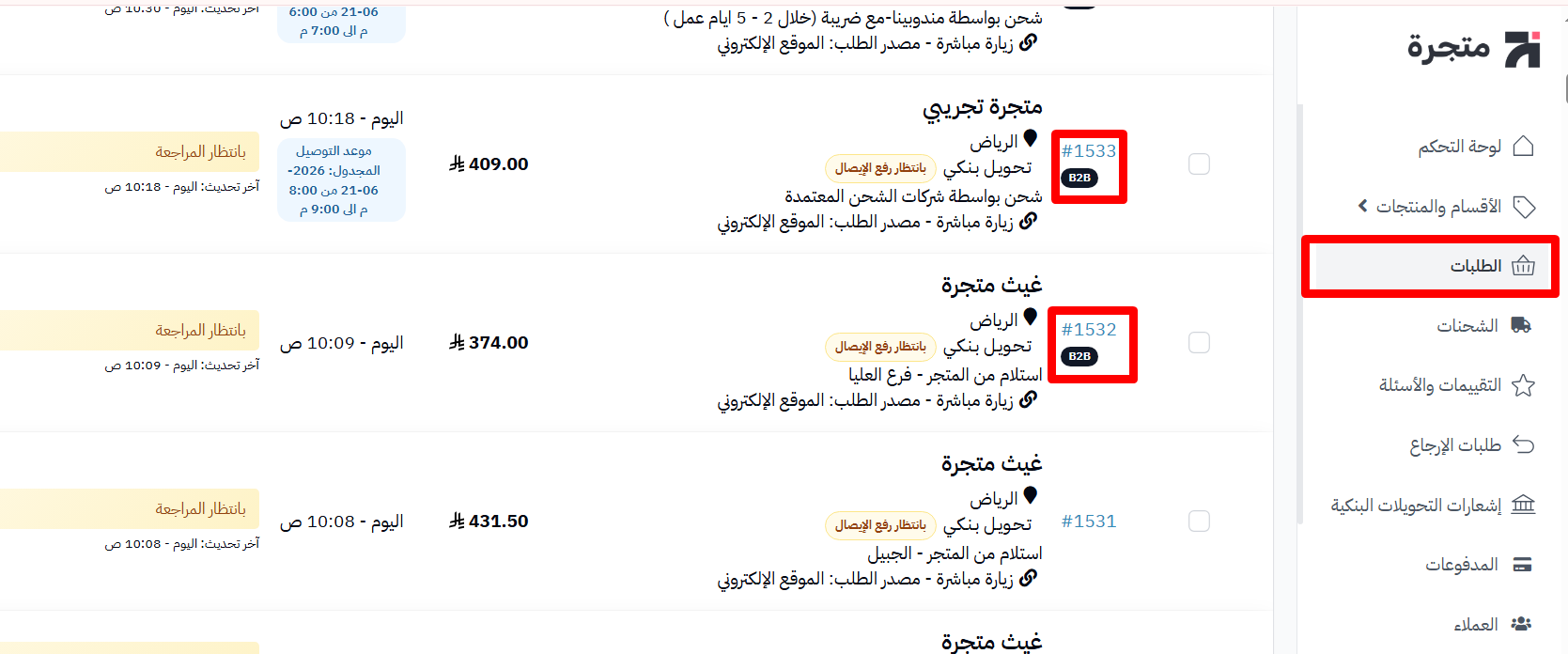
بعد إتمام الطلب بواسطة شركة، سيظهر الطلب داخل صفحة الطلبات في لوحة التحكم مع وسم:
B2B
مما يساعدك على تمييز الطلبات الخاصة بالشركات بسهولة.
كيف تظهر البيانات في الفاتورة؟
عند طباعة أو عرض الفاتورة سيظهر بها:
بيانات المتجر
- اسم المتجر.
- السجل التجاري.
- الرقم الضريبي.
- بيانات المتجر الأخرى.
بيانات الشركة صاحبة الطلب
- اسم الشركة.
- السجل التجاري.
- الرقم الضريبي.
- العنوان.
- البيانات المرتبطة بالطلب.
وبذلك تصبح الفاتورة جاهزة للاستخدام من قبل الشركات والعملاء التجاريين.
تعديل بيانات الشركة بعد إنشاء الطلب
قد يحدث أحيانًا أن يقوم العميل بإتمام الطلب بشكل عادي دون اختيار الشراء نيابة عن شركة، ثم يتواصل لاحقًا مع إدارة المتجر ويطلب إضافة بيانات شركته إلى الفاتورة.
في هذه الحالة يمكن للتاجر تعديل بيانات الطلب يدويًا دون الحاجة إلى إنشاء طلب جديد.
خطوات تعديل بيانات الشركة داخل الطلب
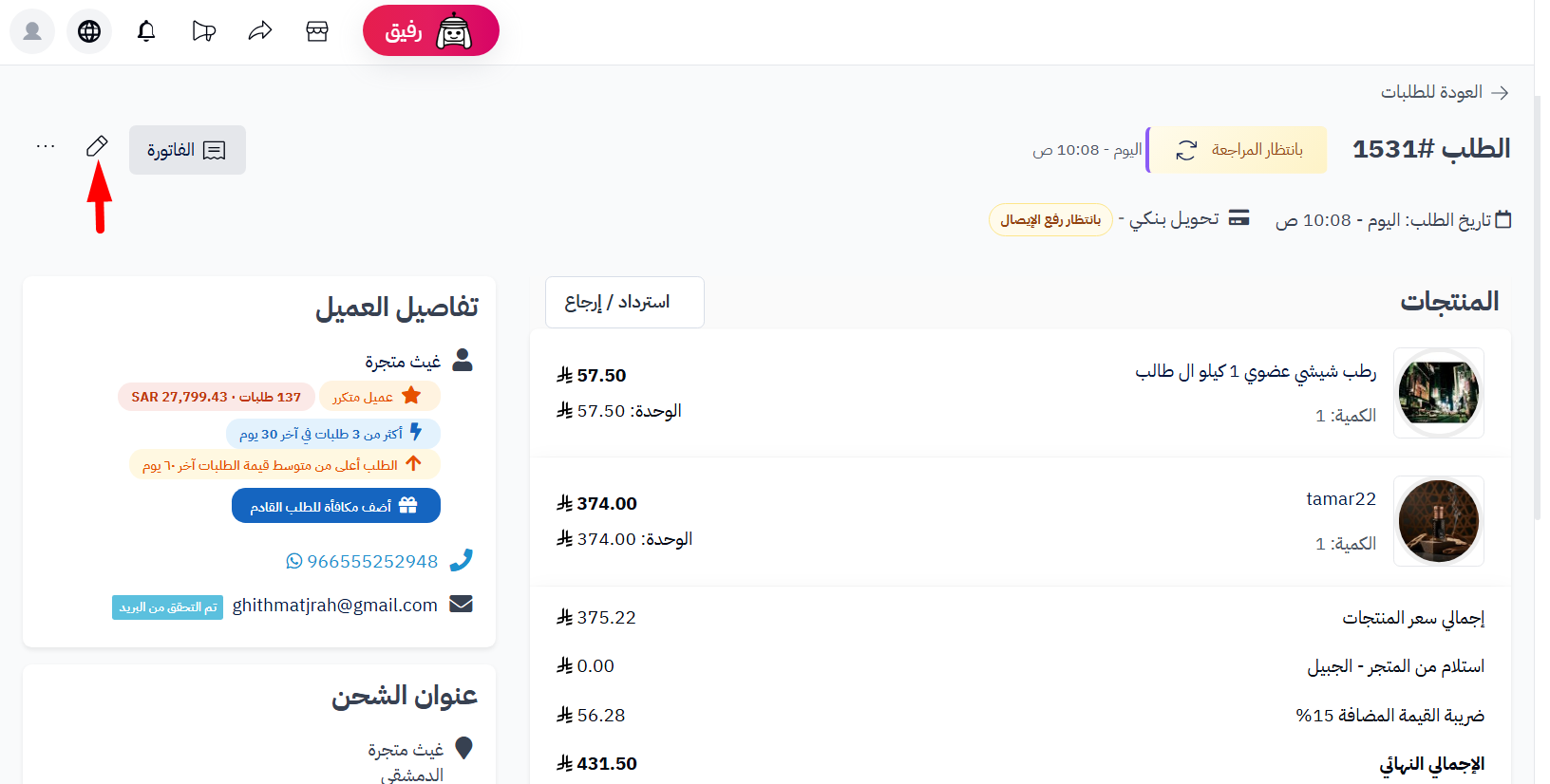
انتقل إلى صفحة الطلب المطلوبة.
ثم اضغط على:
تعديل
بعد ذلك انتقل إلى أسفل صفحة الطلب.
قم بتفعيل خيار:
الشراء نيابة عن شركة
ثم أدخل البيانات المطلوبة:
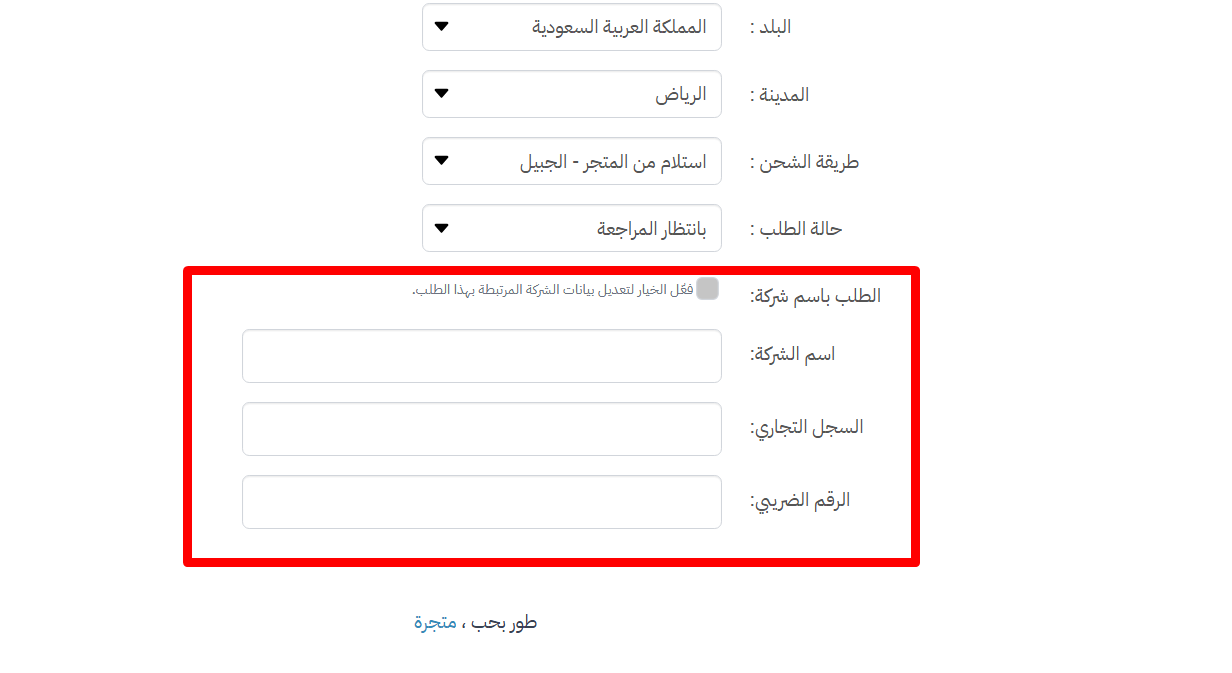
- اسم الشركة.
- السجل التجاري.
- الرقم الضريبي.
بعد الانتهاء اضغط على:
حفظ
إعادة طباعة الفاتورة
بعد حفظ البيانات الجديدة يمكنك إعادة طباعة الفاتورة مرة أخرى، وستظهر بيانات الشركة المضافة ضمن تفاصيل الفاتورة.
وبذلك لا حاجة لإنشاء طلب جديد أو إلغاء الطلب الحالي لإضافة بيانات الشركة.
تخصيص البيانات الظاهرة في الفاتورة
إذا كنت ترغب في إظهار معلومات إضافية للمتجر داخل الفاتورة مثل:
- البريد الإلكتروني
- رقم الجوال
- عنوان المتجر
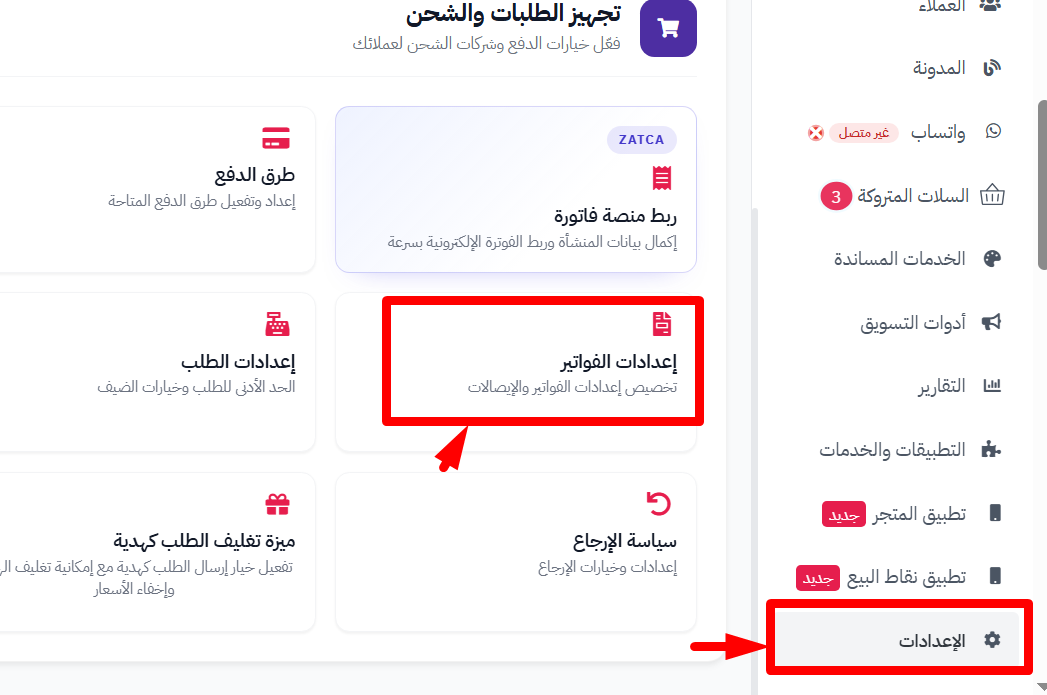
فيمكنك التحكم بذلك من خلال الانتقال إلى:
الإعدادات ← إعدادات الفواتير
ثم تفعيل خيارات عرض البيانات التي ترغب بظهورها داخل الفاتورة.
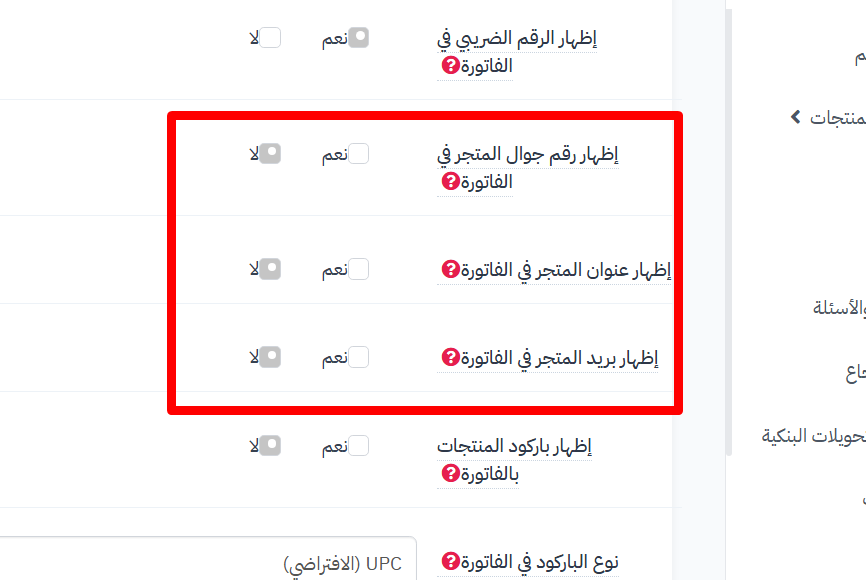
بعد حفظ الإعدادات ستظهر البيانات المحددة ضمن معلومات المتجر في الفواتير المطبوعة والرقمية.