
ملاحظة للاستفادة:
عبر إضافة النافذة المنبثقة للاشتراك في القائمة البريدية، ستتمكن من جذب المستخدمين إلى قائمتك البريدية وتنميها بمرور الوقت، لاستخدامها لأحقًا في حملات التسويق بالبريد الإلكتروني.
في هذا المقال سنتعرف على طريقة إضافة نافذة الاشتراك في القائمة البريدية غلى المتجر الإلكتروني، باستخدام مزود الخدمة smart target.
لإضافة زر التواصل على فيسبوك ماسنجر إلى متجرك، عليك الشروع في الخطوات التالية:
ربط المتجر مع Smart Target.
إعداد وتخصيص نافذة للاشتراك في القائمة البريدية.
الخطوة الأولى: ربط المتجر مع Smart Target
في البداية سيتوجب عليك ربط متجرك مع أداة Smart Target، وبإمكانك ذلك من خلال متابعة المقال التالي:
الخطوة الثانية: إعداد وتخصيص نافذة للاشتراك في القائمة البريدية
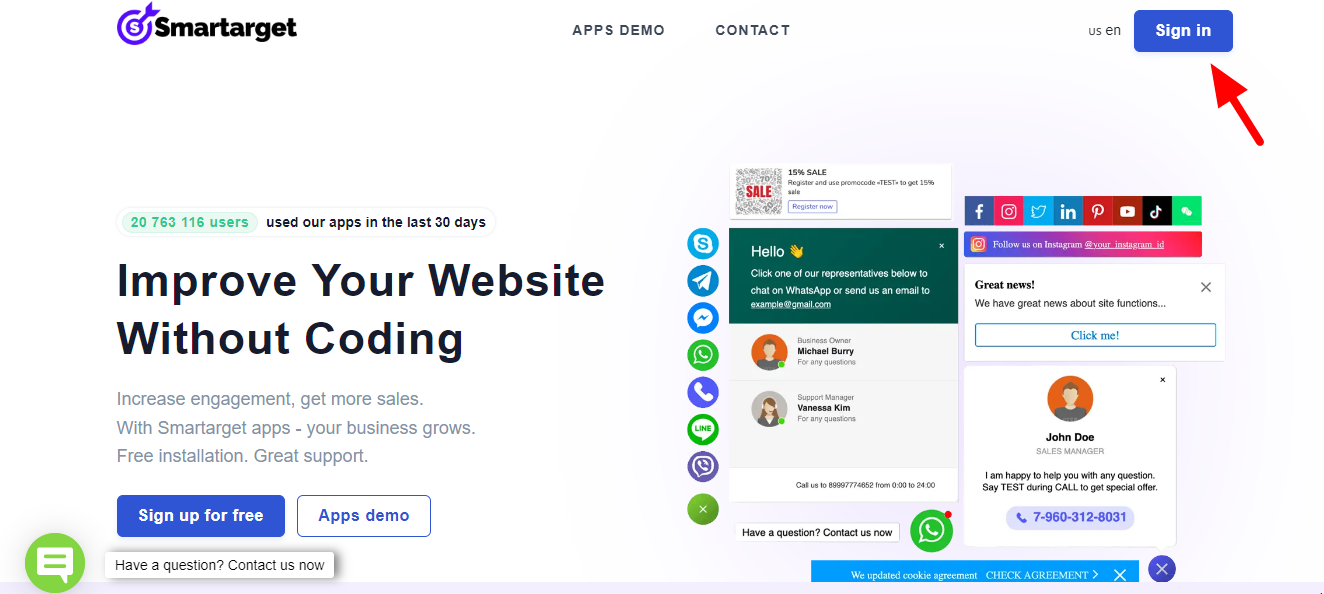
توجه إلىsmartarget.online وسجل الدخول إلى حسابك. بالنقر على Sign in.
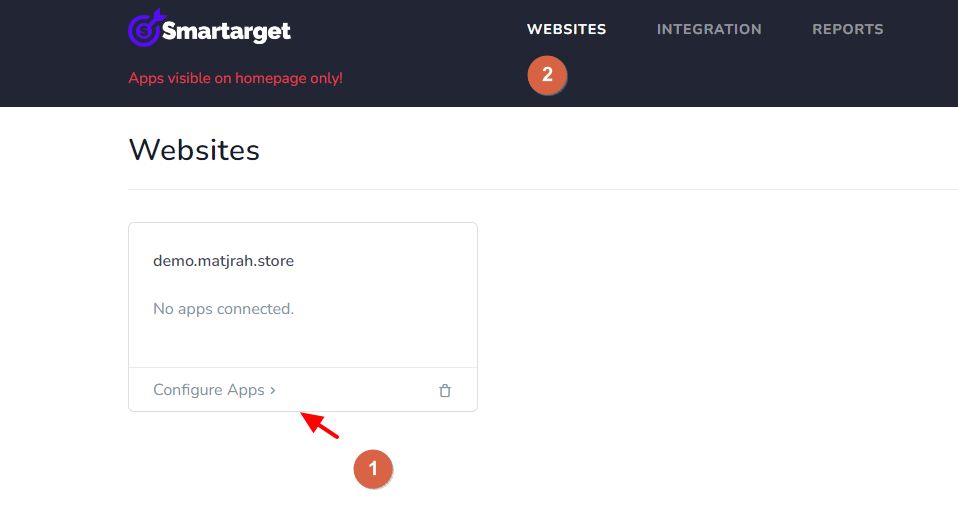
حدّد على خيار WEBSITES في الأعلى > ثم انقر على تبويب Configure Apps للتوجه إلى لوحة التحكم الخاصة باسمارت تاركت.
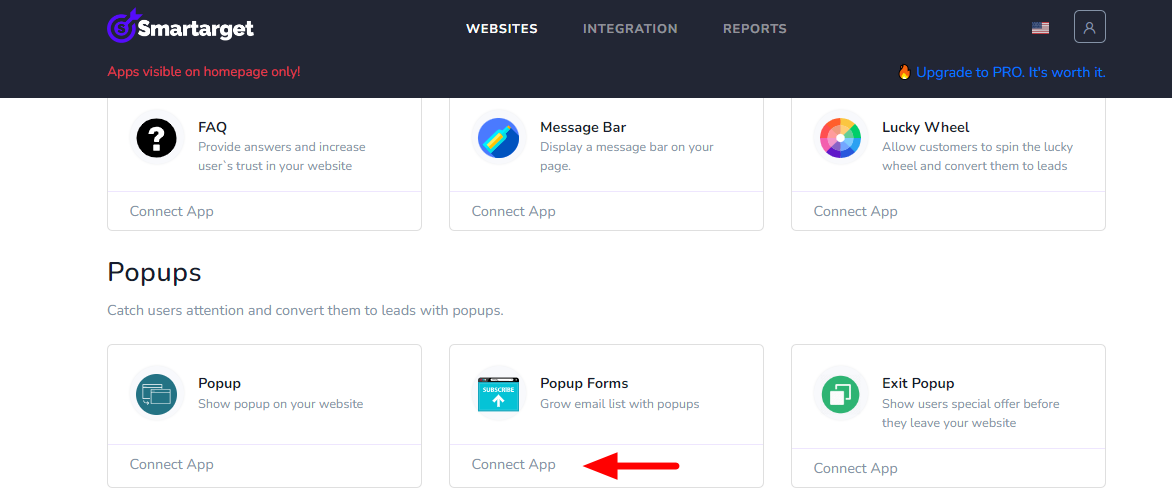
مرّر لأسفل حتى تصل إلى قسم Popups، ثم حدّد على قسم Popup Forms وانقر على Connect App.
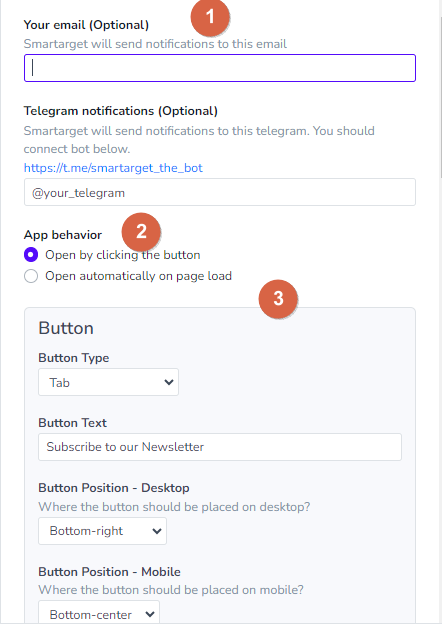
من بعد ذلك، بإمكانك تخصيص النافذة المنبثقة من خلال الخيارات التالية:
تحديد الايميل الذي سيصل فيه التنبيه عندما يضيف أيّ مستخدم الايميل الخاص به، أو تحديد حساب تيليجرام.
حدّد إذا ما كُنت تريد أن تظهر النافذة المنبثقة من دون النقر على الزر أو إلا في حال النقر على الزر.
خصص شكل الزر الذي سيظهر بالأسفل.
من خيار Window Content بإمكانك تخصيص محتوى ولون النافذة المنبثقة.
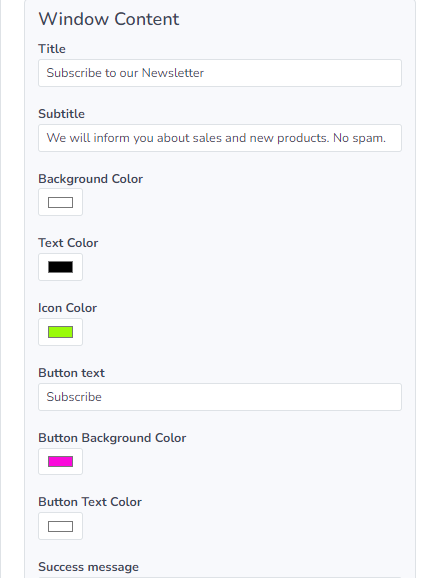
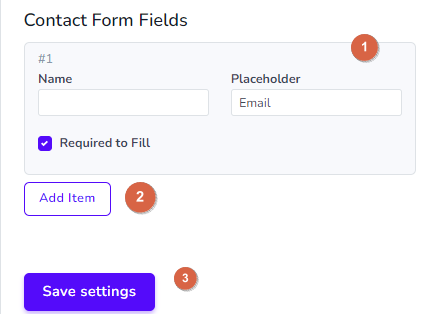
حدد الحقول التي ستظهر في النافذة المنبثقة، مع إمكانية إضافة حقول آخرى.
بعد الانتهاء من تخصيص النافذة المنبثقة انقر على Save setting بالأسفل.
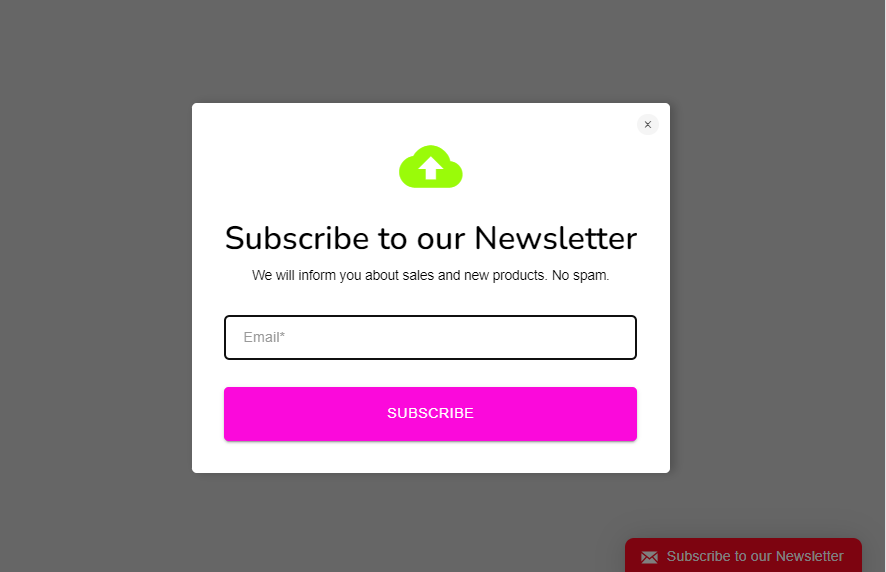
لتظهر في المتجر كالآتي:
ختامًا، الآن تكون قد تعرّفت على طريقة إضافة نافذة للاشتراك في القائمة البريدية Popup Form باستخدام مزود الخدمة smart target وكيف بإمكانك بناء قائمة بريدية.
تعرف على المزيد: