
ملاحظة للاستفادة:
في متجرة بإمكانك تفعيل تعدد اللغات في متجرك وتتيح الفرصة للزوار لاستخدام المتجر بمجموعة من اللغات.
في هذا المقال سنتعرف على طريقة التعامل مع لغات المتجر للصفحة الرئيسية والمنتجات والأقسام.
طريقة تفعيل لغة في المتجر
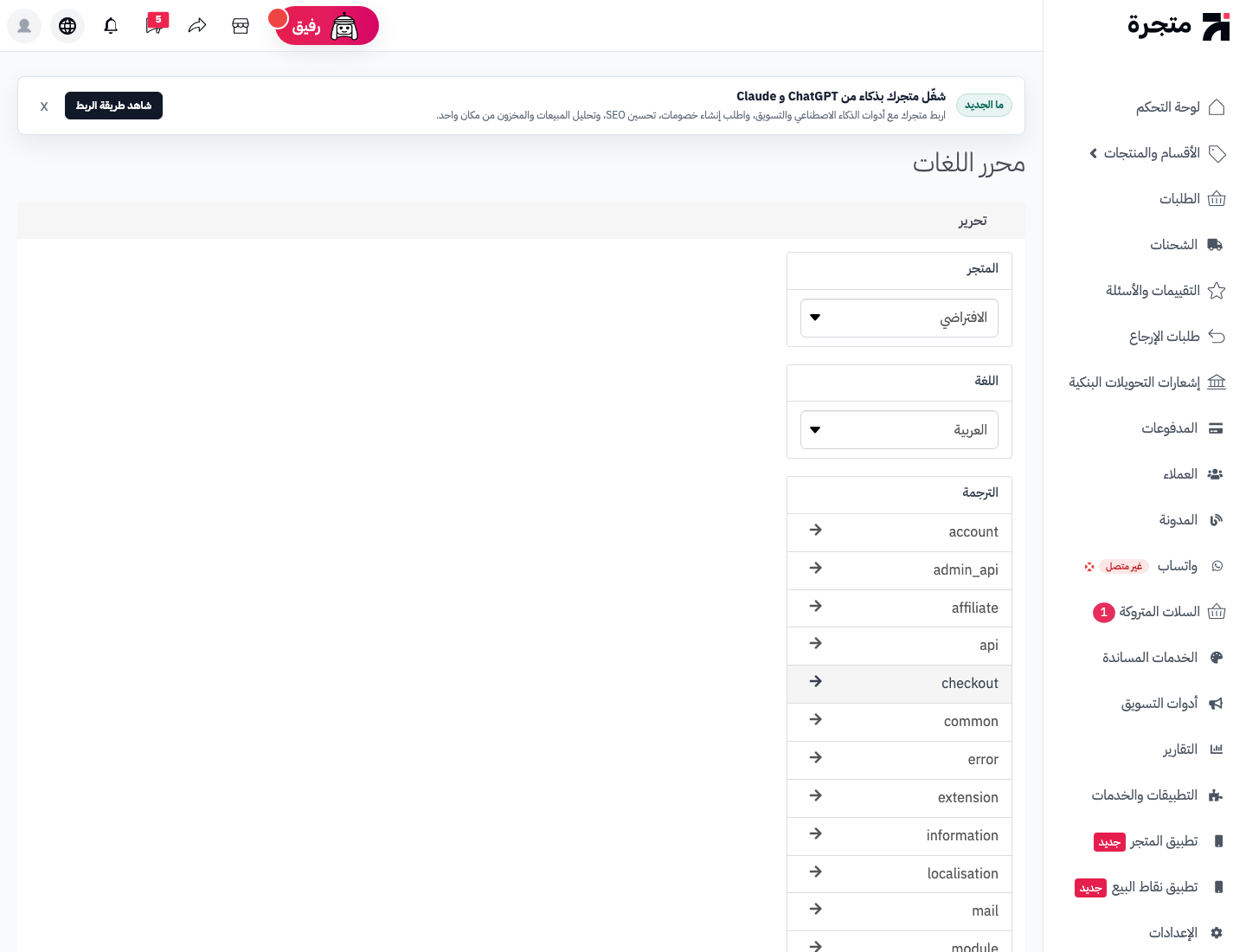
توجه إلى لوحة التحكم انقر على تبويب الإعدادات.
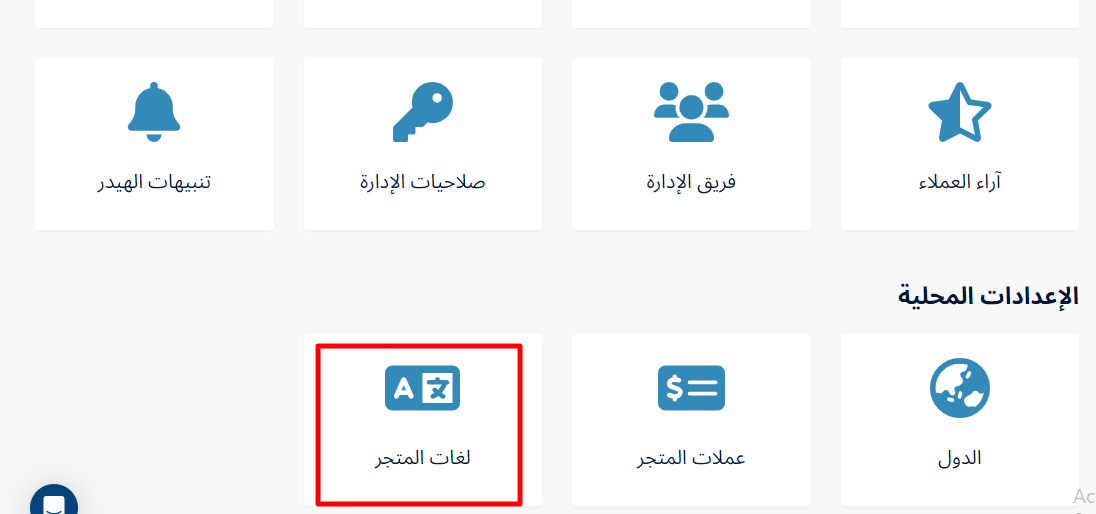
مرر لأسفل ضمن قسم الإعدادات المحلية وانقر على تبويب لغات المتجر.
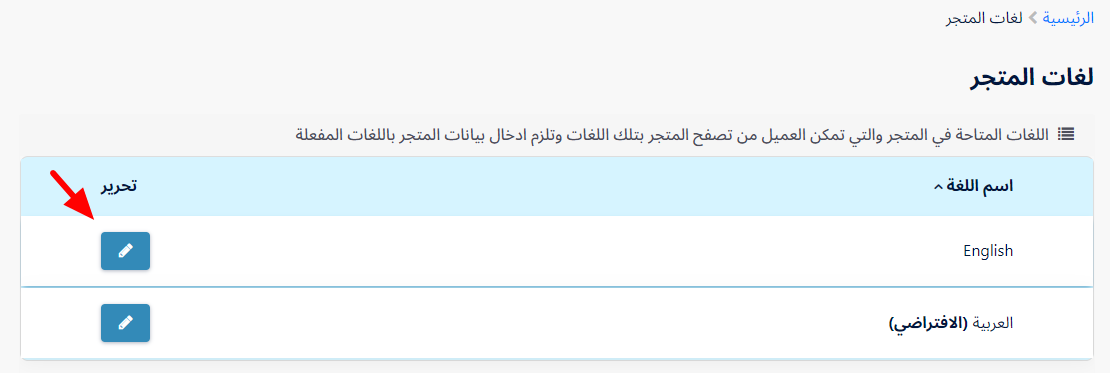
حدّد على اللغة التي ترغب في تفعيلها على المتجر.
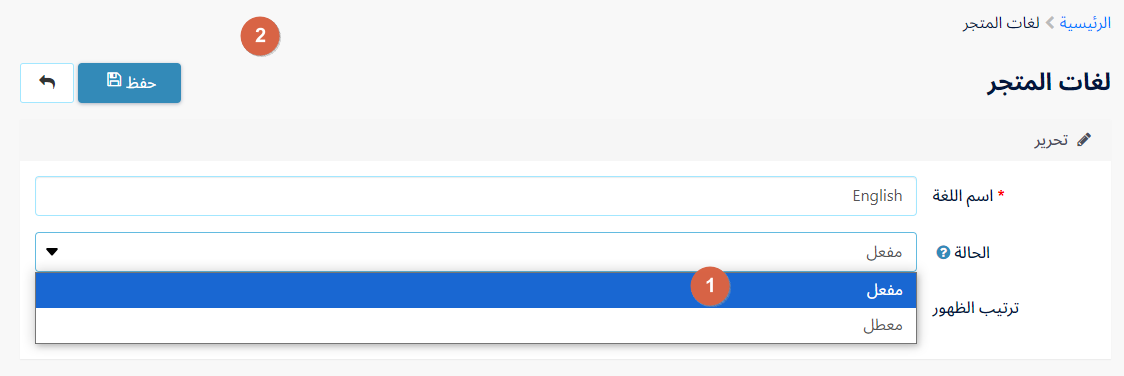
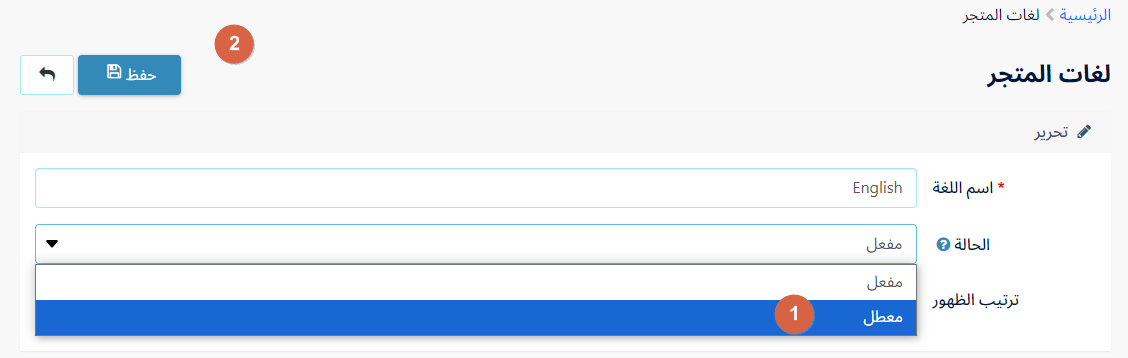
ثم انقر على خيار مفعل من القائمة المنسدلة ومن ثم اضغط على حفظ في الأعلى.
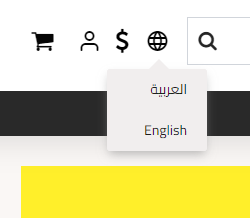
لتكون قد انتهيت من تفعيل اللغة على المتجر وستظهر ضمن خيارات اللغة في المتجر كالآتي:
طريقة تعطيل لغة في المتجر وضبط المتجر على لغة واحدة
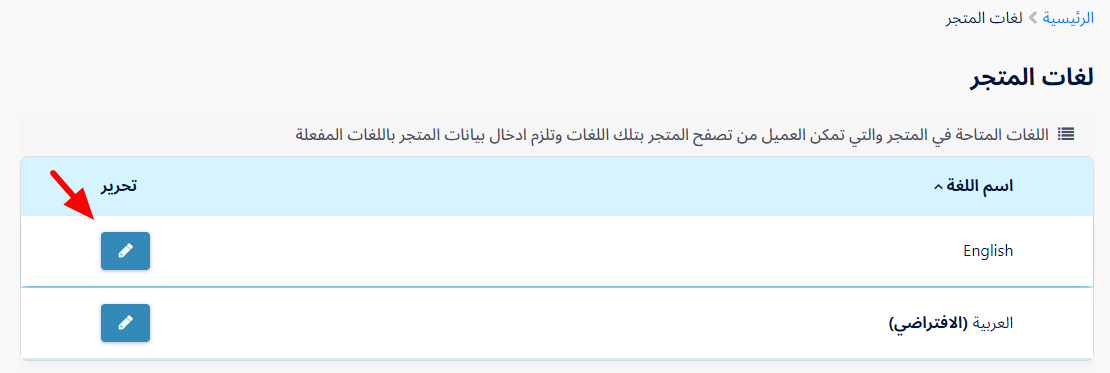
لتعطيل لغة في متجرك ستتوجه إلى الإعدادات ومن ثم قسم لغات المتجر ومن ثم حدّد على اللغة وانقر على زر القلم للتحرير.
حدّد على معطل واحفظ الإعدادات في الأعلى.
كيفية إضافة محتوى اللغات في المنتجات
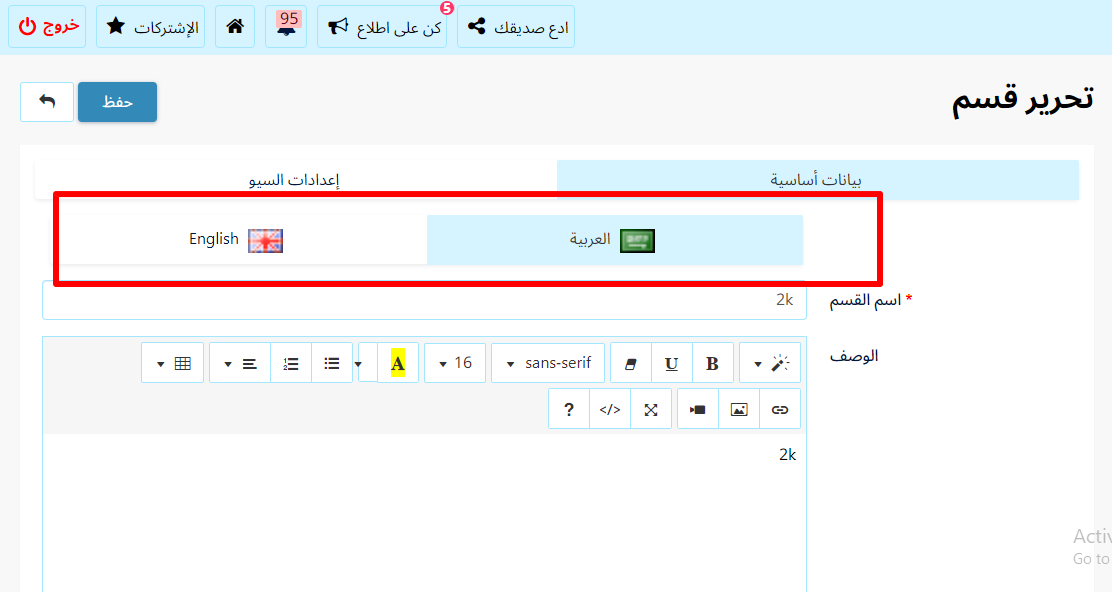
إذا ما كُنت مفعل لغتين على المتجر ستظهر لك أيقونتين الأولى للغة العربية والثانية لإضافة المحتوى باللغة الإنجليزية.
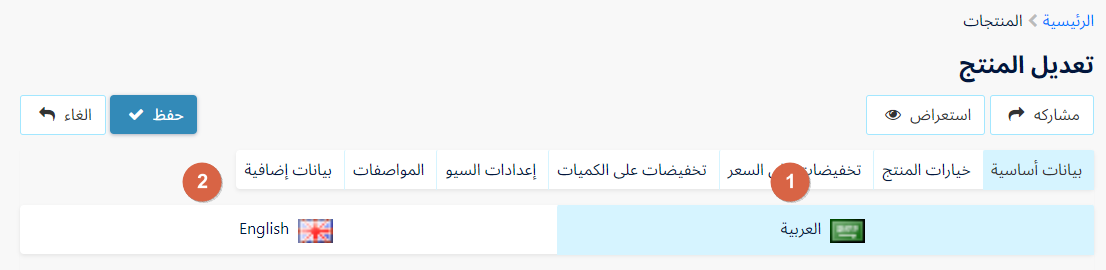
ونفس الأمر للأقسام سيكون هناك قسمين لتضيف المحتوى إليهما.
ملاحظة
عند تفعيل لغتين في المتجر من الضروري إضافة المحتوى لكل اللغتين.
ختامًا، لقد كانت هذه طريقة تفعيل وتعطيل لغات المتجر والمنتجات والأقسام ضمن المتجر الإلكتروني. وبإمكانك الشروع مباشرة في تخصيص لغات المتجر لتظهر بالشكل المناسب لجمهورك.