
ملاحظة للاستفادة
النافذة المنبثقة تظهر للمستخدمين في أثناء تصفح متجرك الإلكتروني، وبإمكانك استخدامها بفاعلية لعرض الخصومات والكوبونات والتخفيضات وحتى التنبيهات المتعلّقة بالمتجر.
في هذا المقال سنتعرف على كيفية إضافة نافذة منبثقة Popup إلى متجرك باستخدام خدمات سمارت تارجت.
خطوات إضافة النافذة المنبثقة إلى المتجر
ربط المتجر مع Smart Target.
ضبط وتخصيص زر اتصل بنا من داخل سمارت تاركت.
الخطوة الأولى: ربط المتجر مع Smart Target
في البداية سيتوجب عليك ربط متجرك مع أداة Smart Target، وبإمكانك ذلك من خلال متابعة المقال التالي:
الخطوة الثانية:ضبط وتخصيص زر اتصل بنا من داخل سمارت تاركت
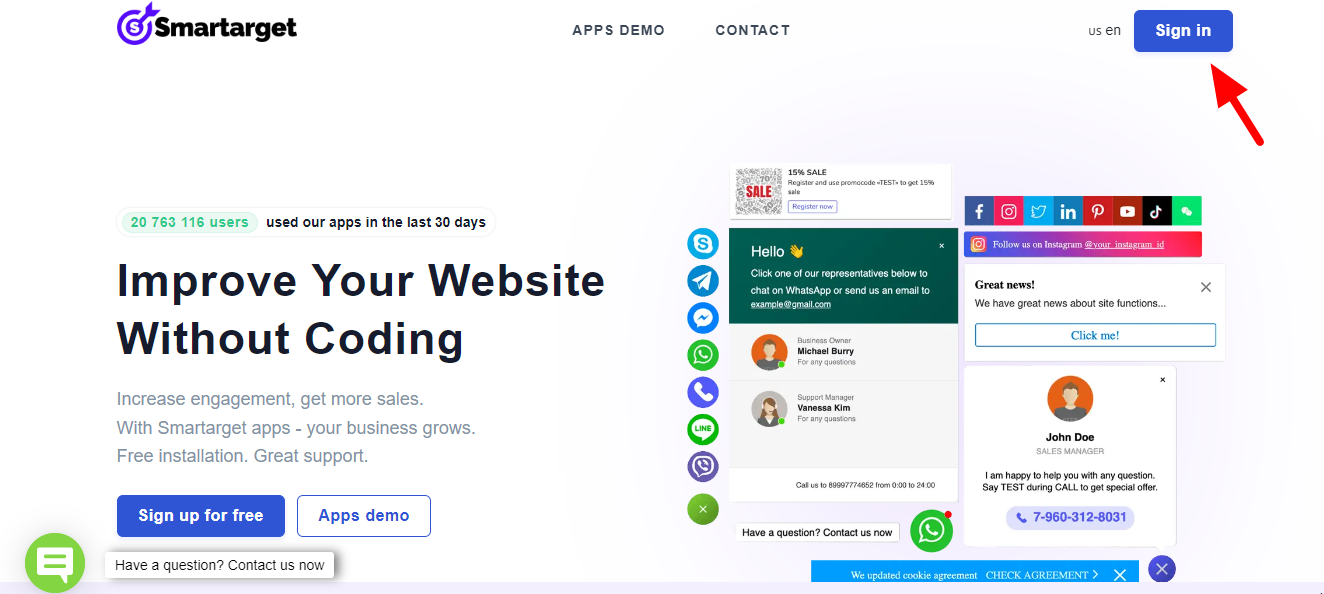
توجه إلى smartarget.online وسجل الدخول إلى حسابك. بالنقر على Sign in.
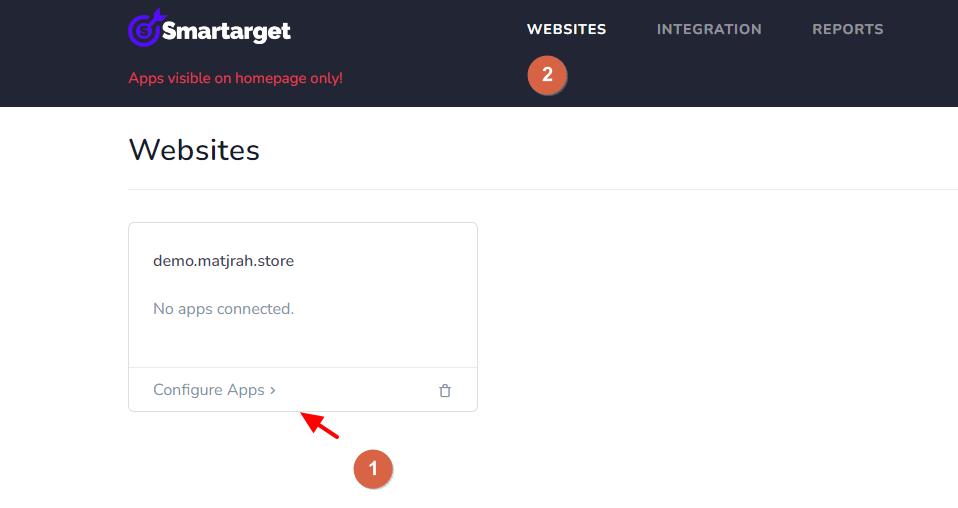
حدّد على خيار WEBSITES في الأعلى > ثم انقر على تبويب Configure Apps للتوجه إلى لوحة التحكم الخاصة باسمارت تاركت.
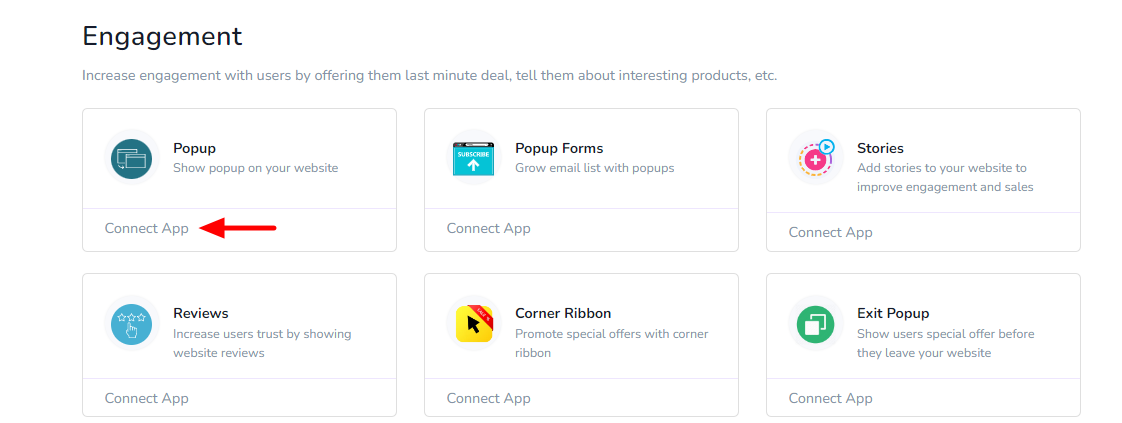
في النافذة التالية مرّر لأسفل وحدّد على تبويب نافذة منبثقة Popup.
بعد ذلك، بإمكانك تخصيص النافذة المنبثقة لتظهر بالشكل الذي ترغب فيه.
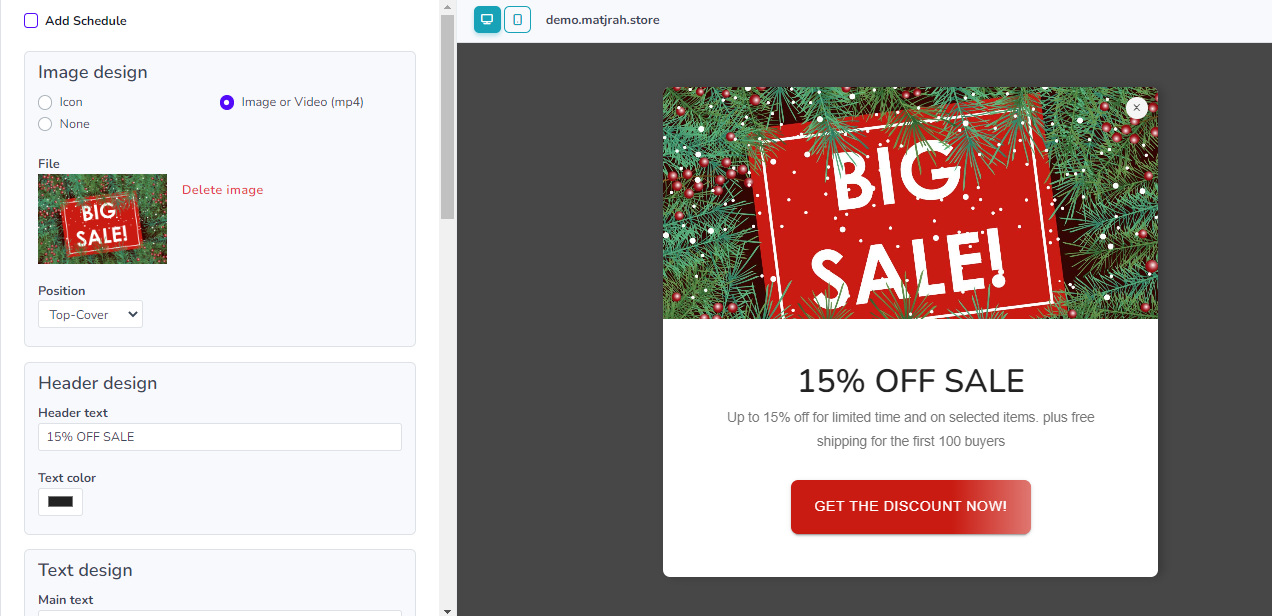
في البداية بإمكانك تخصيص شكل النافذة سواء صورة أو نص أو فيديو.
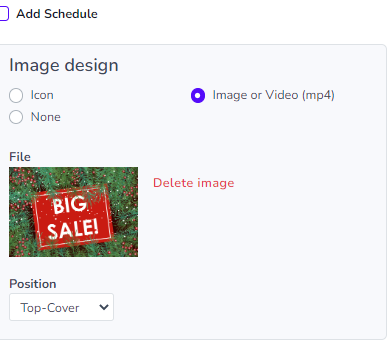
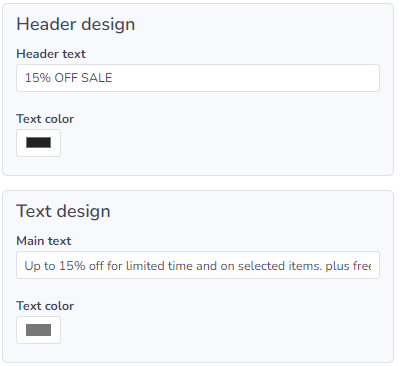
في الخطوة التالية بإمكانك تخصيص الهيدر أو عنوان النفاذة المنبثة والنص الظاهر عليها.
من هنا خصص شكل زر اتخاذ الإجراء الذي يظهر في النافذة.
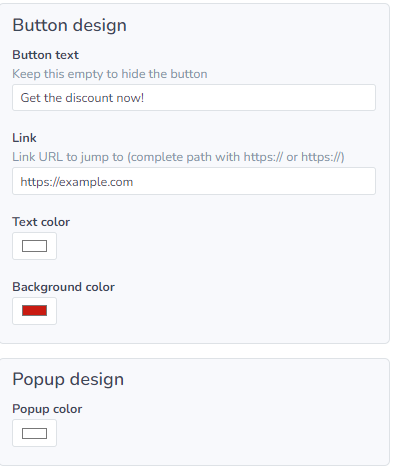
حدّد طريقة ظهور الزر وإذا ما كُنت تريد إخفاءه من الهاتف أو الكمبيوتر بعد الانتهاء انقر على Save setting بالأسفل.
ومن بعد ذلك، ستظهر النفاذة المنبثقة في متجرك على الفور وبإمكانك تخصيصها والتعديل عليها في أيّ وقت.
تعرف على المزيد: