
ملاحظة للاستفادة:
زر اتصل بنا Contact Us هو زر يعرض على كل حساباتك على تطبيقات المراسلة مثل تيليجرام وواتس اب وماسنجر وبريدك الإلكتروني ورقم الهاتف لمستخدمي متجرك. ليتيح لمستخدمي متجرك طريقة سهلة للتواصل معك وبالقناة المفضلة لهم.
لماذا يجب عليك إضافة اتصل بنا على متجرك؟
توفير طريقة سريعة للتواصل مع خدمة العملاء.
لتقديم أفضل تجربة تسوق ممكّنة.
للمساهمة في التحسين من رضا العملاء.
زيادة المبيعات والتحويلات داخل المتجر.
كيف بإمكانك إضافة زر اتصل بنا؟
ربط المتجر مع Smart Target.
ضبط وتخصيص زر اتصل بنا من داخل سمارت تاركت.
الخطوة الأولى: ربط المتجر مع Smart Target
في البداية سيتوجب عليك ربط متجرك مع أداة Smart Target، وبإمكانك ذلك من خلال متابعة المقال التالي:
الخطوة الثانية:ضبط وتخصيص زر اتصل بنا من داخل سمارت تاركت
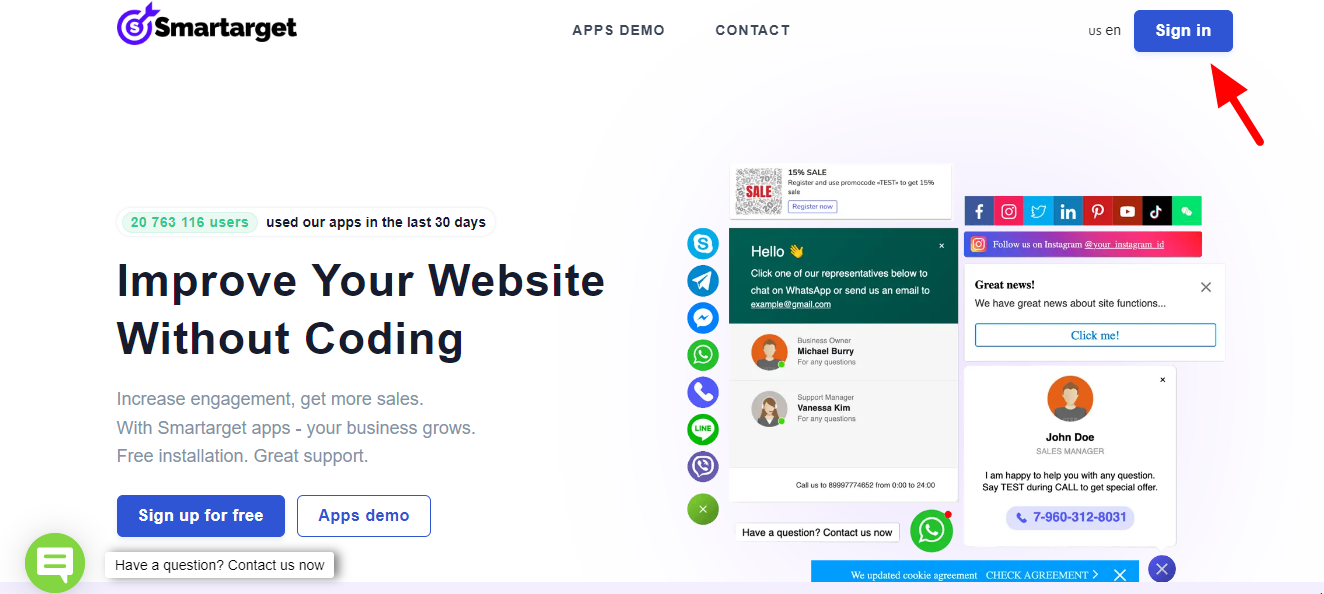
توجه إلىsmartarget.online وسجل الدخول إلى حسابك. بالنقر على Sign in.
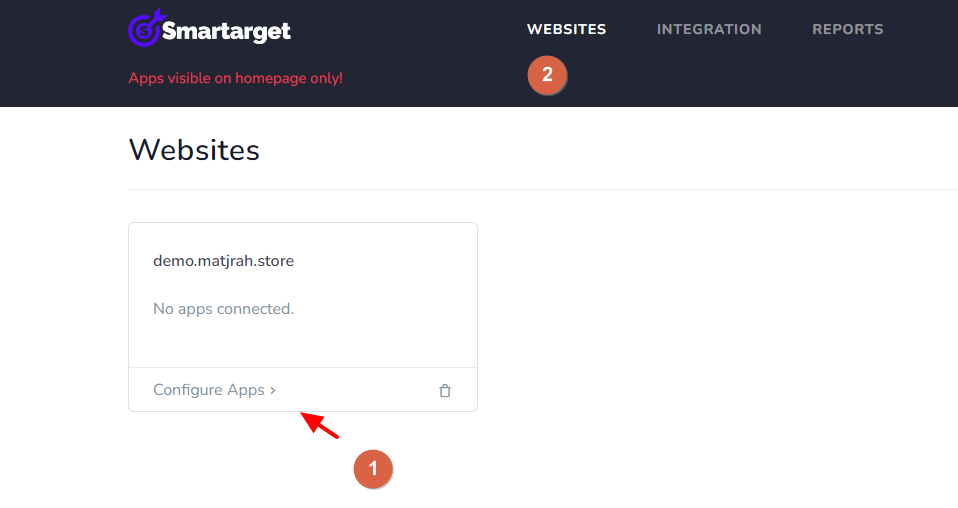
حدّد على خيار WEBSITES في الأعلى > ثم انقر على تبويب Configure Apps للتوجه إلى لوحة التحكم الخاصة باسمارت تاركت.
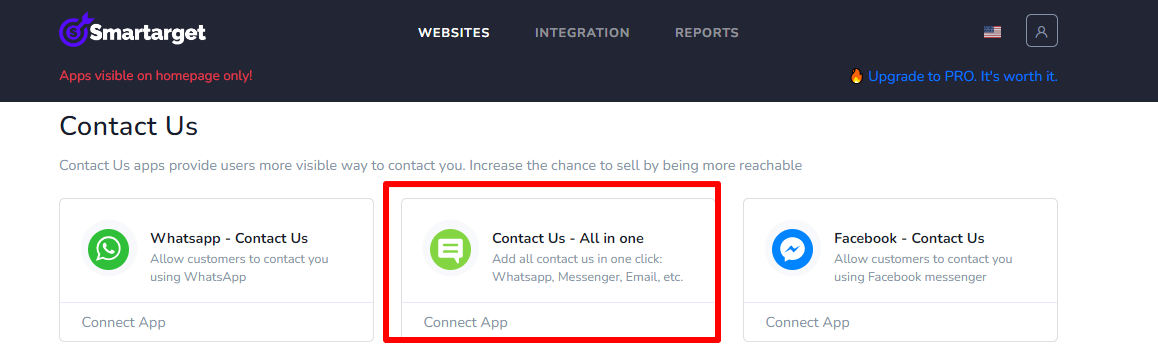
في النافذة التالية مرّر لأسفل وحدّد على تبويب Contact Us - All in one وانقر على Connect App.
لتظهر لك نافذة تخصيص زر الاتصال، كالآتي:
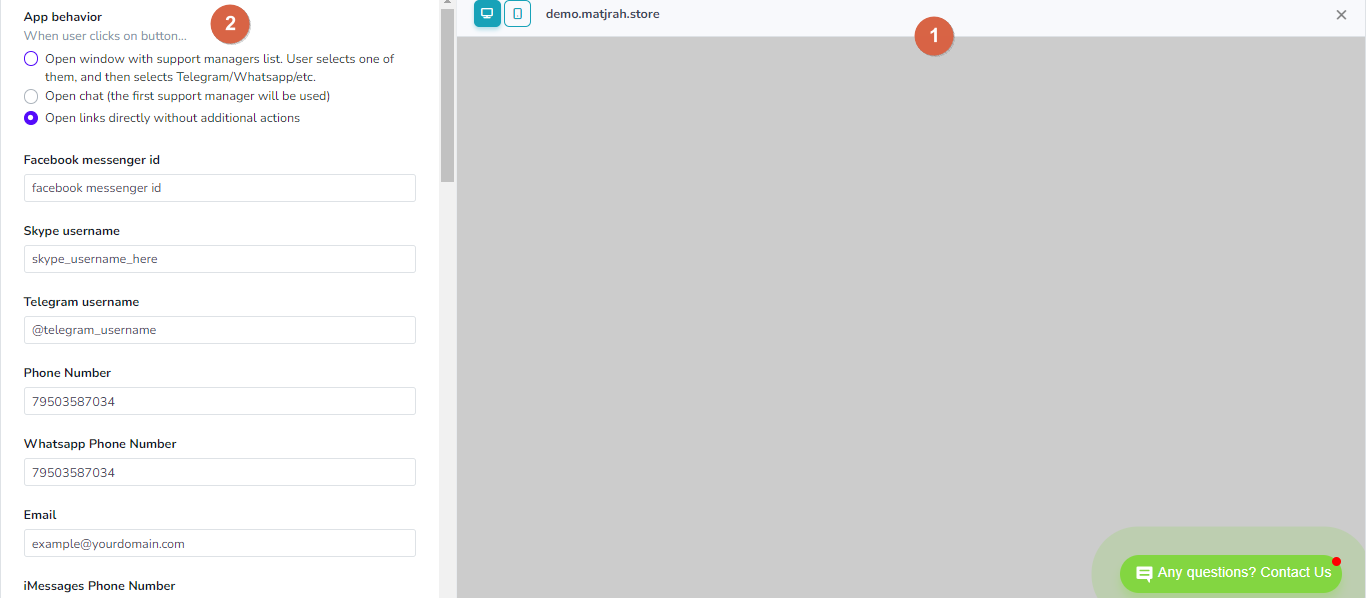
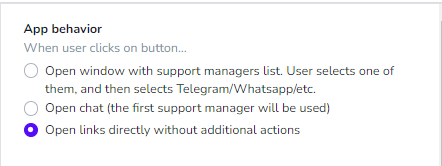
في البداية بإمكانك تحديد شكل الزر، إذا ما كان سيظهر مع اسم موظف خدمة العملاء أو من دونه أو يقدم كافة تطبيقات المراسلة التي تستخدمها.
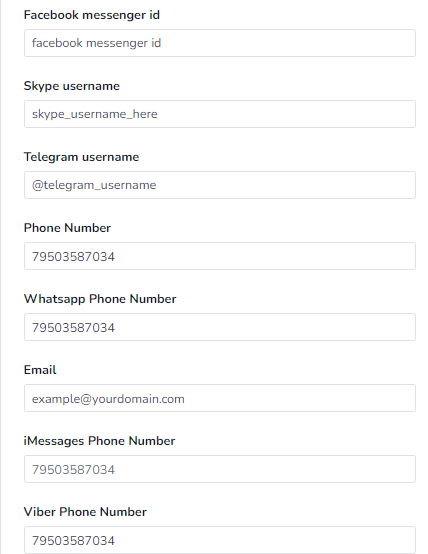
اضف معرفات تطبيقات المُراسلة التي تريد إضافتها إلى زر اتصل بنا، والمتمثلة في:
معرف الفيسبوك.
معرف السكايب.
معرف تيليجرام.
رقم الهاتف للاتصال.
رقم الواتس اب.
الأيميل.
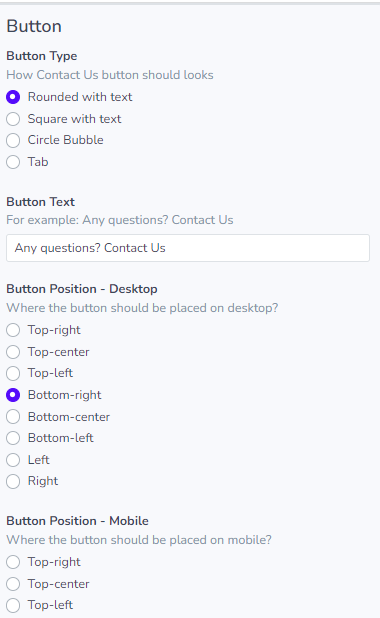
في قسم bottom بإمكانك تخصيص شكل الزر وتحديد المكان الذي يظهر فيه في الشاشة والمحتوى واللون وغيرها.
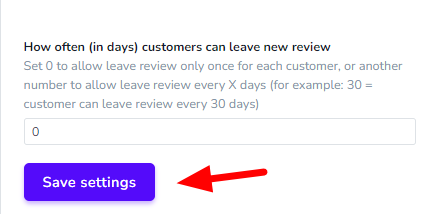
بعد الانتهاء من تخصيص حقل أراء العملاء انقر على Save setting بالأسفل.
ستبدو نافذة أراء العملاء كالآتي على المتجر:
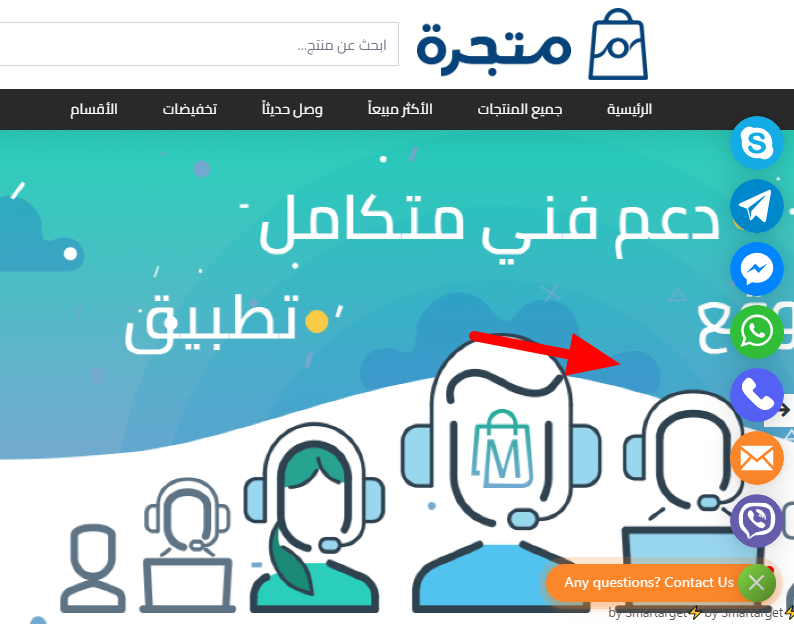
الآن، تكون قد تعرفت على طريقة اضافة زر اتصل بنا Contact Us عبر smart target إلى متجرك الإلكتروني لتقديم أفضل خدمة عملاء.
تعرف على المزيد: