
يساعدك هذا الدليل على ربط متجرك مع هيئة الزكاة والضريبة والجمارك، وتشغيل إصدار الفواتير تلقائيا، ومعرفة ما يحدث عند الاسترداد أو المرتجعات.
اتبع الخطوات بالترتيب. بعد إكمالها، سيصدر المتجر الفواتير الإلكترونية تلقائيا عند وصول الطلب إلى الحالة التي تختارها.
قبل أن تبدأ
تأكد من أن لديك:
- حساب في منصة فاتورة التابعة لهيئة الزكاة والضريبة والجمارك. https://fatoora.zatca.gov.sa/
- الرقم الضريبي الصحيح للمنشأة.
- بيانات المنشأة مكتملة في لوحة تحكم المتجر.
- صلاحية الدخول إلى إعدادات الفوترة الإلكترونية في المتجر.
إذا لم تكن متأكدا من بيانات المنشأة أو الرقم الضريبي، راجعها مع المحاسب قبل التفعيل.
1. أنشئ رمز التفعيل من منصة فاتورة
افتح منصة فاتورة، ثم اختر تهيئة وحدة \ جهاز جديد.
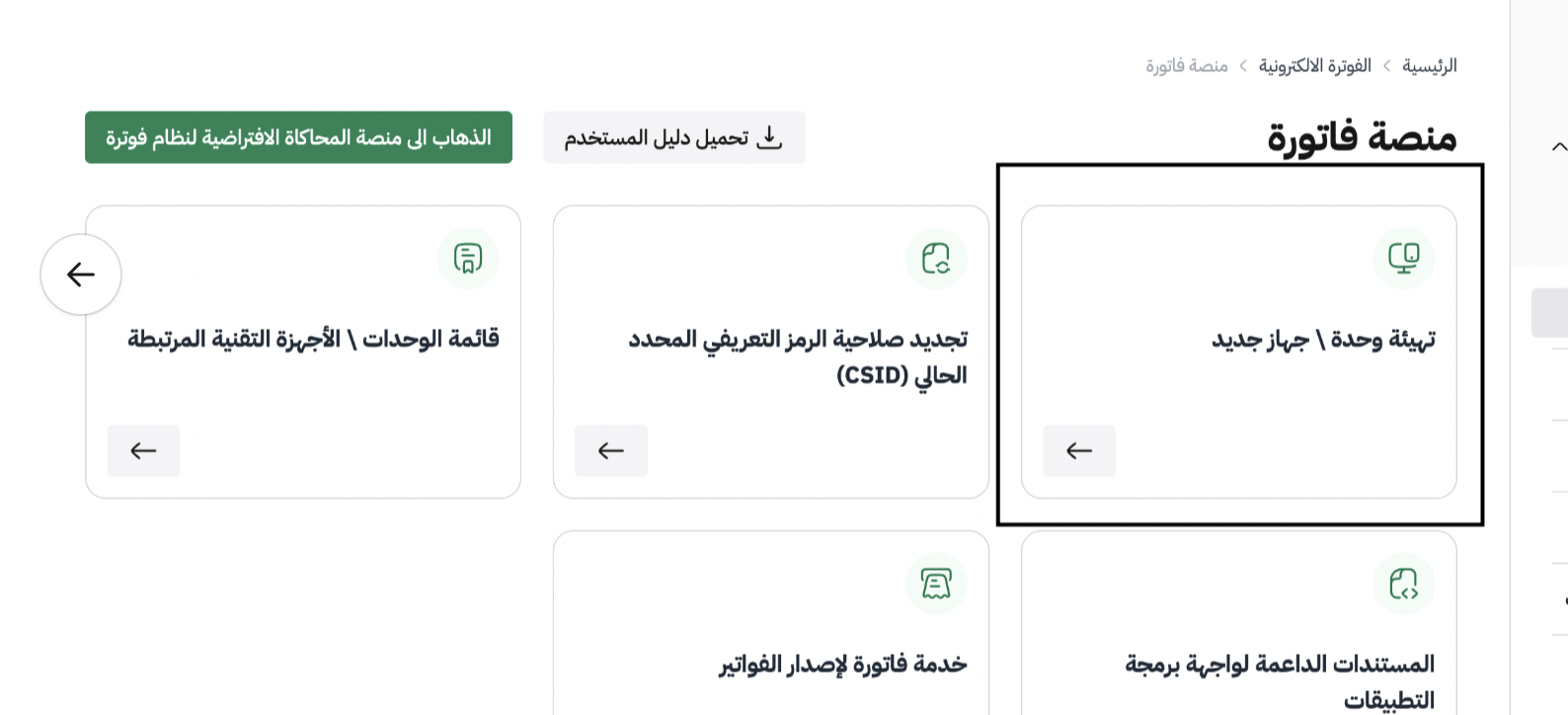
بعد ذلك ستظهر لك صفحة إنشاء رمز التفعيل.
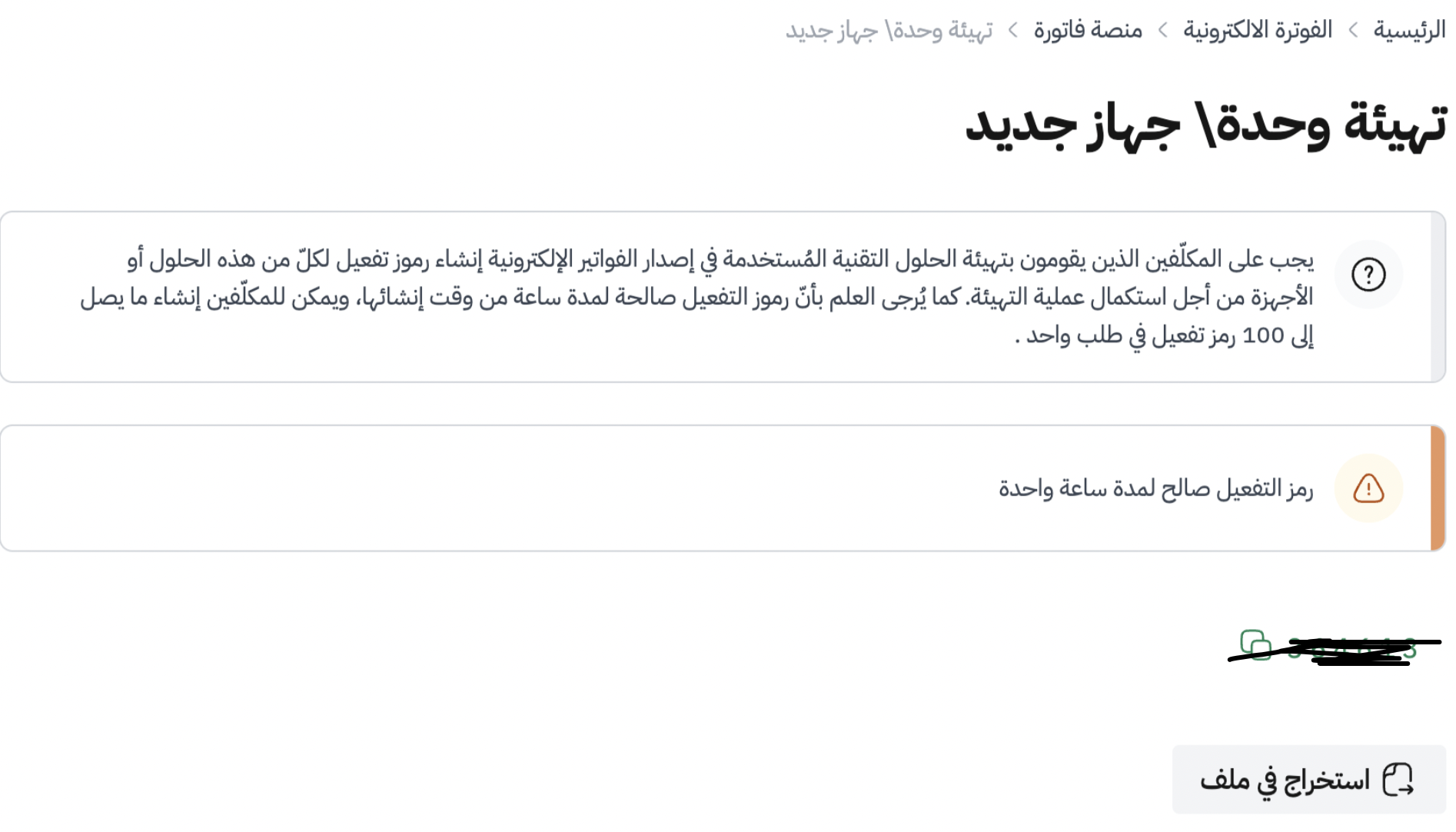
مهم:
- رمز التفعيل صالح لمدة ساعة واحدة فقط.
- إذا انتهت الساعة قبل إكمال الربط، أنشئ رمز جديد.
- استخدم آخر رمز تم إنشاؤه عند الربط داخل المتجر.
2. افتح صفحة الفوترة الإلكترونية في المتجر
من لوحة تحكم المتجر، افتح صفحة الفوترة الإلكترونية.
سترى خطوات الربط داخل الصفحة:
- بيانات المنشأة.
- التحقق والربط.
- الإصدار التلقائي للفواتير.
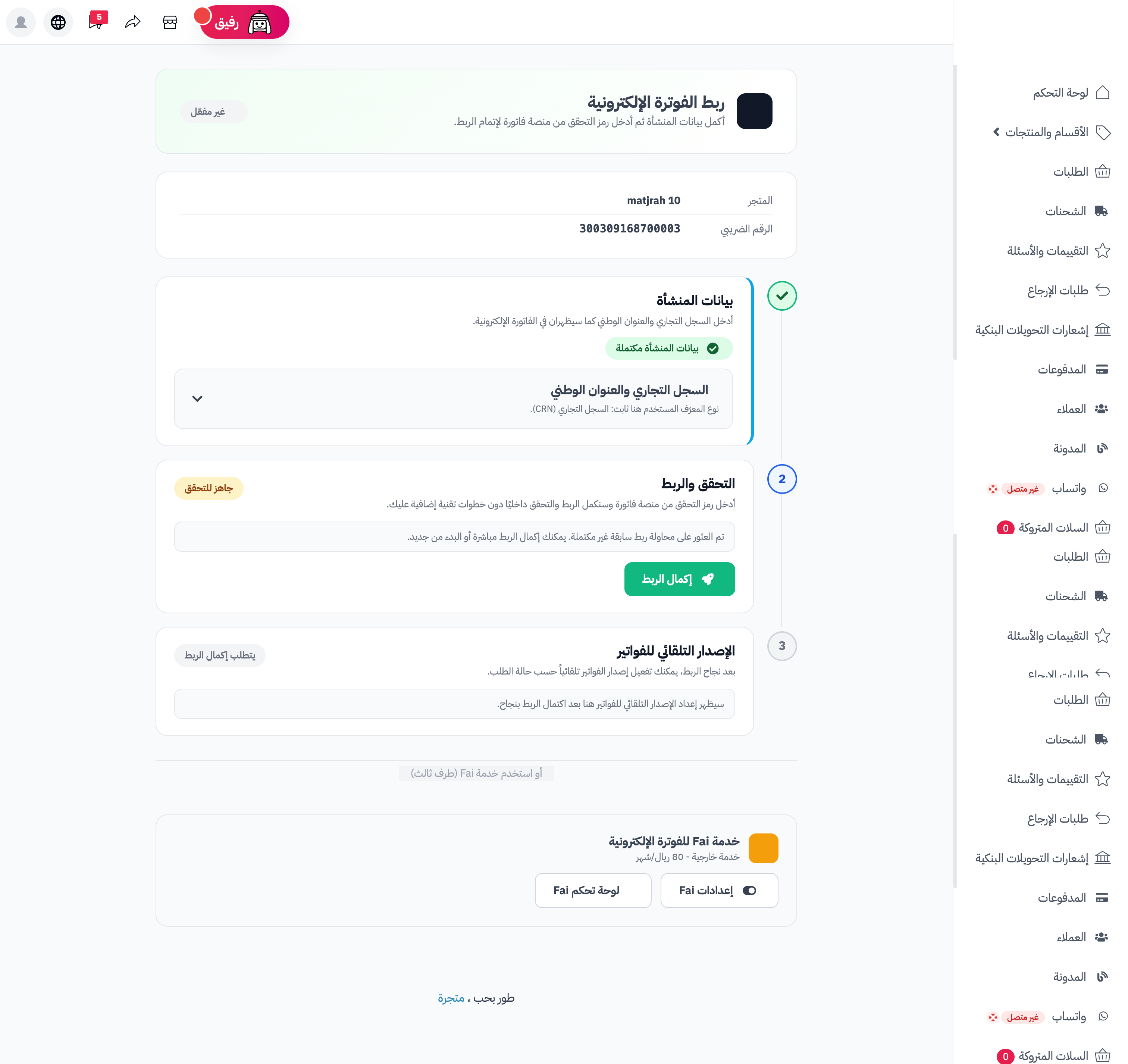
راجع بيانات المنشأة أولا، ثم أدخل رمز التفعيل الذي أنشأته من منصة فاتورة، وبعدها أكمل الربط.
بعد نجاح الربط، لا يعني ذلك أن الفواتير ستصدر تلقائيا مباشرة. بقيت خطوة مهمة: اختيار حالة الطلب.
3. اختر حالة الطلب التي تصدر عندها الفاتورة
هذه أهم خطوة بعد الربط.
النظام لا يختار حالة الطلب تلقائيا. يجب عليك اختيار الحالة المناسبة من إعدادات الفوترة الإلكترونية وحفظها.
مثال:
- إذا اخترت حالة مكتمل، ستصدر الفاتورة عندما يصبح الطلب مكتمل.
- إذا اخترت حالة تم الدفع، ستصدر الفاتورة عندما يصبح الطلب مدفوع.
اختر الحالة التي تعني بالنسبة لمتجرك أن الطلب أصبح مؤكدا وجاهزا للفوترة.
نوصي عادة باختيار حالة بعد تأكيد الدفع أو اعتماد الطلب، وليس حالة مبكرة قد يتغير بعدها الطلب أو يلغى.
بعد حفظ حالة الطلب:
- الطلبات الجديدة التي تصل إلى هذه الحالة ستصدر لها فاتورة تلقائيا.
- الطلبات القديمة قبل التفعيل لن تصدر لها فواتير تلقائيا بأثر رجعي.
- يمكنك مراجعة الفاتورة من صفحة الطلب.
4. كيف تعرف أن الفاتورة صدرت؟
افتح صفحة الطلب. ستجد قسم خاص بالفوترة الإلكترونية.
في هذا القسم يمكنك معرفة:
- هل تم إصدار الفاتورة.
- تاريخ الإصدار.
- نوع المستند.
- تحميل ملف الفاتورة عند الحاجة.
- عرض حالة الإرسال إلى هيئة الزكاة والضريبة والجمارك.
اضغط عرض الحالة إذا أردت التأكد من نتيجة الإرسال.
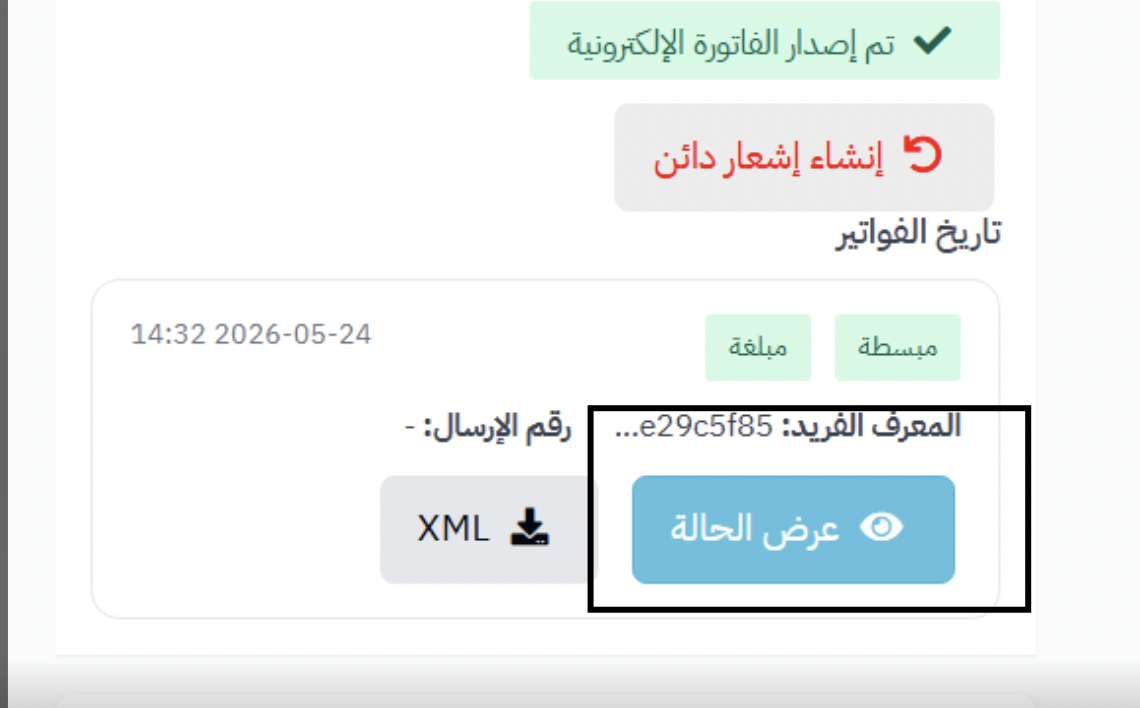
إذا كانت الحالة ناجحة، فهذا يعني أن المستند تم إرساله. إذا ظهرت رسالة تحذير، اقرأها وراجع القسم الخاص بالتحذيرات في نهاية المقال.
5. ماذا يحدث عند استرداد مبلغ للعميل؟
إذا كان الطلب له فاتورة إلكترونية، ثم قمت بعمل استرداد مالي للعميل، سيقوم النظام بإنشاء إشعار دائن تلقائيا بعد نجاح الاسترداد.
الإشعار الدائن هو المستند الذي يوضح أن جزءا من قيمة الفاتورة أو كاملها تم إرجاعه للعميل.
داخل نافذة الاسترداد سيظهر تنبيه يوضح أن العملية ستنشئ إشعار دائن في ZATCA عند نجاح الاسترداد.
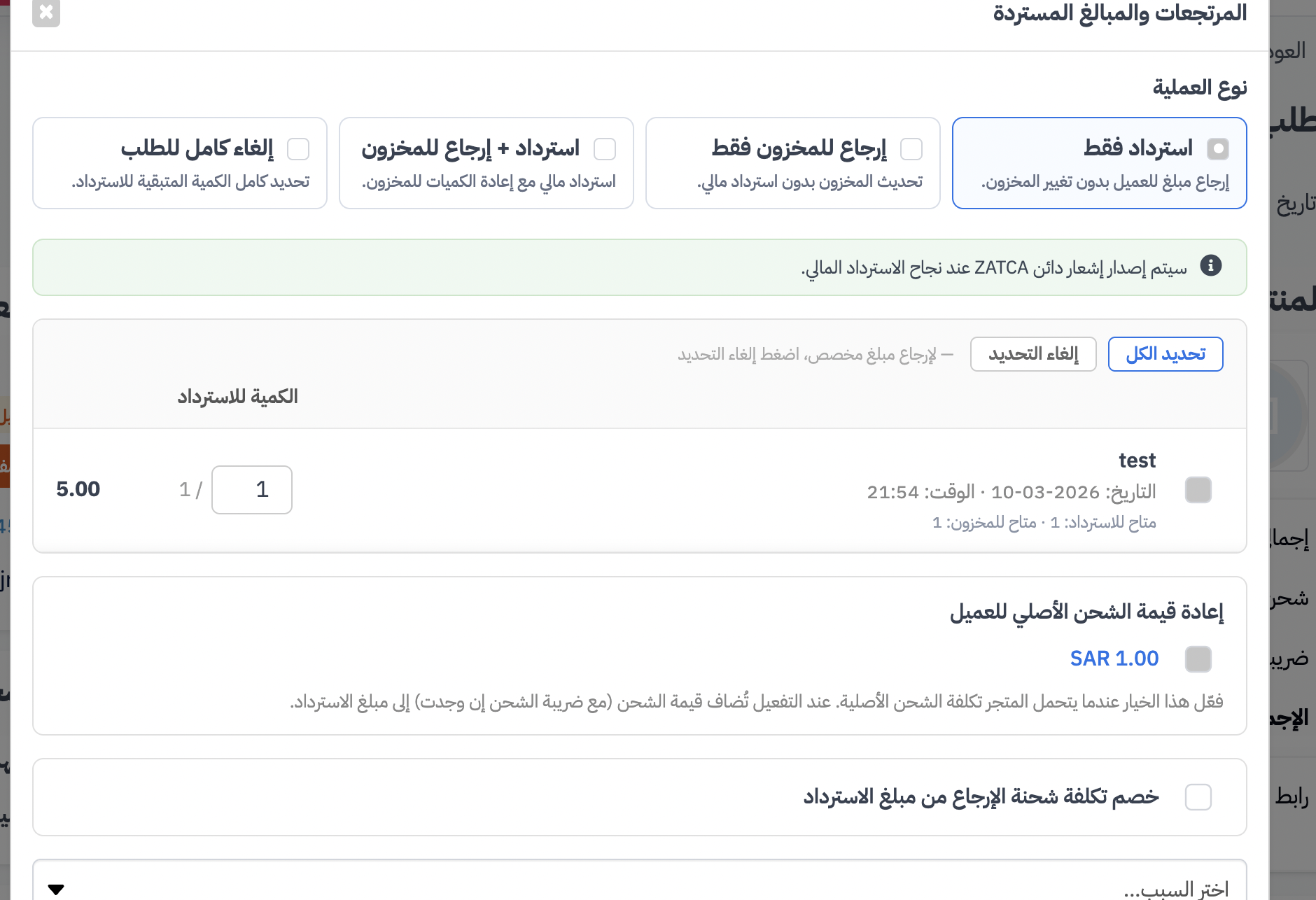
لا تحتاج إلى تفعيل خيار إضافي لإنشاء الإشعار الدائن. التنبيه فقط حتى تكون على علم بما سيحدث.
6. الفرق بين الاسترداد والإرجاع للمخزون
استخدم هذا التوضيح عند التعامل مع المرتجعات:
- استرداد فقط: ترجع مبلغ للعميل بدون تغيير المخزون. هنا يتم إنشاء إشعار دائن إذا كان الطلب له فاتورة.
- استرداد + إرجاع للمخزون: ترجع مبلغ للعميل وترجع المنتجات للمخزون. هنا يتم إنشاء إشعار دائن للاسترداد المالي.
- إرجاع للمخزون فقط بدون استرداد: ترجع الكمية للمخزون بدون إرجاع مبلغ للعميل. غالبا لا يوجد إشعار دائن مالي لأنه لا يوجد مبلغ مسترد.
- إلغاء كامل مع استرداد: يتم إنشاء إشعار دائن حسب قيمة المبلغ المسترد.
القاعدة البسيطة:
إذا رجع مبلغ للعميل على طلب له فاتورة إلكترونية، سيصدر إشعار دائن لهذا المبلغ.
7. ماذا لو كان هناك أكثر من استرداد جزئي؟
يمكن أن يحدث أكثر من استرداد جزئي لنفس الطلب.
مثال:
- استرداد أول بقيمة 10 ريال: يصدر إشعار دائن بقيمة 10 ريال.
- استرداد ثاني بقيمة 5 ريال: يصدر إشعار دائن جديد بقيمة 5 ريال.
هذا طبيعي. كل عملية استرداد ناجحة تعتبر حركة مستقلة.
النظام لا يكرر نفس الإشعار لنفس الاسترداد، لكنه ينشئ إشعار دائن جديد إذا قمت باسترداد جديد فعلا.
8. كيف تراجع الفاتورة والإشعار الدائن؟
من صفحة الطلب ستظهر لك الفاتورة الأصلية، وأي إشعارات دائنة مرتبطة بالاسترداد.
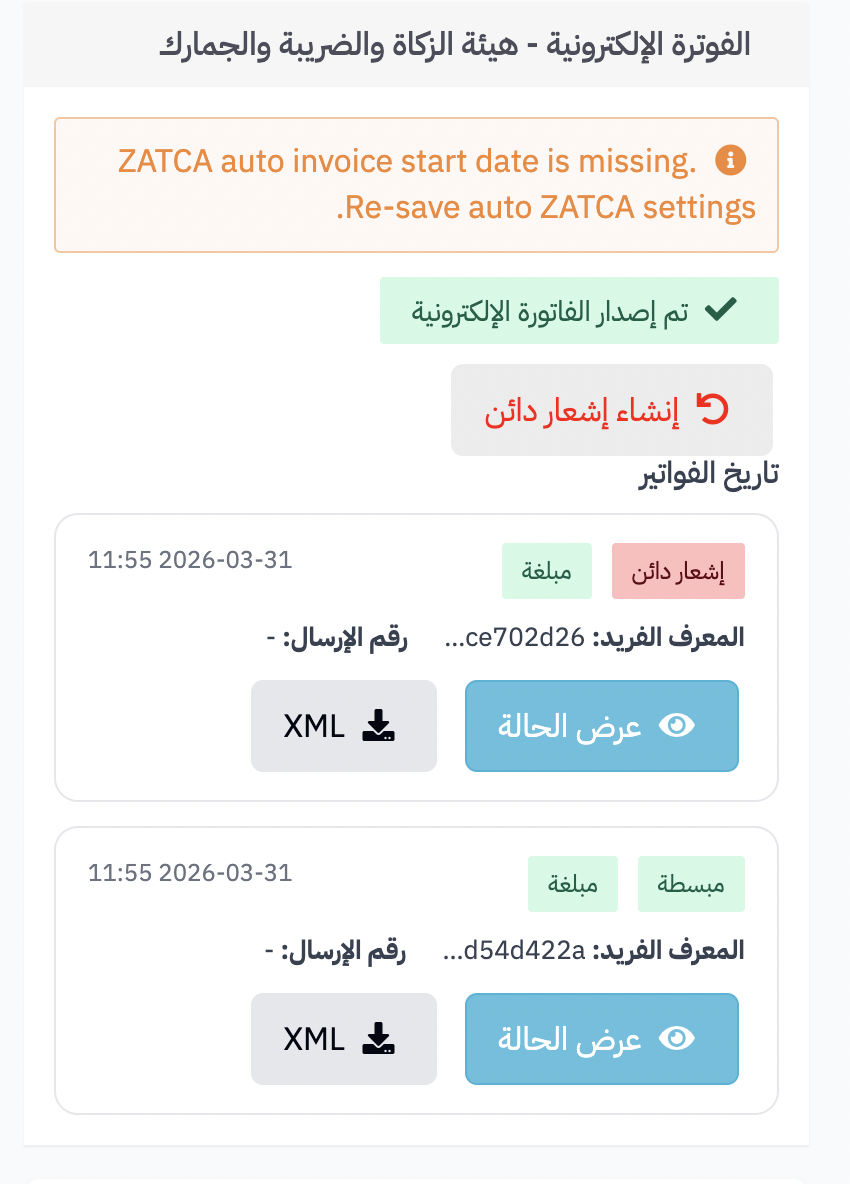
استخدم:
- عرض الحالة لمراجعة حالة الإرسال.
- XML عند الحاجة لتحميل الملف للمحاسب أو للدعم.
إذا كنت تريد التأكد أن المستند يعكس الطلب بشكل صحيح، راجع:
- المنتجات والكميات.
- الخصومات والعروض.
- الشحن إن وجد.
- ضريبة القيمة المضافة.
- الإجمالي النهائي.
9. كيف تستخدم تقرير ZATCA للمراجعة الضريبية؟
استخدم تقرير ZATCA في نهاية الشهر أو الربع لمراجعة الحركة قبل تقديم الإقرار.
راجع في التقرير:
- فواتير المبيعات.
- الإشعارات الدائنة الناتجة عن الاستردادات.
- الإشعارات المدينة إن وجدت.
- إجمالي المبيعات.
- إجمالي ضريبة القيمة المضافة.
- صافي الضريبة بعد خصم الإشعارات الدائنة.
للاقرار الشهري أو الربع سنوي، صدّر التقرير للفترة المطلوبة وراجعه مع المحاسب قبل تقديم الإقرار في بوابة الهيئة.
10. رسائل وتحذيرات قد تظهر لك
بعض الرسائل تكون تحذيرية فقط ولا تعني بالضرورة أن الفاتورة فشلت. المهم أن تقرأ الحالة وتصحح البيانات إن لزم.
ظهر تحذير عن السجل التجاري أو بيانات العميل
قد يظهر تحذير مثل BR-KSA-F-08.
معناه غالبا أن رقم السجل التجاري أو أحد معرفات البائع أو المشتري يحتاج مراجعة.
ماذا تفعل؟
- راجع رقم السجل التجاري في بيانات المنشأة.
- إذا كانت الفاتورة لعميل تجاري، راجع بيانات العميل.
- تأكد من عدم وجود مسافات أو رموز غير لازمة.
- إذا كانت الحالة ناجحة لكن يوجد تحذير، صحح البيانات حتى لا يتكرر التحذير في الفواتير القادمة.
ظهر تنبيه أن تاريخ بدء الإصدار التلقائي غير موجود
إذا ظهر تنبيه مثل:
ZATCA auto invoice start date is missing. Re-save auto ZATCA settings.
افتح إعدادات الفوترة الإلكترونية، اختر حالة الطلب المناسبة، ثم احفظ إعدادات الإصدار التلقائي مرة أخرى.
هذا يساعد النظام على معرفة تاريخ بداية الإصدار التلقائي، حتى لا يصدر فواتير تلقائية لطلبات قديمة.
ظهر تنبيه عن طلب دولي أو تصدير
إذا ظهر تنبيه متعلق بالطلبات الدولية أو التصدير، راجع عنوان الطلب وبلد العميل.
إذا كان الطلب محليا وظهر التنبيه بالخطأ، أرسل رقم الطلب وصورة التنبيه لفريق الدعم.
أسئلة سريعة
هل الربط وحده يشغل الفواتير تلقائيا؟
لا. بعد الربط يجب اختيار حالة الطلب وحفظها.
هل النظام يختار حالة الطلب عني؟
لا. يجب أن تختارها أنت حسب طريقة تشغيل متجرك.
هل الاسترداد ينشئ إشعار دائن تلقائيا؟
نعم، إذا كان الطلب له فاتورة إلكترونية وتم استرداد مبلغ للعميل.
هل أحتاج إلى مربع اختيار لإنشاء الإشعار الدائن؟
لا. التنبيه داخل نافذة الاسترداد للتوضيح فقط. إنشاء الإشعار الدائن يتم تلقائيا عند نجاح الاسترداد.
هل يمكن إنشاء أكثر من إشعار دائن لنفس الطلب؟
نعم، إذا كان هناك أكثر من استرداد جزئي. كل استرداد ناجح ينشئ إشعار دائن مستقل.
أين أراجع ما تم إرساله؟
من صفحة الطلب عبر عرض الحالة و XML، ومن تقرير ZATCA للفترة الكاملة.
متى تتواصل مع الدعم؟
تواصل مع الدعم إذا:
- تم الربط بنجاح لكن لا تصدر الفواتير رغم اختيار حالة الطلب.
- ظهرت أخطاء إرسال لا تعرف معناها.
- ظهر تنبيه طلب دولي على طلب محلي.
- لا يظهر الإشعار الدائن بعد نجاح الاسترداد.
- تحتاج مراجعة مستند محدد قبل الإقرار.
عند التواصل مع الدعم، أرسل:
- رقم الطلب.
- صورة من حالة ZATCA داخل الطلب.
- صورة من التحذير أو الخطأ.
- هل العملية فاتورة بيع أو استرداد أو مرتجع.
ملخص سريع
- أنشئ رمز التفعيل من منصة فاتورة.
- افتح صفحة الفوترة الإلكترونية في المتجر.
- أكمل الربط باستخدام رمز التفعيل.
- اختر حالة الطلب التي تصدر عندها الفاتورة.
- راجع الفواتير من صفحة الطلب.
- عند الاسترداد، يصدر إشعار دائن تلقائيا.
- استخدم تقرير ZATCA للمراجعة الشهرية أو الربع سنوية مع المحاسب.