
ملاحظة للاستفادة:
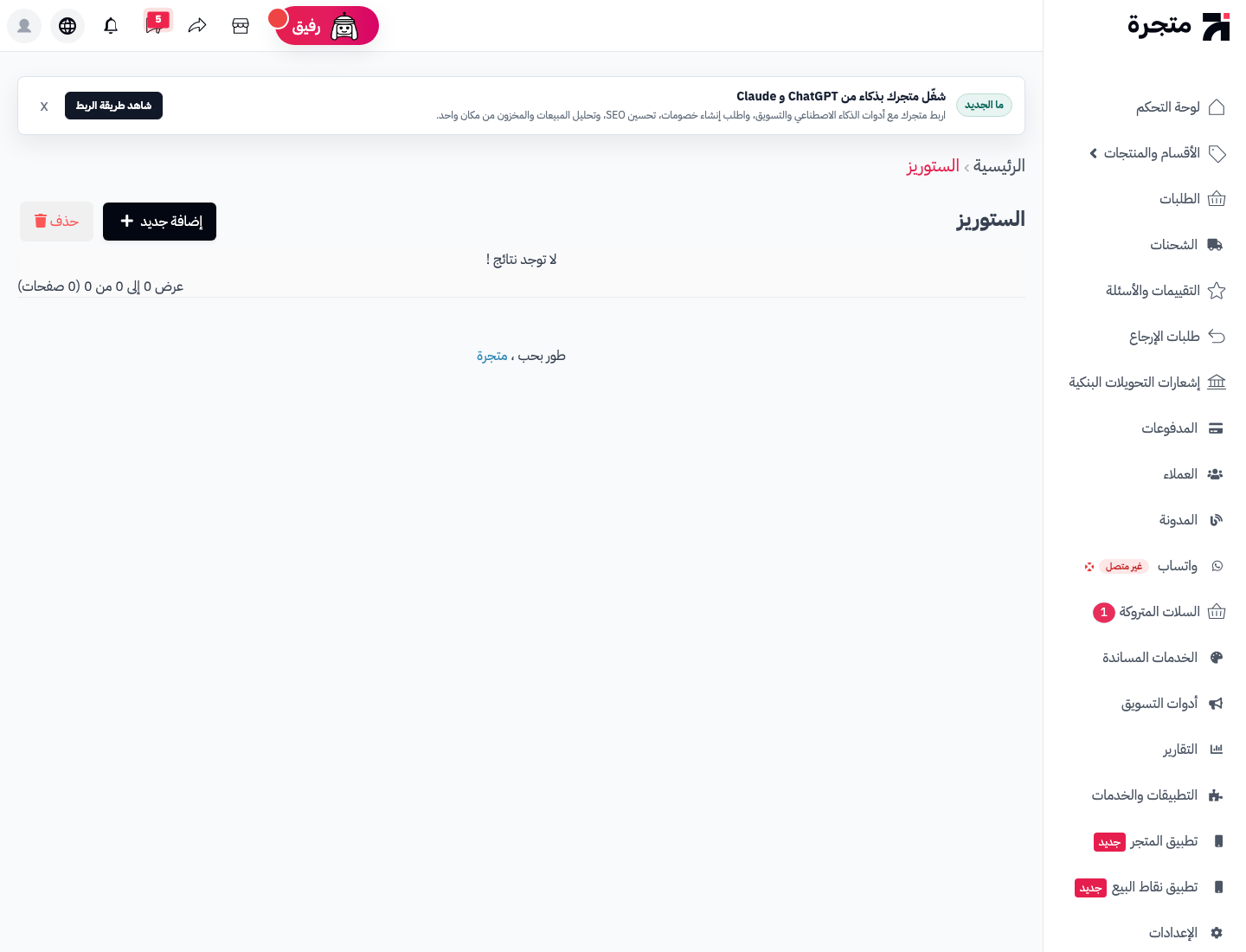
ميزة القصص تتيح لك إضافة قصص إلى متجرك الإلكتروني شبيه بقصص الانستجرام، لمشاركة المحتوى والتحسين من المبيعات بإضافة رابط للمنتجات والتفاعل داخل متجرك.
في هذا المقال سنتعرف على خطوات إضافة قصص Stories إلى المتجر عبر smart target.
لإضافة القصص إلى متجرك، عليك الشروع في الخطوات التالية:
ربط المتجر مع Smart Target.
إعداد وتخصيص نافذة للاشتراك في القائمة البريدية.
الخطوة الأولى: ربط المتجر مع Smart Target
في البداية سيتوجب عليك ربط متجرك مع أداة Smart Target، وبإمكانك ذلك من خلال متابعة المقال التالي:
الخطوة الثانية: إعداد وتخصيص نافذة للاشتراك في القائمة البريدية
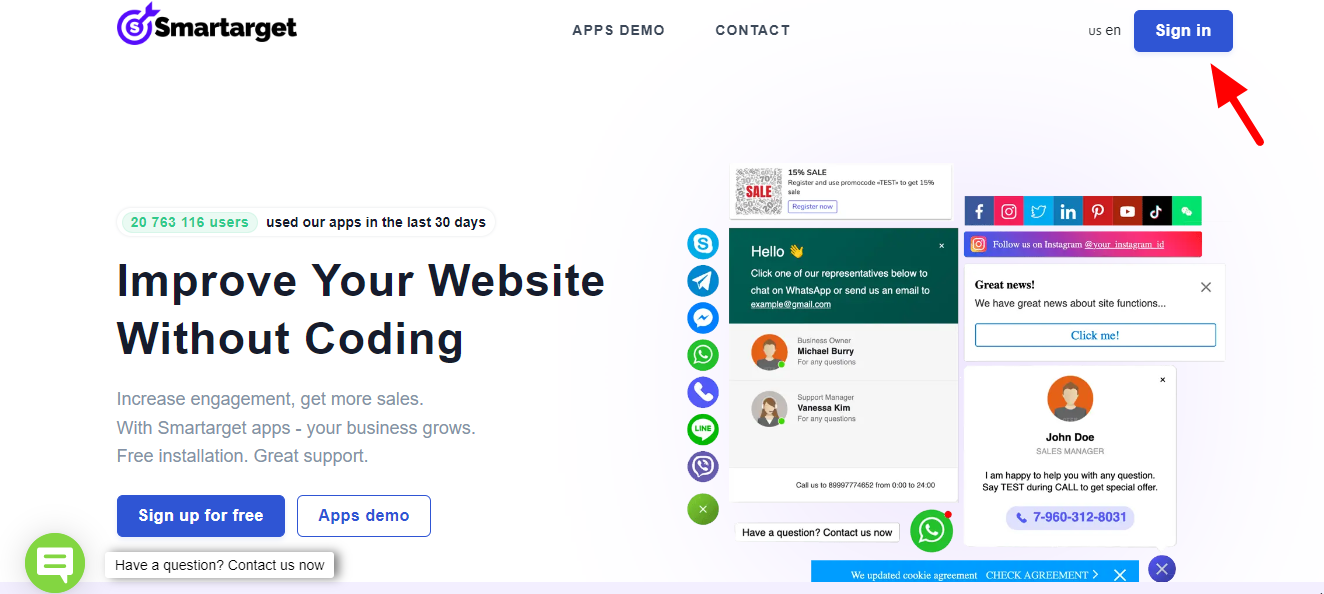
توجه إلىsmartarget.online وسجّل الدخول إلى حسابك. بالنقر على Sign in.
حدّد على خيار WEBSITES في الأعلى > ثم انقر على تبويب Configure Apps للتوجه إلى لوحة التحكم الخاصة باسمارت تاركت.
ضمن قسم Engagement حدّد على قسم Stories وانقر على Connect App بالأسفل.
الآن سيتم تحويلك إلى نافذة التخصيص للتعديل على القصة وإضافة المحتوى الخاص بك.
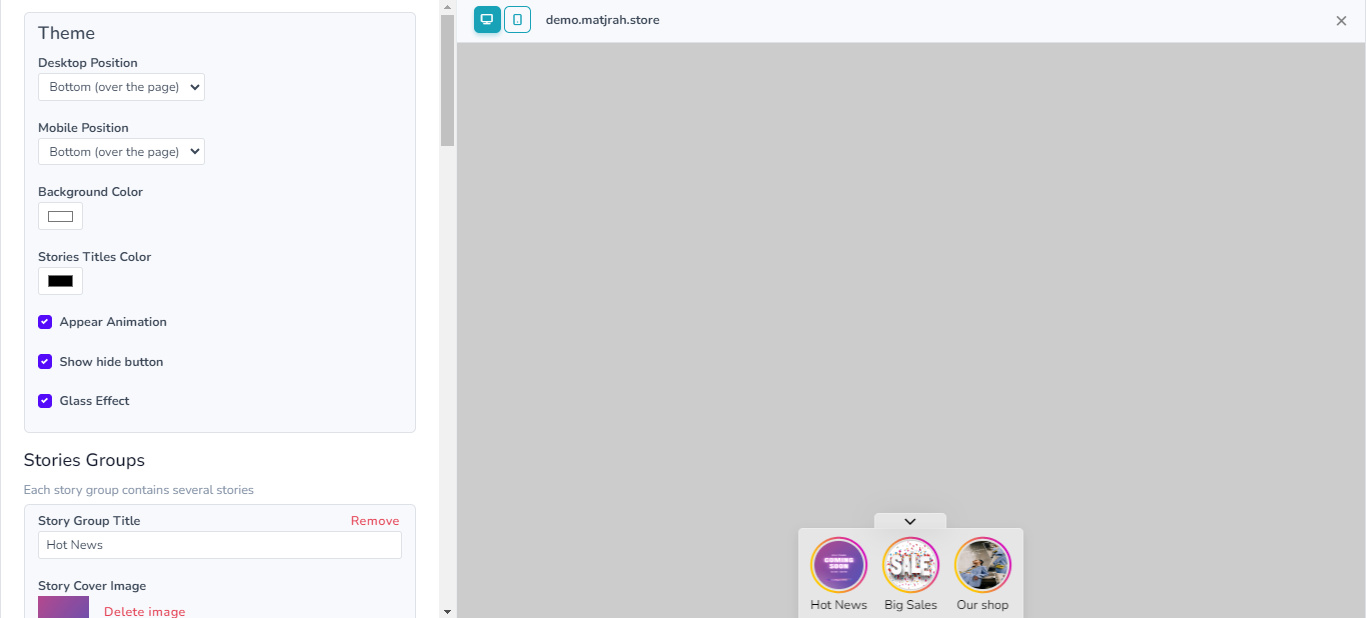
من القائمة اليُسرى حدّد مكان ظهور القصة في كل من الهاتف وجهاز الكمبيوتر ولون الخلفية ولون العنوان وتخصيص العناصر المرئية من القصة.
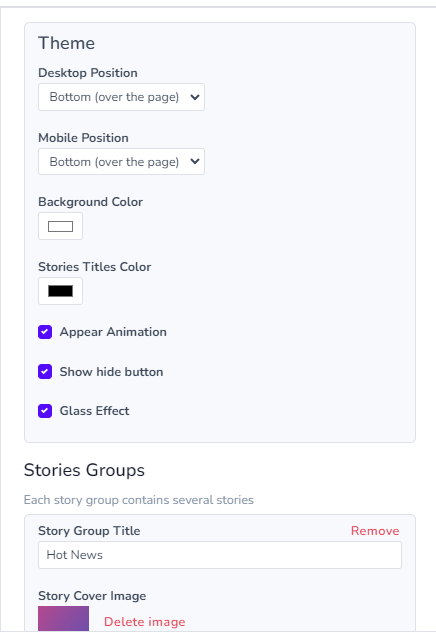
في قسم Stories Groups بإمكانك إضافة المحتوى الخاص بالقصص، مثل صورة الغلاف والصور والفيديوهات وزر اتخاذ الإجراء والرابط.
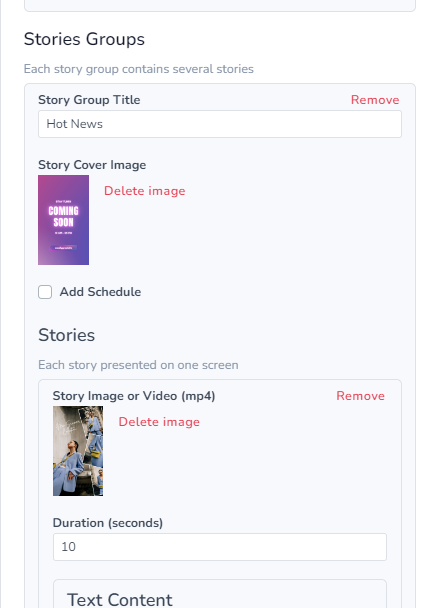
بعد الانتهاء من تخصيص القصص انقر على Save setting بالأسفل.
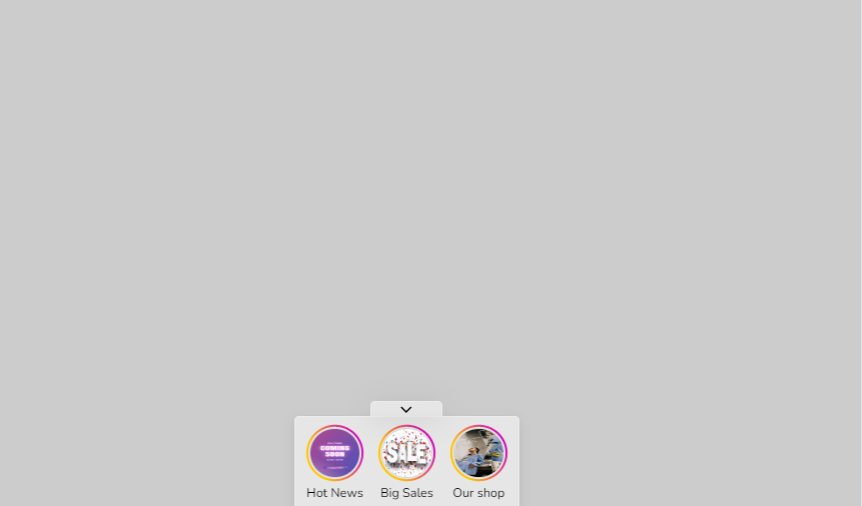
لتبدو القصص كالآتي في متجرك:
ختامًا، الآن تكون قد تعرف على خطوات إضافة القصص إلى متجرك عبر smart target.
تعرف على المزيد: