
توثيق متجرك في منصة الأعمال الحكومية
منصة الأعمال هي منصة تابعة للمركز السعودي للأعمال، حيث دعت وزارة التجارة أصحاب المتاجر الإلكترونية من الأفراد والمنشآت إلى توثيق متاجرهم من خلال منصة الأعمال بدلاً من منصة معروف.
جاء هذا التحديث بالتكامل مع مجلس التجارة الإلكترونية بهدف تطوير إجراءات التوثيق وتعزيز موثوقية المتاجر الإلكترونية، وذلك من خلال ربط التوثيق بمتطلبات نظامية تشمل وجود حساب بنكي تجاري للمتجر، مما يساهم في رفع مستوى الثقة بين المتاجر والعملاء والحد من عمليات الاحتيال.
وتُعد منصة الأعمال المنصة الرسمية المعتمدة لتوثيق المتاجر الإلكترونية في المملكة العربية السعودية.
اشتراطات الحصول على التوثيق
قبل البدء في تقديم الطلب، تأكد من توفر المتطلبات التالية:
- وجود سجل تجاري أو وثيقة عمل حر سارية المفعول.
- وجود حساب بنكي تجاري.
- وجود حساب فعال في أبشر.
- ألا يقل العمر عن 18 سنة.
- أن يكون مقدم الطلب سعودي الجنسية.
- أن يكون المتجر منشورًا ومتاحًا للعملاء وليس في وضع الصيانة.
خطوات التسجيل في منصة الأعمال
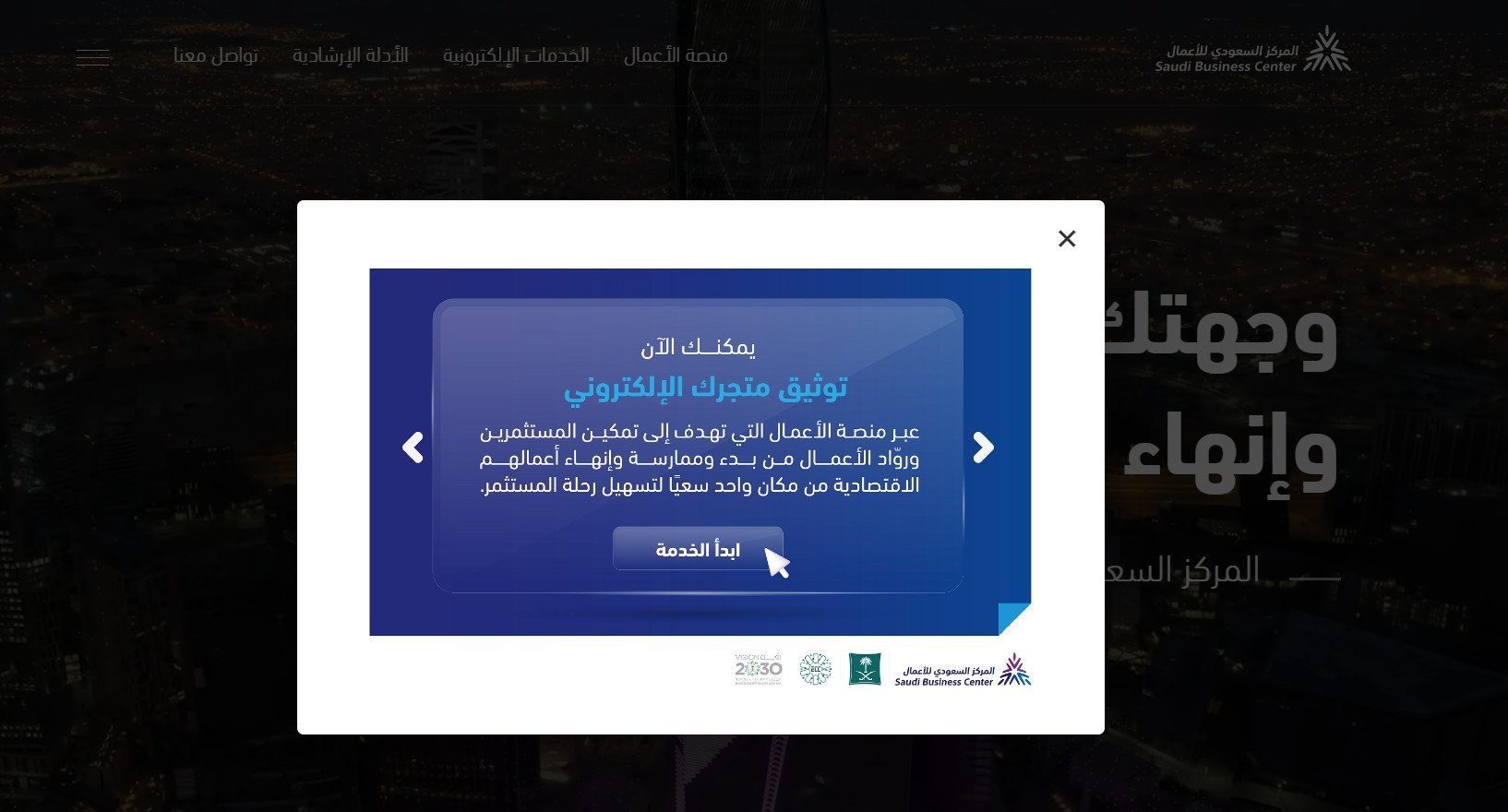
1- الدخول إلى منصة الأعمال
ادخل إلى منصة الأعمال، ثم اضغط على خدمة:
توثيق متجرك الإلكتروني
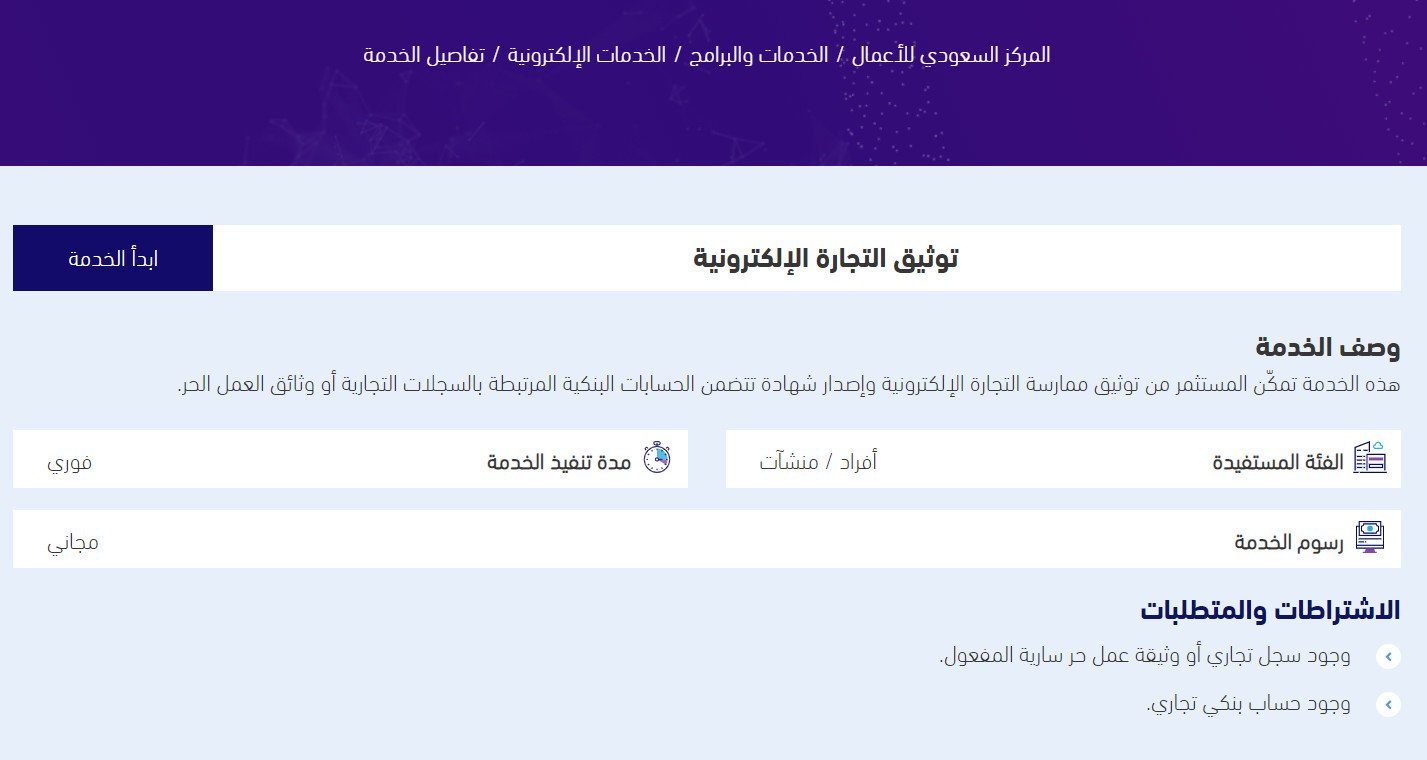
سيتم توجيهك إلى صفحة الخدمة، اضغط على:
ابدأ الخدمة
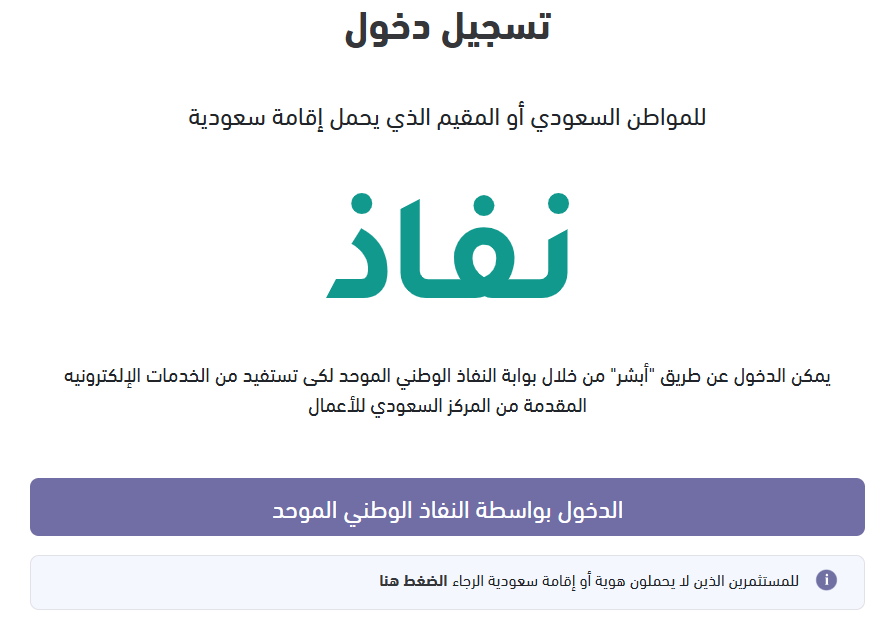
2- تسجيل الدخول عبر النفاذ الوطني
سيتم تحويلك إلى منصة النفاذ الوطني.
قم بإدخال:
- رقم الهوية أو السجل المدني.
- كلمة مرور أبشر.
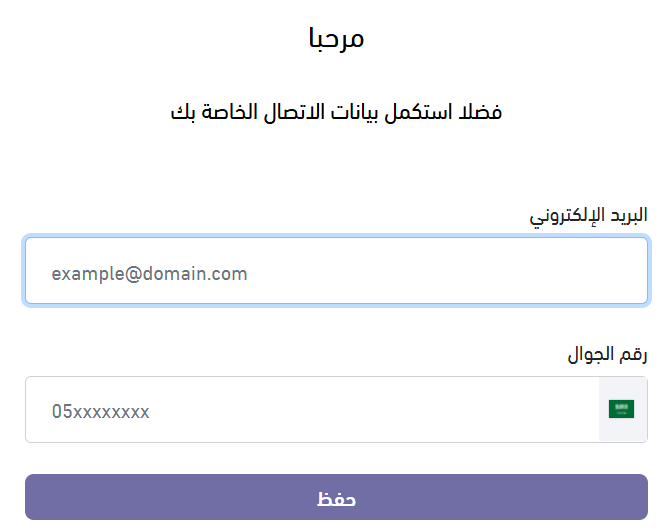
3- استكمال تسجيل الدخول
بعد تسجيل الدخول عبر النفاذ الوطني، أكمل خطوات الدخول إلى منصة الأعمال.
4- الوصول إلى خدمة التوثيق
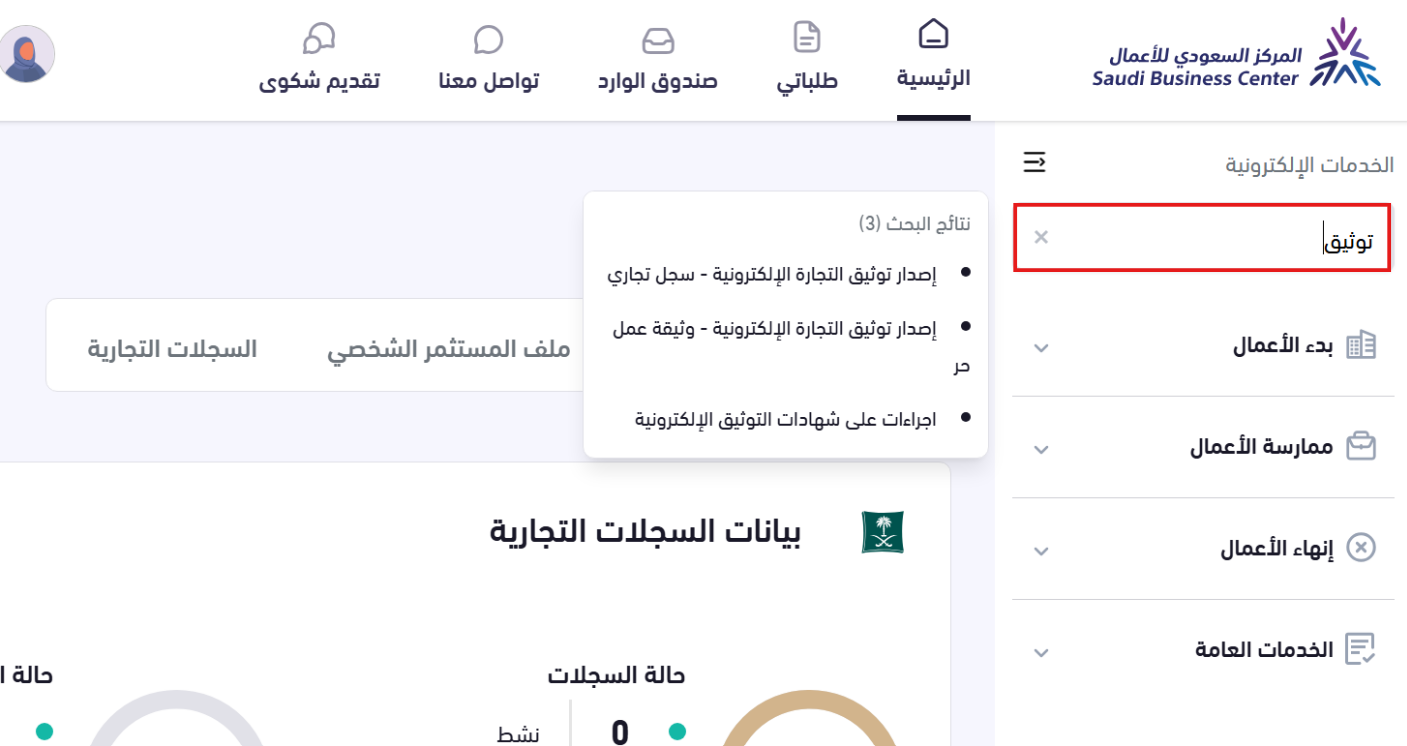
من القائمة الجانبية ابحث عن:
توثيق
ثم اختر:
إصدار توثيق التجارة الإلكترونية
5- اختيار الوثيقة
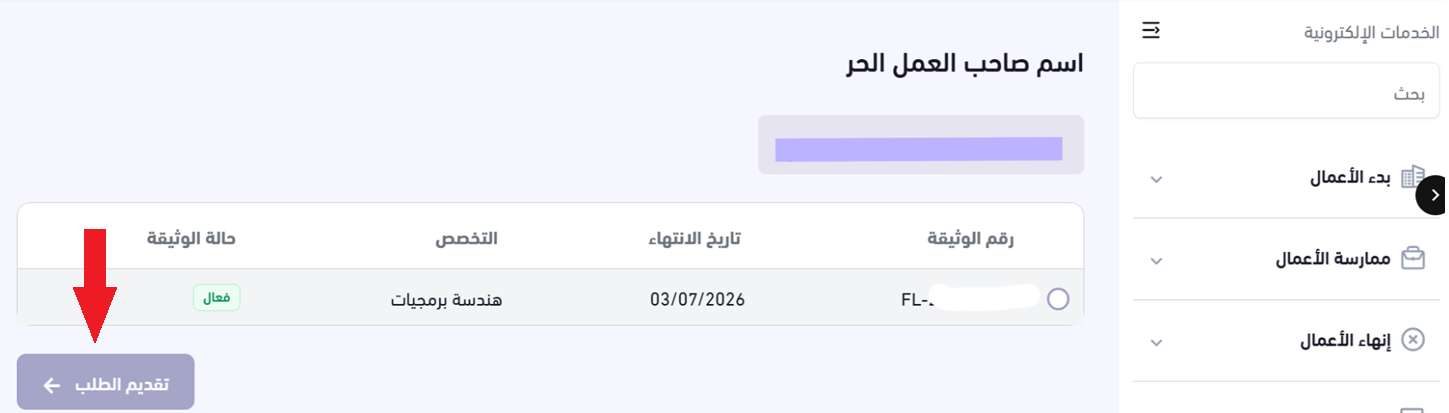
اختر رقم الوثيقة المطلوب استخدامها للتوثيق.
ثم اضغط:
تقديم الطلب
6- الموافقة على الشروط
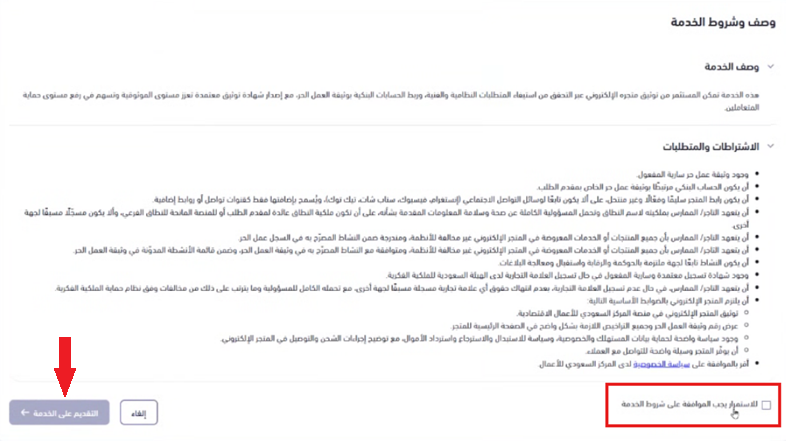
قم بمراجعة الشروط والأحكام.
ثم اضغط على:
التقديم على الخدمة
7- إدخال بيانات المتجر
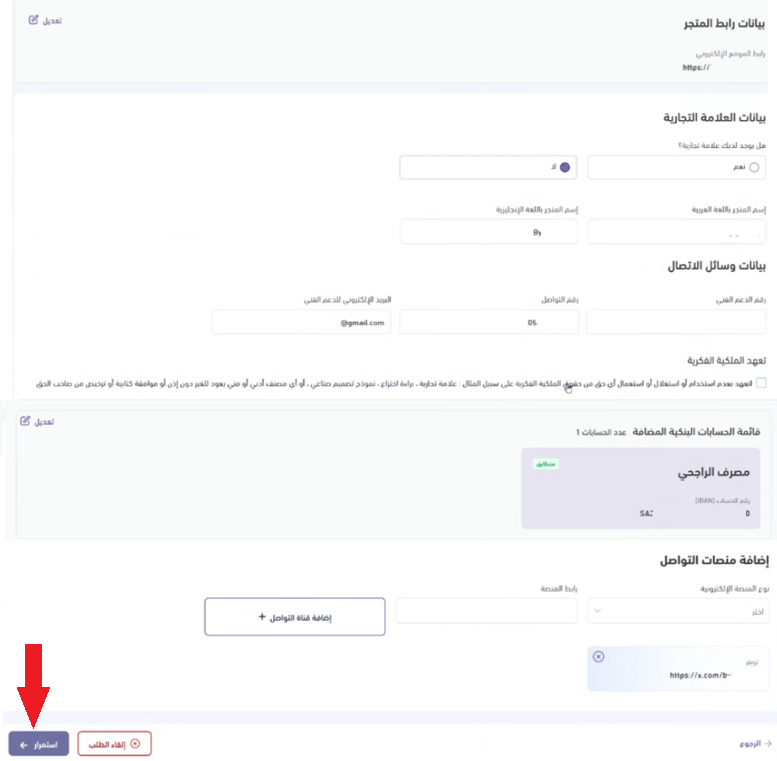
أدخل بيانات المتجر المطلوبة بشكل كامل.
ثم اضغط:
استمرار
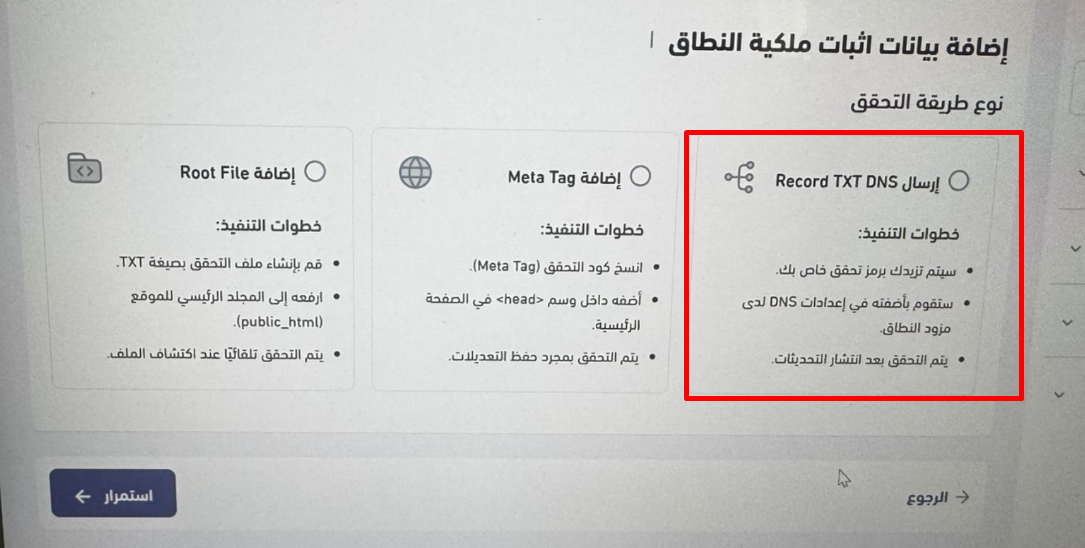
8- اختيار طريقة إثبات الملكية
اختر طريقة إثبات ملكية المتجر عن طريق:
DNS
9- نسخ رمز التحقق
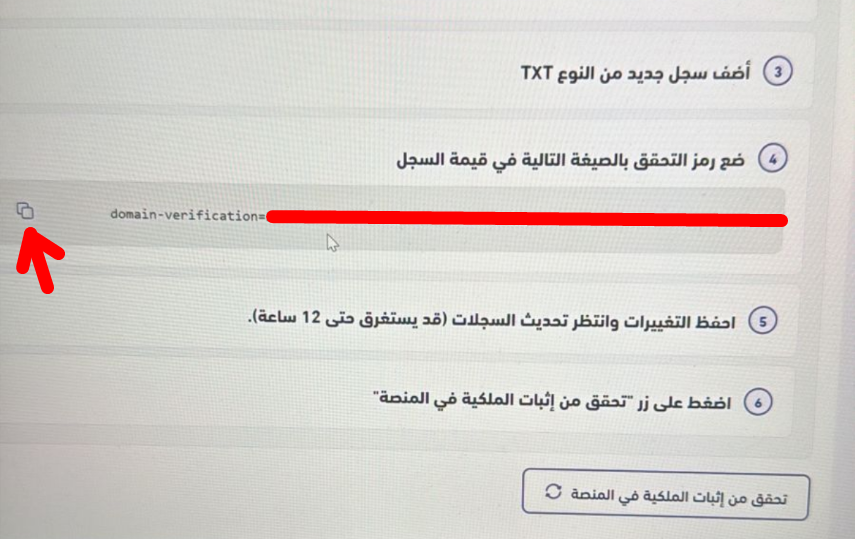
ستظهر لك قيمة التحقق الخاصة بإثبات الملكية.
قم بنسخ الرمز لاستخدامه في إعدادات DNS الخاصة بالنطاق.
10- الانتقال إلى إدارة DNS في لوحة تحكم المتجر
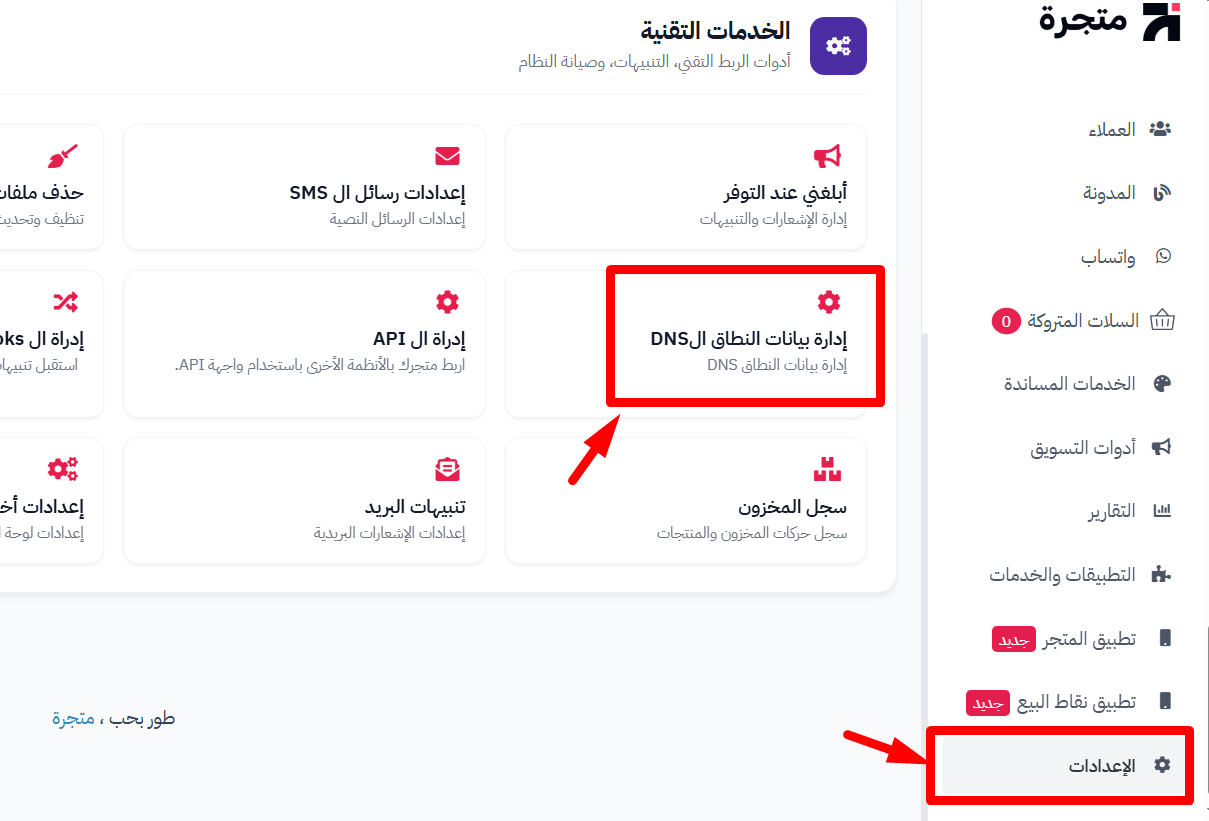
من لوحة تحكم المتجر انتقل إلى:
الإعدادات ← إدارة بيانات النطاق DNS
11- إضافة سجل التحقق
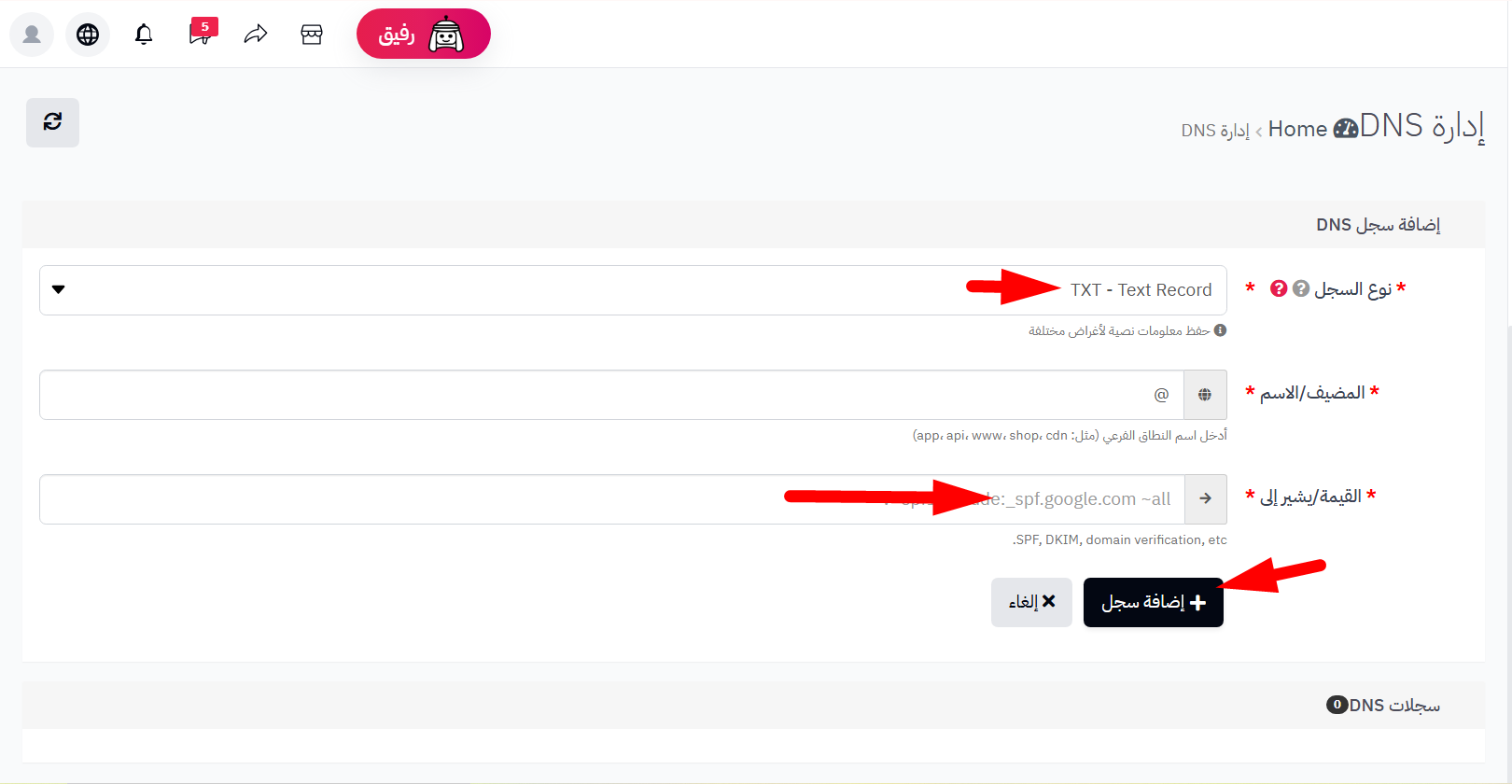
قم بإضافة سجل جديد بالبيانات التالية:
نوع السجل: TXT Record
المضيف (Host): اترك القيمة الافتراضية كما هي (@)
القيمة (Value): الصق رمز التحقق الذي نسخته من منصة الأعمال.
بعد ذلك اضغط على:
إضافة سجل
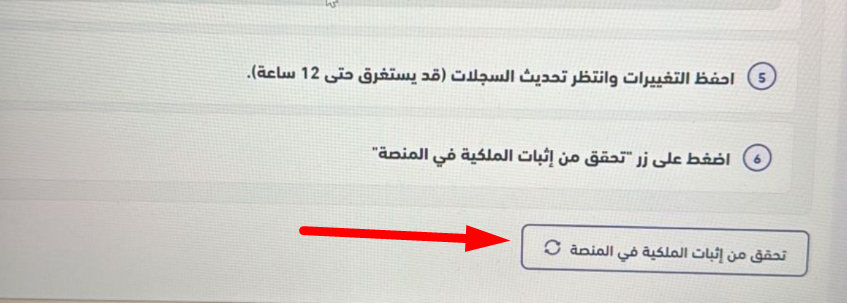
12- التحقق من إثبات الملكية
ارجع إلى منصة الأعمال.
ثم اضغط على:
تحقق من إثبات الملكية في المنصة
13- رفع الطلب
بعد نجاح التحقق اضغط على:
استمرار
لإرسال الطلب.
ملاحظة مهمة
قد تستغرق عملية التحقق من إثبات ملكية النطاق ما يصل إلى 12 ساعة قبل ظهور النتيجة النهائية.
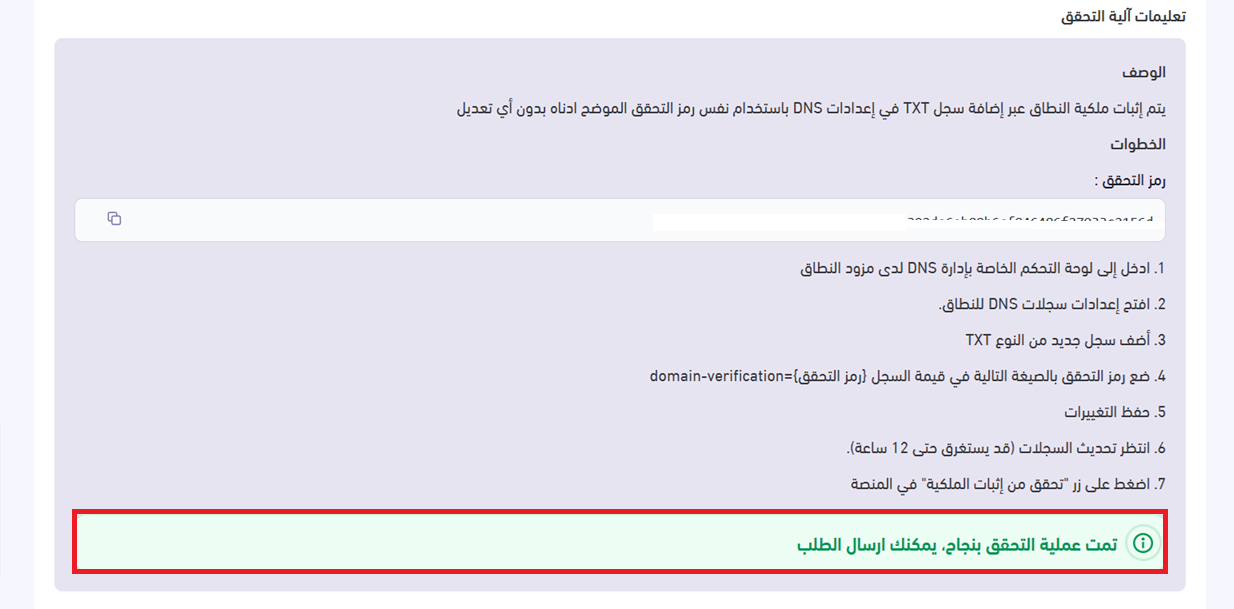
14- تأكيد نجاح التحقق
عند نجاح عملية التحقق ستظهر رسالة تؤكد نجاح إثبات ملكية المتجر.
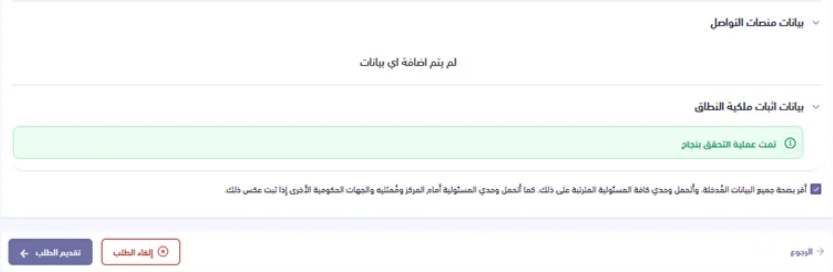
15- تقديم الطلب
بعد اكتمال جميع البيانات يمكنك تقديم الطلب بشكل نهائي.
16- متابعة حالة الطلب
يمكنك متابعة حالة الطلب من خلال صفحة:
طلباتي
داخل منصة الأعمال.
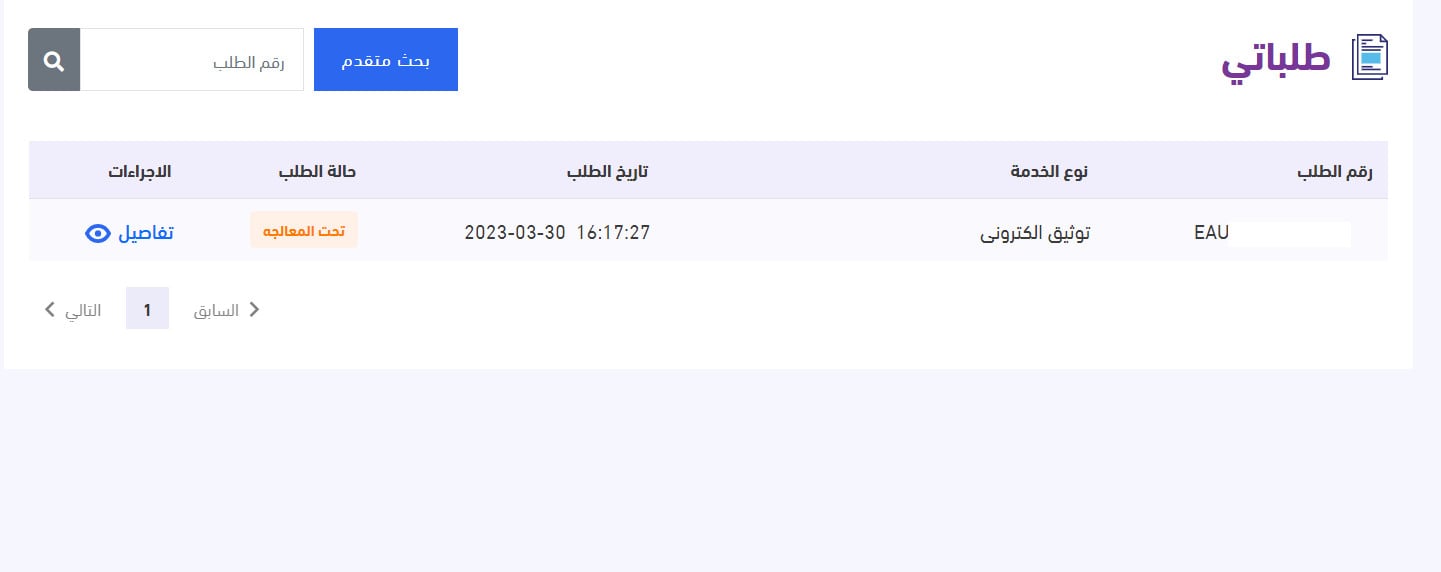
كما ستصلك إشعارات بحالة الطلب عبر الرسائل النصية المسجلة في حسابك.
ملاحظات مهمة
- يجب التأكد من صحة بيانات المتجر قبل إرسال الطلب.
- يفضل التأكد من أن المتجر يعمل بشكل طبيعي وليس في وضع الصيانة قبل التقديم.
- قد تختلف مدة مراجعة الطلبات بحسب إجراءات منصة الأعمال.
- في حال تعديل بيانات النطاق DNS قد تحتاج التغييرات لبعض الوقت حتى يتم اعتمادها وقراءتها من الجهات الخارجية.