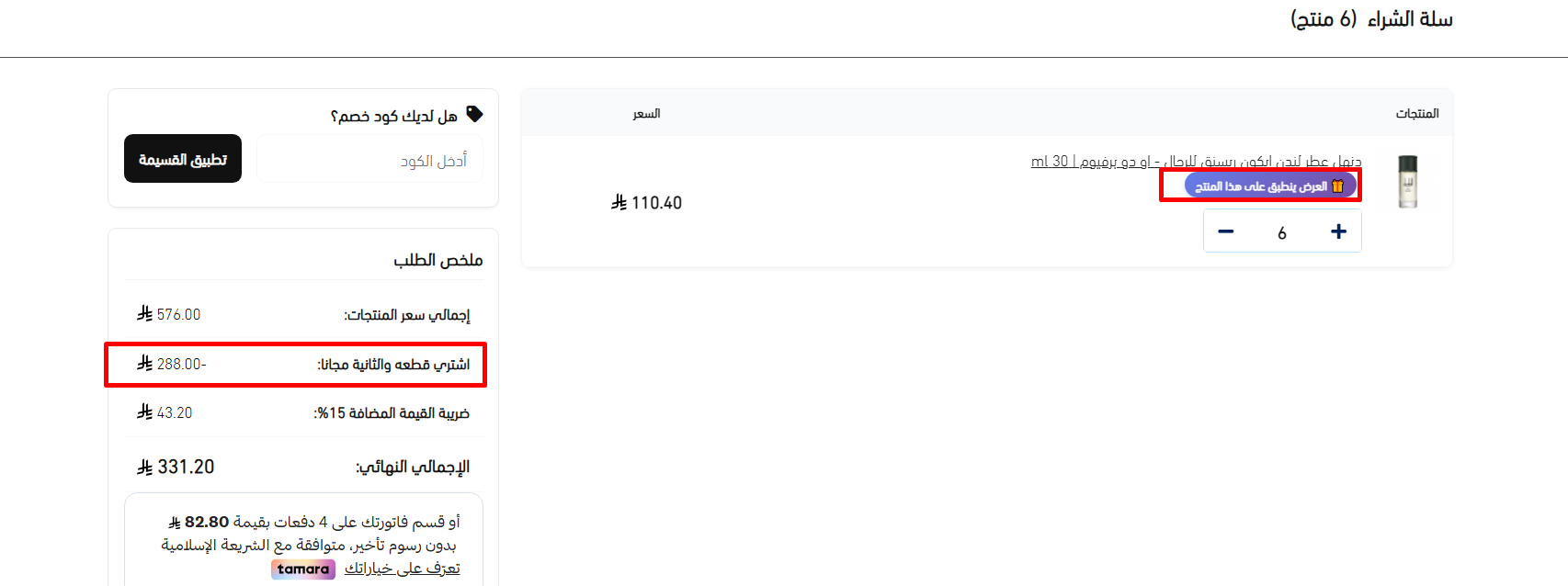
إنشاء الخصومات التلقائية في المتجر
تتيح لك الخصومات التلقائية إنشاء عروض يتم تطبيقها على العملاء بشكل مباشر دون الحاجة إلى إدخال كوبون خصم.
يمكن استخدام هذه الميزة لإنشاء عروض مثل:
- اشترِ عددًا معينًا من المنتجات واحصل على منتجات مجانية.
- خصومات على السلة عند الوصول إلى قيمة شراء محددة.
- عروض تشجيعية لزيادة متوسط قيمة الطلب.
ويتم تطبيق الخصومات تلقائيًا بمجرد استيفاء الشروط التي يحددها التاجر.
إنشاء عرض جديد
من لوحة التحكم انتقل إلى:
أدوات التسويق ← التخفيضات التلقائية
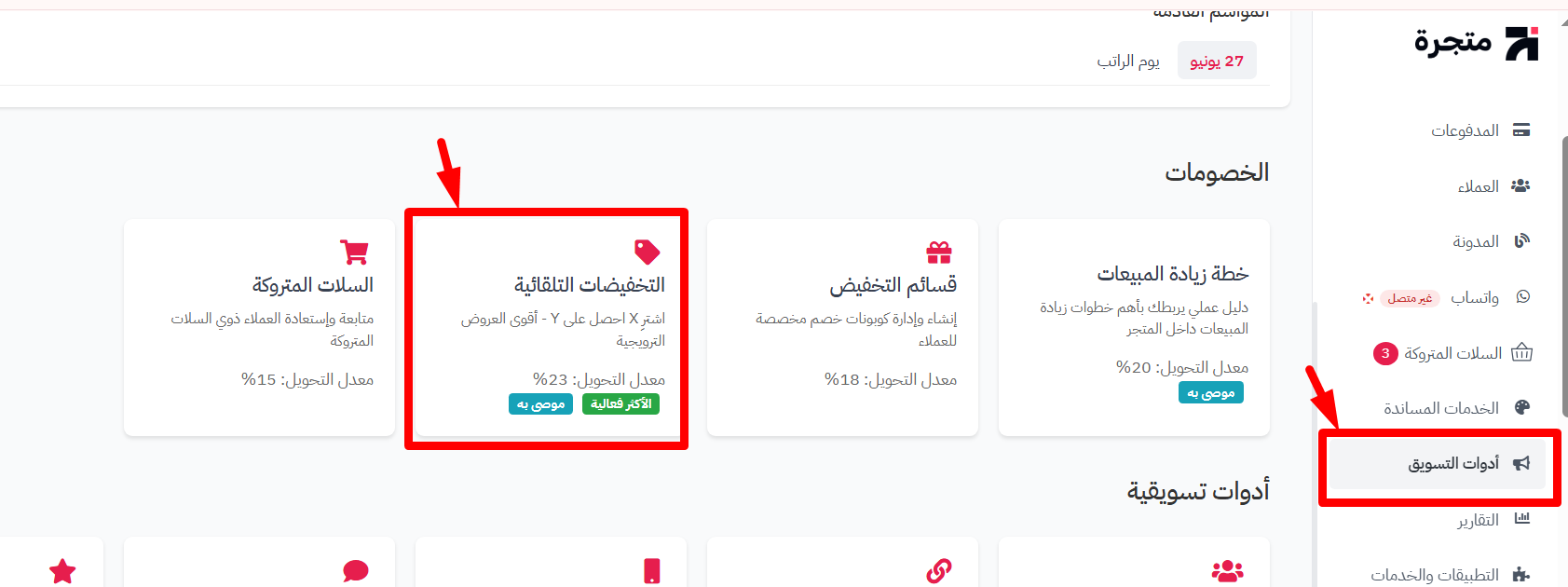
ثم اضغط على:
إضافة عرض جديد
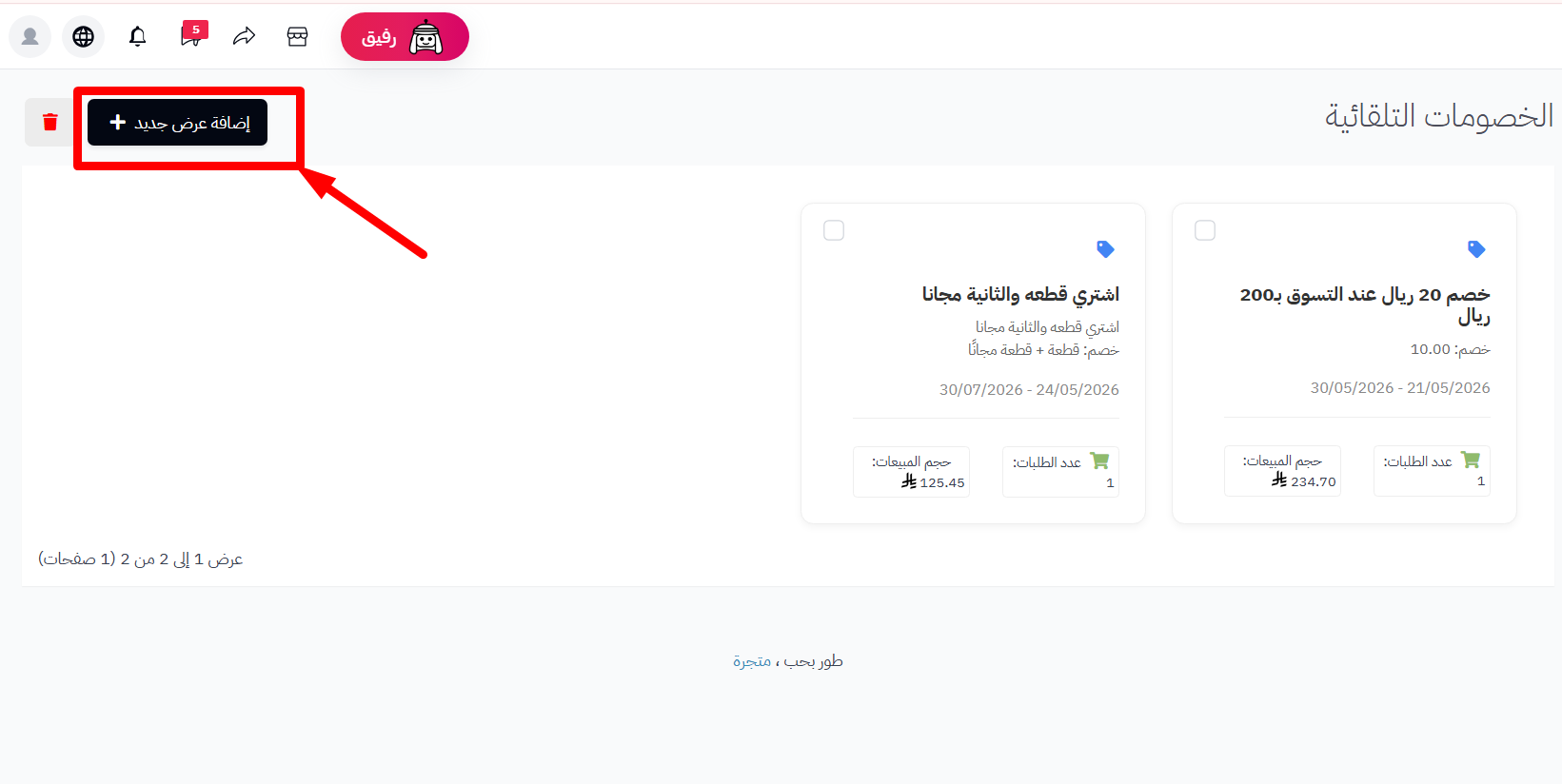
إعدادات العرض الأساسية
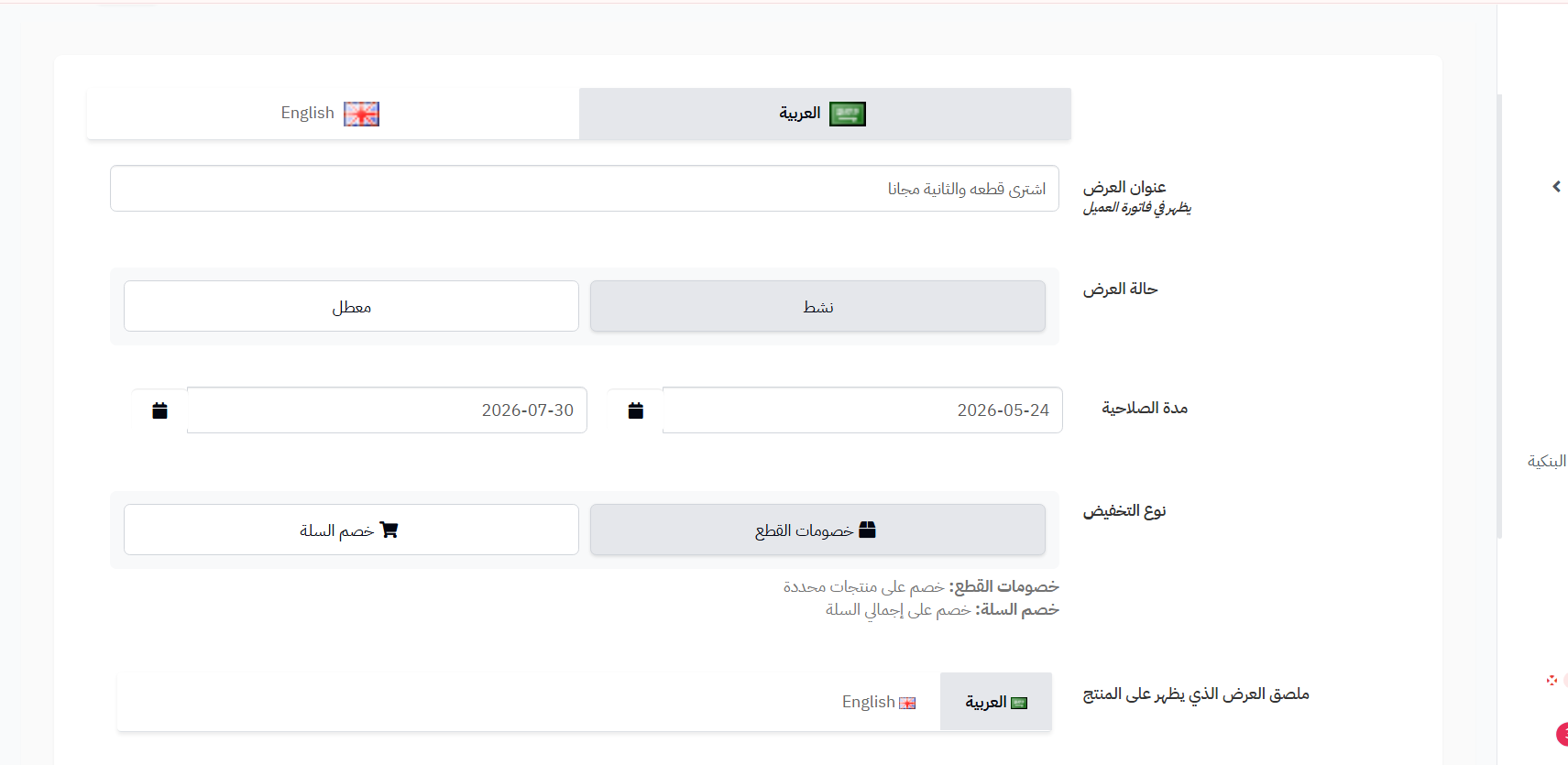
قم بتعبئة البيانات التالية:
عنوان العرض
أدخل اسم العرض.
سيظهر هذا الاسم للعميل داخل تفاصيل الطلب والفاتورة.
حالة العرض
يمكنك اختيار:
- نشط.
- غير نشط.
تاريخ بداية ونهاية العرض
حدد فترة عمل العرض من خلال:
- تاريخ البداية.
- تاريخ النهاية.
نوع التخفيض
يتوفر نوعان من العروض:
- تخفيض مرتبط بعدد القطع.
- تخفيض على قيمة السلة.
نص الملصق
أدخل العبارة التي ستظهر على ملصق المنتجات المشمولة بالعرض.
مثال:
- اشترِ 2 واحصل على 1 مجانًا.
- خصم 10%.
- عرض خاص.
النوع الأول: خصومات القطع
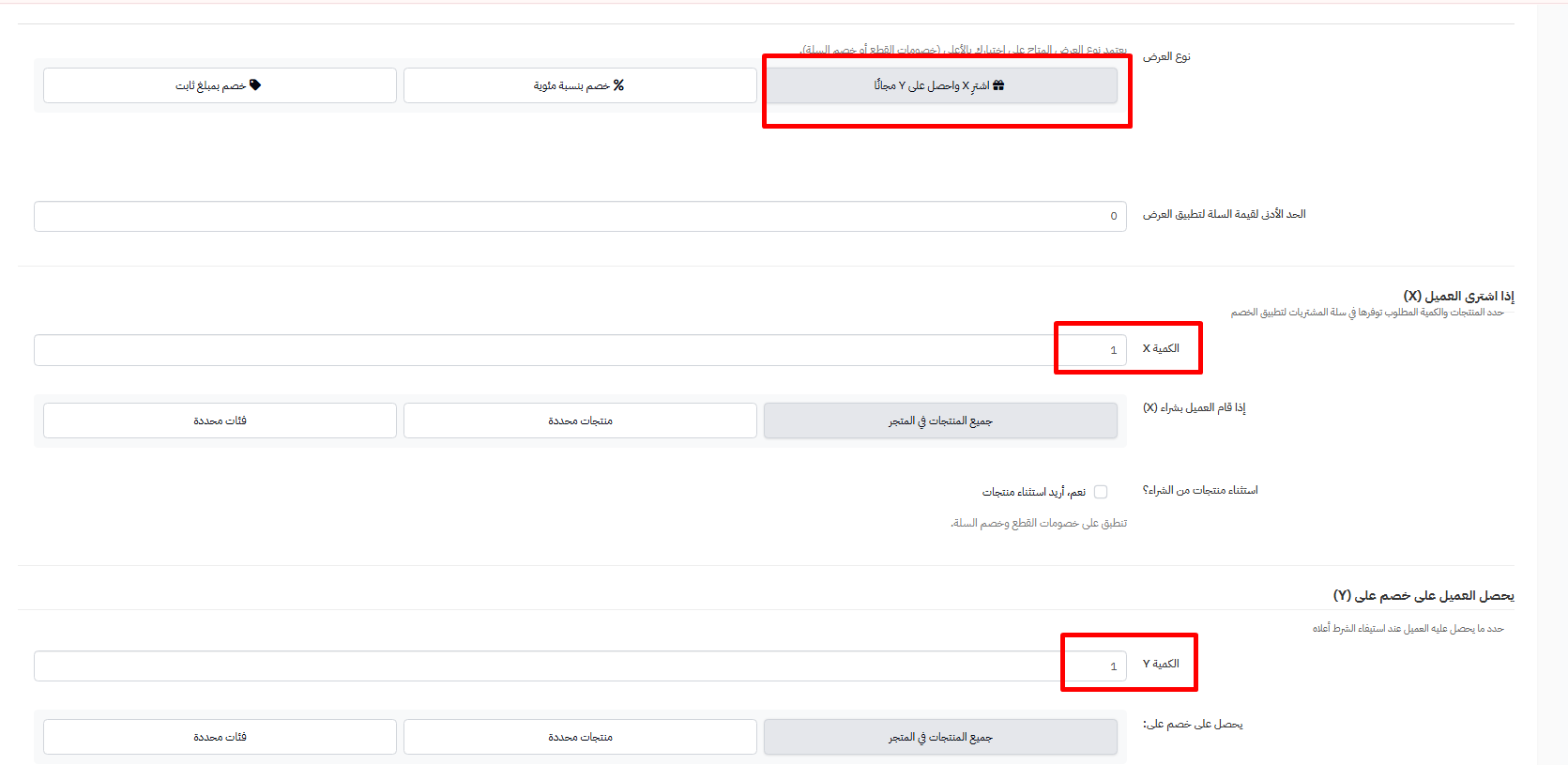
يستخدم هذا النوع لإنشاء عروض:
اشترِ X واحصل على Y مجانًا
الحد الأدنى لقيمة السلة
يمكنك تحديد حد أدنى لقيمة السلة لتفعيل العرض.
وبذلك لن يتم تطبيق العرض إلا عند تحقق الشرطين معًا:
- الوصول إلى الحد الأدنى لقيمة السلة.
- إضافة عدد القطع المطلوب.
تحديد عدد القطع المطلوبة (X)
حدد عدد القطع التي يجب أن يضيفها العميل إلى السلة للحصول على العرض.
تحديد المنتجات المشمولة بالعرض
يمكنك اختيار:
جميع المنتجات
يتم تطبيق العرض على جميع منتجات المتجر.
وعند اختيار هذا الخيار ستظهر خانة إضافية لاستثناء منتجات محددة من العرض إذا رغبت بذلك.
منتجات محددة
يتم تطبيق العرض على المنتجات التي تختارها فقط.
أقسام محددة
يتم تطبيق العرض على جميع المنتجات داخل الأقسام المحددة.
وعند اختيار هذا الخيار ستظهر خانة إضافية لاستثناء منتجات معينة من العرض إذا رغبت بذلك.
تحديد المنتجات المجانية (Y)
بعد ذلك قم بتحديد:
- عدد القطع المجانية.
- المنتجات أو الأقسام التي سيتم منحها مجانًا.
باستخدام نفس آلية الاختيار السابقة.
حفظ العرض
بعد الانتهاء من جميع الإعدادات اضغط على:
حفظ
النوع الثاني: خصومات السلة
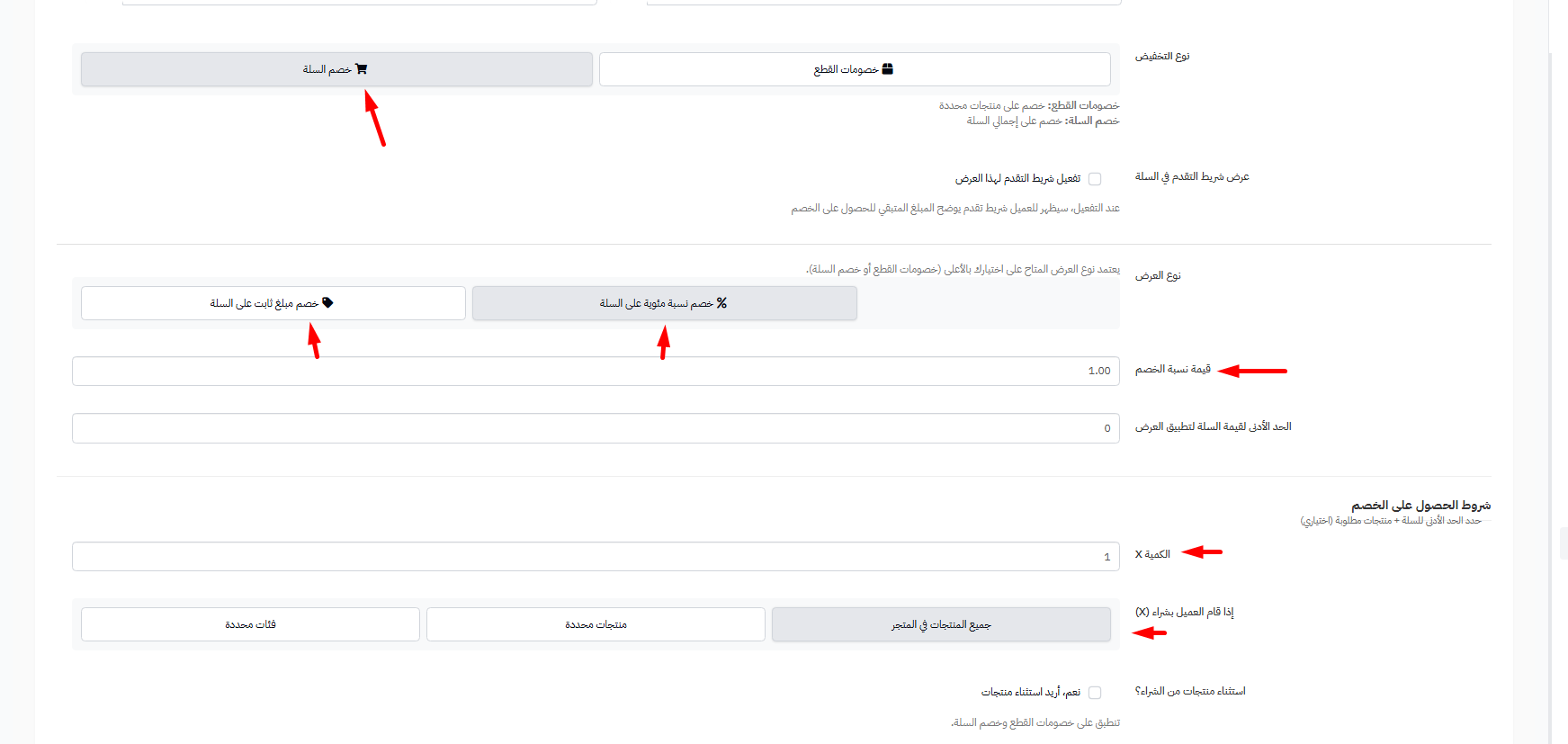
يستخدم هذا النوع لمنح العميل خصمًا عند وصول السلة إلى قيمة محددة.
نوع الخصم
يمكنك الاختيار بين:
- خصم بنسبة مئوية.
- خصم بمبلغ ثابت.
شريط التقدم
يمكنك تفعيل خيار:
شريط التقدم
ليتمكن العميل من معرفة المبلغ المتبقي للوصول إلى قيمة العرض أثناء التسوق.
يساعد ذلك على تشجيع العملاء على إضافة المزيد من المنتجات إلى السلة.
قيمة الخصم
حدد قيمة الخصم المراد تطبيقها.
مثال:
- 10% خصم.
- 50 ريال خصم.
الحد الأدنى للسلة
حدد الحد الأدنى لقيمة السلة المطلوبة للحصول على الخصم.
مثال:
يحصل العميل على خصم 10% عند وصول قيمة السلة إلى 500 ريال.
في هذه الحالة:
- نوع الخصم: نسبة مئوية.
- قيمة الخصم: 10.
- الحد الأدنى للسلة: 500.
تحديد عدد القطع (اختياري)
يمكنك أيضًا إضافة شرط خاص بعدد القطع.
مثال:
ألا يقل عدد المنتجات في السلة عن قطعة واحدة أو أكثر.
إذا لم تكن بحاجة لهذا الشرط يمكنك إدخال:
1
كحد أدنى للقطع.
تحديد المنتجات المشمولة بالعرض
يمكنك اختيار:
- جميع المنتجات.
- منتجات محددة.
- أقسام محددة.
بنفس الآلية المستخدمة في عروض القطع.
حفظ العرض
بعد الانتهاء من جميع الإعدادات اضغط على:
حفظ
ملاحظة مهمة
يجب إدخال قيمة الحد الأدنى للسلة بدون الضريبة في كلا نوعي العروض.
على سبيل المثال:
إذا كنت ترغب في تطبيق العرض عند وصول السلة إلى:
500 ريال شامل الضريبة
وكانت نسبة الضريبة 15%، فيجب إدخال القيمة قبل الضريبة:
500 ÷ 1.15 = 434.78 ريال تقريبًا
وبذلك يتم تطبيق العرض عند وصول إجمالي السلة إلى ما يعادل 500 ريال شامل الضريبة.
كيف تظهر الخصومات للعملاء؟
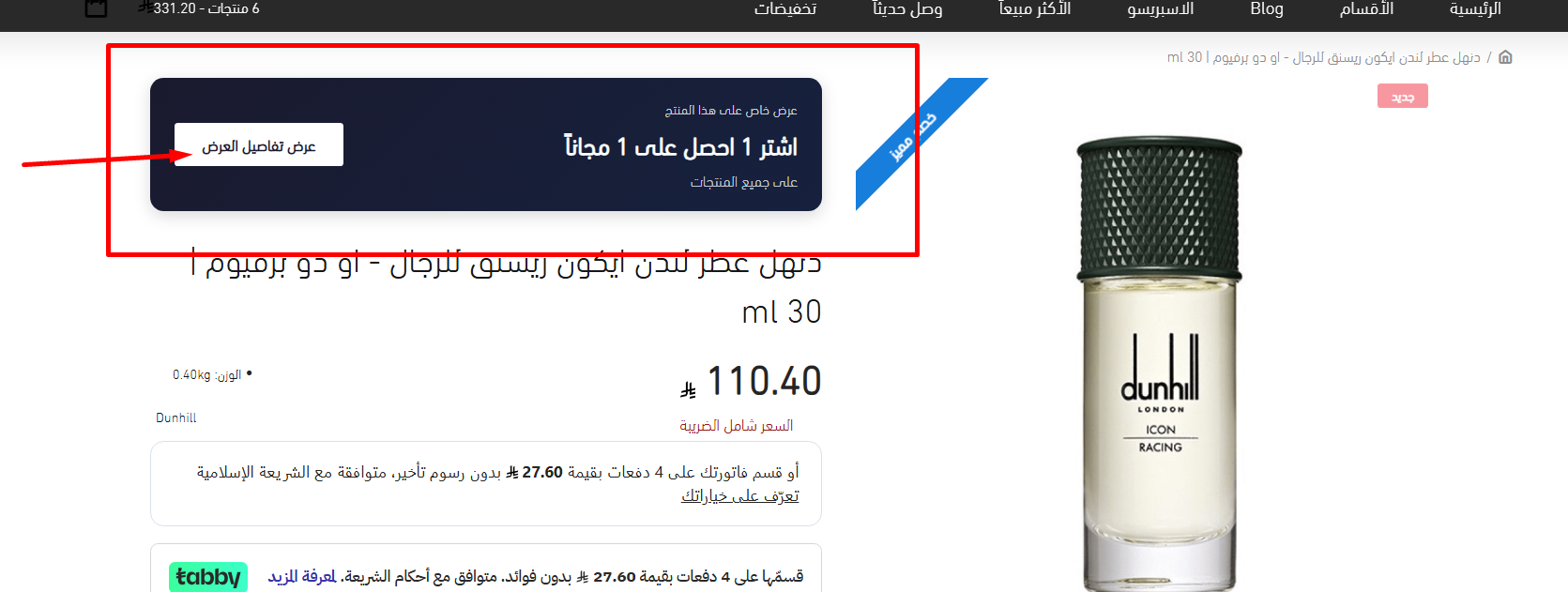
سيظهر للعميل في صفحة كل منتج ينطبق عليه العرض سكشن توضيحي لعنوان العرض كما يمكنه تصفح تفاصيل ومنتجات العرض .
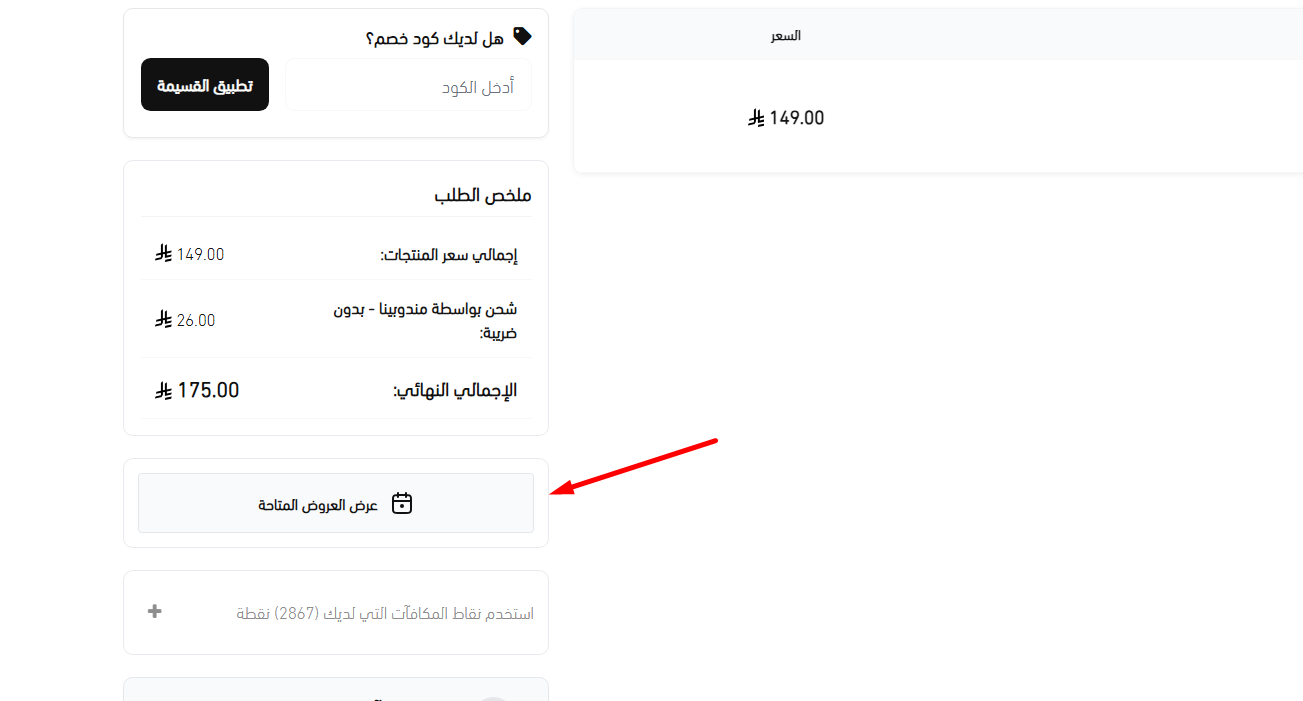
ايضا سيظهر له في صفحة السلة زرار ليرشده للعروض المتاحة في المتجر سواء عروض حصومات تلقائية او كوبونات خصم.
عند تحقق شروط العرض سيقوم النظام بتطبيق الخصم تلقائيًا دون الحاجة إلى إدخال كوبون.
كما سيظهر ملصق العرض على المنتجات المشمولة به، ويمكن للعملاء الاستفادة منه مباشرة أثناء التسوق وإتمام الطلب.