
تفعيل خدمة شحن متجرة المخفض
ما الذي ستستفيده من هذا المقال؟
يساعدك هذا المقال على الاستفادة من شحن متجرة المخفض لتوفير خيارات شحن احترافية داخل متجرك دون الحاجة للتعاقد مع كل شركة شحن بشكل منفصل.
وبنهاية الشرح ستكون قادرًا على:
- تفعيل خدمة شحن متجرة المخفض في دقائق.
- اختيار أفضل شركات الشحن المناسبة لنشاطك.
- إنشاء أول بوليصة شحن وإدارة الشحنة حتى تسليمها للعميل.
- متابعة حالة جميع الشحنات من داخل لوحة التحكم.
- توسيع خيارات التوصيل في متجرك كلما تطور نشاطك.
ما هي خدمة شحن متجرة المخفض؟
شحن متجرة المخفض هي خدمة تجمع لك العديد من شركات الشحن داخل مكان واحد، بحيث يمكنك تفعيلها مباشرة من لوحة التحكم دون الحاجة إلى ربط تقني أو توقيع اتفاقيات منفصلة مع كل شركة.
بدلاً من إدارة أكثر من حساب مع شركات مختلفة، تستطيع من خلال الخدمة:
- تفعيل شركات الشحن التي تناسب نشاطك.
- عرض أفضل خيارات التوصيل لعملائك تلقائيًا.
- إنشاء بوليصات الشحن من داخل الطلب.
- متابعة حالة جميع الشحنات من مكان واحد.
- الاستفادة من أسعار شحن تنافسية.
لماذا تعتبر الخدمة مهمة؟
مع نمو متجرك ستختلف احتياجات العملاء.
فبعض العملاء يفضلون:
- التوصيل للمنزل.
- الاستلام من خزائن RedBox.
- التوصيل المبرد.
- الشحن الاقتصادي.
- التوصيل السريع أو في نفس اليوم.
بدلاً من الاكتفاء بطريقة شحن واحدة، تتيح لك شحن متجرة المخفض توفير عدة خيارات، ويقوم النظام بعرض المناسب منها تلقائيًا حسب عنوان العميل.
وهذا يرفع نسبة إتمام الطلبات ويحسن تجربة الشراء.
شركات الشحن المتاحة
تضم الخدمة عددًا كبيرًا من شركات الشحن التي تختلف في:
- نطاق التغطية داخل المملكة.
- سرعة التوصيل.
- أسعار الشحن.
- نوع الخدمة المقدمة.
ومن أمثلتها:
- سمسا
- أرامكس
- J&T
- RedBox
- مرسول
- شركات الشحن المبرد
- شركات التوصيل في نفس اليوم
- وغيرها من الشركات التي تتوسع باستمرار.
ملاحظة: تختلف الشركات التي تظهر لك حسب موقع مستودعك وتغطية كل شركة.
كيف أختار شركات الشحن المناسبة؟
إذا كنت تبدأ متجرك لأول مرة
لا تحتاج إلى تفعيل جميع الشركات.
يفضل أن تبدأ بـ:
- طريقة شحن عادية واحدة ذات تغطية واسعة وتقييم مرتفع.
- إضافة خيار خزائن RedBox ليمنح العملاء مرونة أكبر في الاستلام.
وبعد زيادة الطلبات يمكنك إضافة خيارات أخرى.
إذا كان متجرك يعمل بالفعل
يمكنك توسيع خيارات الشحن تدريجيًا لتناسب احتياجات مختلف العملاء.
مثلاً:
- إضافة شحن مبرد للمنتجات الغذائية.
- إضافة RedBox.
- إضافة مرسول.
- إضافة خدمات التوصيل بنفس اليوم.
- إضافة أكثر من شركة شحن اقتصادي ليختار العميل الأنسب.
كلما زادت الخيارات المناسبة، زادت فرص إتمام الطلب.
خطوات تفعيل الخدمة
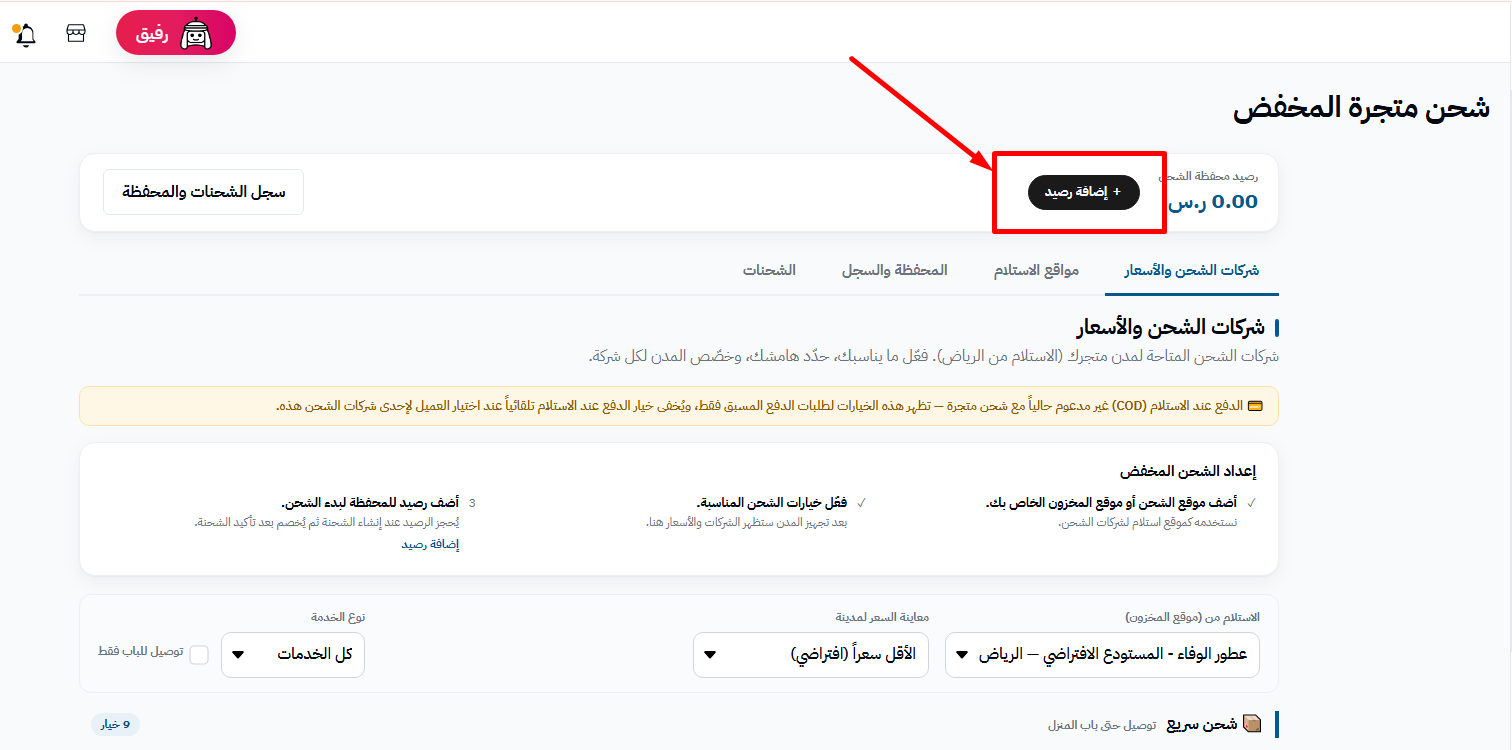
من لوحة التحكم انتقل إلى:
الإعدادات - الشحن والتوصيل
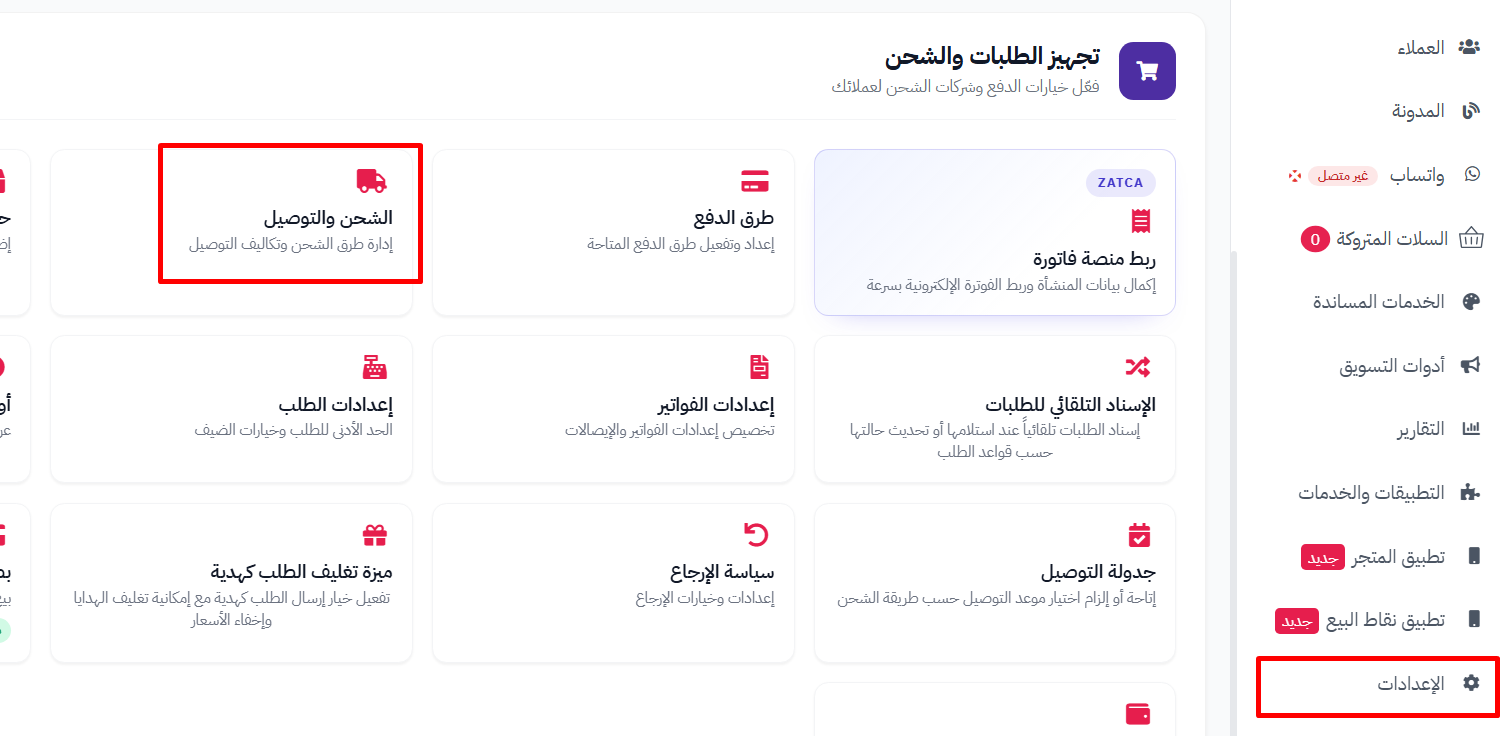
ثم ادخل إلى:
شحن متجرة المخفض
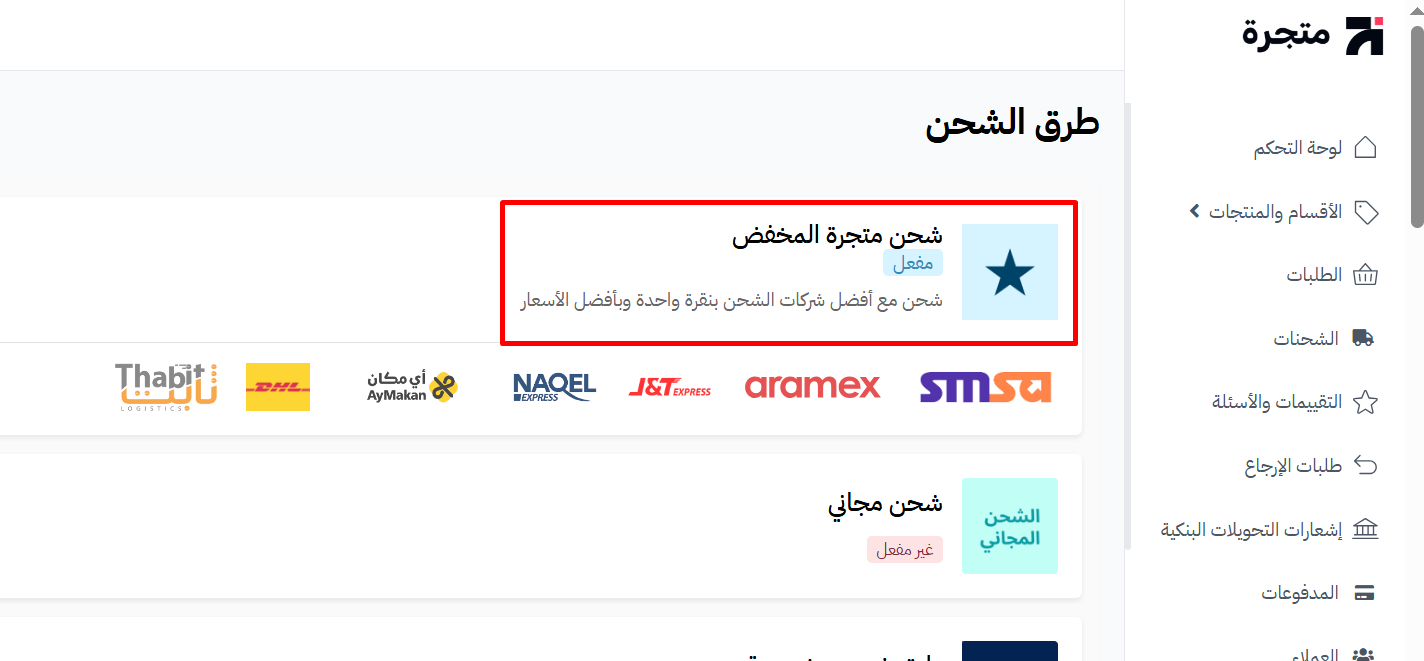
ستجد أن عملية التفعيل تتكون من ثلاث خطوات رئيسية:
- إضافة عنوان المخزون.
- تفعيل خيارات الشحن.
- شحن رصيد المحفظة.
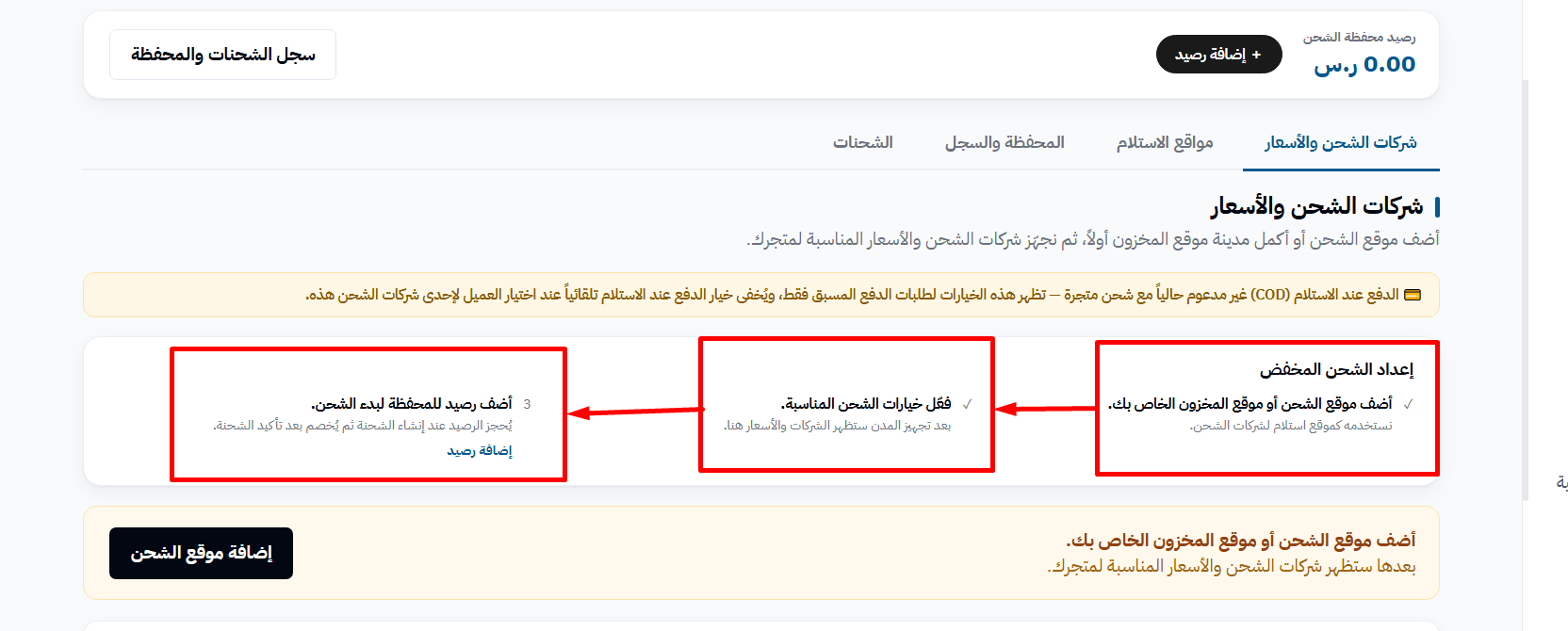
الخطوة الأولى: إضافة عنوان المخزون
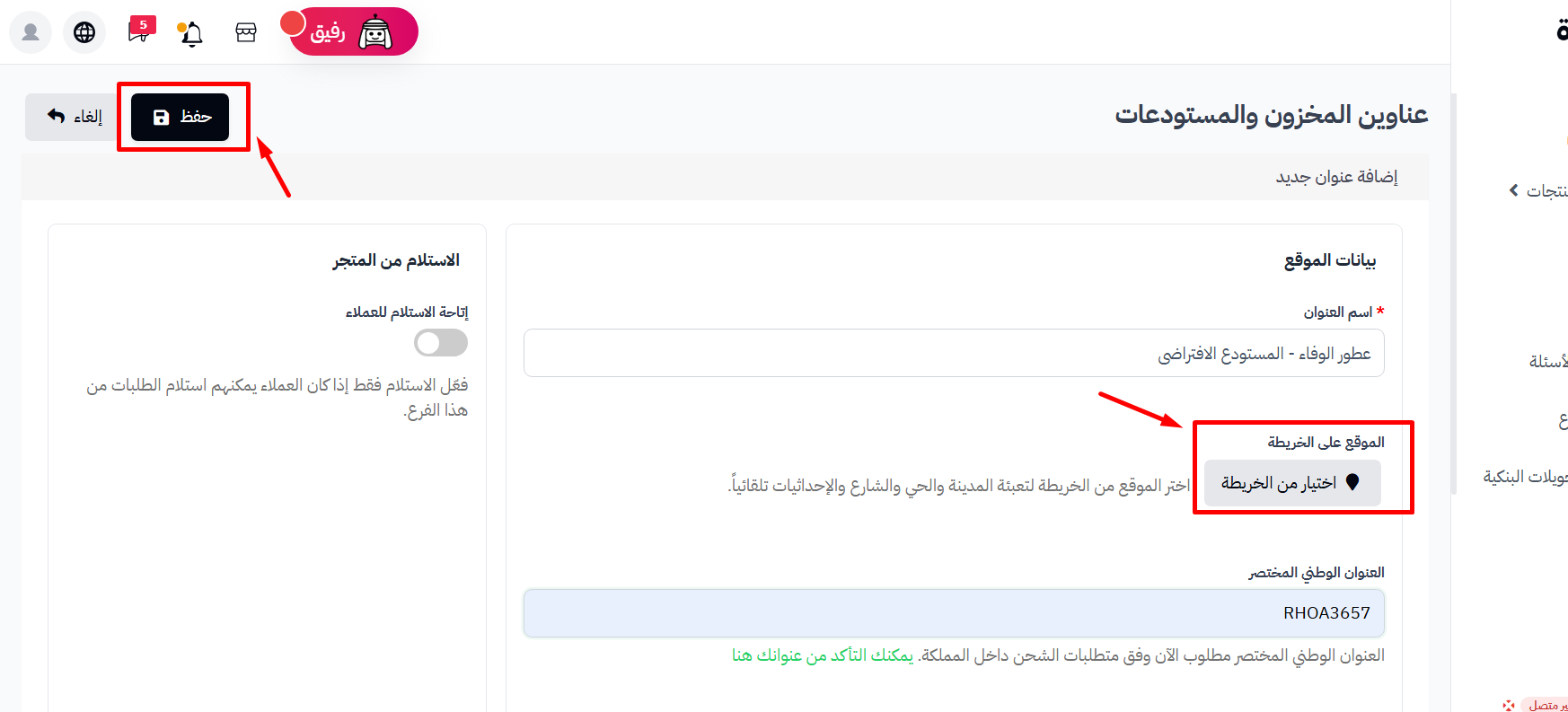
قبل تفعيل شركات الشحن يجب تحديد موقع المستودع أو المخزون الذي سيتم استلام الشحنات منه.
اضغط على:
إضافة موقع الاستلام
ثم قم بتحديد موقع المستودع على الخريطة بدقة.
بعد الانتهاء اضغط:
حفظ
الخطوة الثانية: اختيار خدمات الشحن
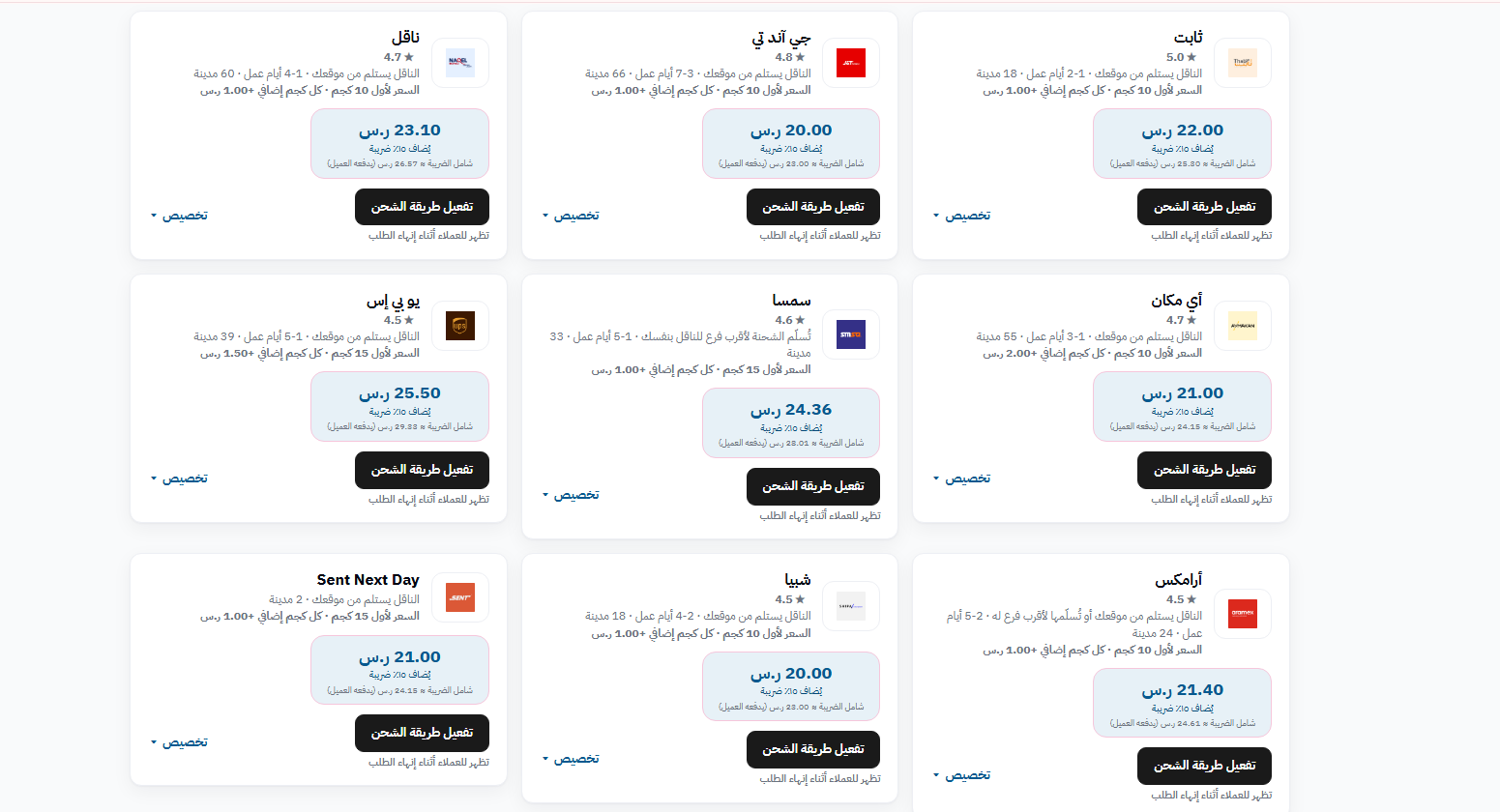
بعد تحديد موقع المستودع، سيقوم النظام بعرض شركات الشحن التي تخدم هذا الموقع فقط.
ستجد أمام كل خدمة معلومات تساعدك على اتخاذ القرار، مثل:
- شركة الشحن.
- نوع الخدمة.
- تكلفة أول وزن.
- تكلفة كل كيلو إضافي.
- مدة التوصيل المتوقعة.
- نطاق التغطية (عدد المدن).
وهذا يساعدك على مقارنة الخيارات بسهولة قبل تفعيلها.
اختلاف خدمات الشحن
قد تقدم الشركة الواحدة أكثر من خدمة.
على سبيل المثال قد تجد:
- توصيل عادي.
- توصيل مبرد.
- توصيل للمنزل.
- الاستلام من الفرع.
- خزائن RedBox.
- شحن ثقيل.
بعد مراجعة الخيارات، قم بتفعيل الشركات التي ترغب بإتاحتها لعملائك.
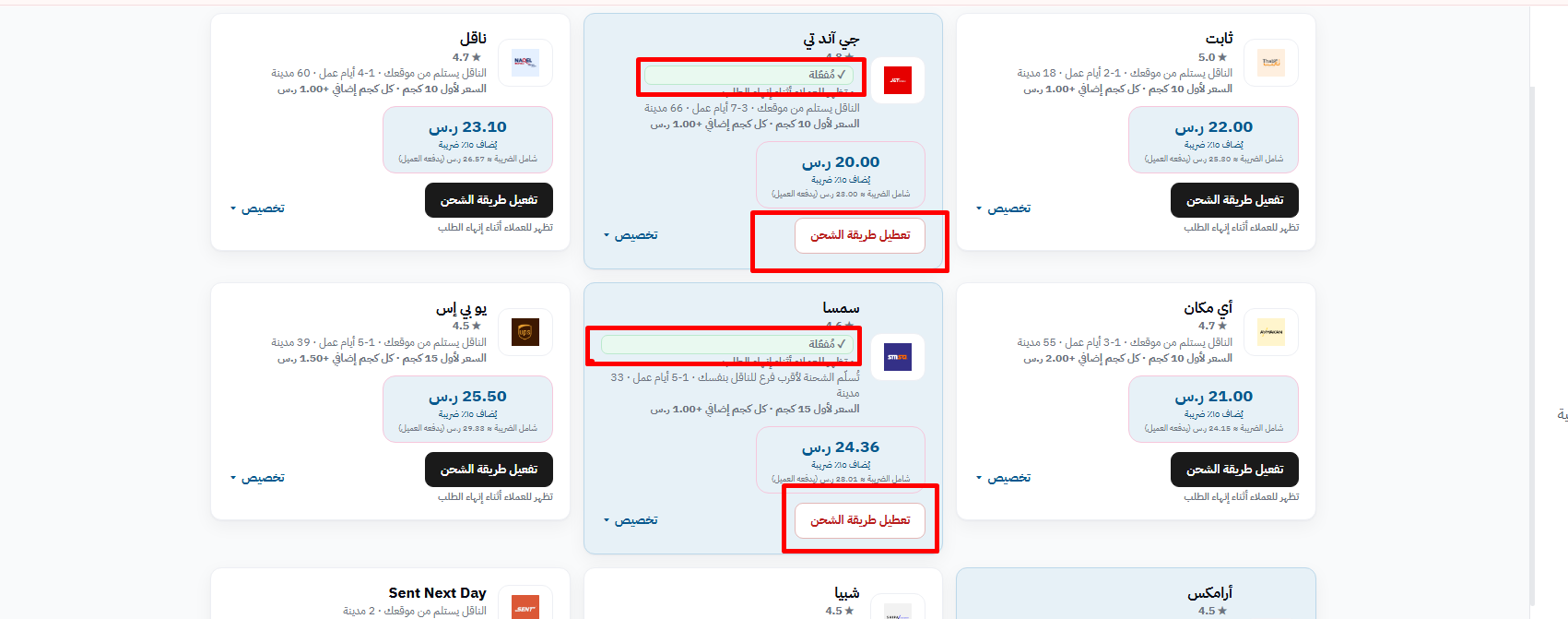
تخصيص الاسم والسعر
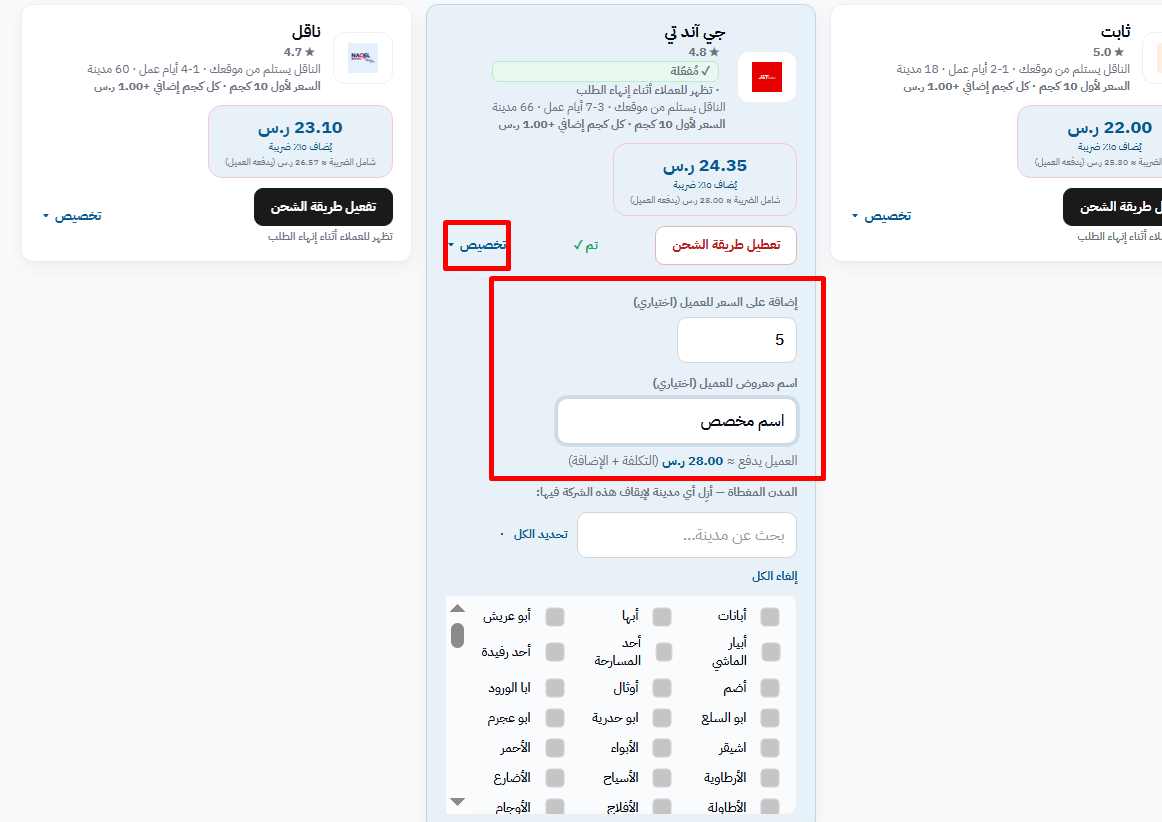
يمكنك تخصيص بيانات أي طريقة شحن من خلال خيار:
تخصيص
ستجد خيارين:
إضافة على السعر للعميل (اختياري)
يمكنك إضافة مبلغ إضافي على تسعيرة شركة الشحن.
مثال:
إذا كانت تكلفة الشحن من شركة J&T هي 23 ريالًا وترغب في أن يدفع العميل 28 ريالًا، فما عليك سوى إدخال:
5 ريال
في خانة إضافة على السعر للعميل.
اسم معروض للعميل (اختياري)
إذا رغبت في تغيير الاسم الذي يظهر للعملاء أثناء إتمام الطلب، يمكنك إدخال الاسم الذي تريده في خانة:
اسم معروض للعميل
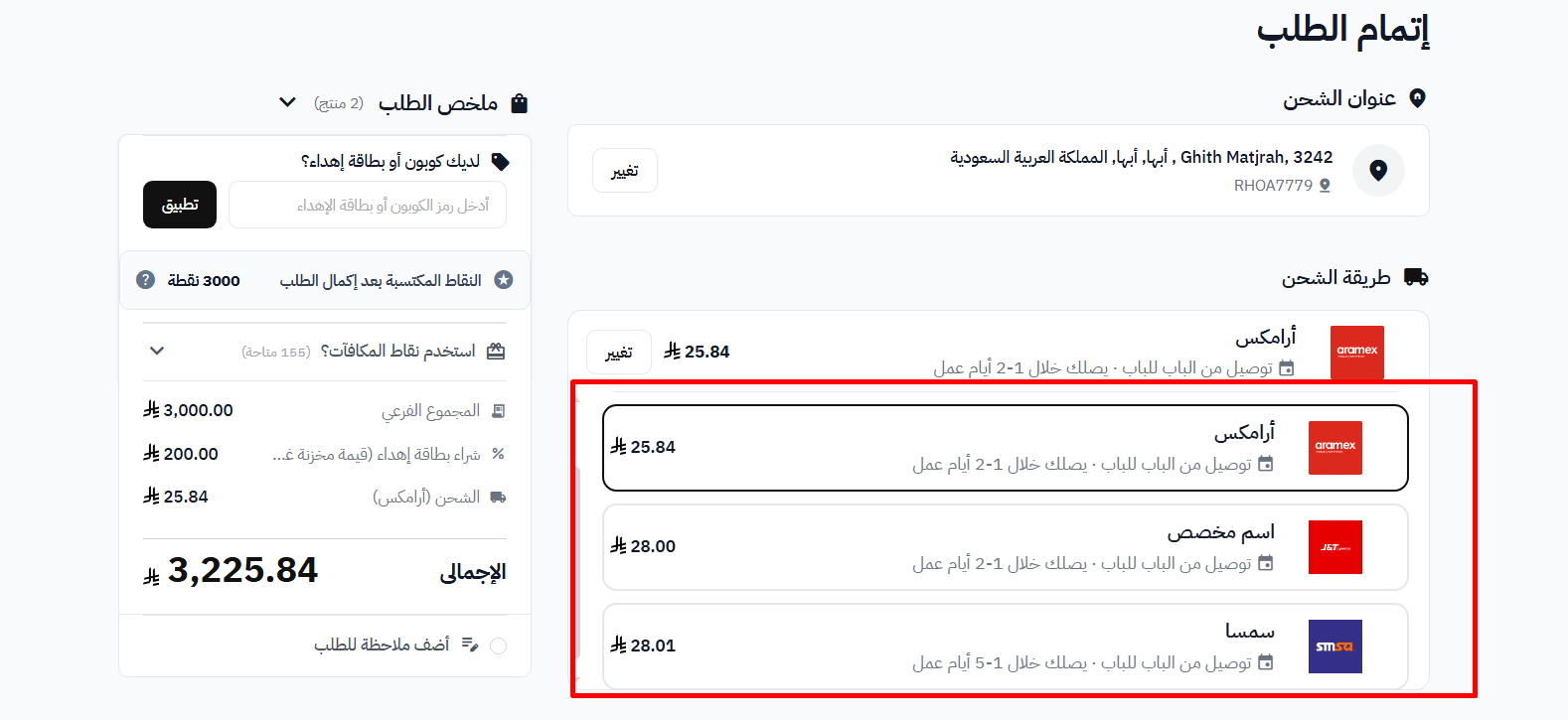
كيف تظهر طرق الشحن للعميل؟
عند وصول العميل إلى صفحة إتمام الطلب، سيقوم النظام بعرض شركات الشحن التي يمكنها التوصيل إلى عنوانه فقط.
وسيظهر أمام العميل لكل خيار:
- اسم شركة الشحن.
- نوع التوصيل مثل: شحن عادي، شحن مبرد، من الباب إلى الباب، خزائن RedBox الذكية، الاستلام من الفرع وغيرها حسب الخدمة المتوفرة.
- تكلفة الشحن.
- المدة المتوقعة للتوصيل.
كما يتم احتساب تكلفة الشحن تلقائيًا بناءً على وزن الطلب، ليظهر للعميل السعر الصحيح دون أي تدخل من التاجر.
سيشاهد العميل فقط الشركات التي يمكنها التوصيل إلى عنوانه، ولن تظهر له الخدمات غير المتوفرة في منطقته.
الخطوة الثالثة: شحن رصيد المحفظة
يتم خصم تكلفة إنشاء الشحنات من رصيد المحفظة الخاصة بالمتجر.
لذلك يجب شحن الرصيد قبل البدء باستخدام الخدمة.
يفضل إضافة رصيد مبدئي يتراوح بين:
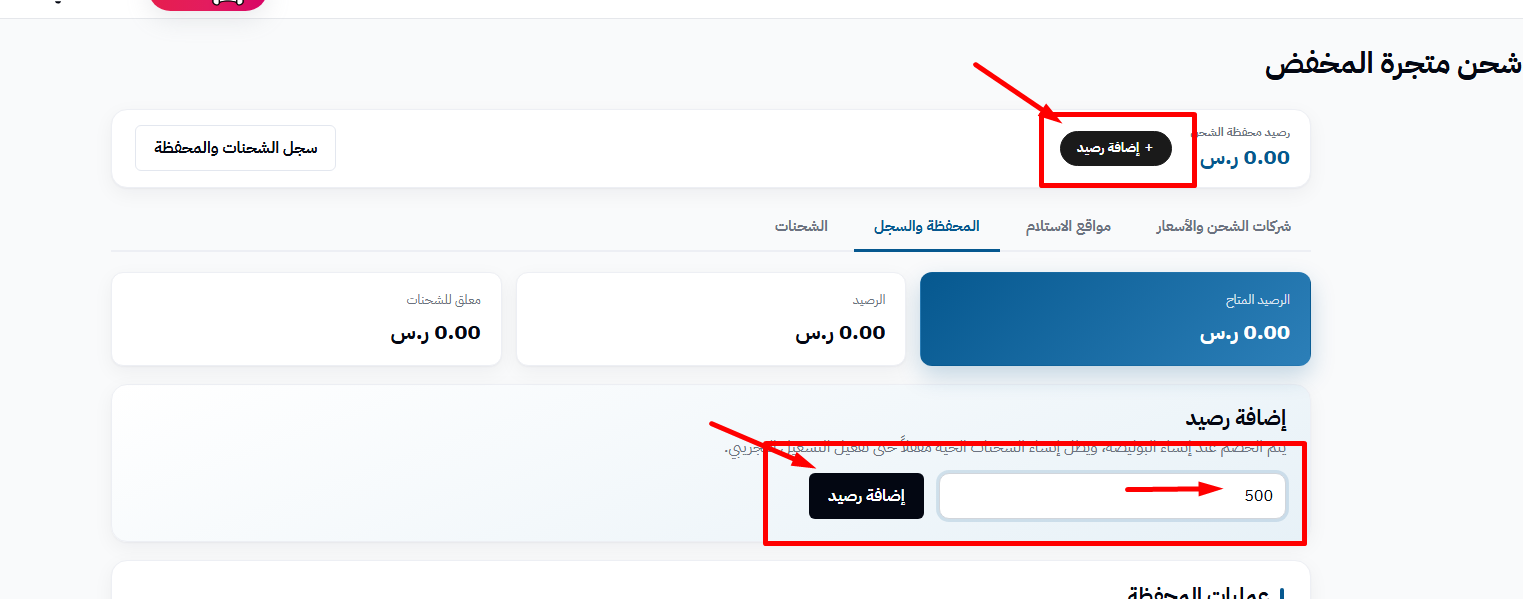
200 إلى 500 ريال
وهو مبلغ يكفي عادة لإنشاء ما بين 10 إلى 20 شحنة بحسب شركات الشحن المستخدمة.
طريقة شحن الرصيد
من أعلى الصفحة اضغط على:
إضافة رصيد
سيظهر لك حقل لإدخال المبلغ المطلوب.
أدخل قيمة الرصيد ثم اضغط على زر الدفع.
سيتم تحويلك إلى صفحة السداد لإتمام عملية الدفع.
بعد إتمام الدفع ستعود تلقائيًا إلى لوحة التحكم وسيظهر الرصيد داخل المحفظة.
وبذلك يصبح المتجر جاهزًا لإنشاء الشحنات.
كيف احصل على فاتورة ضريبية بمبلغ الشحن الذي اضفه للمحفظة ؟
من خلال شحنات متجرة , ندخل على صفحة فواتير الشحن
نجد فيها كل عمليات اضافة وخصم الرصيد مع فاتورة ضريبة لكل عملية
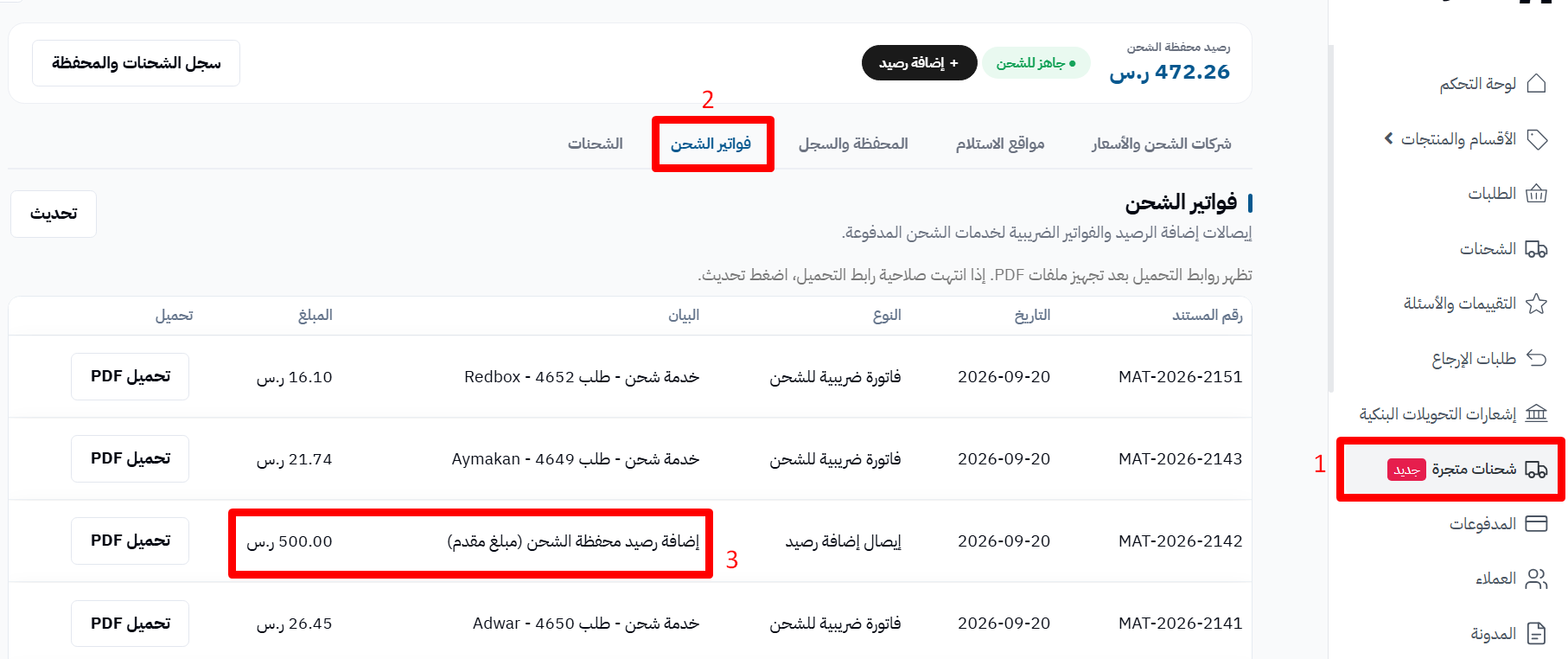
نجد فيها كل عمليات اضافة وخصم الرصيد مع فاتورة ضريبة لكل عملية
وبهذا نكون قد انتهينا من الاعدادات والمتجر جاهز لاستقبال اول طلب..
إنشاء أول شحنة
بعد وصول أول طلب إلى المتجر يمكنك إنشاء بوليصة الشحن مباشرة من صفحة الطلب.
من لوحة التحكم انتقل إلى:
الطلبات
ثم افتح الطلب المطلوب شحنه.
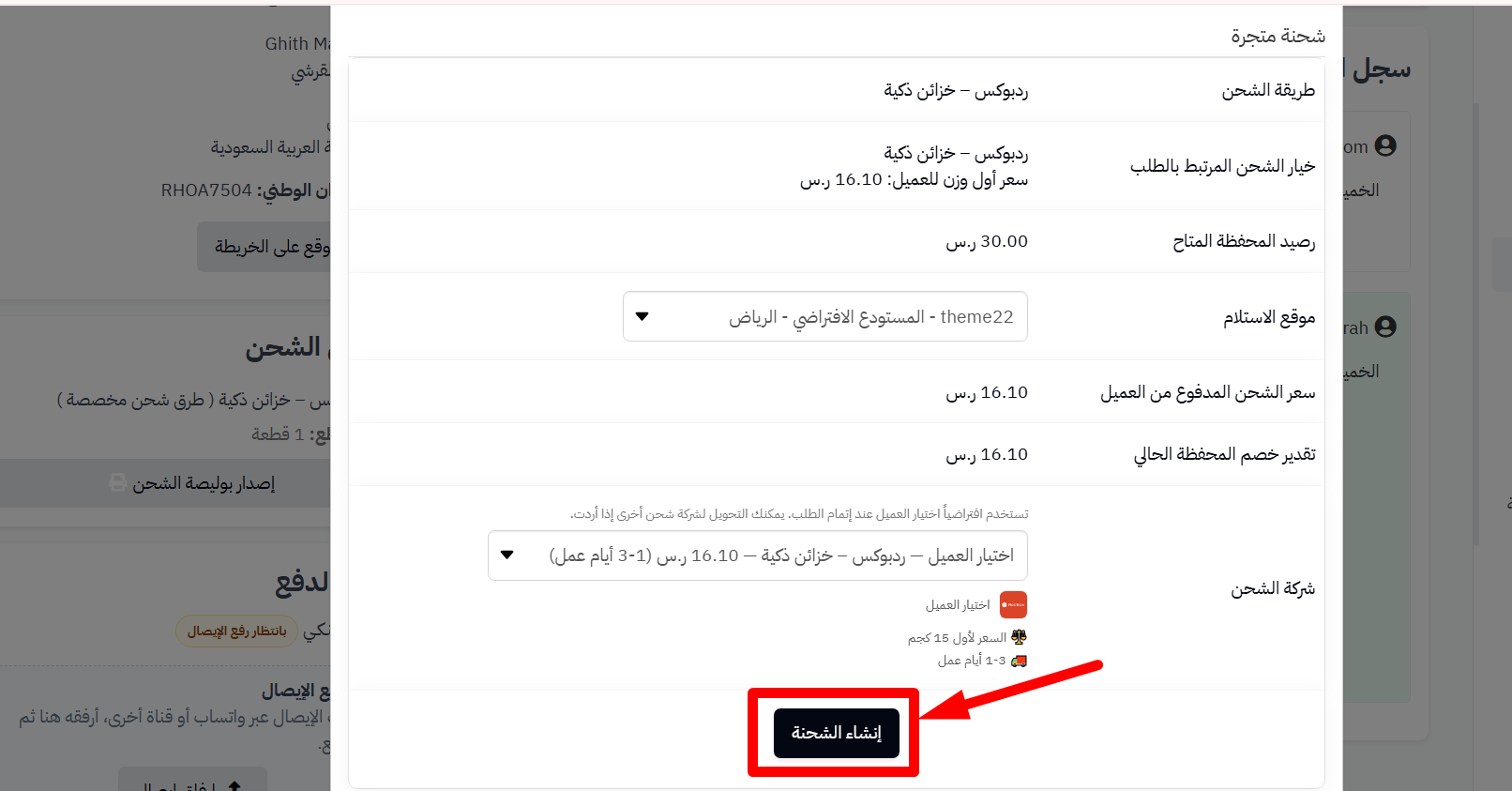
إنشاء الشحنة
داخل صفحة الطلب اضغط على:
إنشاء بوليصة الشحن
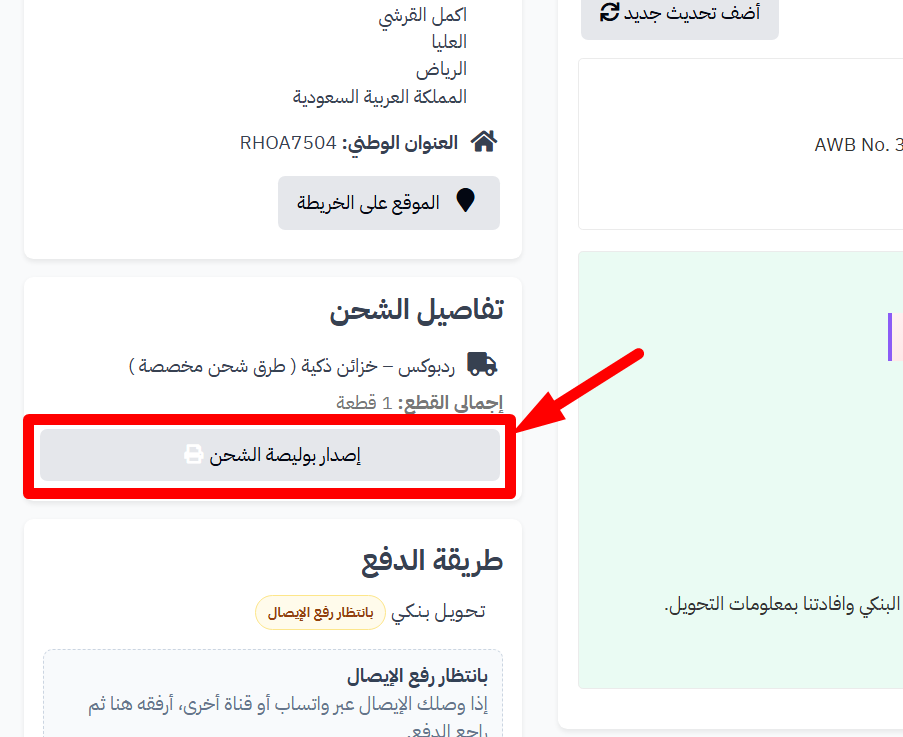
ستظهر لك نافذة تحتوي على:
- الرصيد المتاح في المحفظة.
- شركة الشحن التي اختارها العميل.
- إمكانية اختيار شركة شحن أخرى إذا رغبت بذلك.
بعد مراجعة البيانات اضغط على:
إنشاء الشحنة
إدارة الشحنة بعد إنشائها
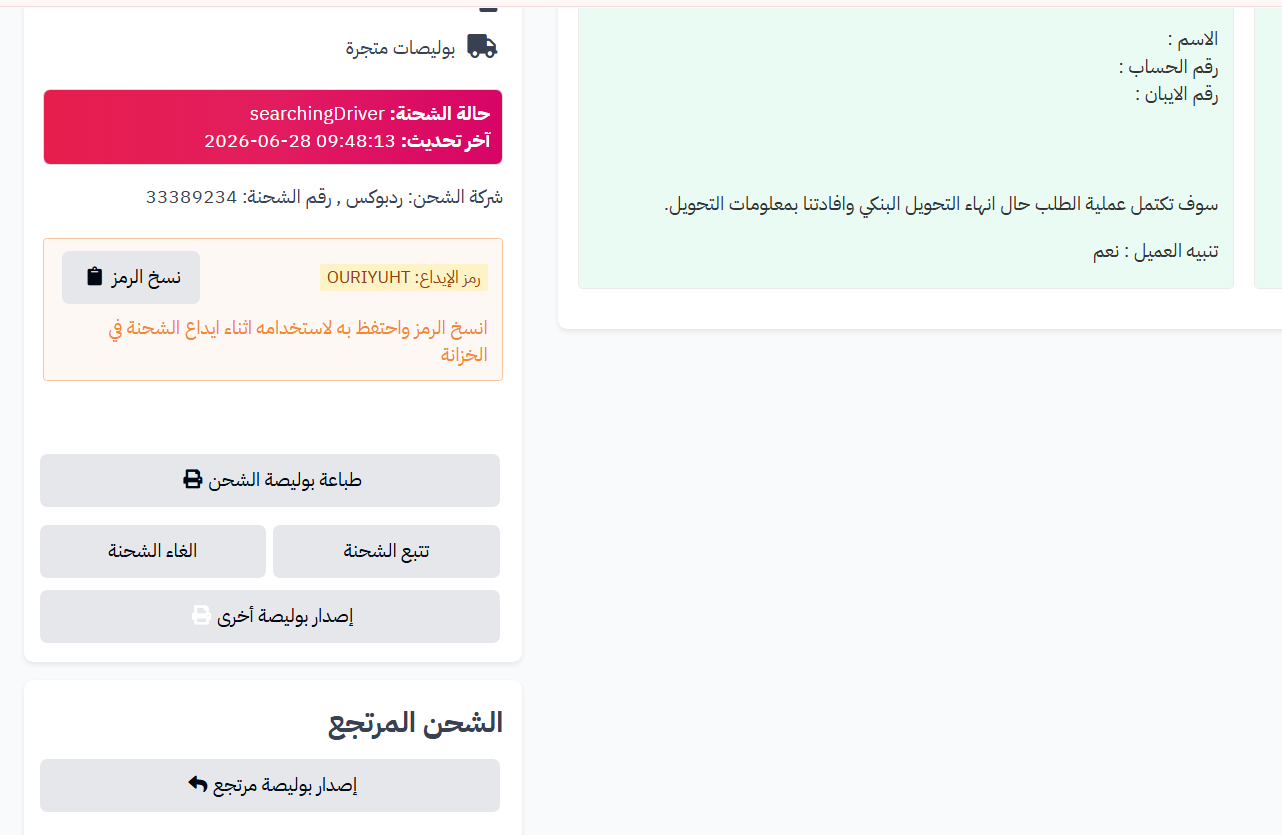
بعد لحظات من إنشاء الشحنة قم بتحديث الصفحة.
ستظهر لك مجموعة من الخيارات الجديدة داخل الطلب مثل:
- طباعة بوليصة الشحن.
- تتبع الشحنة.
- إلغاء الشحنة.
- متابعة حالة الشحنة.
كما سيظهر قسم خاص بحالة الشحنة، ويتم تحديثه تلقائيًا مع كل تغيير يطرأ عليها أثناء انتقالها حتى وصولها إلى العميل.
تسليم الشحنة لشركة الشحن
بعد إنشاء البوليصة:
- قم بطباعة بوليصة الشحن.
- ألصقها على الطرد.
- جهّز الشحنة للتسليم.
بعد ذلك ستتواصل شركة الشحن معك وفق آلية الاستلام الخاصة بها أو حسب الاتفاق المعتمد لديها لاستلام الشحنات من موقعك.
وبذلك تصبح الشحنة جاهزة للانطلاق حتى وصولها إلى العميل.
ملاحظات مهمة
- لا تحتاج خدمة شحن متجرة المخفض إلى أي عمليات ربط تقنية مع شركات الشحن، ويكفي تفعيل الخيارات المناسبة من لوحة التحكم.
- تعتمد شركات الشحن المتاحة على موقع المستودع وتغطية كل شركة.
- يتم احتساب تكلفة الشحن تلقائيًا حسب وزن الطلب وعنوان العميل.
- يمكن تفعيل أكثر من شركة شحن في الوقت نفسه.
- يمكن تخصيص اسم طريقة الشحن أو إضافة مبلغ على التسعيرة الأساسية إذا رغبت بذلك.
- يجب توفر رصيد كافٍ في المحفظة لإنشاء الشحنات الجديدة.
- يمكن تغيير شركة الشحن عند إنشاء البوليصة إذا استدعى الأمر ذلك.
- يتم تحديث حالة الشحنة تلقائيًا داخل صفحة الطلب حتى يتم تسليمها للعميل.
نصائح للاستفادة القصوى من شحن متجرة المخفض
- ابدأ بخيار شحن عادي وخزائن RedBox إذا كنت متجرًا جديدًا.
- أضف خدمات أسرع مع زيادة حجم الطلبات.
- فعّل أكثر من شركة شحن لتغطية أكبر عدد من المدن.
- راقب مدة التوصيل لكل شركة واختر الأفضل لعملائك.
- أضف خدمات مثل الشحن المبرد أو التوصيل بنفس اليوم إذا كانت تناسب نشاطك.