
ملاحظة للاستفادة:
ميزة رسائل الواتس آب تتيح لك التواصل مع عملائك بفاعلية عبر واتس آب؛ لإرسال إشعارات تحديثات الطلبات لعملائك والتذكير بالسلات المتروكة مباشرة بعد الخروج من المتجر لتحفيز العملاء لإتمام عملية الشراء.
ما الذي بإمكانك القيام به عبر ميزة رسائل الواتس آب؟
إرسال إشعارات تحديثات الطلبات
لأرسل تحديثات الطلبات إلى العملاء أول بأول. مثلًا، عندما يكتمل الطلب سيصل للعميل رسالة واتس آب عند تغيير حالة الطلب إلى الطلب مكتمل أو إذا فشل أو رُفض الطلب. كما يمكنك طلب تقييم على الطلب من العملاء
تذكيرات السلات المتروكة التلقائية
لتذكير العملاء بالسلات المتروكة تلقائيًا فور خروجهم من المتجر، بإرسال العروض والتحفيضات والتنبيهات لتشجيعهم لإتمام عملية الشراء.
استخدام العديد من الأرقام لمراسلة عملائك
بإمكانك استخدام عدة أرقام لمراسلة عملائك على نفس المتجر للحصول على المزيد من الإنتاجية والحيلولة دون حظر حسابك على واتس آب.
طريقة تفعيل ميزة التواصل عبر واتس آب
تفعيل الميزة سهل للغاية كل ما عليك القيام هو التوجه إلى لوحة التحكم > انقر على خيار واتس آب.
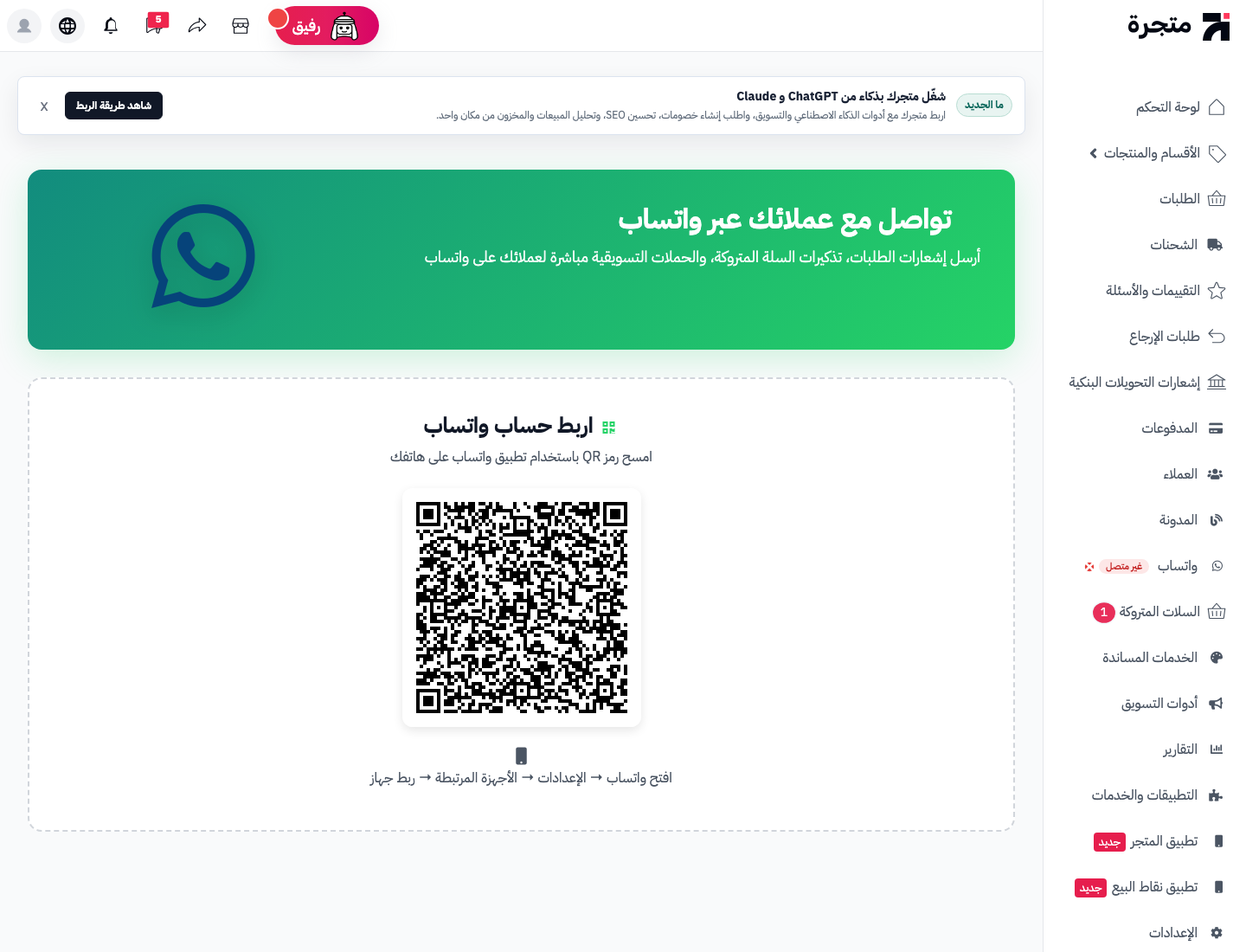
ثم توجه إلى تطبيق واتس آب على هاتفك وانقر على الثلاث نقاط في الزاوية العلوية اليُسرى > حدّد على الأجهزة المرتبطة > انقر على أيقونة ربط جهاز.
في الخطوة التالية عليك توجيه كاميرا الهاتف نحو رمز الاستجابة السريعة الموجود في وسط الشاشة على لوحة تحكم المتجر وامسح الرمز باستخدام تطبيق الواتس آب:
من بعد ذلك انقر على زر "OK" في الجزء العلوي من المتصفح لإتمام التفعيل:
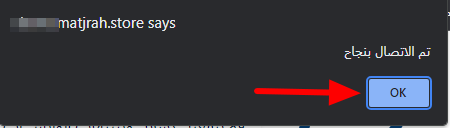
الآن، تكون قد انتهيت من تفعيل ميزة رسائل الواتس آب على متجرك الإلكتروني، الخطوات التالية تتعلّق بتخصيص الميزة وتحديد الإعدادات المناسبة لتحقيق أفضل استفادة ممكنة من إشعارات الواتس آب.
إعداد إشعارات تحديثات الطلبات
توجه إلى لوحة التحكم وفي قسم واتس آب انقر على إشعارات تحديثات الطلبات لإعداد القوالب وحالة الرسائل.
حدّد أيّ حالة طلب تريد أن تذكر العميل بها من بين الخيارات في القسم العلوي.
فعّل الإشعار.
مرّر لأسفل واضف الرسالة التي ستصل للعميل عن تغيير حالة الطلب، مع إمكانية استخدام المتغيرات باللغة العربية لإضافة تفاصيل العميل إلى الرسالة.
بعد ذلك، انقر على حفظ في الاعلى.
إعداد تذكيرات السلات المتروكة التلقائية
لإعداد إشعارات السلات المتروكة توجه إلى لوحة التحكم وانقر على أيقونة تذكيرات السلات المتروكة التلقائية.
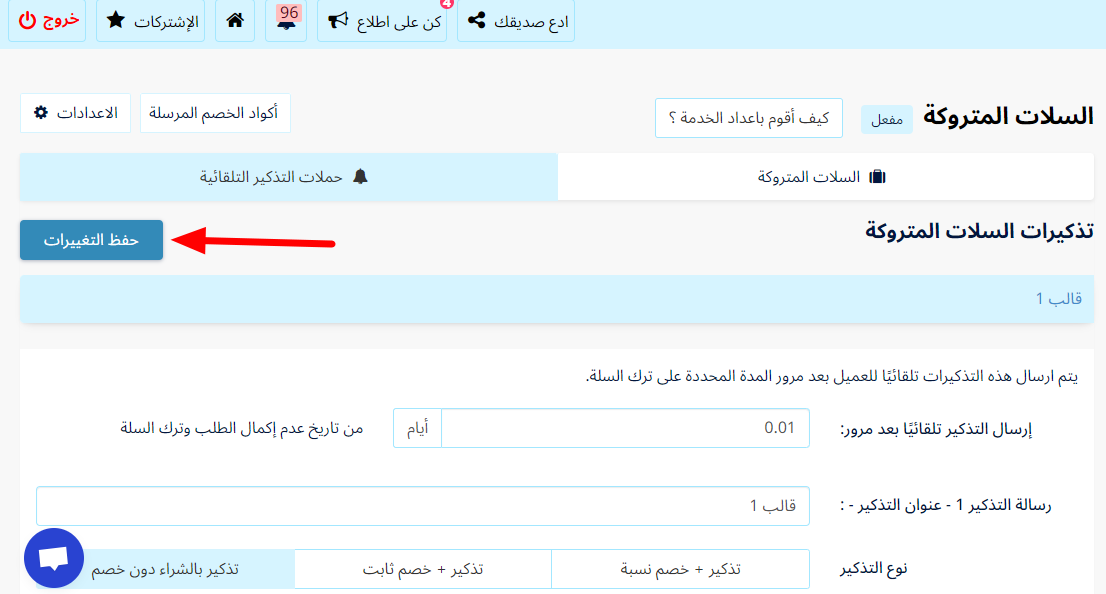
الآن، عليك تفعيل حالة نظام السلات المتروكة بالإضافة لإرسال التذكيرات التلقائية ثم انقر على حفظ التغييرات في الأعلى.
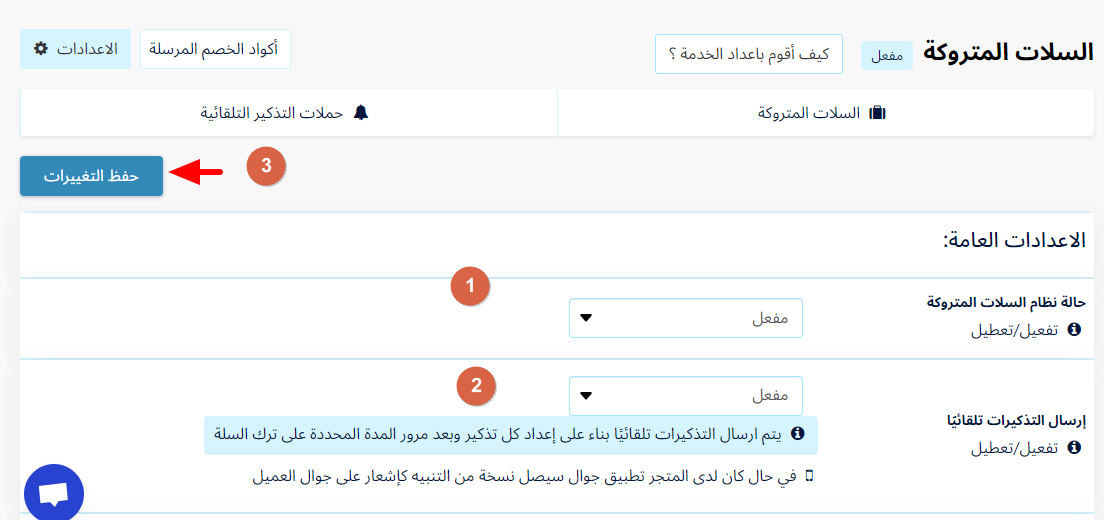
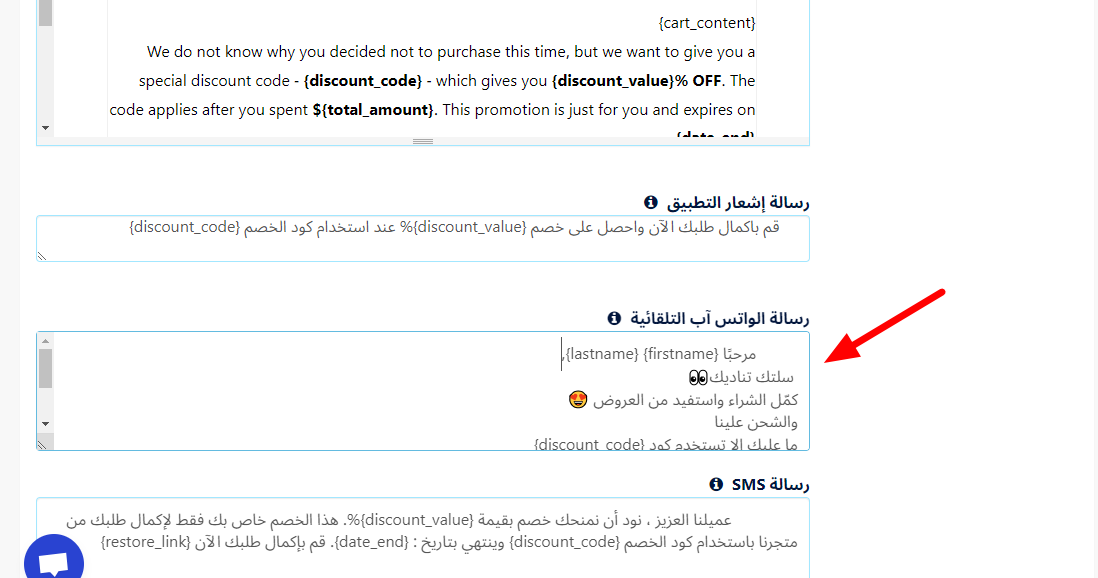
كما أيضًا سيتوجب عليك تخصيص رسالة الواتس آب التلقائية، التي تُرسل لعملائك. ثم انقر على حملات التذكيرات التلقائية.
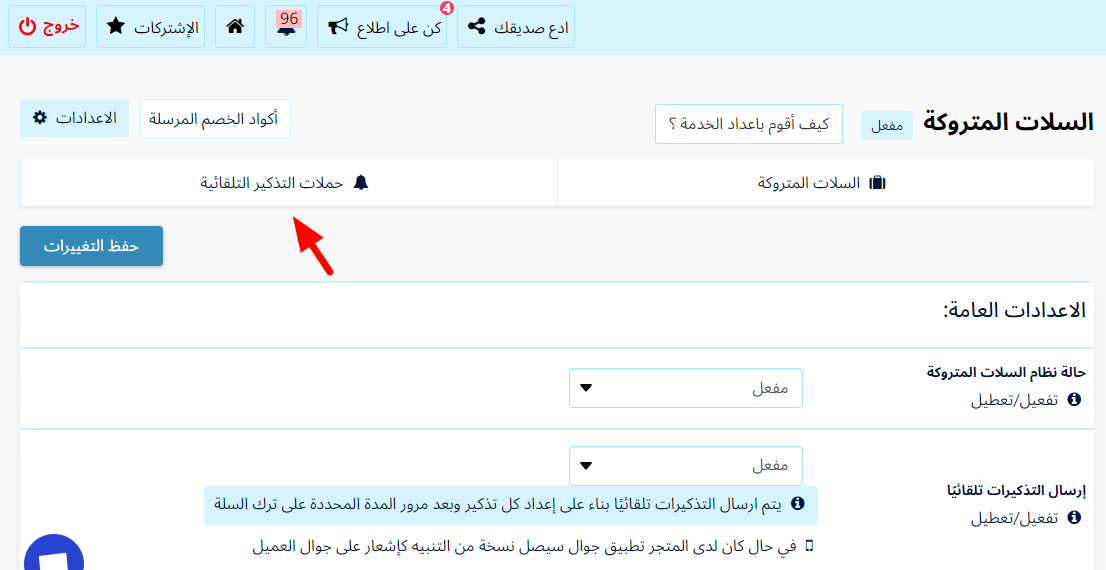
مرّر لأسفل وستجد قسم رسالة الواتس آب التلقائية لإجراء التعديلات التي تريدها، واستخدم المتغيرات لإضافة بيانات العميل تلقائيًا للرسالة.
انقر على حفظ التغييرات في الأعلى.
ختامًا، الآن تكون قد تعرّفت على كيفية تتواصل مع عملائك باحترافية عبر واتس آب للتعزيز من مبيعاتك وتحقيق أرباح أعلى.
تعرف على المزيد: