
هذا الدليل مخصص للكاشير الذي يستخدم صفحة نقطة البيع POS يوميًا داخل لوحة التحكم. الهدف أن يعرف الكاشير كيف يفتح الشاشة، يضيف المنتجات، يختار العميل، يستقبل الدفع، يطبع الإيصال، ويتعامل مع الطلبات والمرتجعات بدون الرجوع لكل إعدادات المتجر.
رابط شاشة الكاشير
افتح لوحة التحكم ثم ادخل إلى:
admin/orders/pos
إذا لم تفتح الشاشة وظهر لك dashboard بدل نقطة البيع، اطلب من مدير المتجر التأكد من تفعيل POS وصلاحية حسابك على الطلبات أو نقطة البيع.
بداية الشفت
- افتح شاشة POS وتأكد أن اسم المتجر واسم الكاشير ظاهرين في الشريط العلوي.
- اترك مؤشر الكتابة داخل خانة البحث أو الباركود. الشاشة تعيد التركيز على هذه الخانة تلقائيًا لتسريع المسح.
- جهز قارئ الباركود والطابعة الحرارية قبل استقبال أول عميل.
استقبال العميل وإضافة المنتجات
- امسح باركود المنتج، أو اكتب اسم المنتج في خانة البحث واختر النتيجة المناسبة.
- إذا كان للمنتج مقاس أو لون، اختر النوع المطلوب قبل إضافته للسلة.
- استخدم لوحة الأرقام لتعديل الكمية، أو الخصم بالنسبة المئوية، أو السعر عند وجود صلاحية وتوجيه من الإدارة.
- استخدم زر صنف مخصص عند بيع خدمة أو رسوم غير موجودة في الكتالوج، مثل تغليف هدية أو تعديل بسيط.
- إذا احتجت لخدمة عميل آخر قبل إنهاء الطلب، اضغط تعليق ثم ارجع له لاحقًا من الطلبات المعلقة.
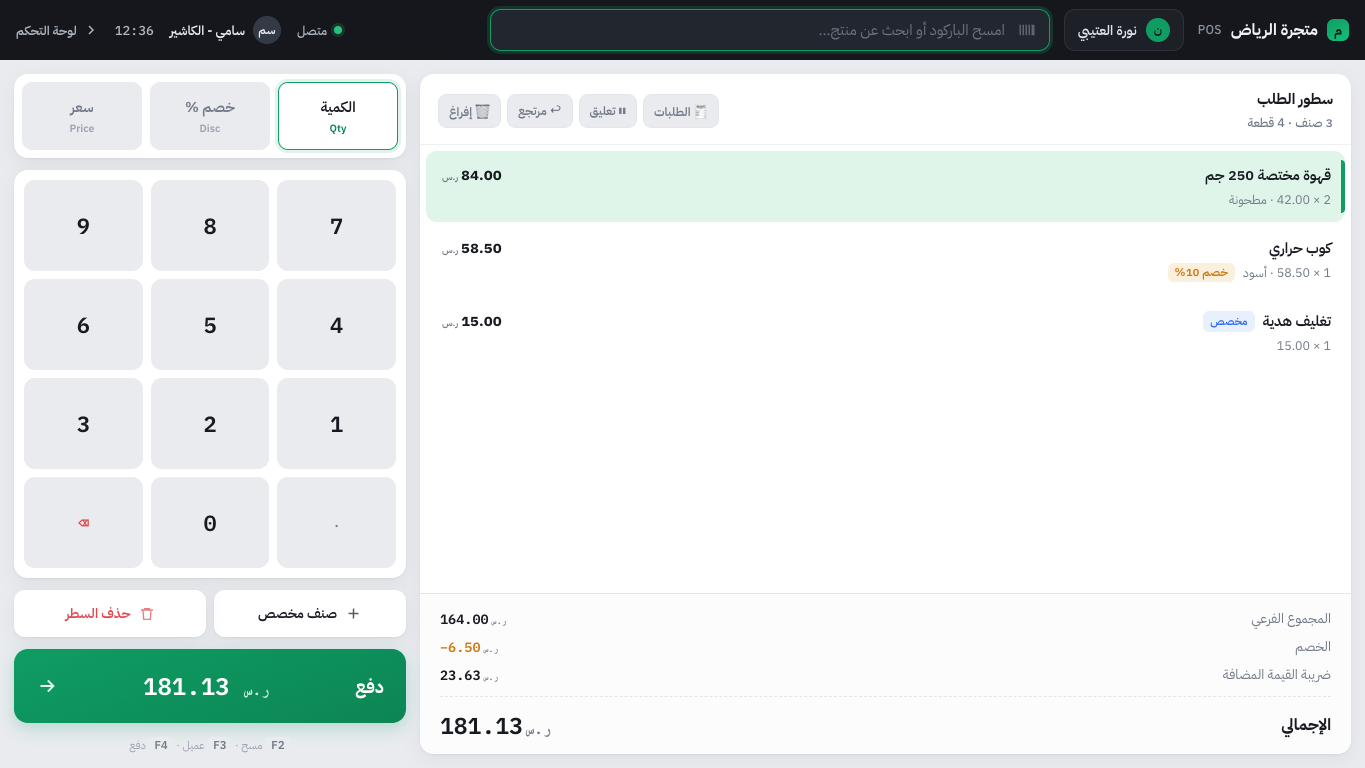
سلة الطلب أثناء البيع: منتجات، خصم، صنف مخصص، وإجمالي محدث قبل الدفع.
تعديل السطر أثناء البيع: الكمية والخصم والسعر
بعد إضافة المنتج للسلة، اضغط على سطر المنتج المطلوب ثم اختر نوع التعديل من لوحة التحكم الجانبية:
- الكمية: لتغيير عدد القطع المطلوبة من نفس المنتج.
- خصم %: لتطبيق خصم نسبة على السطر المحدد فقط، وليس على كل الطلب.
- سعر: لتعديل سعر السطر عند وجود موافقة من الإدارة أو سياسة واضحة للفرع.
أي تعديل يظهر مباشرة في السطر والإجمالي قبل الدفع، لذلك يجب مراجعته مع العميل قبل تأكيد الدفع.
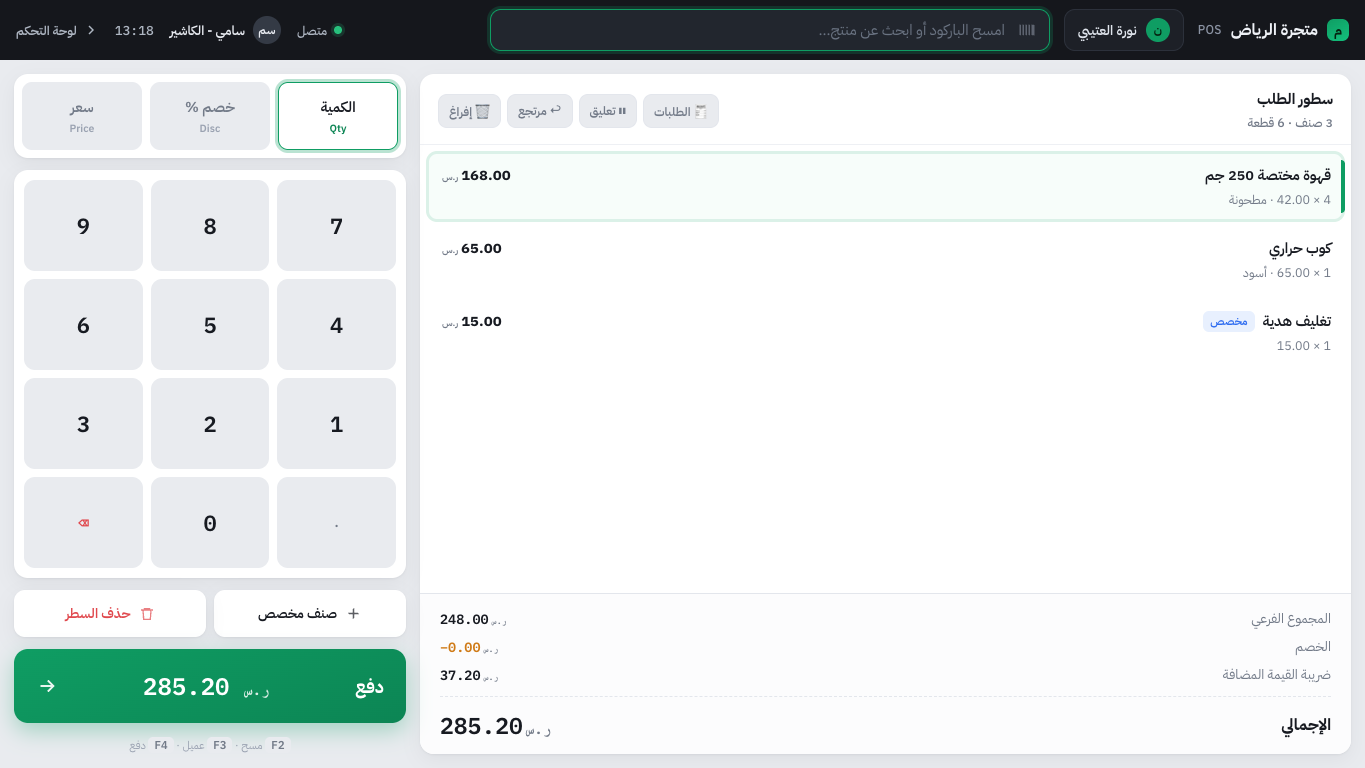
تعديل الكمية: اختر سطر المنتج، فعّل وضع الكمية، ثم اكتب العدد من لوحة الأرقام.
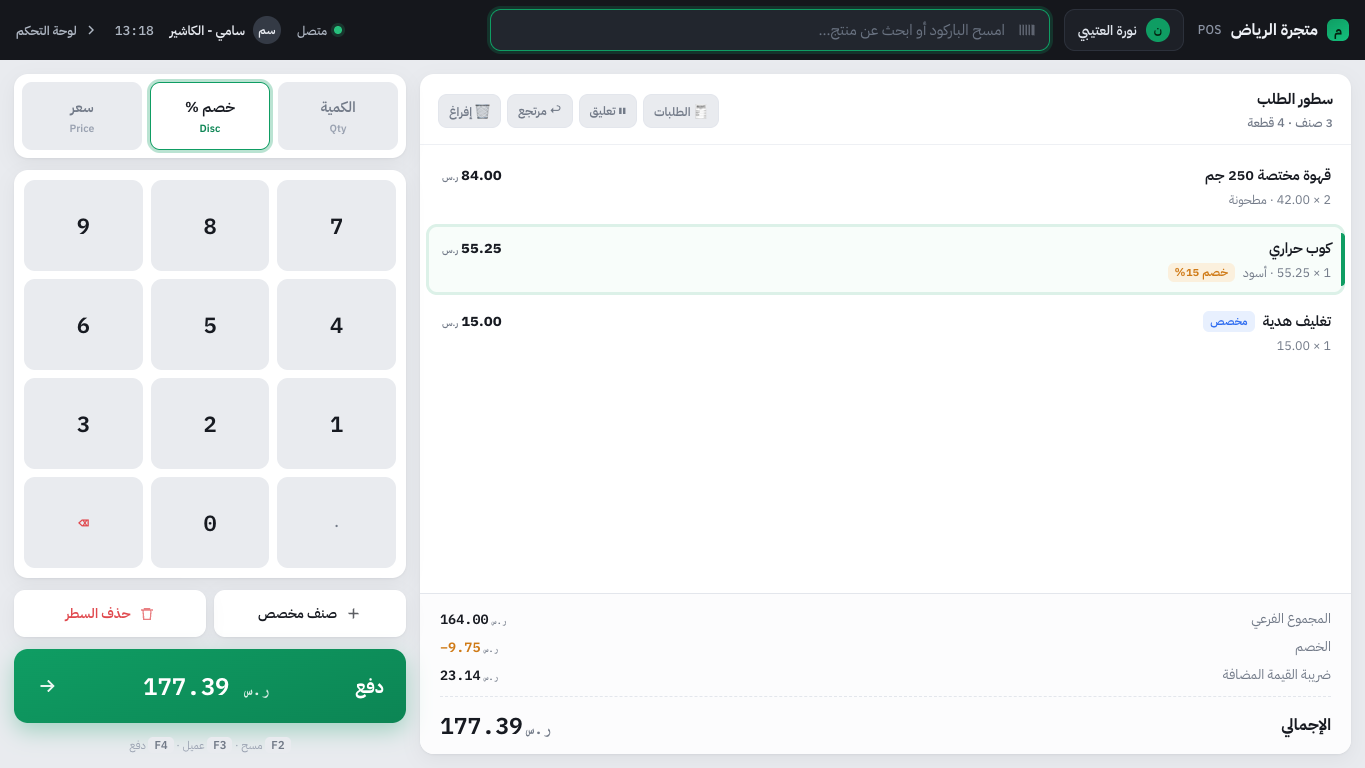
تطبيق الخصم: اختر السطر، فعّل وضع خصم %، ثم أدخل النسبة ليظهر الخصم على السطر والإجمالي.
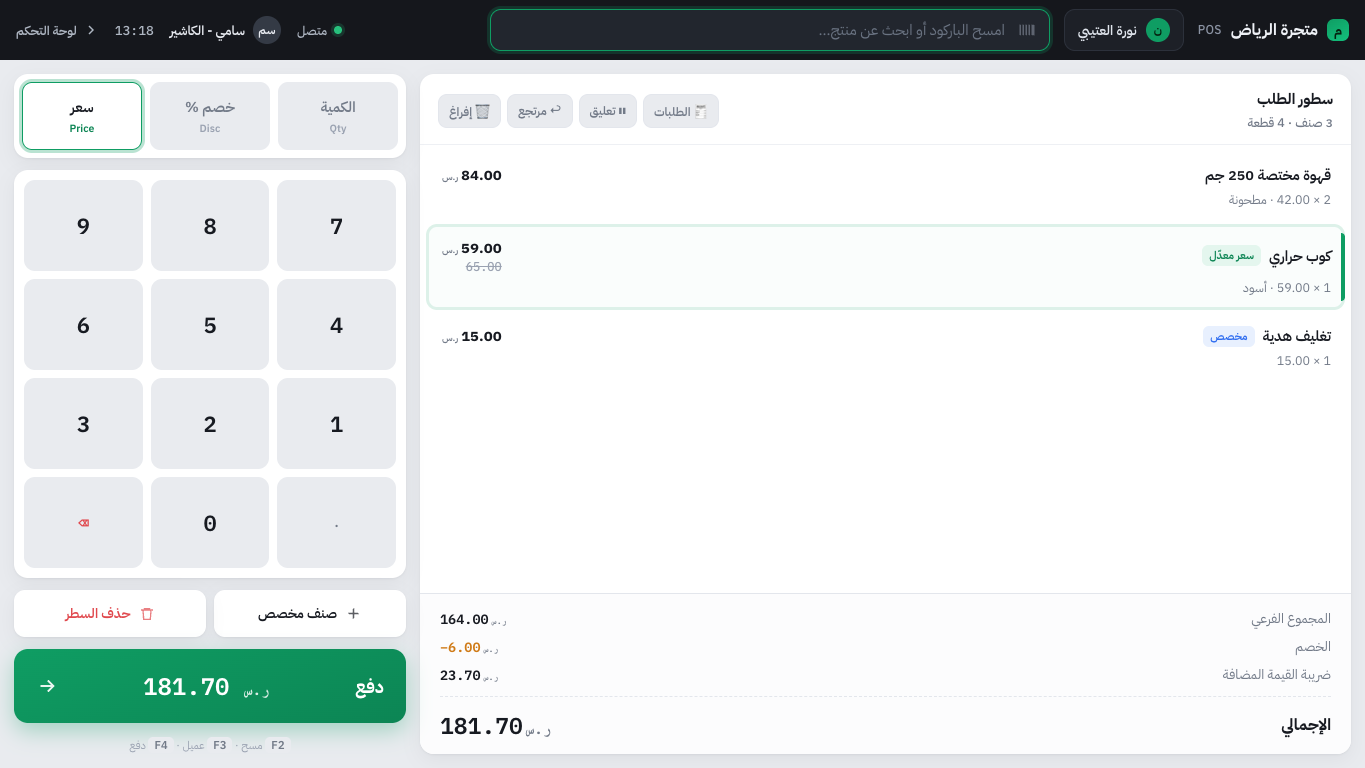
تعديل السعر: استخدم وضع السعر عند وجود موافقة من الإدارة، ويظهر السعر الأصلي مشطوبًا للمراجعة.
إضافة صنف مخصص
استخدم زر صنف مخصص عندما يكون لديك خدمة أو رسوم لا توجد كمنتج في الكتالوج، مثل تغليف هدية، تركيب، تعديل، أو رسوم خدمة. أدخل اسم الصنف، السعر، الكمية، وفئة الضريبة، ثم أضفه للسلة.
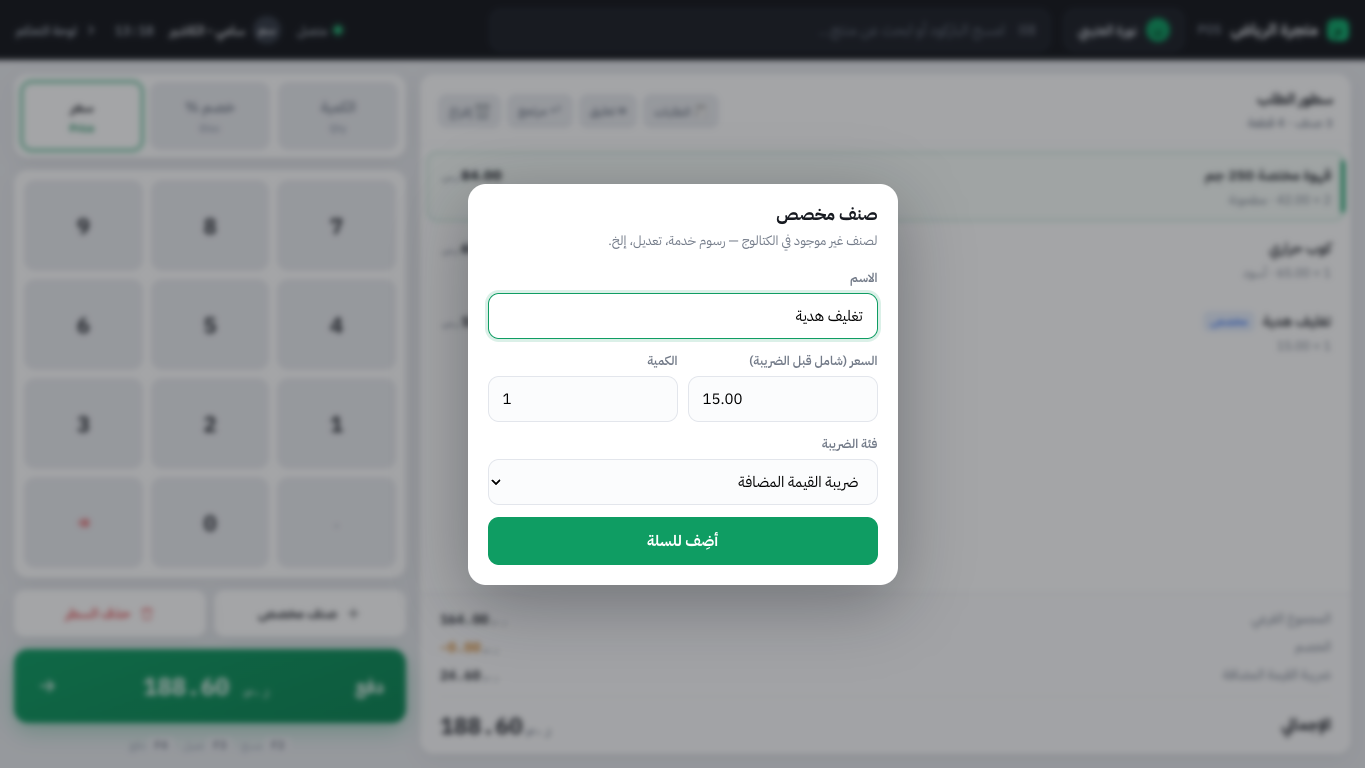
الصنف المخصص: استخدمه للخدمات أو الرسوم غير الموجودة في الكتالوج، مع تحديد السعر والكمية والضريبة.
حذف سطر أو إفراغ السلة
- لحذف منتج واحد: اختر سطر المنتج ثم اضغط حذف السطر.
- لإلغاء الطلب بالكامل قبل الدفع: اضغط إفراغ.
- إذا كان العميل غير متأكد ويريد الرجوع لاحقًا، استخدم تعليق بدل إفراغ الطلب.
تعليق الطلب واستئنافه
إذا ترك العميل الكاشير مؤقتًا أو احتجت لخدمة عميل آخر، اضغط تعليق. سيبقى الطلب محفوظًا على نفس الجهاز ويمكن استئنافه من قائمة الطلبات المعلقة.
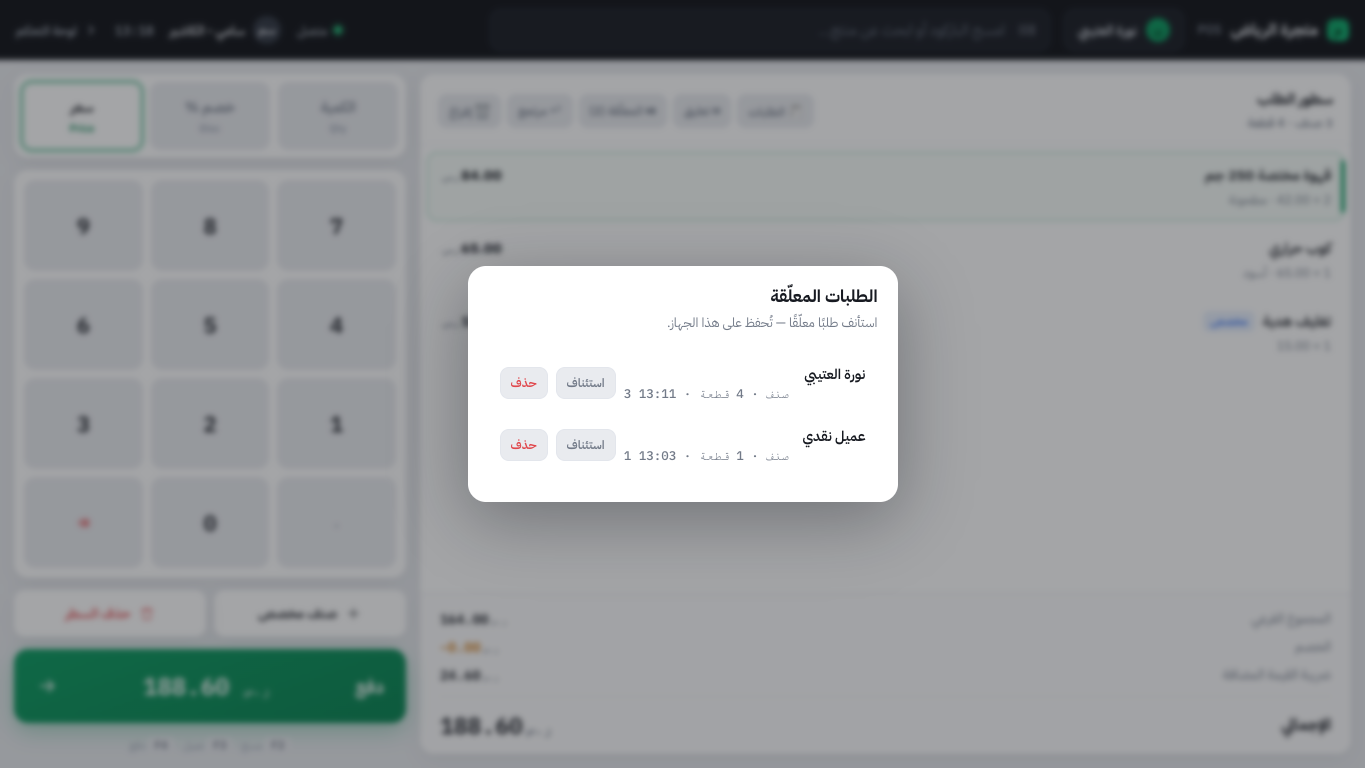
تعليق الطلب: احفظ طلبًا مؤقتًا على نفس الجهاز ثم استأنفه لاحقًا عند رجوع العميل.
ماذا تفعل عند ظهور تنبيه المخزون؟
إذا ظهرت رسالة مثل المخزون 4 فقط أو تحول زر الدفع إلى تجاوز المخزون، لا يمكن إكمال البيع بهذه الكمية. عدّل الكمية إلى المتاح أو راجع المسؤول لتحديث المخزون.
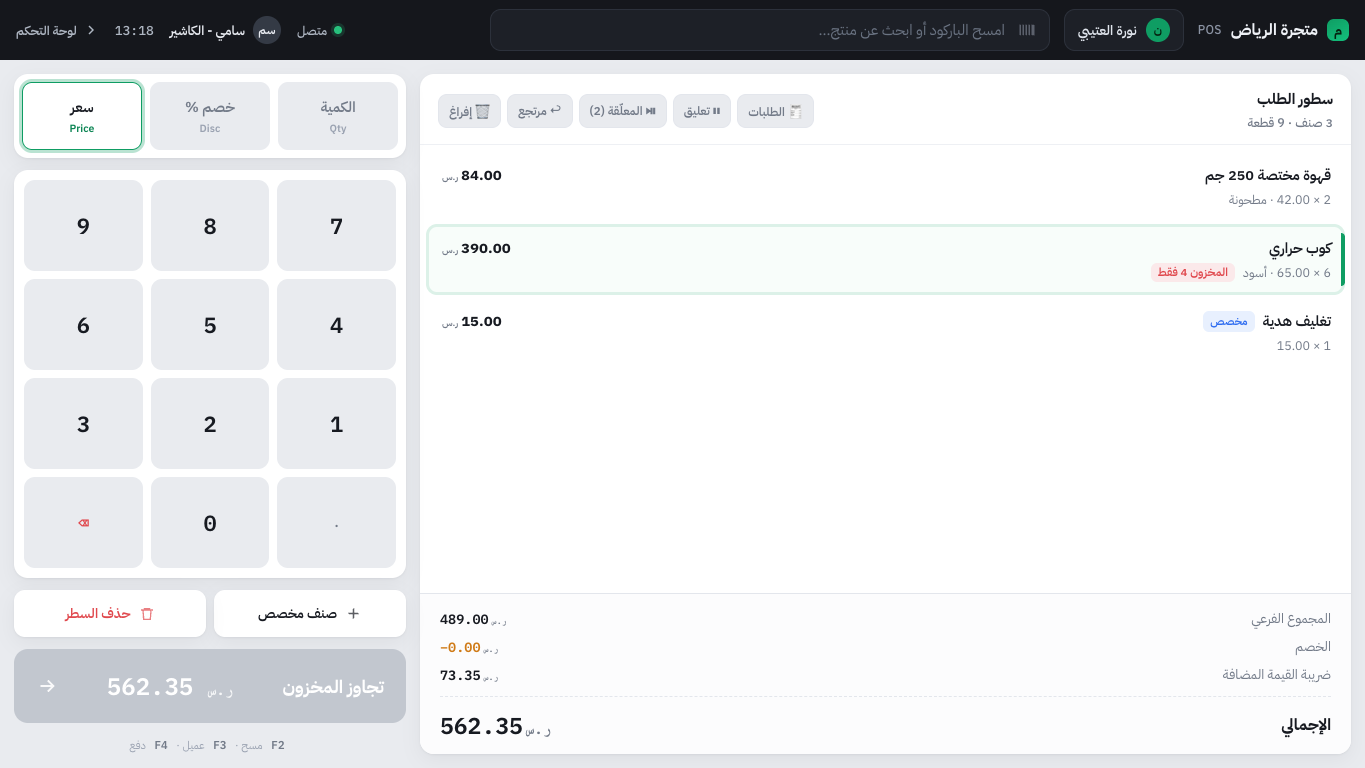
تحذير المخزون: إذا تجاوزت الكمية المتاحة يتوقف زر الدفع حتى يتم تعديل الكمية.
اختيار العميل
الوضع الافتراضي هو عميل نقدي. هذا مناسب للبيع السريع عندما لا تحتاج لتسجيل بيانات العميل.
إذا طلب العميل تسجيل الطلب باسمه، اضغط زر العميل وابحث برقم الجوال. إذا لم يكن العميل موجودًا، أضفه بالاسم ورقم الجوال ثم أكمل البيع.
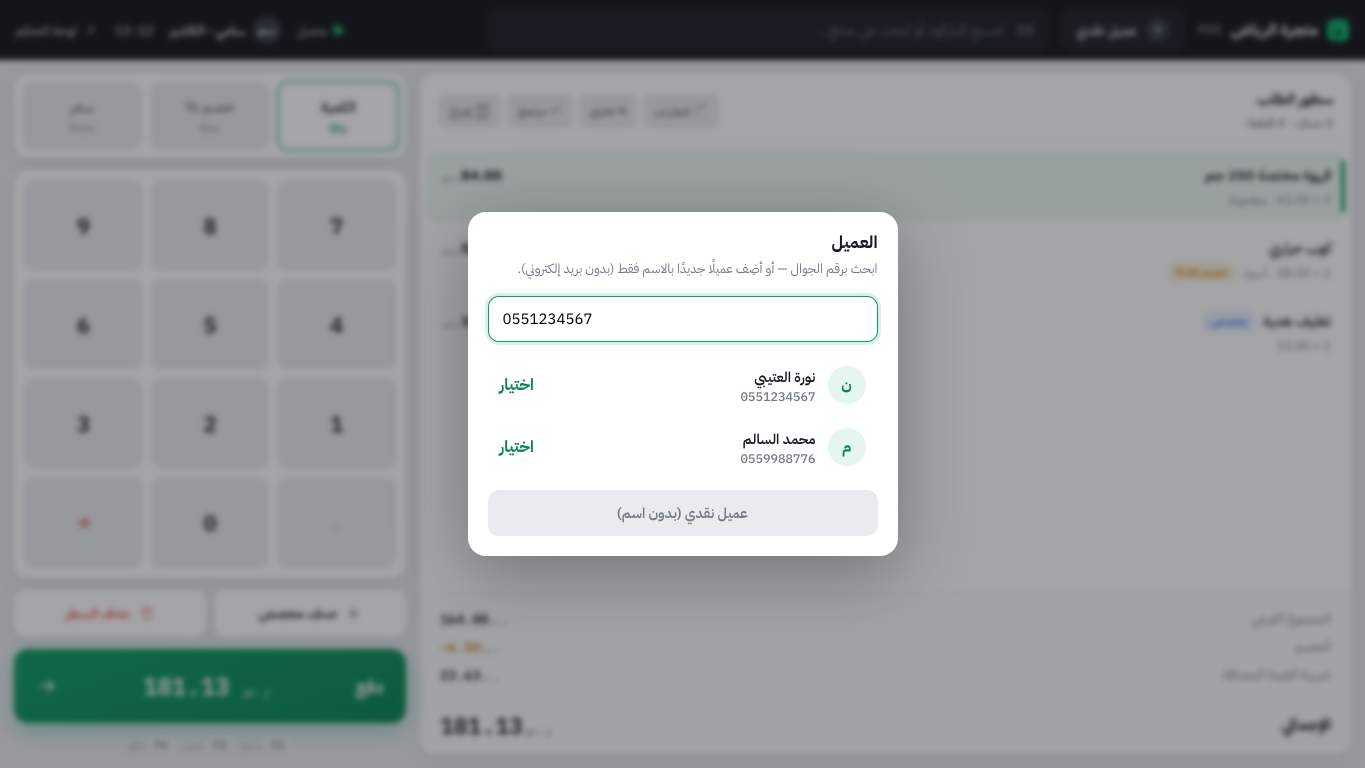
اختيار العميل برقم الجوال أو المتابعة كعميل نقدي عند البيع السريع.
الدفع واستلام المبلغ
- بعد التأكد من السلة والإجمالي، اضغط دفع.
- اختر نقدًا إذا دفع العميل كاش، أو بطاقة إذا دفع بمدى، أو تقسيم إذا دفع جزء نقدي وجزء بطاقة.
- أدخل المبلغ المستلم. في الدفع النقدي تظهر قيمة الباقي للعميل.
- اضغط تأكيد ودفع فقط بعد استلام المبلغ أو نجاح عملية البطاقة.
- بعد التأكيد يتم إنشاء طلب POS حقيقي داخل المتجر، ويُطبع الإيصال إذا كانت الطابعة جاهزة.
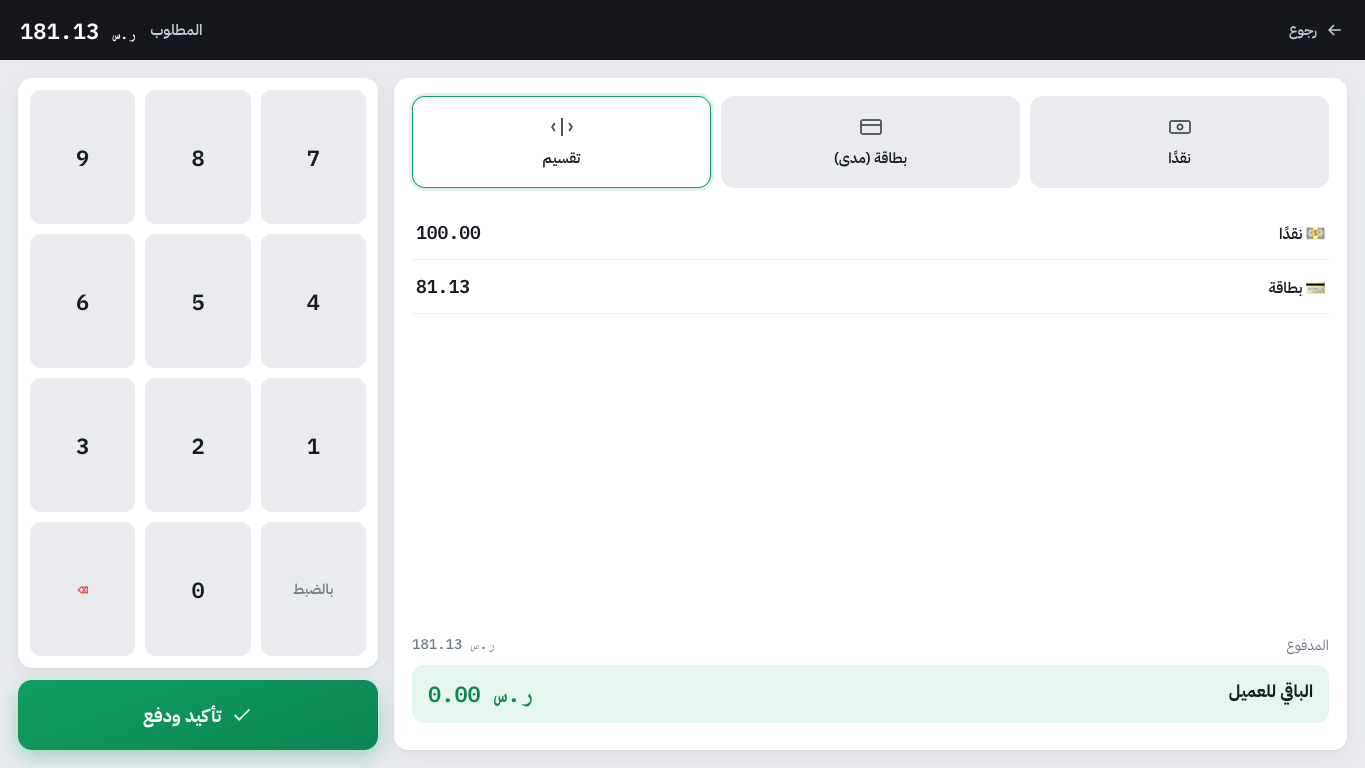
شاشة الدفع: يمكن الدفع نقدًا أو ببطاقة أو تقسيم المبلغ بين الطريقتين.
بعد البيع: الإيصال والطلبات اليومية
إذا احتاج العميل نسخة أخرى من الإيصال، افتح الطلبات من شاشة POS واضغط طباعة بجانب الطلب. نفس القائمة تساعدك على بدء مرتجع مباشر من طلب سابق.
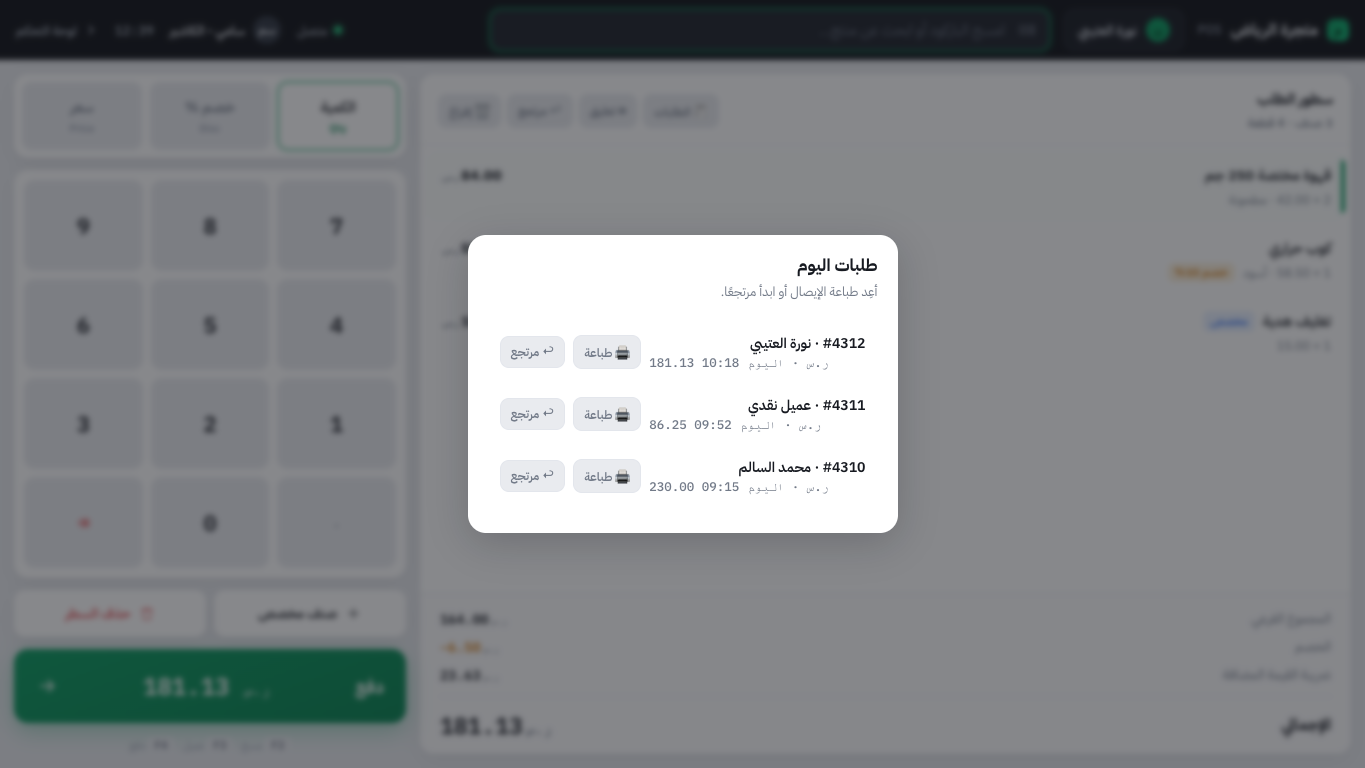
طلبات اليوم داخل POS: إعادة طباعة الإيصال أو بدء مرتجع من نفس الشاشة.
التعامل مع المرتجع
- اضغط مرتجع أو افتح المرتجع من طلب سابق في قائمة الطلبات.
- ابحث برقم الإيصال أو رقم جوال العميل.
- اختر الأصناف والكميات المراد إرجاعها.
- علّم الصنف كتالف إذا لم يرجع للمخزون.
- اختر طريقة رد المبلغ: نقدًا أو للبطاقة، ثم اضغط تأكيد المرتجع.
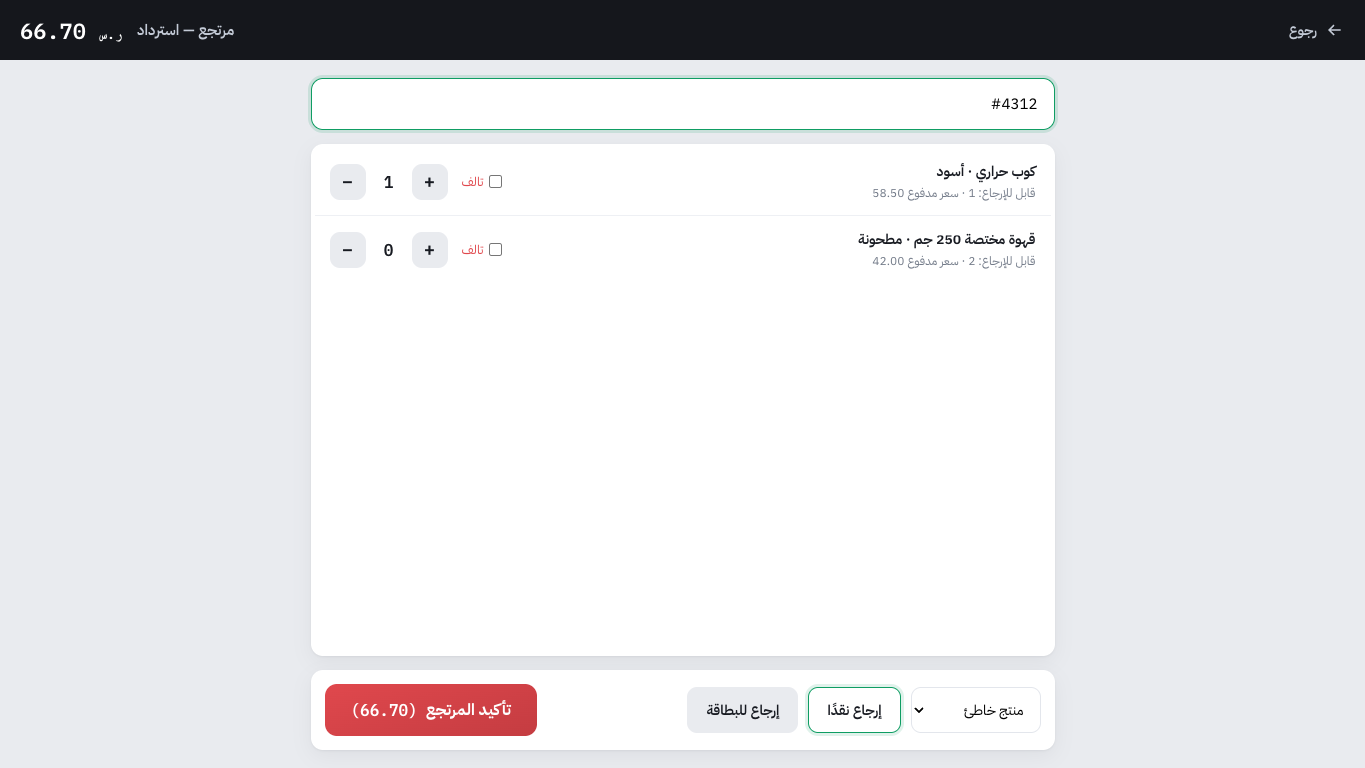
شاشة المرتجع: اختيار الأصناف والكميات وطريقة رد المبلغ قبل التأكيد.
قواعد تشغيل مهمة للكاشير
- لا تضغط تأكيد ودفع قبل استلام المبلغ أو ظهور نجاح عملية البطاقة.
- إذا ظهر تنبيه تجاوز المخزون، لا تكمل البيع حتى يتم تعديل الكمية أو مراجعة المخزون.
- استخدم عميل نقدي للبيع السريع، واستخدم رقم الجوال عندما يحتاج العميل ربط الطلب باسمه.
- راجع المبلغ النهائي والخصم قبل الدفع، خصوصًا عند تعديل السعر أو إضافة صنف مخصص.
- في نهاية الشفت، راجع طلبات اليوم وأعد طباعة أي إيصال ناقص قبل تسليم الكاش أو تقرير المبيعات للمسؤول.
اختصارات مفيدة
- F2: الرجوع لخانة المسح والبحث.
- F3: فتح نافذة العميل.
- F4: فتح شاشة الدفع.
مشاكل سريعة وحلها
- المنتج لا يظهر: ابحث بالاسم بدل الباركود، ثم اطلب من المسؤول مراجعة بيانات المنتج والباركود.
- زر الدفع لا يعمل: تأكد أن السلة غير فارغة وأن كل الكميات متاحة بالمخزون.
- الطابعة لم تطبع: استخدم الطلبات لإعادة طباعة الإيصال بعد التأكد من اتصال الطابعة.
- لا تستطيع فتح POS: راجع صلاحيات حسابك أو تفعيل نقطة البيع للمتجر.