
نظام الكاشير لنقاط البيع – نسخة الويب
يوفر نظام الكاشير لنقاط البيع عبر الويب في متجرة إمكانية إدارة عمليات البيع والورديات ومتابعة جميع العمليات التي تتم من خلال الكاشير، مع توفير تقارير شاملة وتفصيلية تساعد التاجر على متابعة حركة المبيعات والعمليات المالية وأداء الكاشير.
يمكن للتاجر استعراض تقارير الكاشير والورديات مباشرة من لوحة التحكم، مع إمكانية تصفية البيانات حسب التاريخ، الوردية، الكاشير وغيرها، بالإضافة إلى إمكانية تحميل تقارير الورديات بصيغة Excel والاطلاع على تفاصيل كل وردية بشكل كامل.
ويتضمن النظام عمليات فتح وإغلاق الورديات، البيع، السحب والإيداع، والمرتجعات، حيث يتم تسجيل جميع هذه العمليات ضمن بيانات الوردية وتقاريرها.
في نهاية المقال سيتم إرفاق فيديو شامل يوضح النظام والعمليات المختلفة بشكل عملي وبالأمثلة.
فتح وردية جديدة
قبل البدء بإجراء عمليات البيع، يقوم الكاشير بفتح وردية جديدة وتحديد المبلغ الموجود في درج الكاشير عند بداية الوردية.
مثال:
إذا كان في درج الكاشير مبلغ 500 ريال كفكة، يقوم الكاشير بفتح الوردية وتسجيل مبلغ البداية 500 ريال.
إذا كان في درج الكاشير مبلغ 500 ريال كفكة، يقوم الكاشير بفتح الوردية وتسجيل مبلغ البداية 500 ريال.
بعد فتح الوردية، يمكن للكاشير البدء بإجراء عمليات البيع.
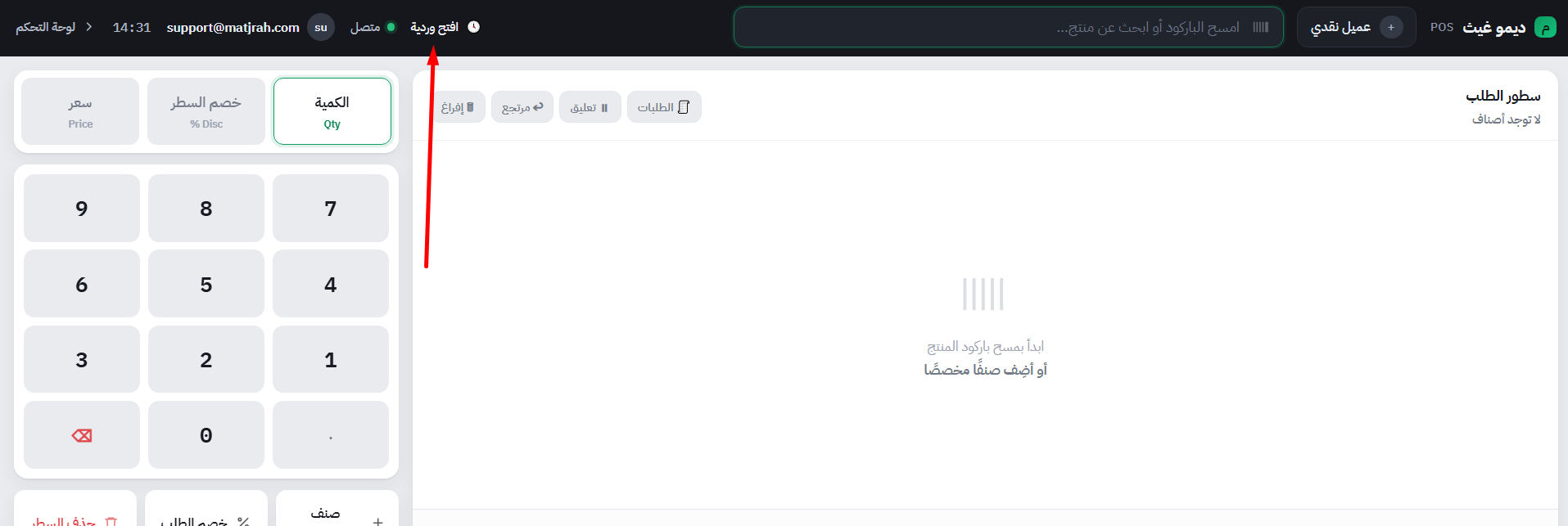
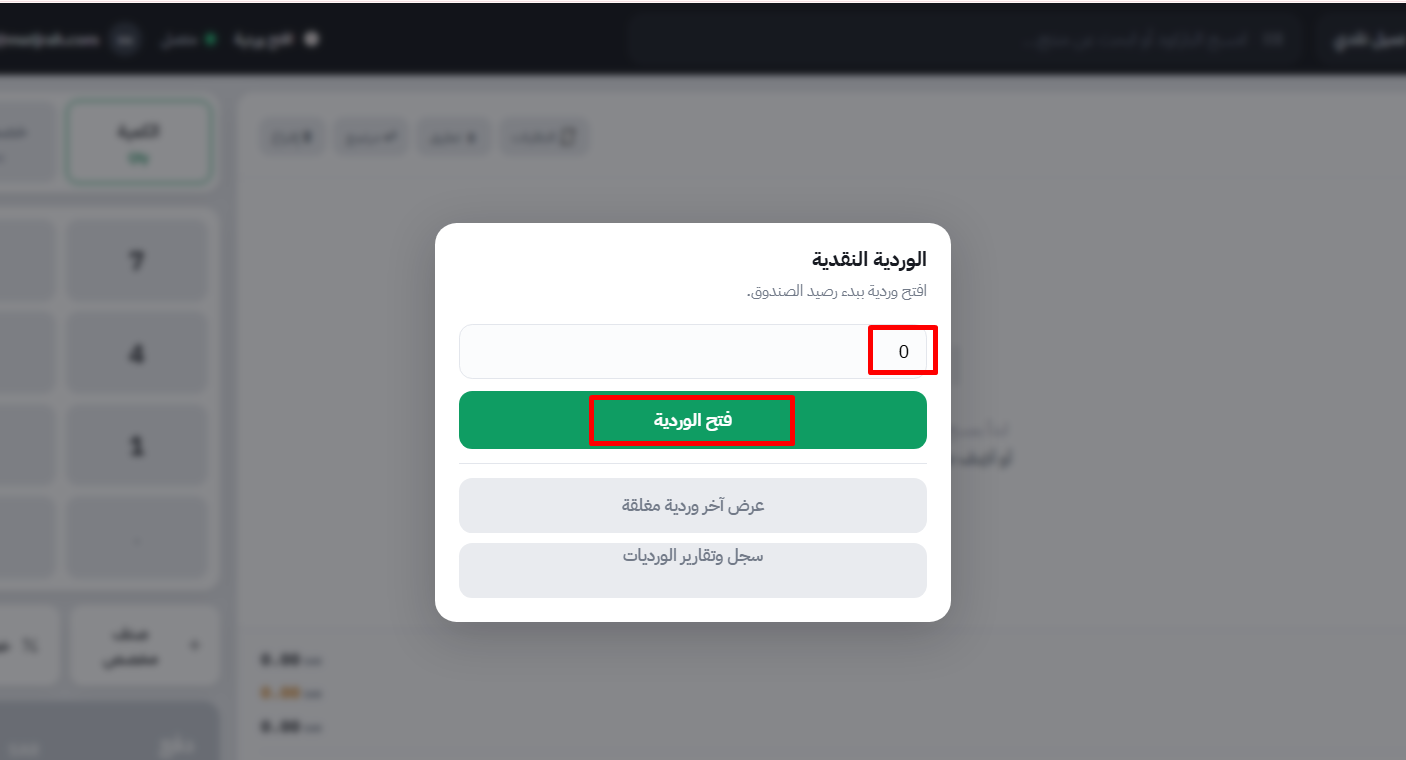
سيتم توضيح خطوات فتح الوردية بالصور، مع شرح عملي كامل في الفيديو المرفق بنهاية المقال.
إجراء عمليات البيع
بعد فتح الوردية، يستطيع الكاشير إضافة المنتجات وإتمام عملية البيع، ثم اختيار وسيلة الدفع المناسبة.
يدعم النظام وسائل الدفع المتاحة في المتجر، مثل:
- الدفع النقدي.
- البطاقة البنكية.
- تابي في حال كانت مفعلة.
- تمارا في حال كانت مفعلة.
مثال:
قام العميل بشراء منتجات بقيمة 100 ريال ودفع بالبطاقة البنكية، فيختار الكاشير المنتجات ثم يحدد البطاقة البنكية لإتمام العملية.
خطوات عملية البيع :
اذا اردنا تسجيل الطلب باسم العميل نضغط على خيار عميل
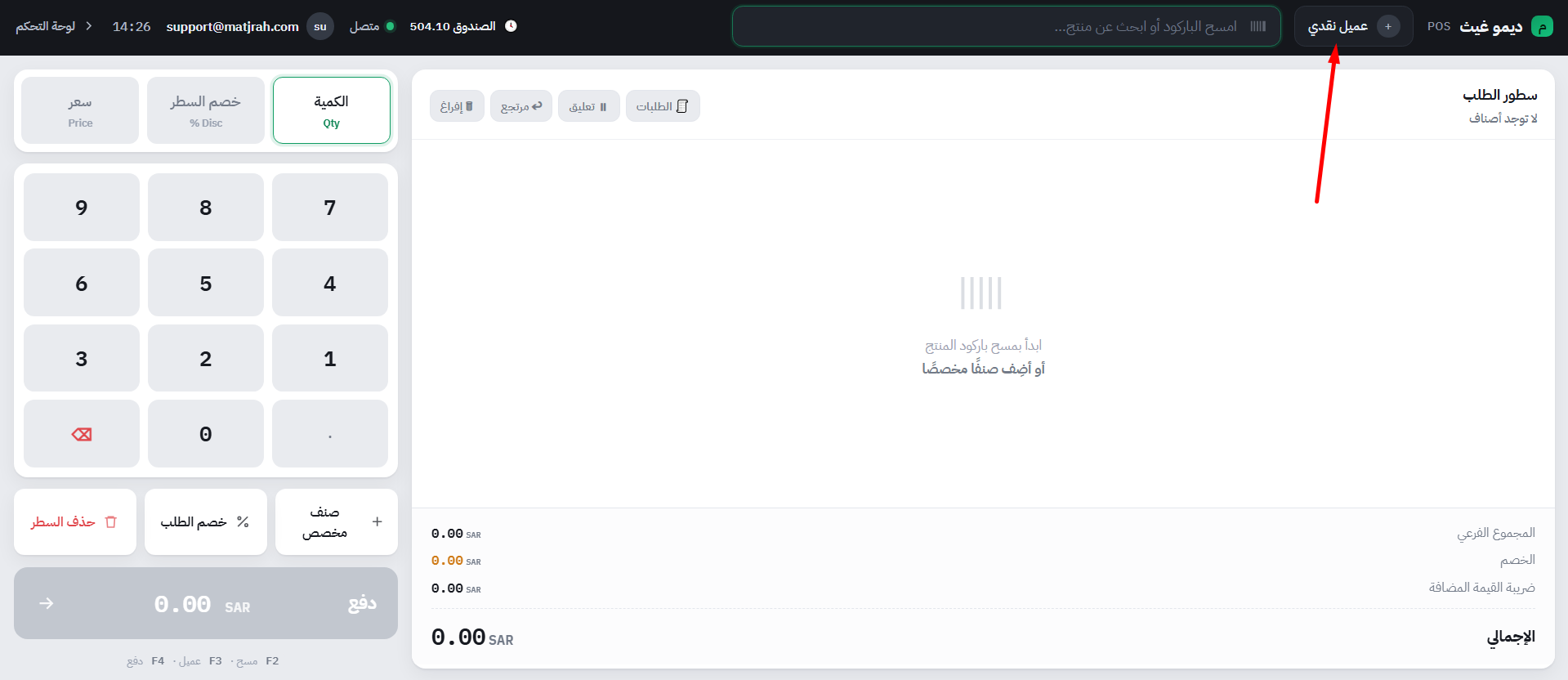
ندخل رقم الهاتف , واذا كان العميل مسجل مسبقا في المتجر سيظهر اسمه ونختاره مباشرة , واذا لم ين مسجل سيظهر خيار اضافة عميل جديد ليتم تسجيله في قائمة عملاء المتجر.
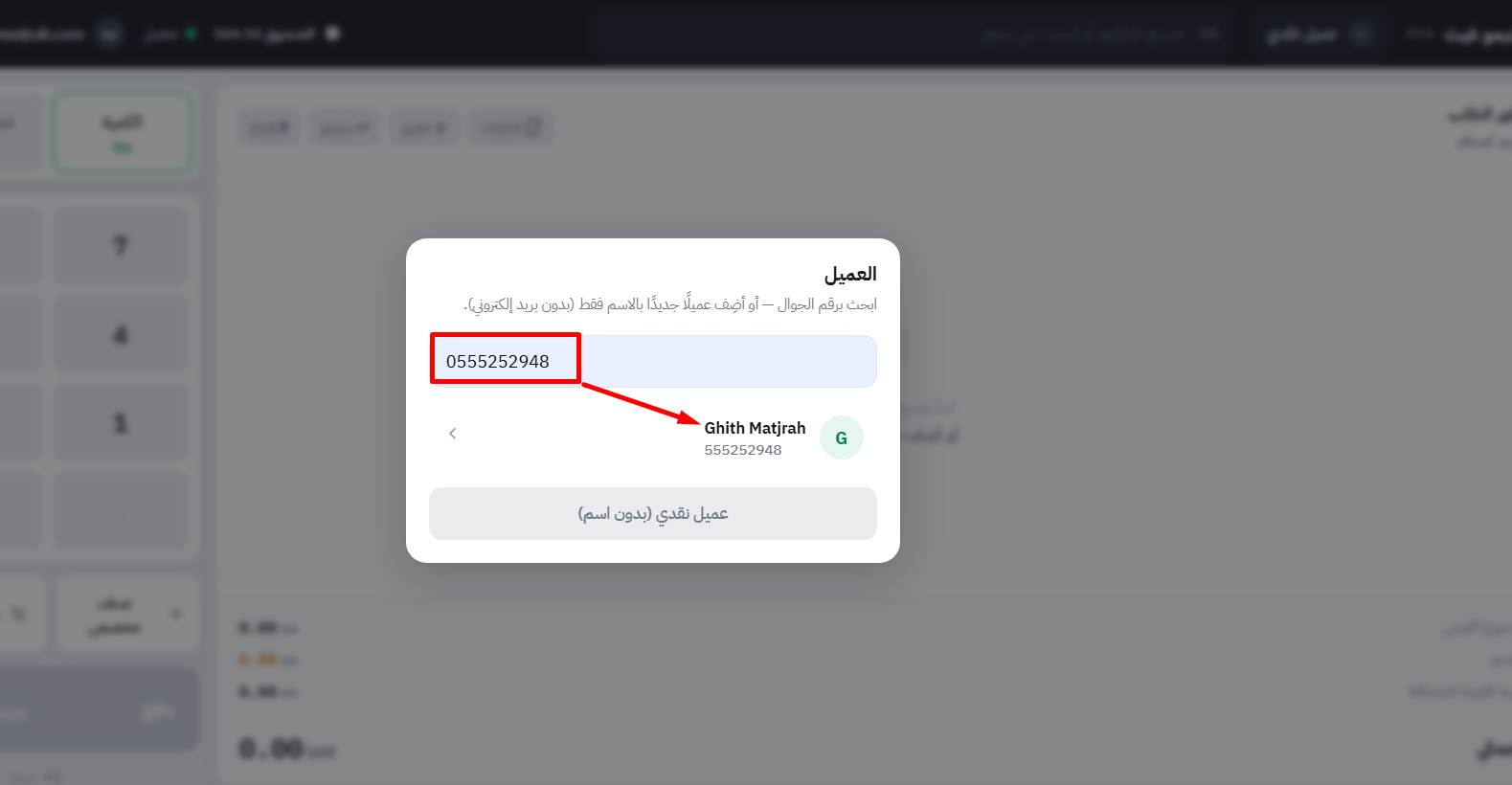
بعدها نضيف منتجات للطلب من خلال الاسم او المسح على باركود المنتج
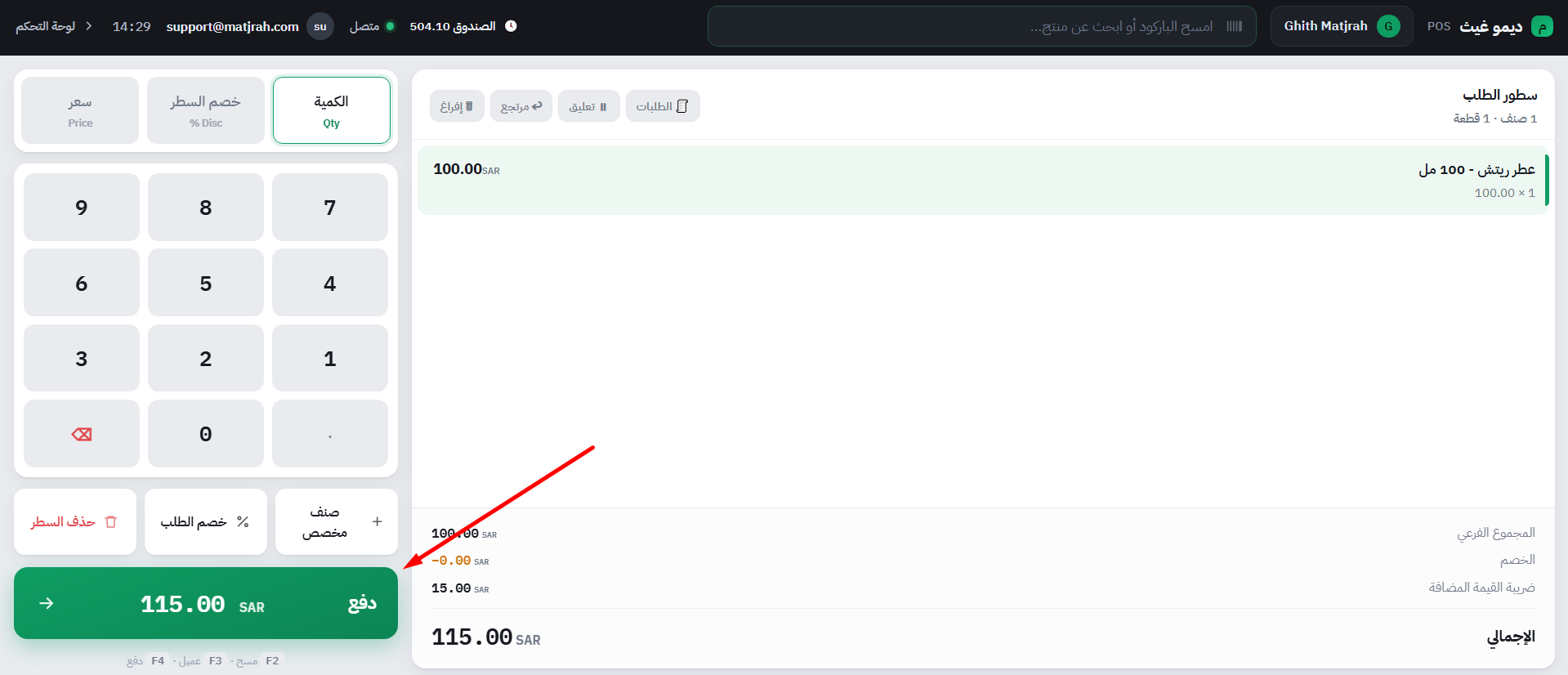
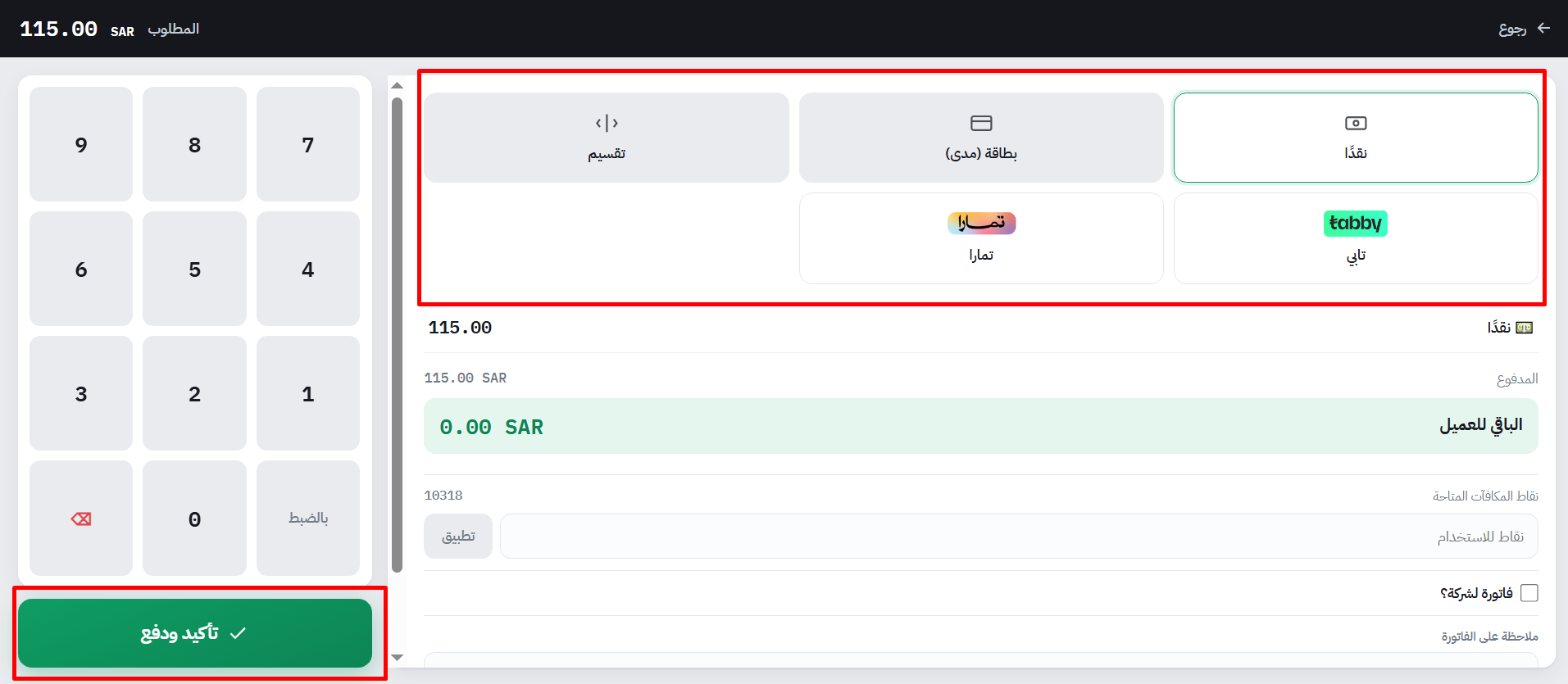
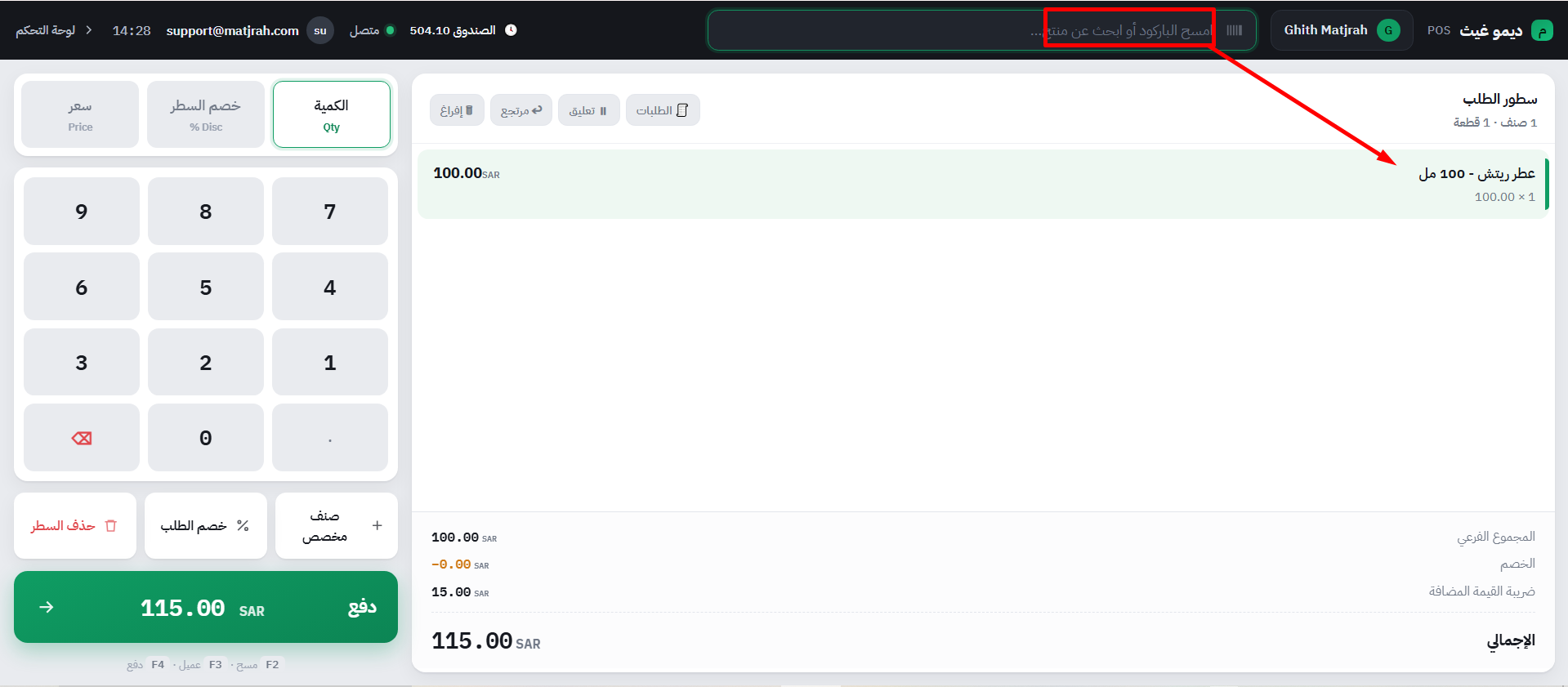 وننتقل لصفحة الدفع ونختار طريقة الدفع
 تاكيد الدفع
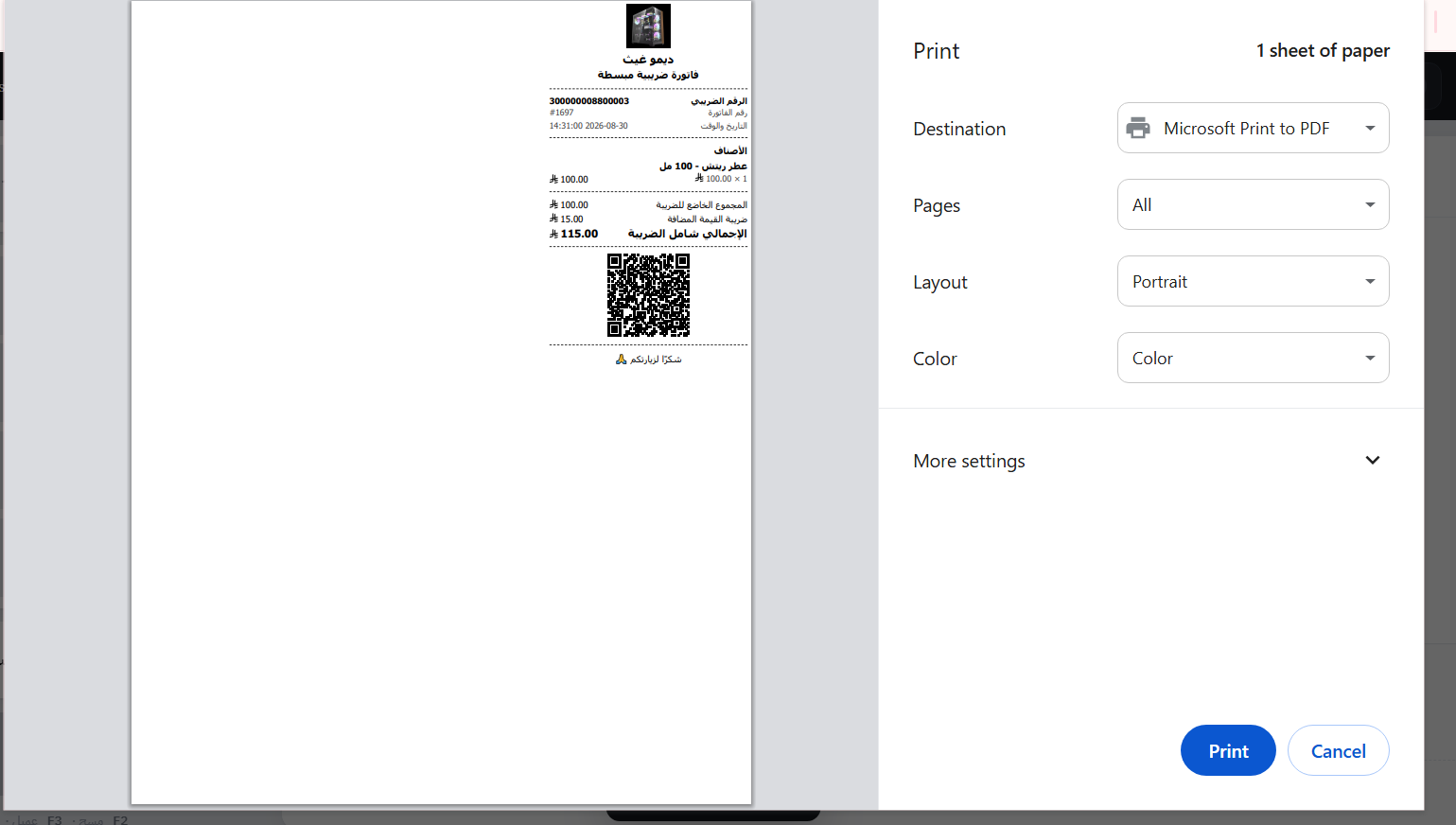
 بعدها ستظهر الفاتورة للطلباعه
قام العميل بشراء منتجات بقيمة 100 ريال ودفع بالبطاقة البنكية، فيختار الكاشير المنتجات ثم يحدد البطاقة البنكية لإتمام العملية.
خطوات عملية البيع :
اذا اردنا تسجيل الطلب باسم العميل نضغط على خيار عميل
ندخل رقم الهاتف , واذا كان العميل مسجل مسبقا في المتجر سيظهر اسمه ونختاره مباشرة , واذا لم ين مسجل سيظهر خيار اضافة عميل جديد ليتم تسجيله في قائمة عملاء المتجر.
بعدها نضيف منتجات للطلب من خلال الاسم او المسح على باركود المنتج
سيتم توضيح طريقة إجراء عملية البيع واختيار وسيلة الدفع بالفيديو المرفق بنهاية المقال.
عمليات السحب من درج الكاشير
يمكن للكاشير تسجيل أي مبلغ يتم سحبه من درج الكاشير، مع اختيار سبب السحب من الأسباب المتاحة، وإضافة ملاحظة اختيارية عند الحاجة.
مثال:
تم سحب 50 ريال لشراء أدوات تنظيف للمحل، فيقوم الكاشير بتسجيل عملية سحب بقيمة 50 ريال واختيار سبب السحب المناسب، ويمكنه إضافة ملاحظة توضح تفاصيل العملية.
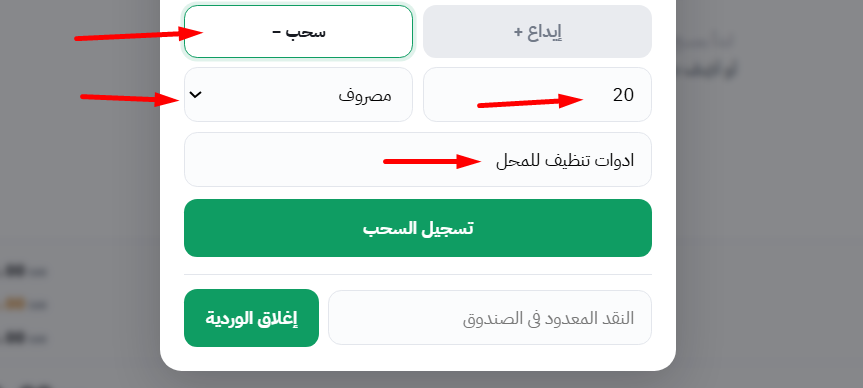
تم سحب 50 ريال لشراء أدوات تنظيف للمحل، فيقوم الكاشير بتسجيل عملية سحب بقيمة 50 ريال واختيار سبب السحب المناسب، ويمكنه إضافة ملاحظة توضح تفاصيل العملية.
سيتم توضيح طريقة تنفيذ عملية السحب واختيار السبب وإضافة الملاحظة بالفيديو المرفق بنهاية المقال.
عمليات الإيداع في درج الكاشير
يمكن تسجيل المبالغ التي تتم إضافتها إلى درج الكاشير كعملية إيداع.
مثال:
احتاج الكاشير إلى إضافة مبلغ 100 ريال كفكة للدرج، فيقوم بتسجيل عملية إيداع بقيمة 100 ريال.
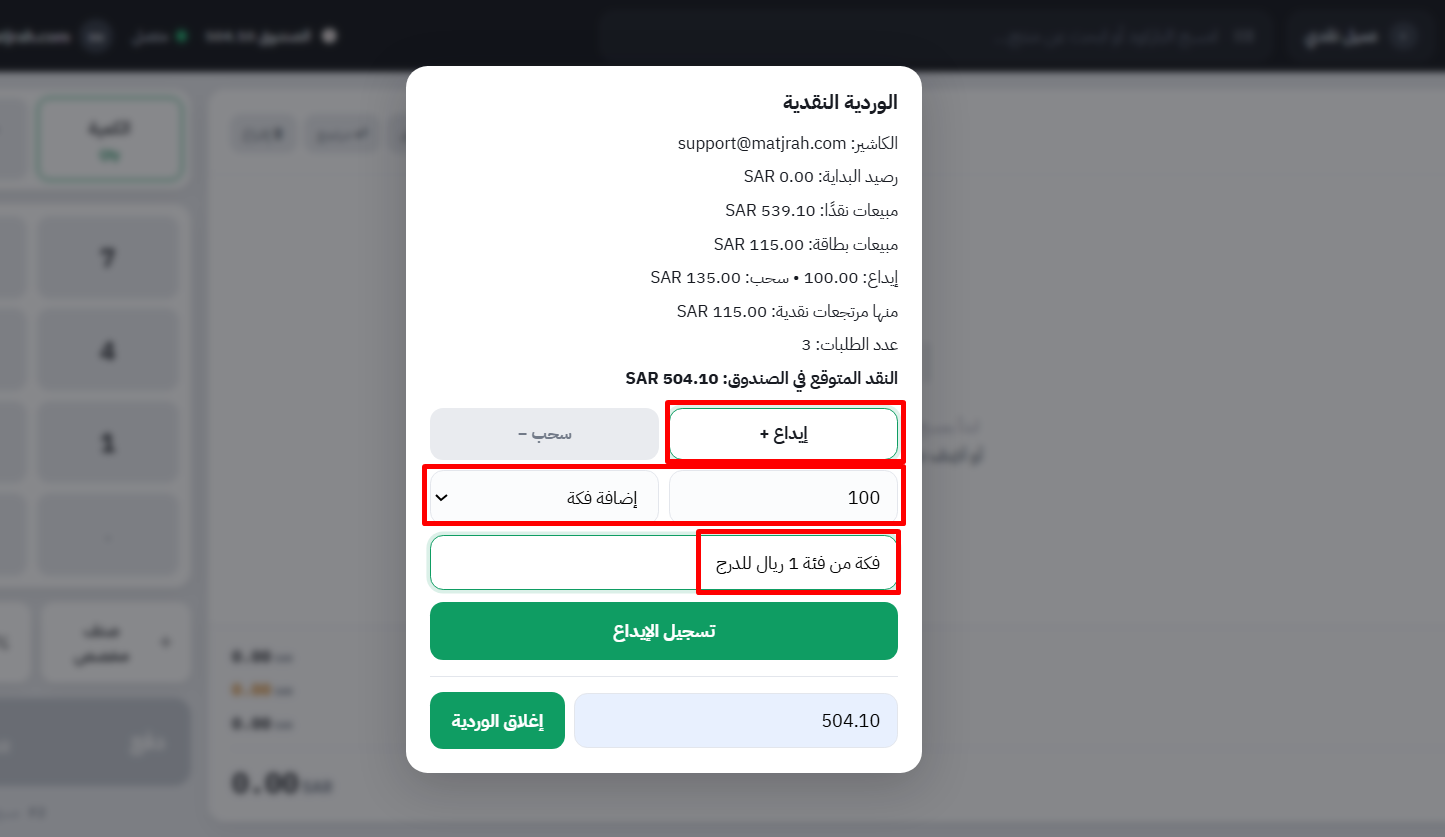
احتاج الكاشير إلى إضافة مبلغ 100 ريال كفكة للدرج، فيقوم بتسجيل عملية إيداع بقيمة 100 ريال.
سيتم توضيح خطوات تسجيل عملية الإيداع باالفيديو المرفق بنهاية المقال.
إجراء عملية إرجاع طلب
يمكن للكاشير إجراء عمليات إرجاع الطلبات من خلال نظام نقاط البيع، بحيث يتم تسجيل عملية الإرجاع وربطها بالطلب الأصلي.
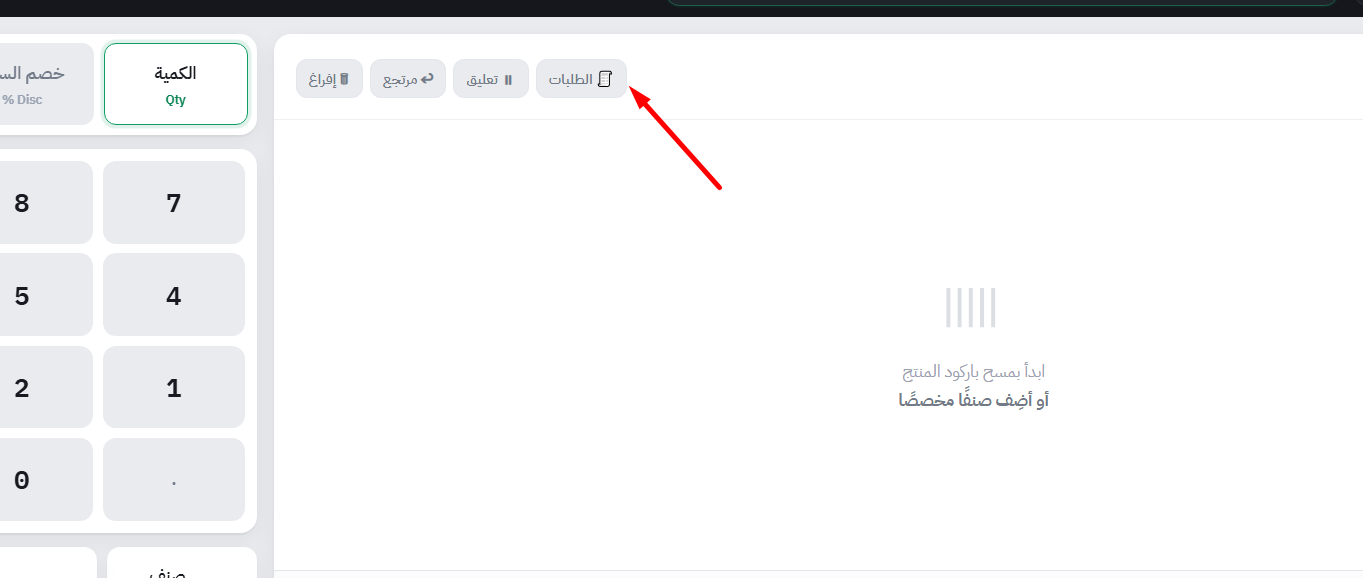
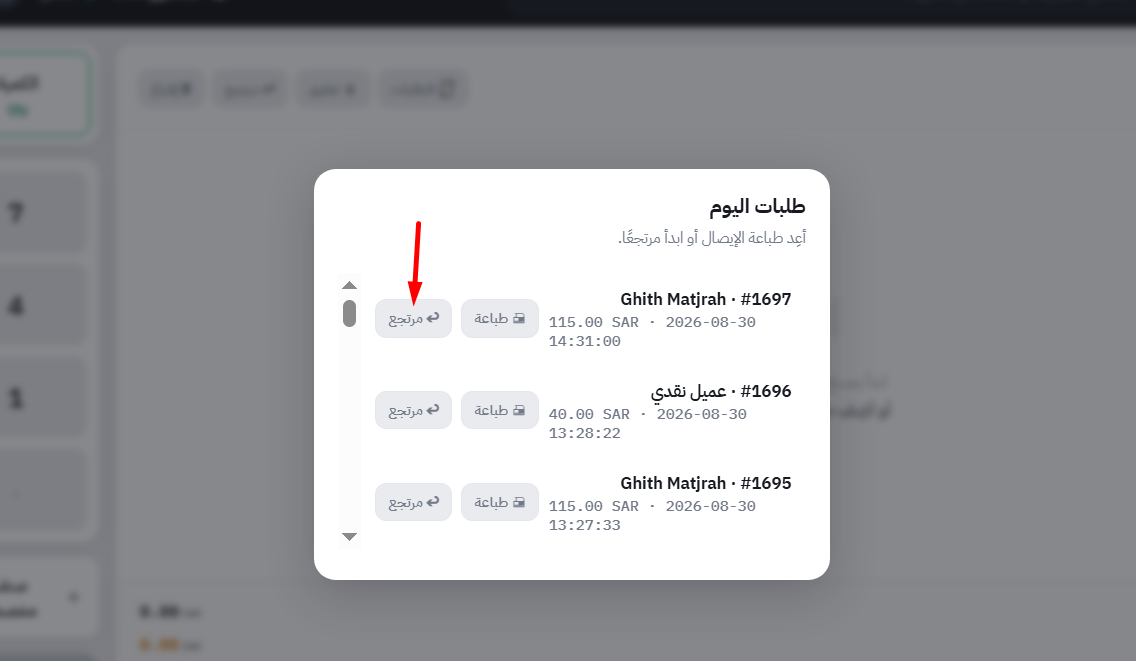
نحدد الكمية المرتجعه ونضغط تاكيد الارجاع
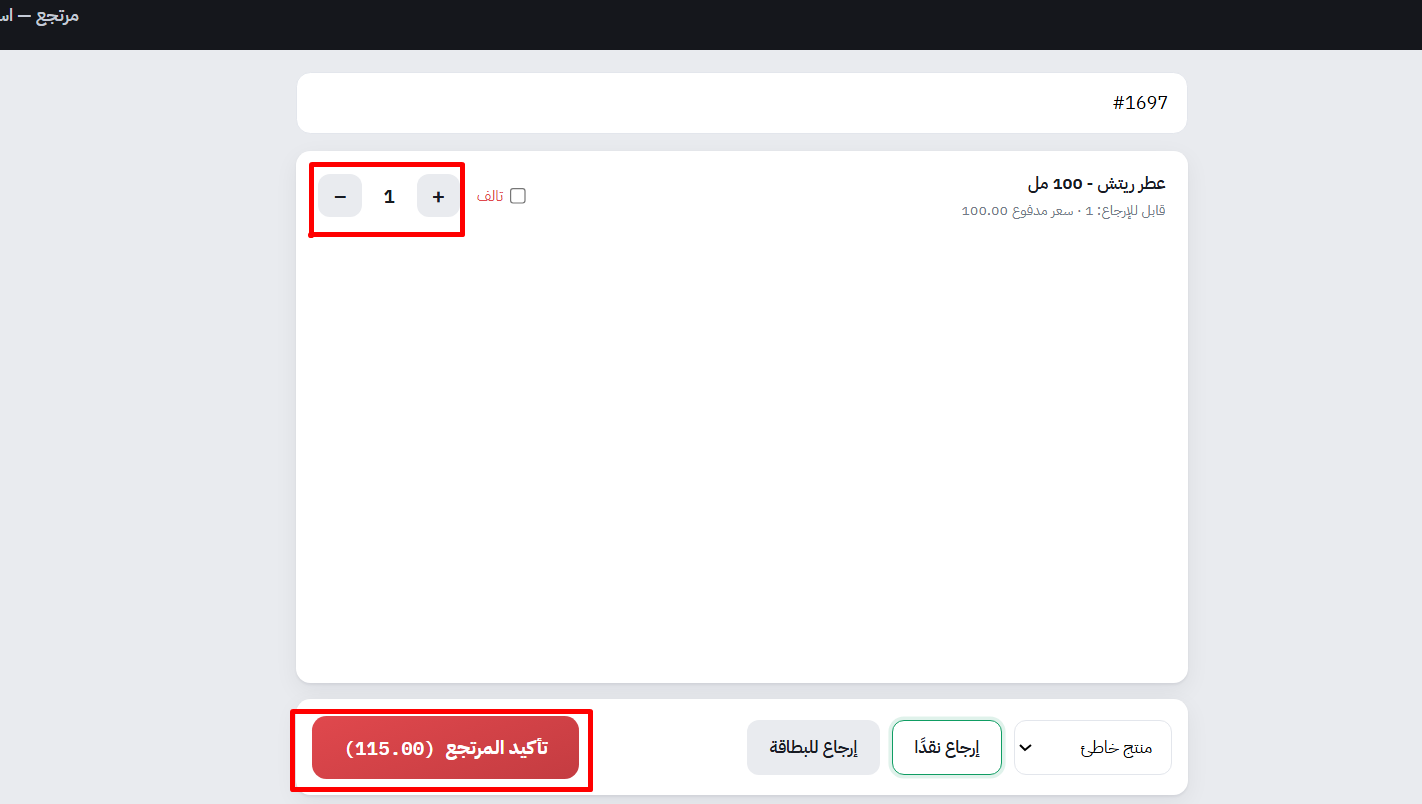
نحدد الكمية المرتجعه ونضغط تاكيد الارجاع
مثال:
قام العميل بإرجاع منتج بقيمة 50 ريال من طلب سابق، فيبحث الكاشير عن الطلب ويقوم بتنفيذ عملية الإرجاع للمنتج المطلوب.
قام العميل بإرجاع منتج بقيمة 50 ريال من طلب سابق، فيبحث الكاشير عن الطلب ويقوم بتنفيذ عملية الإرجاع للمنتج المطلوب.
سيتم توضيح خطوات إرجاع الطلب بالصور والفيديو المرفق بنهاية المقال.
إغلاق الوردية
عند انتهاء فترة عمل الكاشير، يمكنه إغلاق الوردية بعد الانتهاء من جميع العمليات.
عند إغلاق الوردية يتم حفظ تفاصيل العمليات التي تمت خلالها، بما يشمل المبيعات والسحب والإيداع والمرتجعات وغيرها من العمليات المرتبطة بالوردية.
مثال:
انتهت فترة عمل الكاشير، فيقوم بمراجعة المبلغ الموجود في الدرج ثم إغلاق الوردية لتسجيل نهاية فترة العمل.
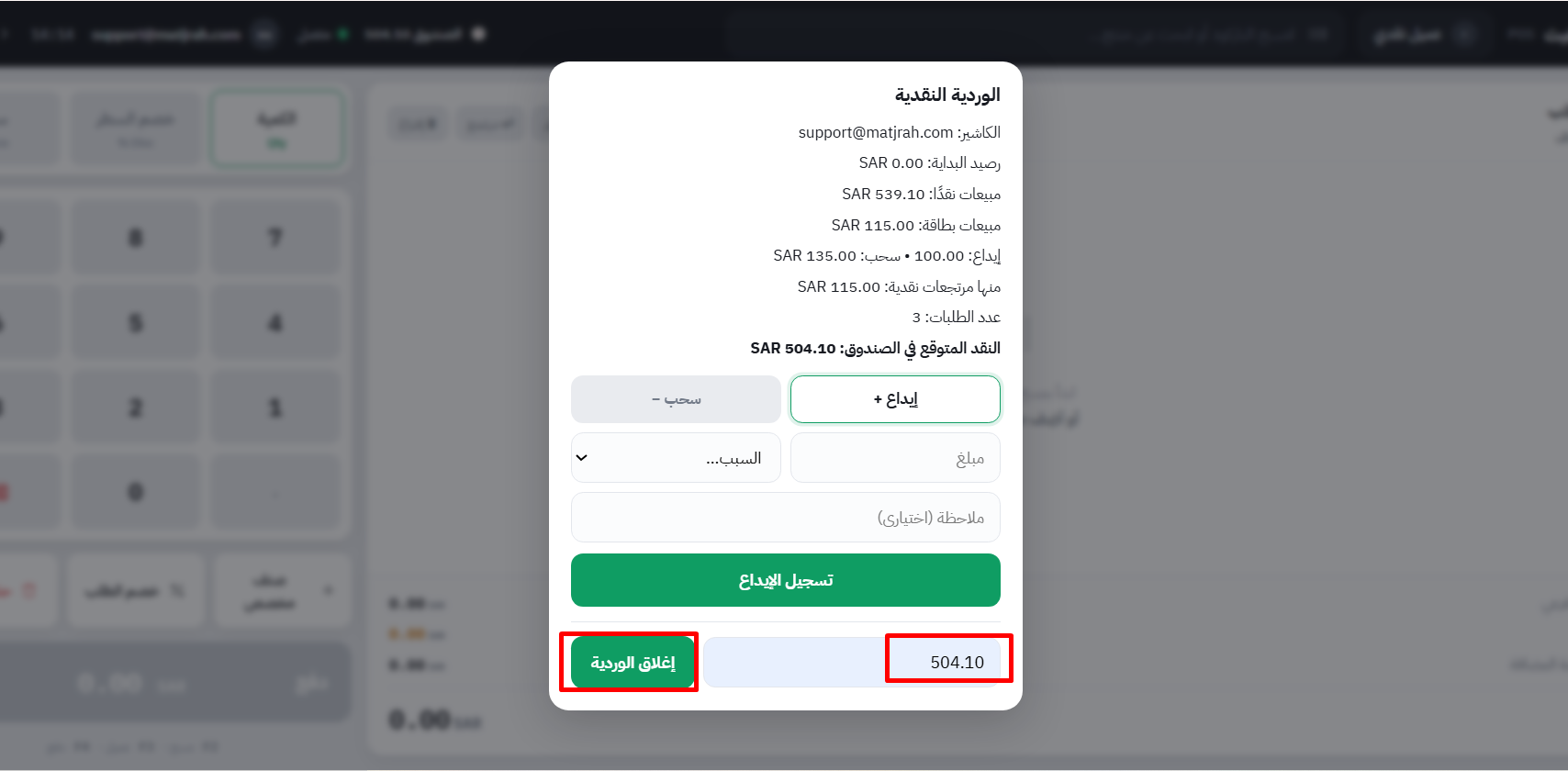
انتهت فترة عمل الكاشير، فيقوم بمراجعة المبلغ الموجود في الدرج ثم إغلاق الوردية لتسجيل نهاية فترة العمل.
متابعة تقارير نقاط البيع
يمكن للتاجر الوصول إلى تقارير الكاشير والورديات من خلال لوحة تحكم المتجر:
لوحة التحكم - القائمة الجانبية - التقارير - المبيعات - الكاشير والورديات
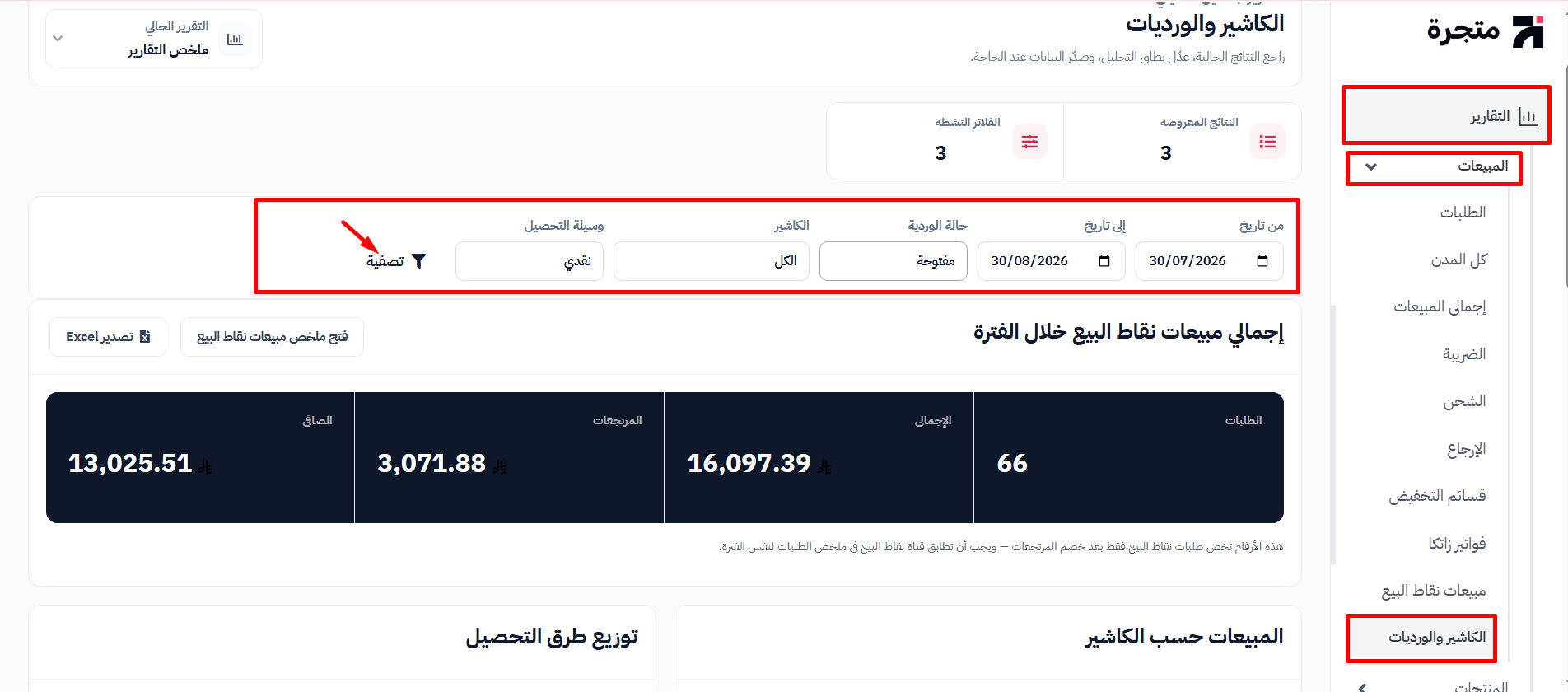
من خلال هذه الصفحة يستطيع التاجر مراجعة تفاصيل عمليات الكاشير والورديات ومتابعة حركة المبيعات والعمليات المالية.
تصفية تقارير الكاشير والورديات
يمكن للتاجر استخدام خيارات التصفية للوصول إلى البيانات المطلوبة بسهولة، ومن أمثلة خيارات التصفية:
- حسب التاريخ.
- حسب يوم محدد.
- حسب فترة زمنية.
- حسب نوع الوردية، مفتوحة أو مغلقة.
- حسب الكاشير.
- وغيرها من خيارات التصفية المتاحة.
وبذلك يمكن الوصول إلى وردية أو مجموعة محددة من العمليات ومراجعة تفاصيلها بسهولة.
سيتم توضيح طريقة استخدام خيارات التصفية واستعراض التقارير في الفيديو المرفق بنهاية المقال.
تحميل تقارير الورديات بصيغة Excel
بالإضافة إلى استعراض التقارير من لوحة التحكم، يمكن للتاجر تحميل تقرير الورديات بصيغة Excel.
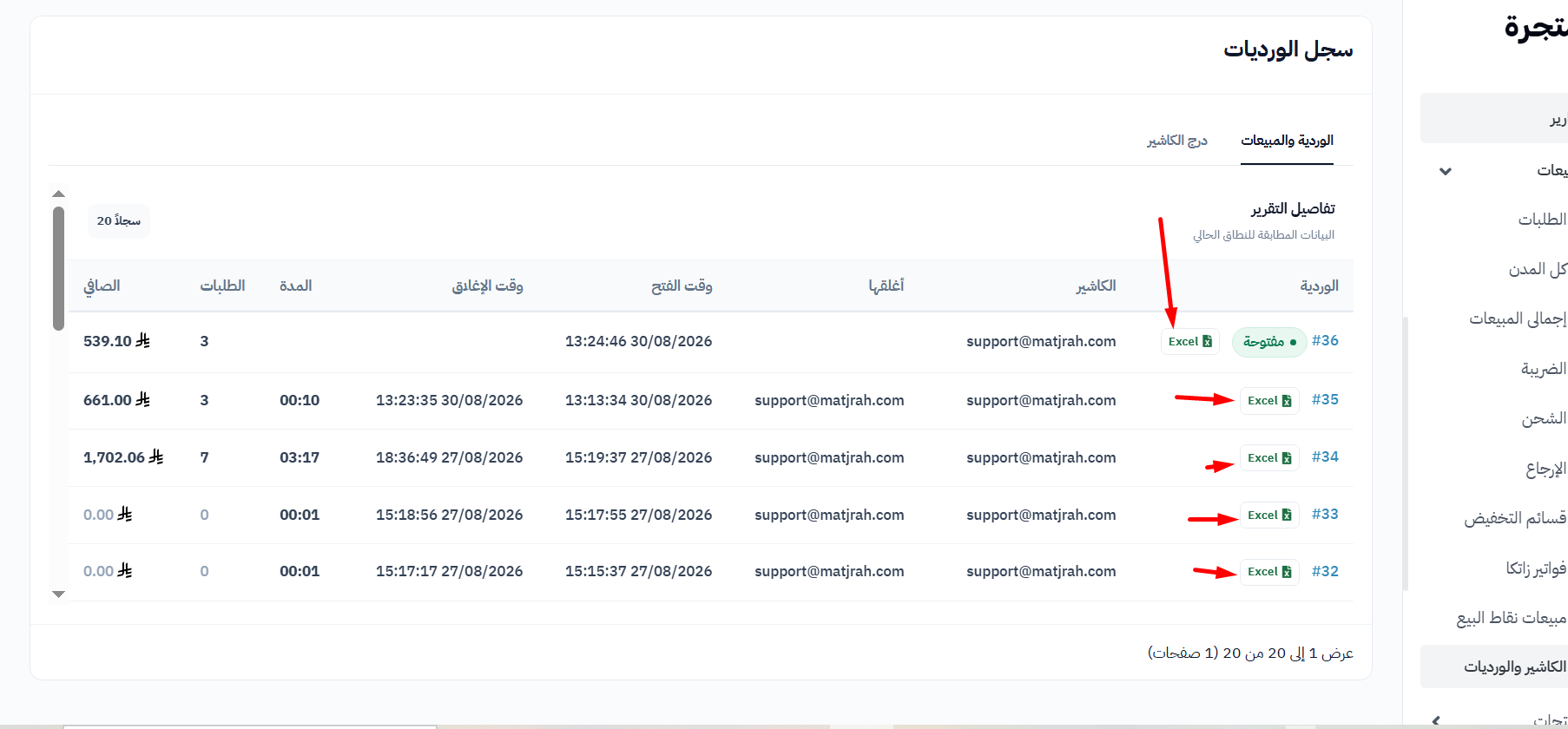
يحتوي الملف على 10 أوراق، بحيث تعرض كل ورقة تفاصيل محددة من تفاصيل الوردية والعمليات التي تمت خلالها، مما يوفر تقريرًا واضحًا وشاملًا يمكن الرجوع إليه ومراجعته خارج لوحة التحكم.
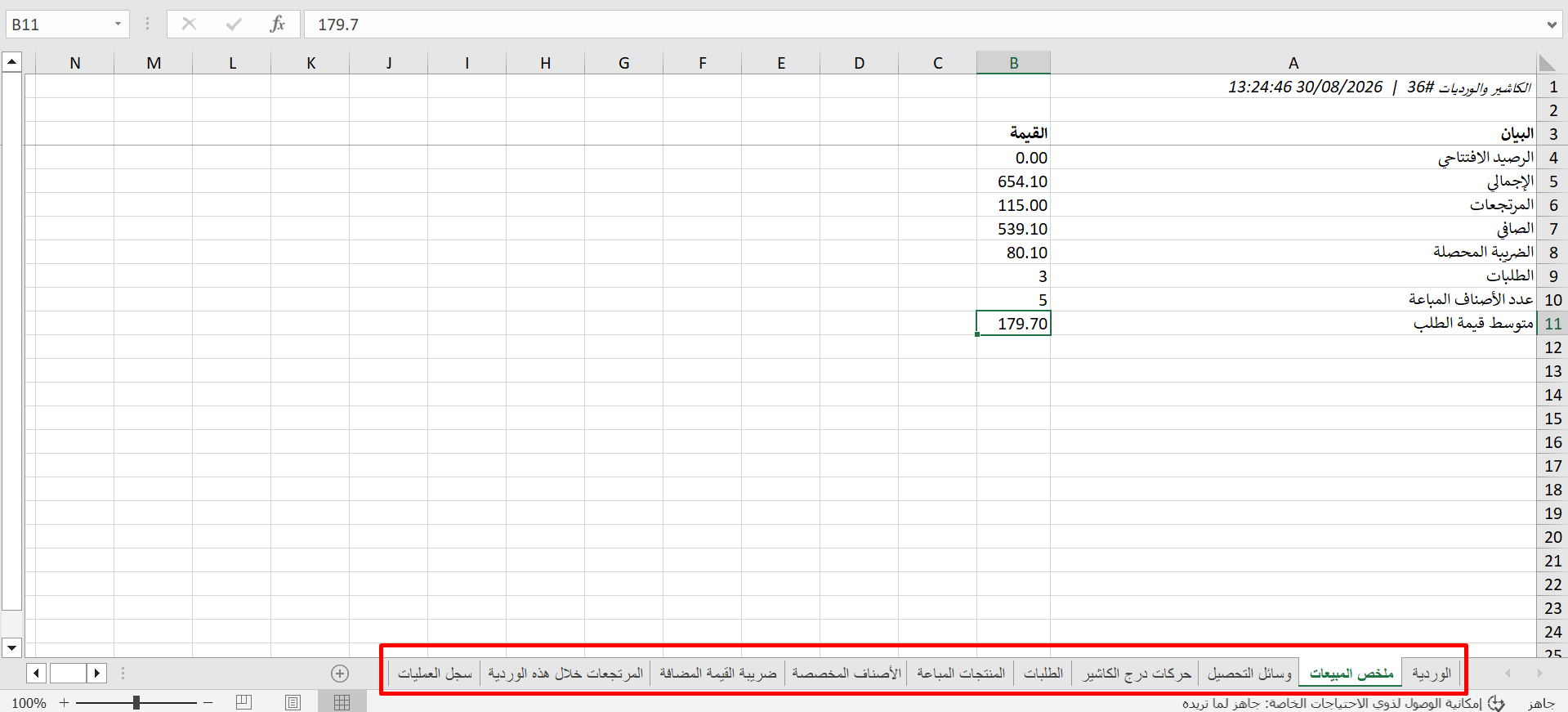
سيتم توضيح طريقة تحميل ملف Excel ومحتوياته بالتفصيل في الفيديو المرفق بنهاية المقال.
في نهاية المقال سيتم إرفاق فيديو يشرح نظام الكاشير لنقاط البيع عبر الويب بشكل عملي، ويتضمن أمثلة على:
- فتح وردية.
- إجراء عملية بيع.
- السحب من درج الكاشير.
- الإيداع في الدرج.
- إرجاع الطلبات.
- إغلاق الوردية.
- الوصول إلى التقارير وتصفية البيانات.
- تحميل تقرير الوردية بصيغة Excel واستعراض محتوياته.