
ملاحظة للاستفادة:
النوافذ المنبثقة طريقة مميزة للغاية لتعريف مستخدمي متجرك بالتحديثات والتنبيهات وآخر المستجدات لديك.
في هذا المقال سنتعرف على كيفية تفعيل وتخصيص النوافذ المنبثقة في المتجر.
طريقة تفعيل وضبط إعدادات النوافذ المنبثقة
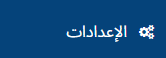
توجه إلى لوحة التحكم في المتجر انقر على تبويب الإعدادات.
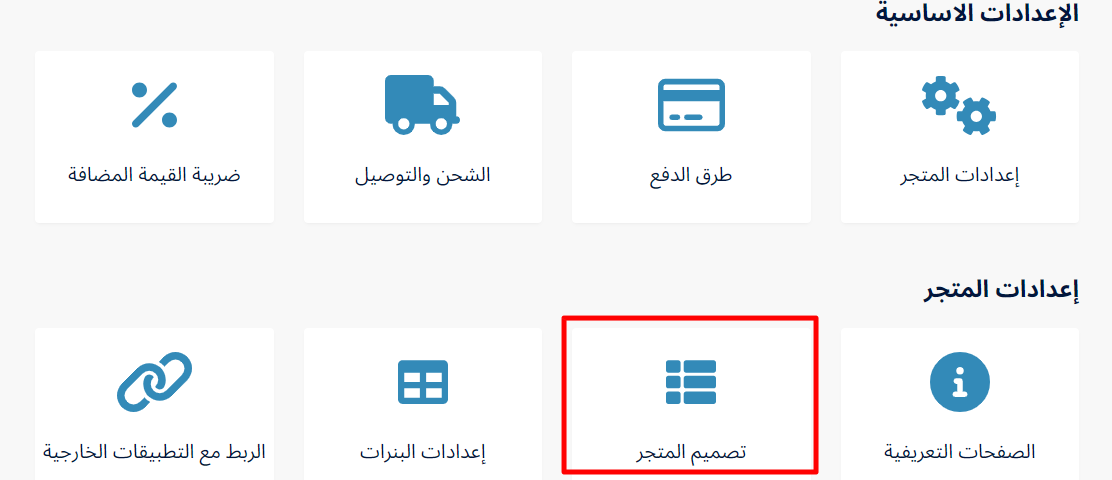
حدّد على قسم تصميم المتجر.
انقر على خيار Modules.

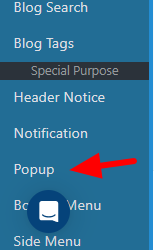
مرّر لأسفل وانقر على POP UP في القائمة اليسرى.
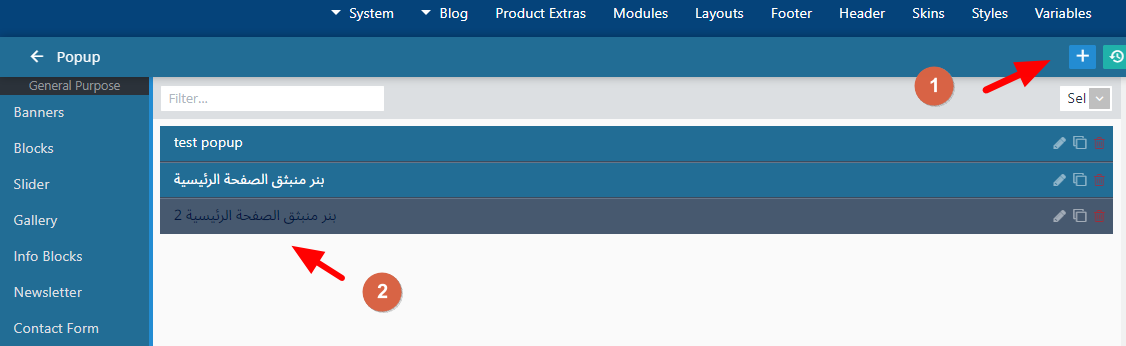
انقر على أيقونة "+" في الأعلى إذا ما كُنت ترغب في إضافة نافذة منبثقة جديدة للمتجر. أو بإمكانك التعديل على النوافذ المنبثقة المُنشئة مُسبقًا.
من بعد ذلك ‘ليك بإضافة تفاصيل النافذة المنبثقة والمتمثلة في:
Module Name: اسم العنصر الذي يظهر ضمن لوحة تحكم المتجر.
Status: لتفعيل النافذة المنبثقة أم لا.
Schedule: لجدولة والتحكم في توقيت ظهور النافذة المنبثقة.
Custom URL: لربط النافذة المنبثقة مع رابط صفحة محددة.
Close Button: حدّد ما إذا كُنت تريد إظهار زر غلق النافذة المنبثقة أم لا.
Popup Style: لتحديد ستايل النافذة المنبثقة.
Background: بإمكانك من خلال هذا الخيار إضافة والتعديل على خلفية النافذة المنبثقة.
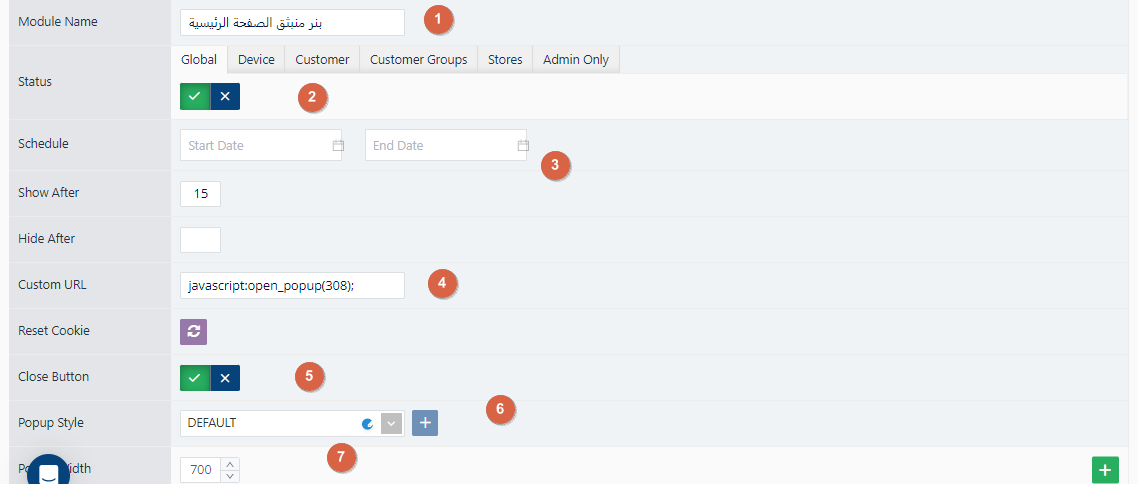
قسم التعديل على عنوان النافذة المنبثقة يشتمل على عدة خيارات تتمثل في:
Header Title: هو عنوان الموقع النافذة المبثقة الذي يظهر ضمن المتجر للمستخدمين.
على سبيل المثال من الممكن أن يكون "حمل تطبيقاتنا" إذا ما كانت النافذة المنبثقة تستخدمها لزيادة تحميل تطبيقك.
Title Style: خصص شكل وخط العنوان من خلال هذا الخيار.
Margin: حدّد حجم هوامش العنوان بين النافذة والنص.

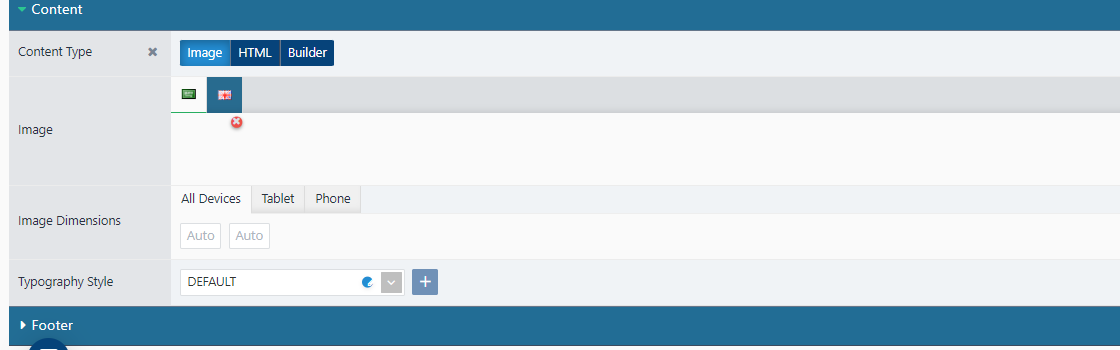
عبر قسم Content بإمكانك التعديل على المحتوى من النصوص والصور وضبط طريقة عرضها.
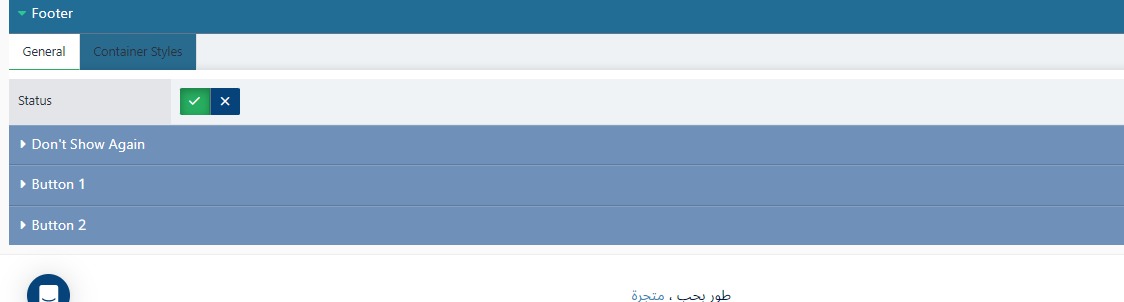
عبر قسم footer بإمكانك التعديل على الجزء السفلي من النافذة المنبثقة بإظهار الأزرار والعبارات وغيرها من التفاصيل.
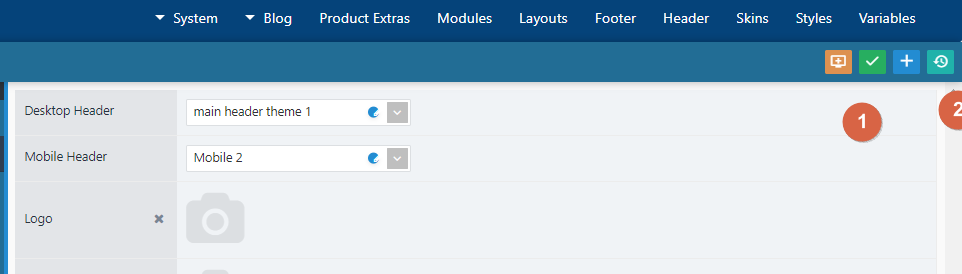
بعد الإنتهاء احذف ملفات الكاش واحفظ الإعددات في الأعلى.
ليتم إظهار النافذة المبنثقة كالآتي للمستخدمين:
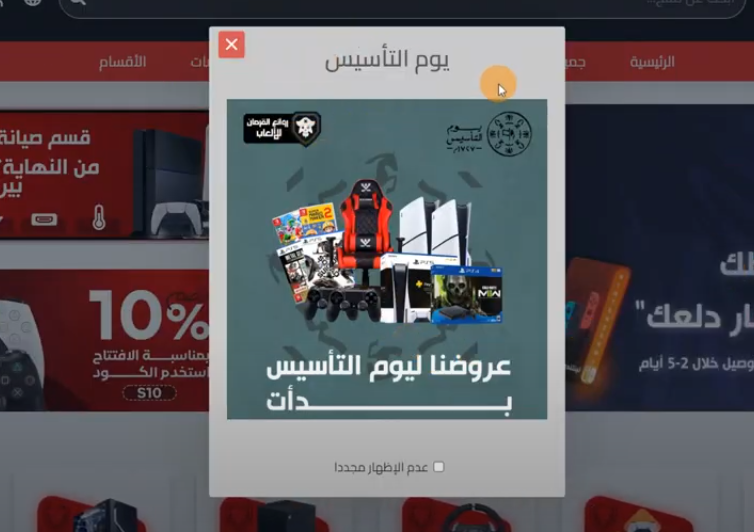
ختامًا، النوافذ المنبثقة (POP UP) طريقة رائعة للتعزيز من مبيعاتك وتعريف المستخدمين بالتحديثات في متجرك ومن خلال الأسطر السابقة تكون قد تعرفت على كيفية إنشاءها وإعدادها.
تعرّف على المزيد: