
تفعيل ضريبة القيمة المضافة في المتجر
إذا كان متجرك مسجلًا في هيئة الزكاة والضريبة والجمارك ولديك رقم تسجيل ضريبي، يمكنك تفعيل ضريبة القيمة المضافة داخل المتجر ليتم احتسابها على المنتجات الخاضعة للضريبة وإظهارها للعملاء أثناء التسوق وإتمام الطلب.
كما يتيح لك النظام عرض الأسعار شاملة للضريبة أو غير شاملة لها بحسب احتياجات نشاطك التجاري.
قبل البدء
تأكد من توفر:
- رقم التسجيل الضريبي.
- شهادة ضريبة القيمة المضافة سارية المفعول.
خطوات تفعيل ضريبة القيمة المضافة
من لوحة التحكم انتقل إلى:
الإعدادات ← ضريبة القيمة المضافة
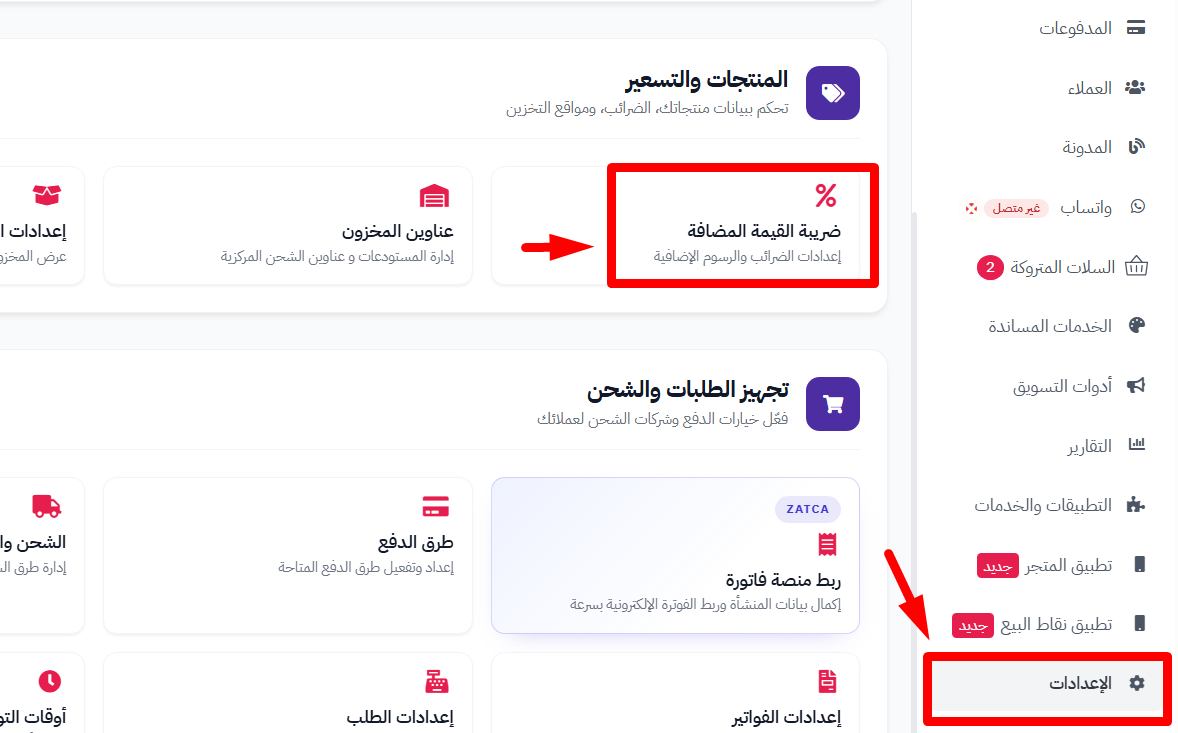
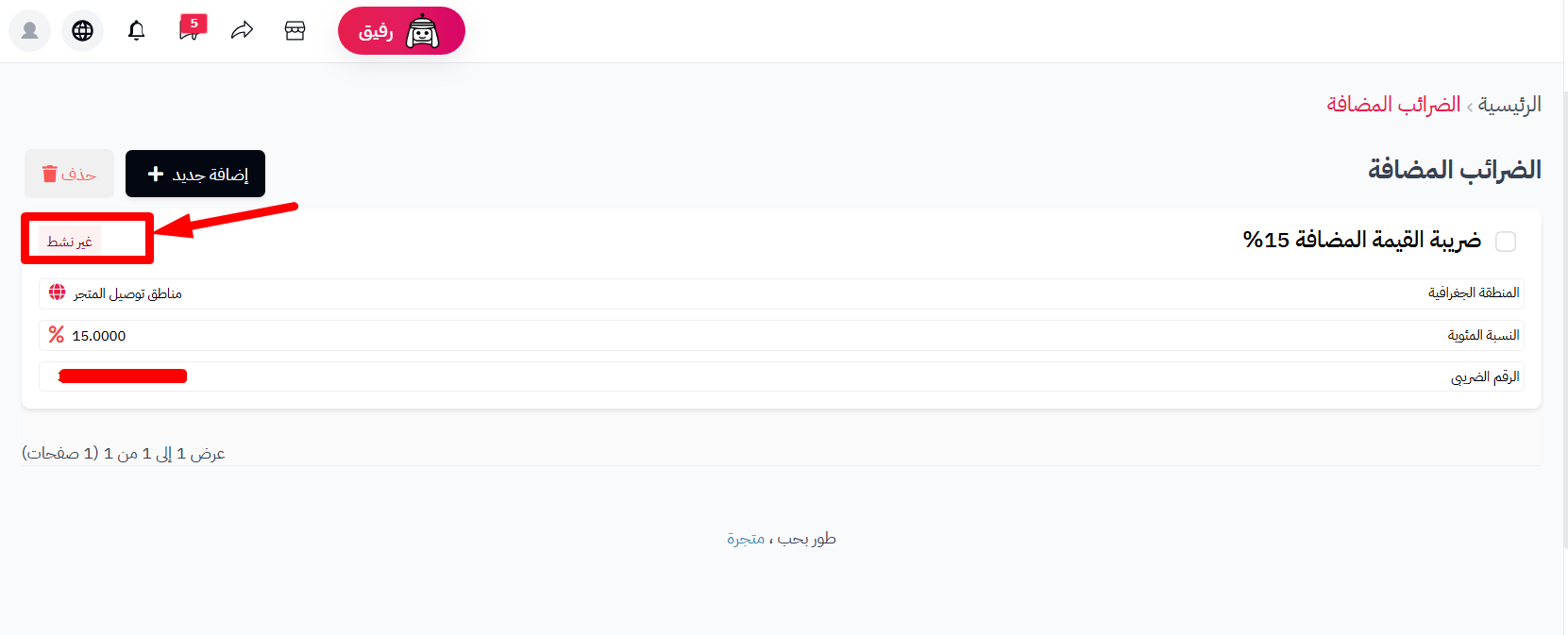
ستظهر حالة الضريبة الحالية.
اضغط على:
غير نشط
للدخول إلى إعدادات الضريبة وتفعيلها.
إدخال بيانات الضريبة
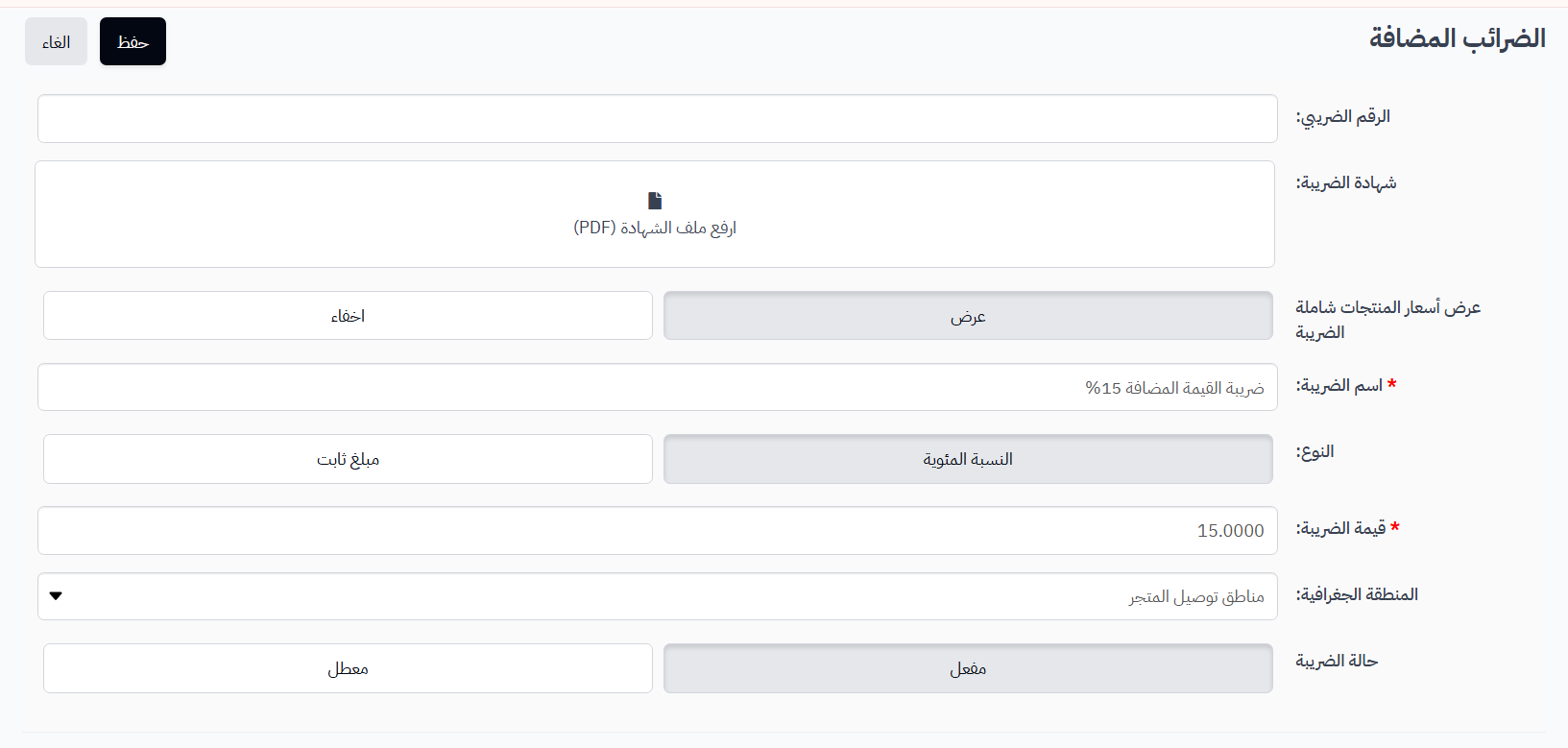
رقم التسجيل الضريبي
أدخل رقم التسجيل الضريبي في الحقل المخصص.
رفع الشهادة الضريبية
قم برفع ملف شهادة ضريبة القيمة المضافة في المكان المخصص لذلك.
يساعد ذلك في توثيق بيانات المتجر الضريبية والاحتفاظ بها داخل النظام.
عرض الأسعار شاملة الضريبة
يمكنك تحديد ما إذا كنت ترغب في عرض الأسعار شاملة للضريبة داخل المتجر.
عند تفعيل هذا الخيار:
- سيظهر السعر شامل الضريبة في صفحات المنتجات.
- ستظهر عبارة توضح أن السعر شامل الضريبة.
- سيتمكن العميل من معرفة السعر النهائي مباشرة أثناء التصفح.
اسم الضريبة
أدخل الاسم الذي ترغب بظهوره للعملاء في ملخص الطلب.
مثال:
ضريبة القيمة المضافة 15%
نوع الضريبة
اختر:
نسبة مئوية
قيمة الضريبة
أدخل نسبة الضريبة المطبقة.
على سبيل المثال للمتاجر في المملكة العربية السعودية:
15
حالة الضريبة
قم بتغيير الحالة إلى:
مفعل
ثم اضغط على:
حفظ
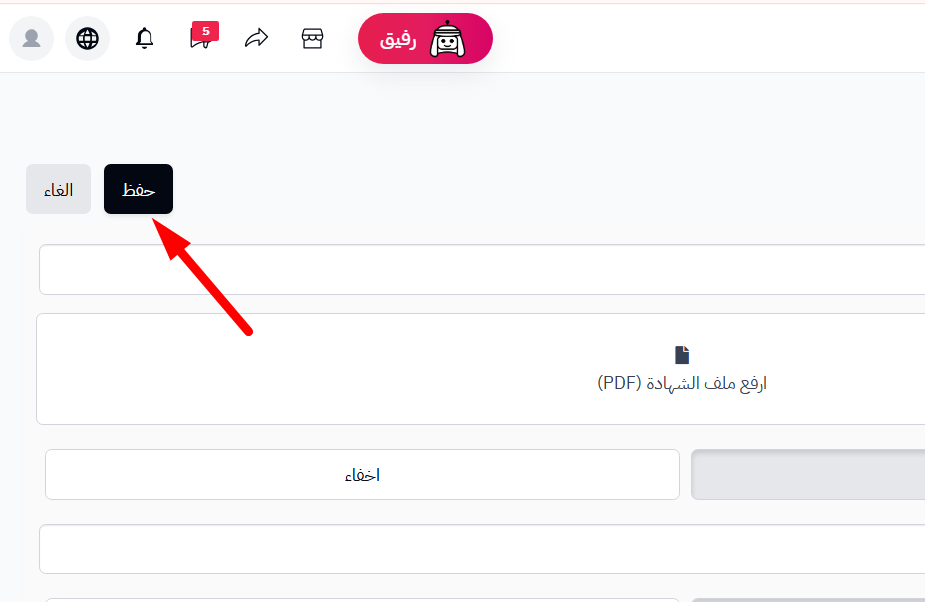
وبذلك تكون ضريبة القيمة المضافة مفعلة داخل المتجر.
تطبيق الضريبة على المنتجات
بعد تفعيل الضريبة من إعدادات المتجر، ستجد داخل صفحة المنتج خيارًا لتحديد ما إذا كان المنتج:
- خاضع للضريبة.
- غير خاضع للضريبة.
قم باختيار الحالة المناسبة لكل منتج.
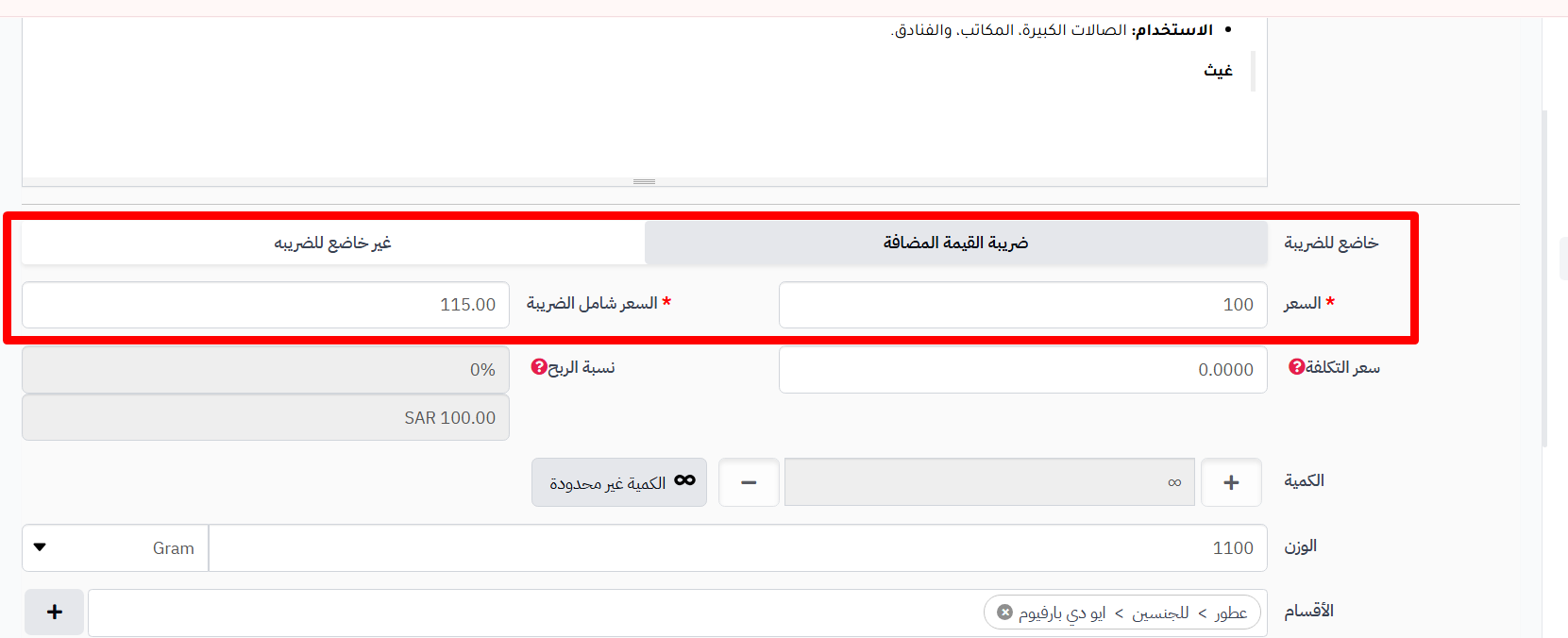
إدخال أسعار المنتجات الخاضعة للضريبة
عند اختيار أن المنتج خاضع للضريبة، ستظهر حقول إضافية للأسعار.
ستجد:
- السعر غير شامل الضريبة.
- السعر شامل الضريبة.
يمكنك إدخال أي منهما، وسيقوم النظام بحساب القيمة الأخرى تلقائيًا بناءً على نسبة الضريبة المفعلة في المتجر.
على سبيل المثال:
إذا قمت بإدخال السعر غير شامل الضريبة، سيقوم النظام بحساب السعر شامل الضريبة تلقائيًا.
وإذا أدخلت السعر شامل الضريبة، سيقوم النظام بحساب السعر غير شامل الضريبة تلقائيًا.
ملاحظات مهمة
- تفعيل الضريبة من إعدادات المتجر لا يعني تطبيقها تلقائيًا على جميع المنتجات، بل يجب تحديد المنتجات الخاضعة للضريبة بشكل منفصل.
- تأكد من إدخال رقم التسجيل الضريبي الصحيح ورفع شهادة ضريبية سارية المفعول.
- يمكن عرض الأسعار شاملة أو غير شاملة للضريبة حسب إعدادات المتجر.
- يتم احتساب الضريبة تلقائيًا على المنتجات الخاضعة لها وفق النسبة المحددة في إعدادات الضريبة.