
تفعيل النافذة الترويجية (Popup) في المتجر
تتيح لك النافذة الترويجية (Popup) عرض رسائل تسويقية وعروض خاصة للعملاء أثناء تصفح المتجر، مما يساعد على زيادة التفاعل مع العروض والكوبونات والمنتجات المهمة.
يمكن استخدام النافذة الترويجية لعرض نصوص تسويقية أو صور إعلانية، مع إمكانية إضافة كوبونات خصم وأزرار دعوة للإجراء وربطها بأي صفحة داخل المتجر.
خطوات تفعيل النافذة الترويجية
من لوحة التحكم انتقل إلى:
الإعدادات ← النافذة الترويجية
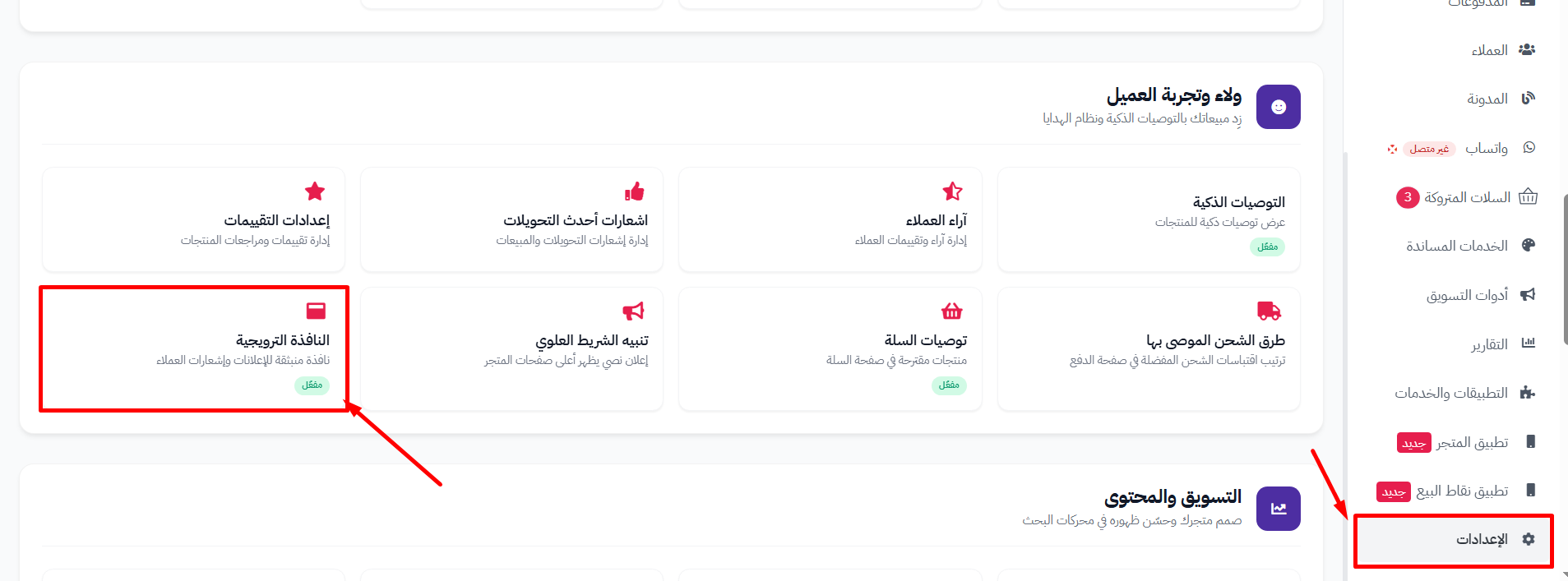
تفعيل النافذة الترويجية
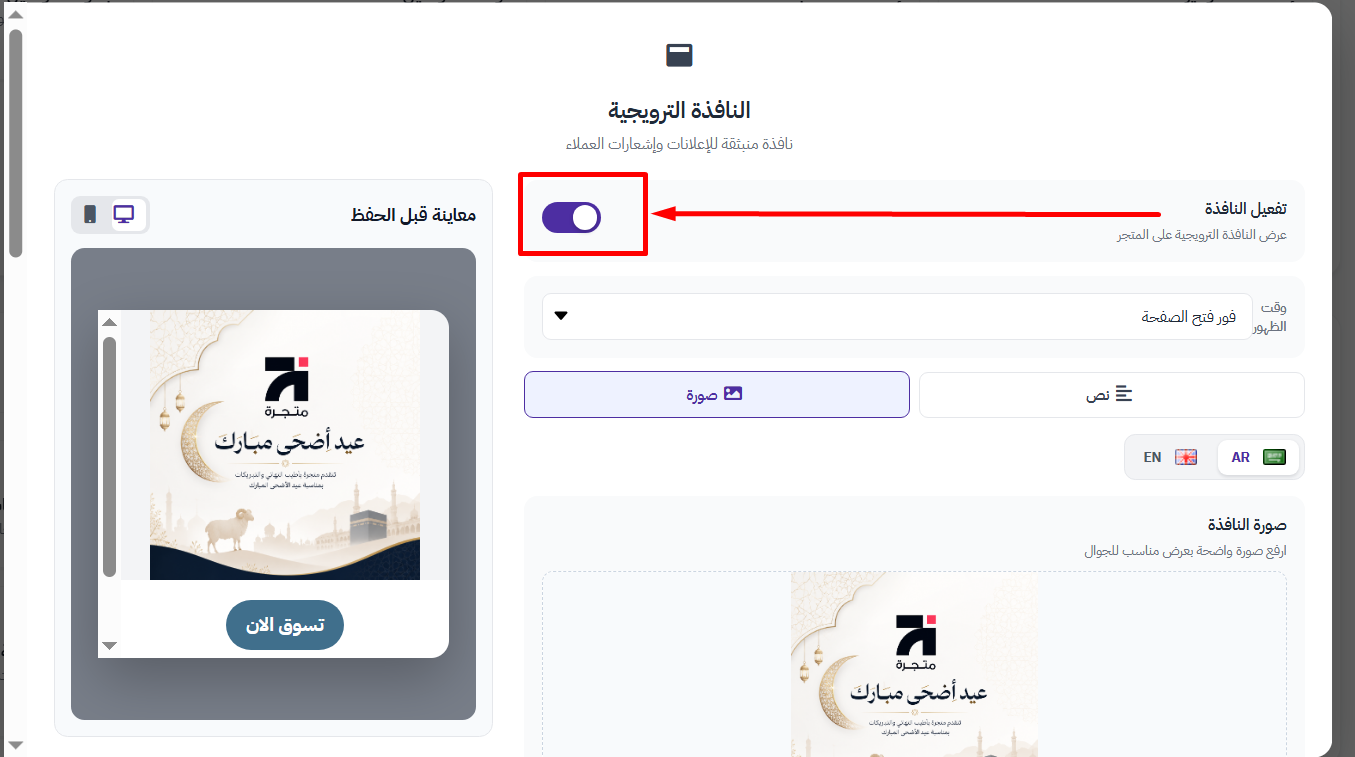
قم بتفعيل حالة النافذة من خلال زر:
تفعيل / تعطيل
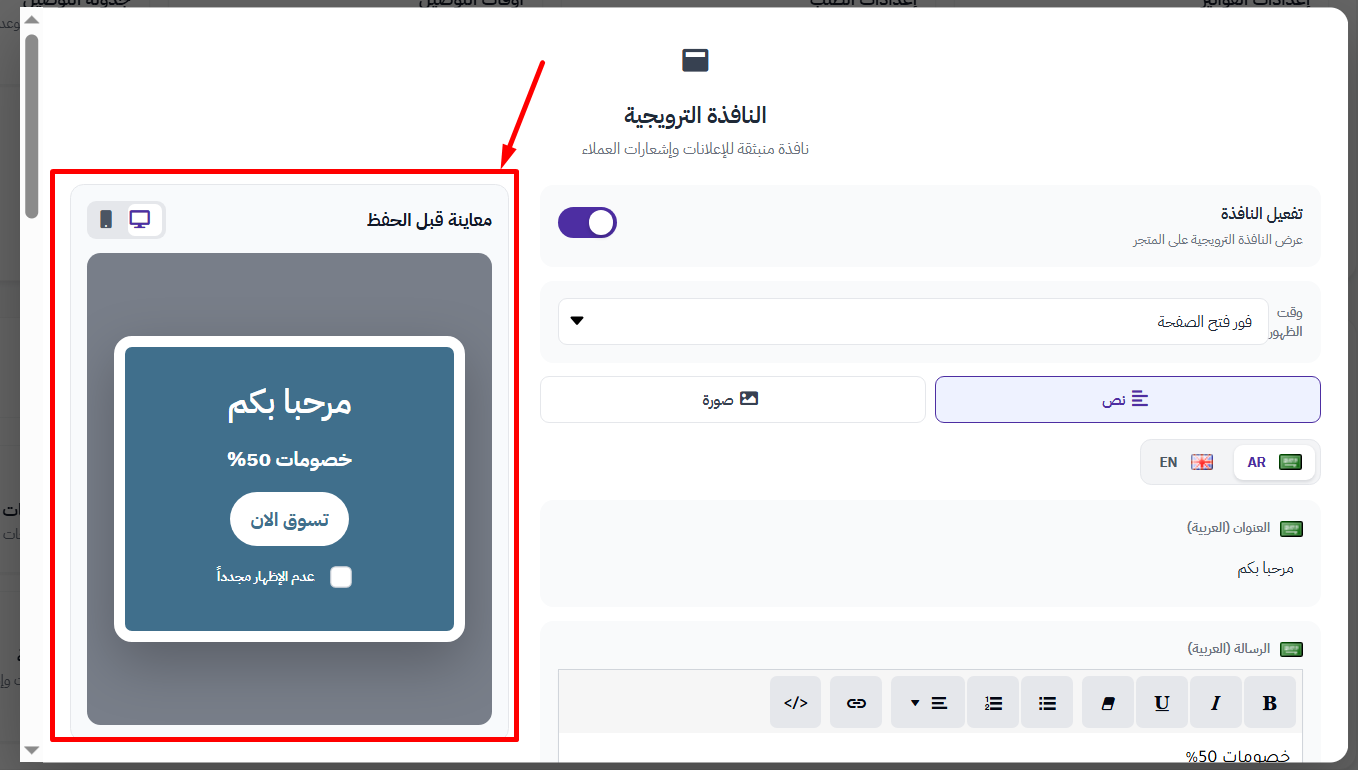
معاينة شكل النافذة
توفر الصفحة معاينة مباشرة لشكل النافذة الترويجية على:
- الجوال (Mobile View)
- الكمبيوتر (Desktop View)
مما يساعدك على مراجعة التصميم قبل نشره للعملاء.
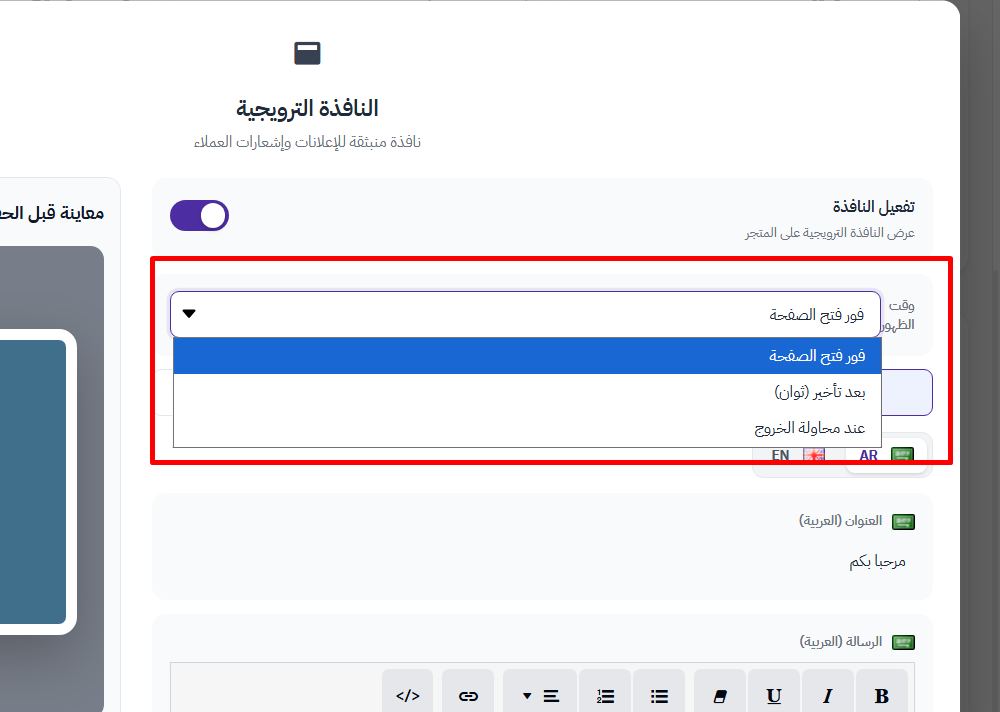
تحديد وقت ظهور النافذة
يمكنك اختيار توقيت ظهور النافذة للعملاء من خلال أحد الخيارات التالية:
- فور دخول الصفحة.
- بعد عدد معين من الثواني.
- عند محاولة مغادرة الصفحة (Exit Intent).
اختر الطريقة الأنسب حسب طبيعة العرض أو الحملة التسويقية.
أنواع النافذة الترويجية
يمكن عرض النافذة بأحد نوعين:
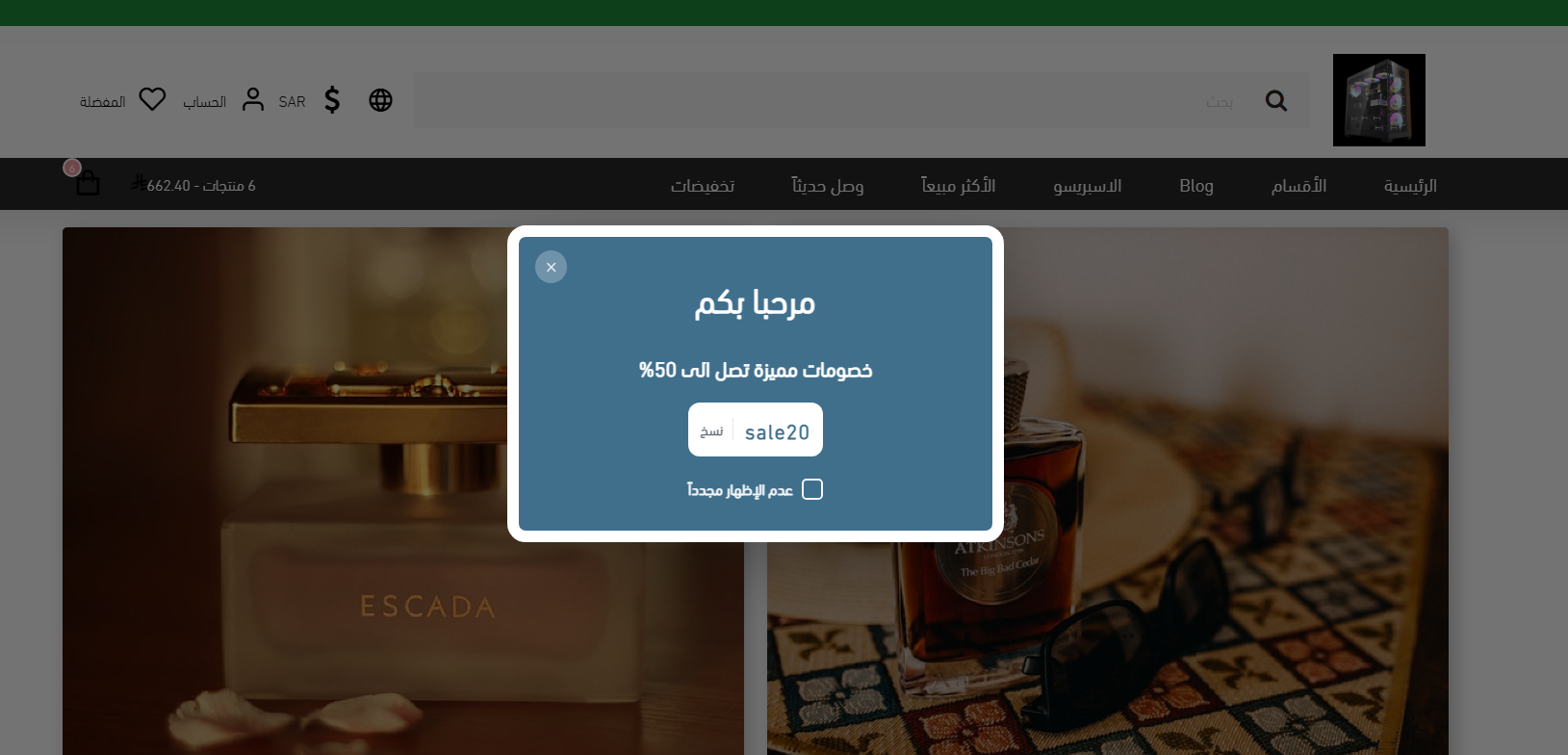
- نافذة نصية.
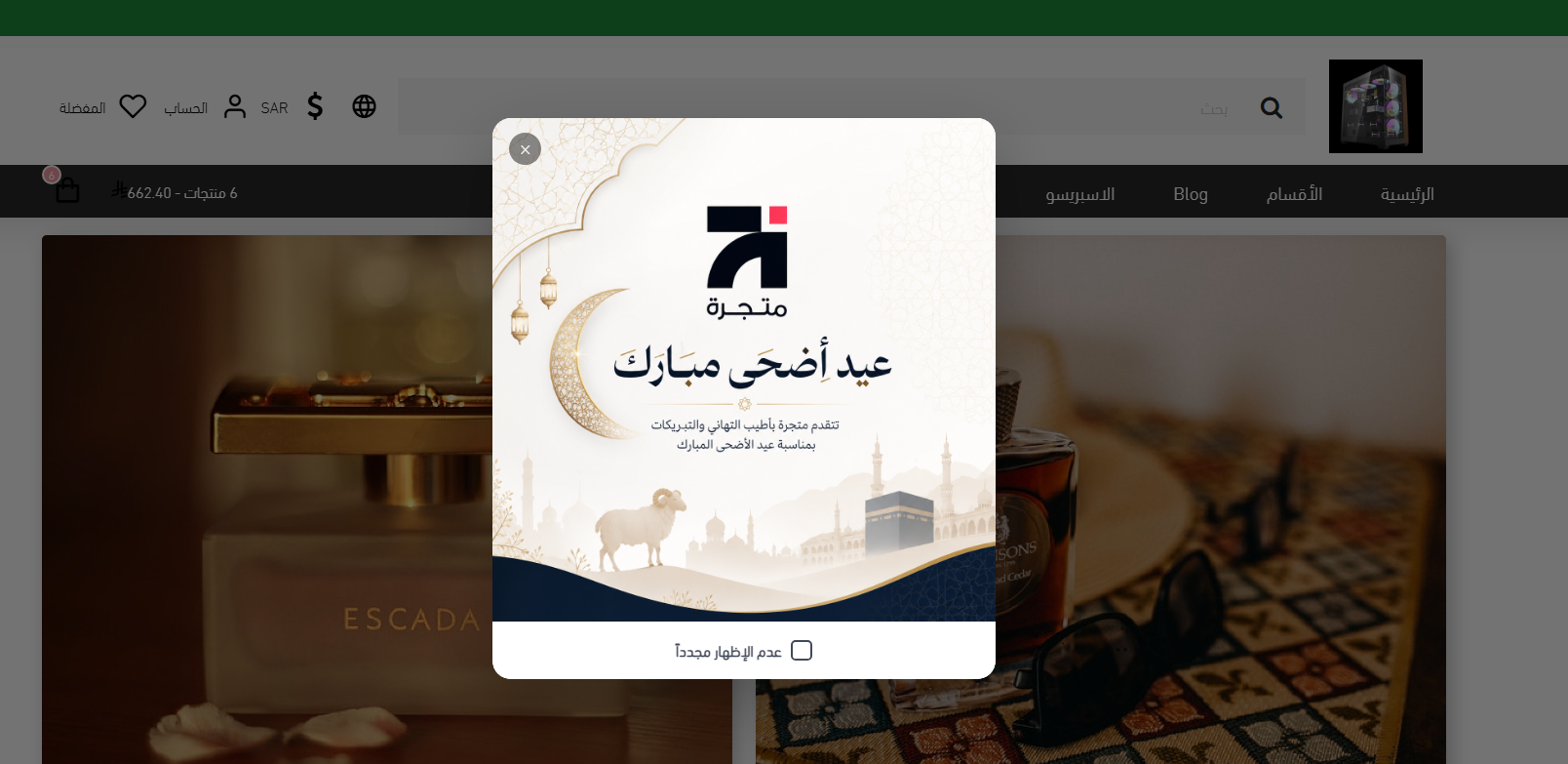
- نافذة صورية.
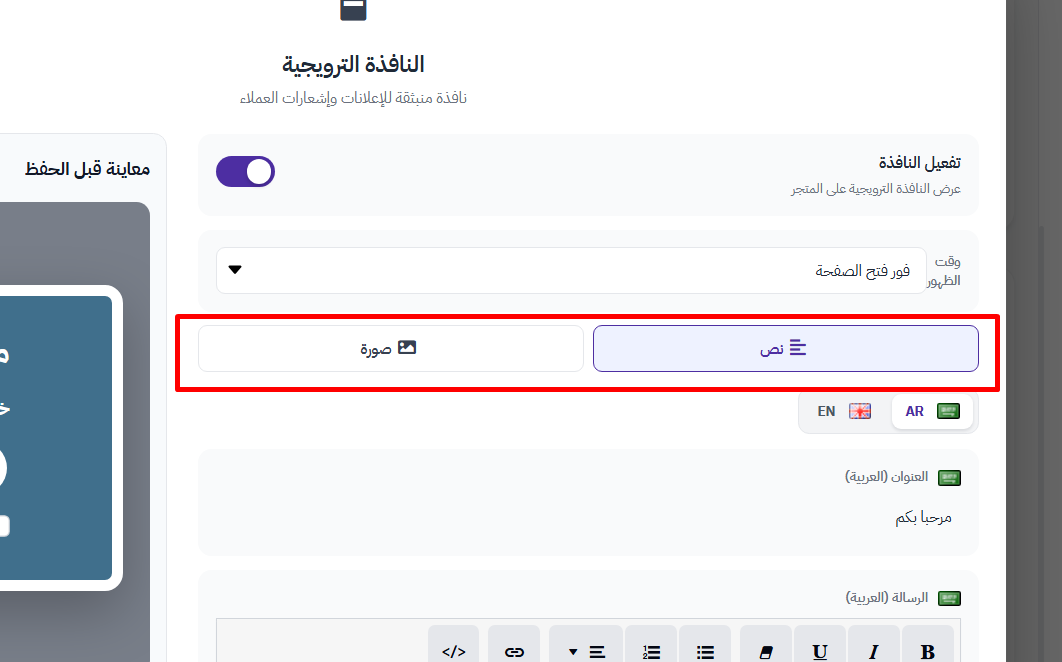
النافذة النصية
إذا اخترت نوع:
نص
ستظهر لك الحقول التالية:
عنوان النافذة
قم بإدخال العنوان الرئيسي الذي سيظهر للعملاء.
محتوى النافذة
أدخل النص أو الرسالة التسويقية التي ترغب بعرضها.
حجم الخط
يمكنك التحكم بحجم الخطوط المستخدمة داخل النافذة بما يتناسب مع تصميم متجرك وطبيعة المحتوى.
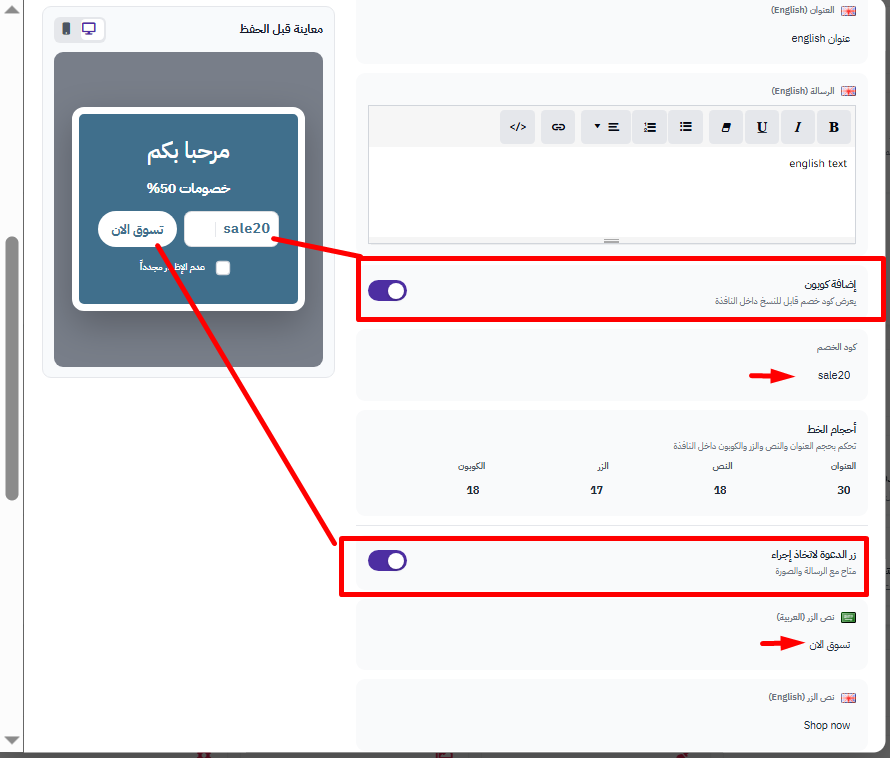
إضافة كوبون خصم
يمكنك تفعيل خيار:
إظهار كوبون خصم
عند تفعيل الخيار ستظهر خانة لإدخال رمز الكوبون.
وسيظهر للعملاء داخل النافذة مع زر نسخ مباشر لتسهيل استخدام الكوبون أثناء التسوق.
إضافة زر دعوة للإجراء
يمكنك إضافة زر مخصص داخل النافذة مثل:
- تسوق الآن
- عرض المنتجات
- اكتشف المزيد
- تصفح العروض
كما يمكنك تحديد الصفحة التي سيتم توجيه العميل إليها عند الضغط على الزر.
يمكنك تحديد وجهة الزر الى :
1-منتج محدد
2-قسم محدد
3-صفحة العروض
4-رابط خارجي
يمكنك تحديد وجهة الزر الى :
1-منتج محدد
2-قسم محدد
3-صفحة العروض
4-رابط خارجي
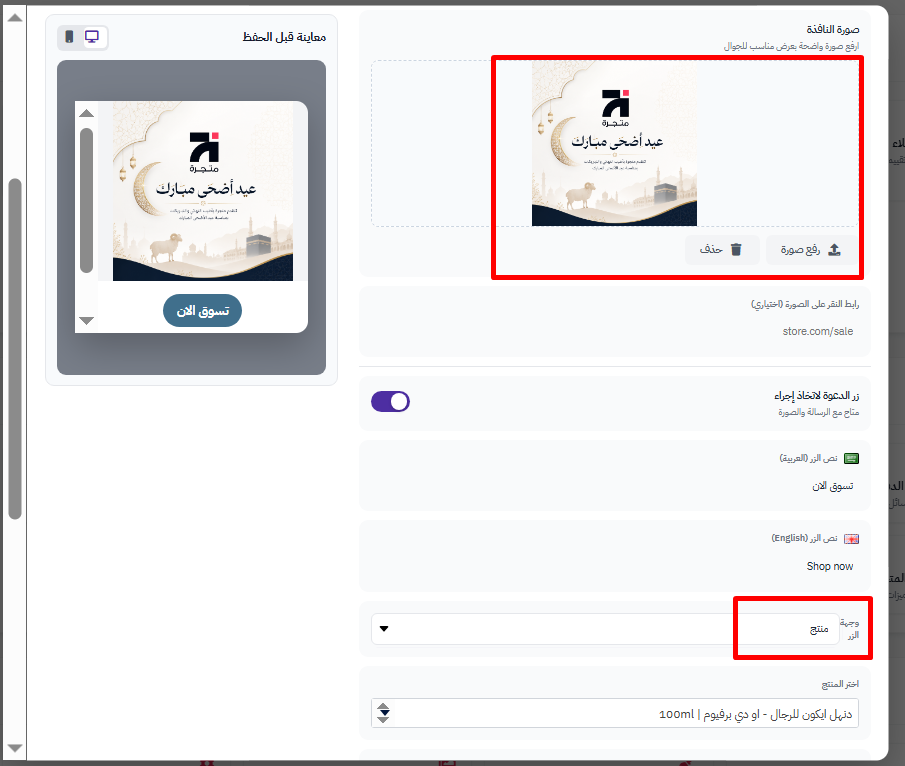
النافذة الصورية
إذا اخترت نوع:
صورة
ستتمكن من:
رفع صورة النافذة
قم برفع الصورة التي ترغب بعرضها للعملاء.
يفضل استخدام صورة واضحة ومتوافقة مع هوية المتجر.
تحديد رابط الصورة
يمكنك إدخال رابط أي صفحة داخل المتجر ليتم توجيه العملاء إليها عند الضغط على الصورة.
إضافة زر دعوة للإجراء
كما يمكنك تفعيل زر إضافي وتحديد وجهته بشكل مستقل عن رابط الصورة إذا رغبت بذلك.
يمكنك تحديد وجهة الزر الى :
1-منتج محدد
2-قسم محدد
3-صفحة العروض
4-رابط خارجي
يمكنك تحديد وجهة الزر الى :
1-منتج محدد
2-قسم محدد
3-صفحة العروض
4-رابط خارجي
إعدادات مشتركة لجميع أنواع النوافذ
تنطبق الإعدادات التالية على النافذة النصية والنافذة الصورية.
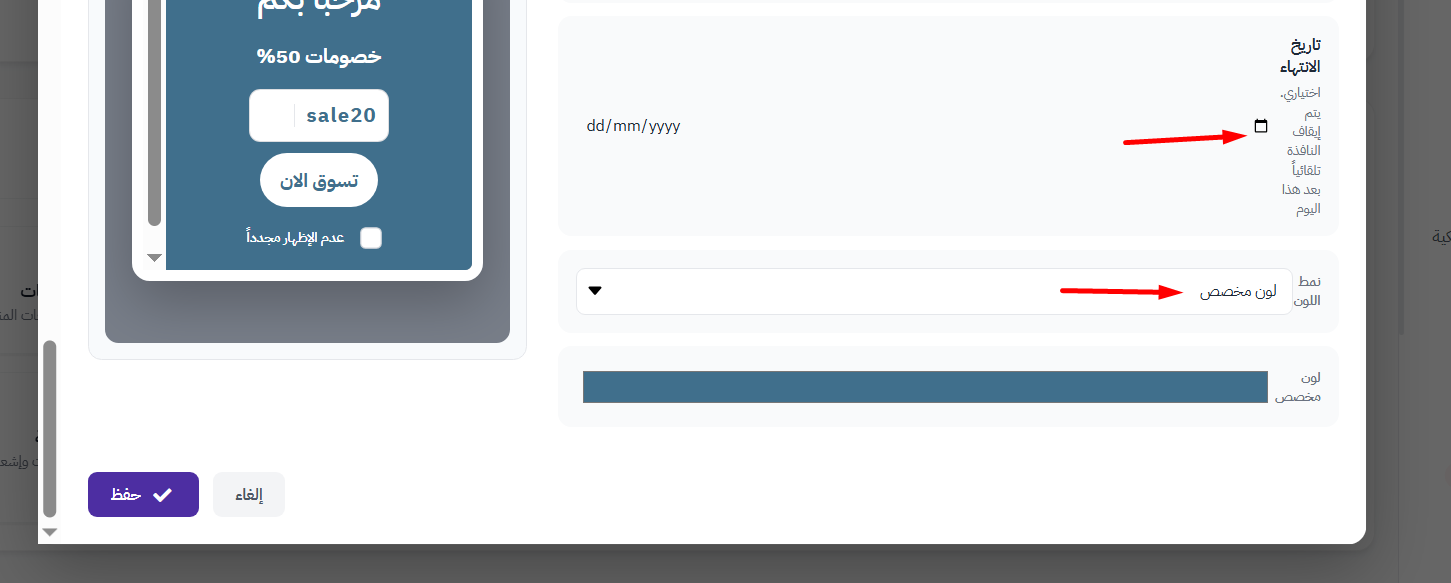
تحديد فترة ظهور النافذة
يمكنك تحديد:
- تاريخ بداية الظهور.
- تاريخ انتهاء الظهور.
وبذلك يتم تشغيل الحملة الترويجية وإيقافها تلقائيًا خلال الفترة المحددة.
التحكم في تكرار الظهور
يمكنك تحديد عدد مرات ظهور النافذة للعميل من خلال الخيارات التالية:
- مرة واحدة لكل جلسة.
- مرة واحدة يوميًا.
- في كل زيارة أو عند التنقل بين صفحات المتجر.
يساعد ذلك على تحقيق التوازن بين الترويج وعدم إزعاج العملاء بكثرة ظهور النافذة.
تخصيص لون الخلفية
يمكنك اختيار لون خلفية النافذة من مجموعة ألوان جاهزة.
كما يمكنك اختيار:
لون مخصص
لتحديد لون يتوافق بشكل كامل مع الهوية البصرية للمتجر.
كيف ستظهر النافذة الترويجية في المتجر بعد التفعيل ؟
1-النوع النصي :
2-نوع صورة :
1-النوع النصي :
2-نوع صورة :
نصائح للحصول على أفضل النتائج
- استخدم عناوين قصيرة وواضحة.
- خصص النافذة للعروض المهمة فقط.
- تجنب المبالغة في تكرار الظهور حتى لا تؤثر على تجربة العميل.
- استخدم أزرار دعوة للإجراء واضحة ومباشرة.
- تأكد من توافق ألوان النافذة مع هوية متجرك.
- راجع معاينة الجوال والكمبيوتر قبل نشر النافذة للعملاء.
تساعد النافذة الترويجية على إبراز العروض والرسائل التسويقية المهمة بطريقة مباشرة وفعالة داخل المتجر.