
ملاحظة للاستفادة:
مخزون الخيارات هو ميزة تساعد على إدارة مخزونك بتحديد المنتجات التي يجب أن يطلبها العميل على حسب مدى توفر الخيارات منها في مخزونك، وتمكنك من تحديد المخزون من خيارين محددين
(ربط خيارين ببعض) مثل الحجم أو الوزن أو اللون أو الشكل وغيرها من التفاصيل.
في هذا المقال سنتعرف على الطريقة المثلى للاستفادة من هذه الميزة داخل متجرك للتحسين من تجربة الشراء وإدارة مخزون المتجر.
ملاحظة
هذه الميزة يتم تفعيلها من فريق الدعم في متجرك عند إعداد المتجر الخاص بك لأول مرة.
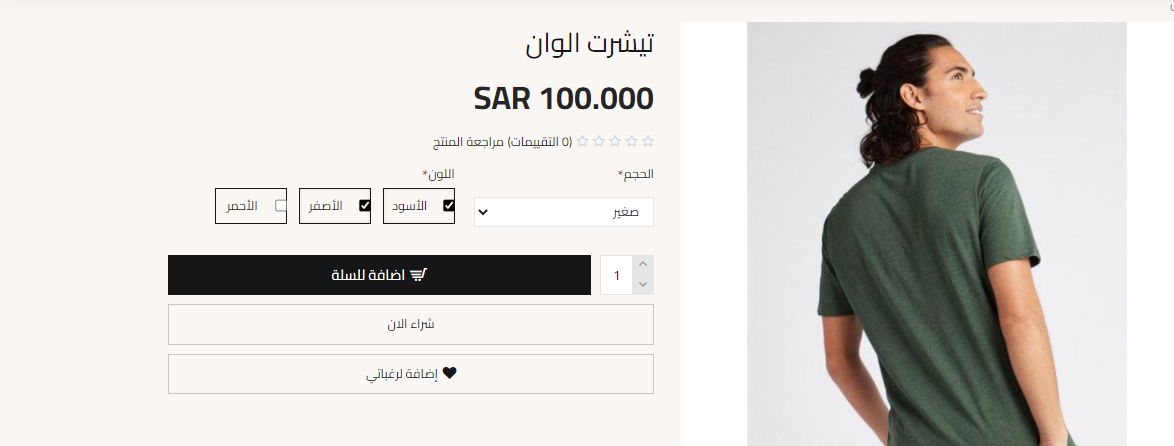
ميزة مخزون خيارات المنتجات تكون كالآتي في صفحة المنتج:
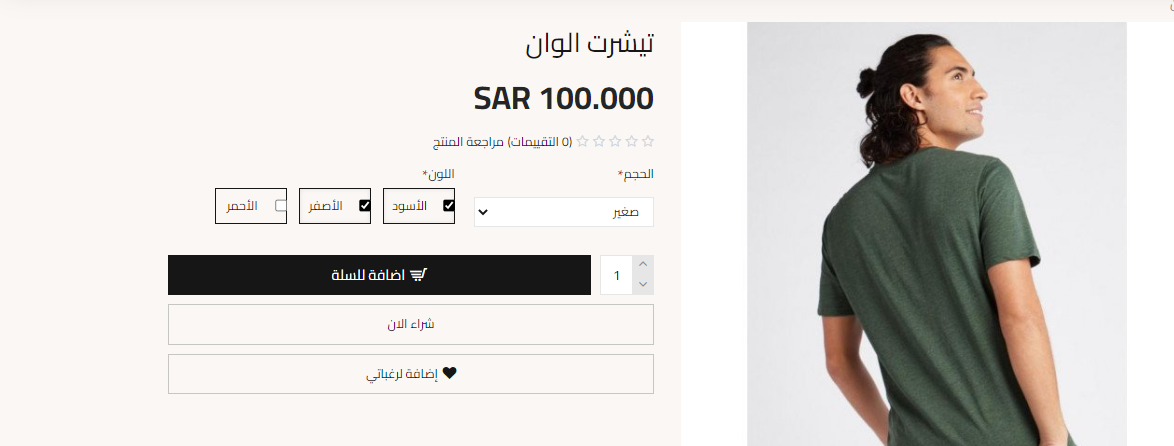
طريقة التعامل مع مخزون الخيارات
بإمكانك تحديد مخزون الخيارات لمنتجات معينة. إذا كنت بحاجة لربط خياري منتجين ببعض مثل:
مثل لدينا تيشرت:
بلون (احمر ) يوجد منه مقاس فقط (L , xL )
واللون الاخر بلون ( اصفر ) يوجد منه مقاس فقط (XXL, M )
نقوم بإعدادها بالخطوات التالية:
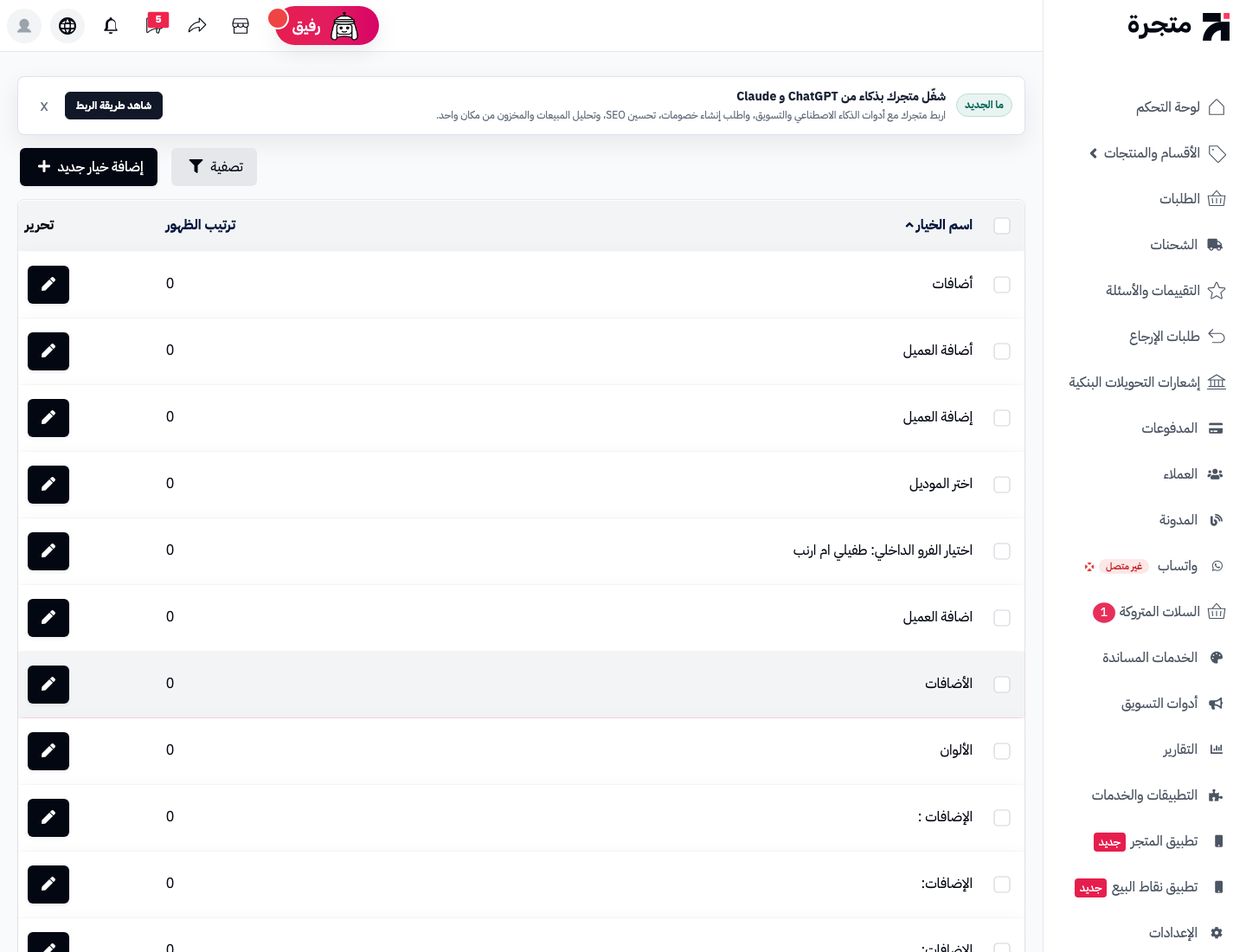
توجه إلى لوحة التحكم حدّد على خيار الأقسام والمنتجات انقر على المنتجات. ومن ثم اختر المنتج الذي تريد إضافة الخيارات إليه.
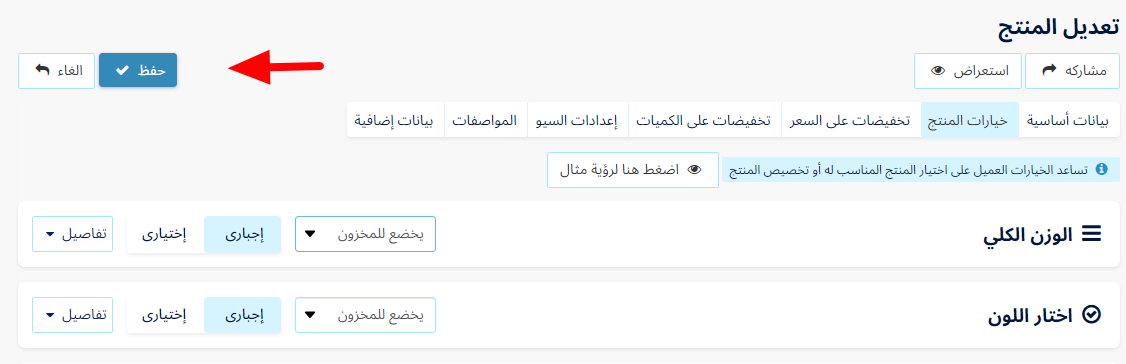
بعد التوجه إلى صفحة المنتج "تيشيرت" انقر على تبويب خيارات المنتج.
من بعد ذلك، أجعل الخيار خاضع لمخزون الخيارات وكخيار اجباري.

ملاحظة
من أجل تطبيق مخزون الخيارات يجب تحديد قيم الخيار المضافة إلى يخضع للمخزون وفي نفس الوقت يجب أن تكون كل الخيارات إجبارية.
ثم الضغط على تبويب حفظ لتحويلك إلى صفحة ضبط المخزون الخاص بهذه الخيارات.
الآن، سنبدأ بإضافة مجموعة جديدة من الخيارات بالنقر على أيقونة إضافة.
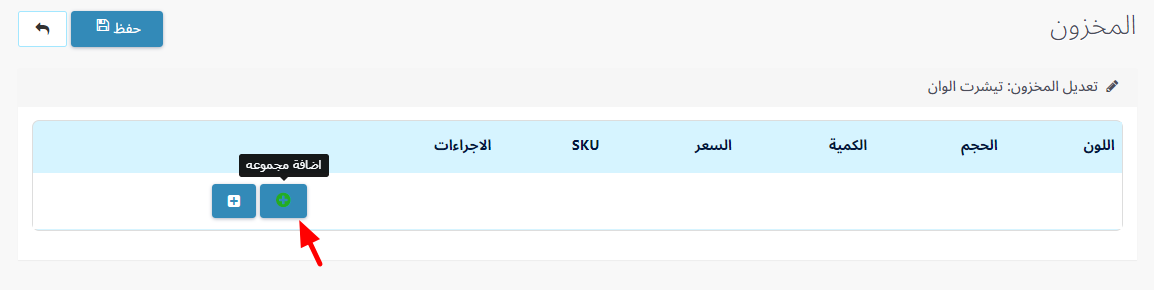
أضف قيم الخيارات المتمثلة في الألوان والأحجام والكميات المتوفرة جميعها وانقر على حفظ بالأعلى.
من بعد ذلك، ستظهر خيارات لمخزون كالآتي في صفحة المنتج:
ختامًا، الآن تكون قد تعرفت على طريقة التعامل مع مخزون خيارات المنتجات في المتجر، وتنظيم عرض المنتجات والمخزون.
تعرف على المزيد:
مقالات ذات صلة
- إضافة منتج مع خيارات
- إضافة منتج جديد عادي بدون خيارات
- التحرير السريع للمنتجات
- طريقة إنشاء حساب جديد في مخازن وربطه بالمتجر