
ملاحظة للاستفادة:
شركة OTO هي شركة تقنية تمكن بائعين التجزئة من ربط متجرهم الإلكتروني مع أكثر من 50 شركة شحن وتوصيل داخل وخارج المملكة من خلال بوابة موحدة، وأتمتة العمليات التشغيلية لتمكين التجار من توصيل منتجاتهم لعملائهم في أسرع وقت ممكن.
في هذا المقال سنتعرف على طريقة إعداد حسابك في أوتو وربط المنصة بمتجرك الإلكتروني، لتوصيل أول الطلبات إلى المشتريّن.
معلومات عن أوتو
تقدم أوتو حل متكامل لخدمات التوصيل والشحن
• بدون تعاقد • بدون رسوم فتح حساب • بدون رسوم ربط أو رسوم اضافية • الدفع مقابل عمليات التوصيل الناجحة فقط
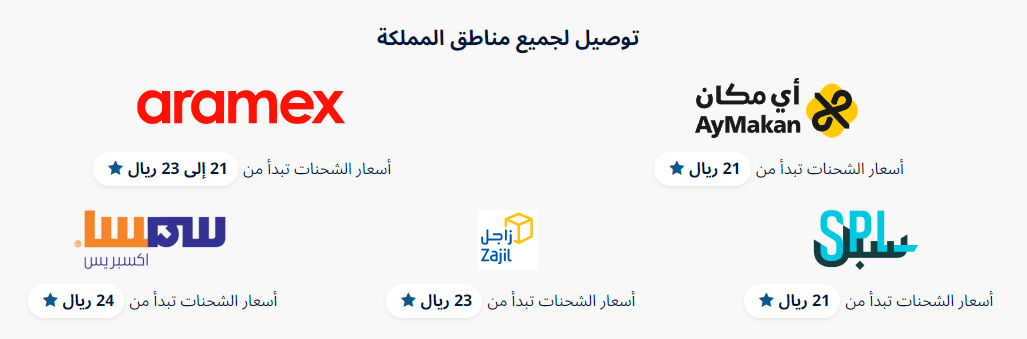
المناطق المدعومة:
جميع مناطق المملكة
خطوات إعداد حسابك في أوتو
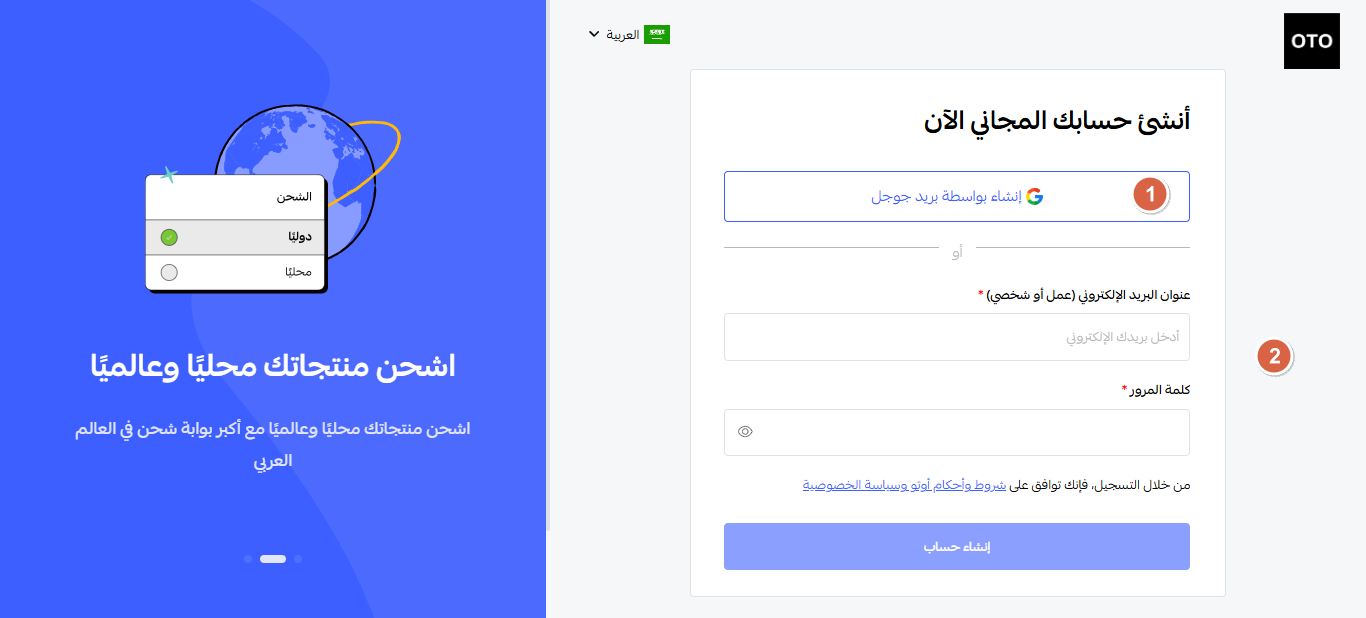
يمكنك تسجيل الحساب من خلال الضغط على الرابط التالي:
سيتم توجيهك مباشرة إلى صفحة التسجيل في أوتو، سيكون لديك خياران للتسجيل الأول من خلال حساب Google، وبالتأكيد هو الخيار الأسهل والأسرع. أو عبر إضافة البريد الإلكتروني وكلمة المرور يدويًا.
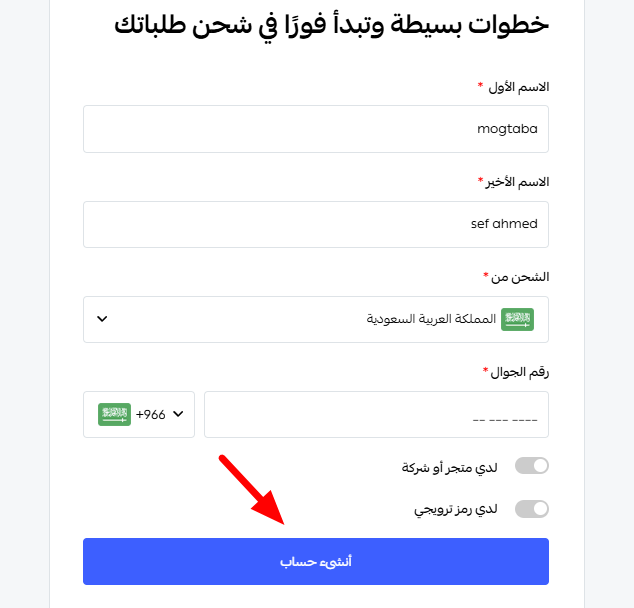
أدخل اسمك ومكان الشحن ورقم الجوال > ثم حدّد على "أنشئ حساب".
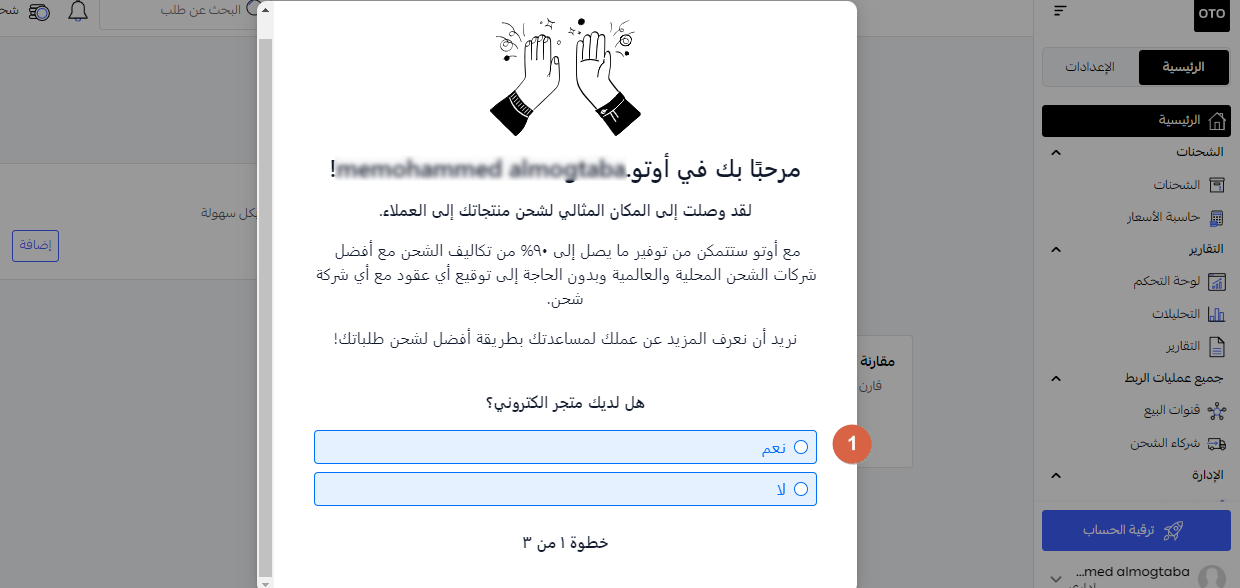
بعد تسجيل الحساب وتسجيل الدخول عليه سوف تظهر لك الصفحة الرئيسية لحسابك على أوتو، كما تبدو بالأسفل:
سيتم طرح استبيان مصغر لتخصيص الخيارات، فعليك التحديد على "نعم".
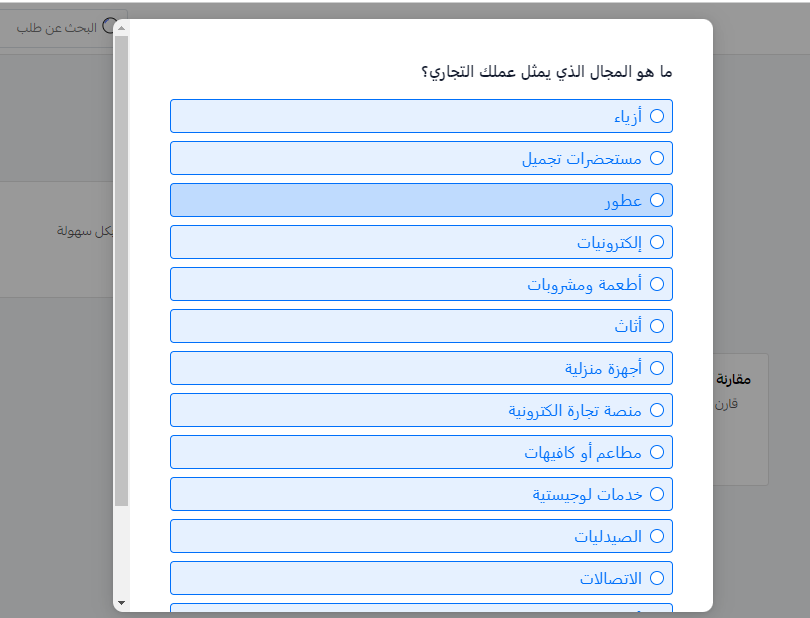
في الخطوة التالية حدّد مجال متجرك.
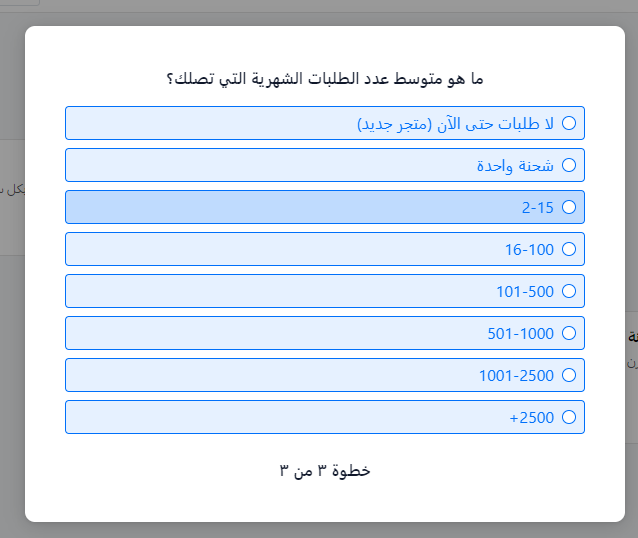
ثم حدّد عدد الطلبات التي ستتلقاها على متجرك.
بعد هذه الخطوة تكون قد أنتهيت من إنشاء حساب أوتو وإعداده.
ربط المتجر الإلكتروني مع أوتو
لإتمام ربط المتجر الإلكتروني مع أوتو يوجد مجموعة من الخطوات التي يجب عليك تنفيذها وبدقة، وهي:
إضافة مدينة المتجر
تحديد موقع المستودعات لتوجيه شركات الشحن لاستلام الطلبات.
ربط المتجر الإلكتروني مع أوتو.
شحن رصيد حساب أوتو.
طباعة البوليصة والبدء بالشحن.
شحن رصيد حساب أوتو.
الخطوة الأولى: إضافة مدينة المتجر
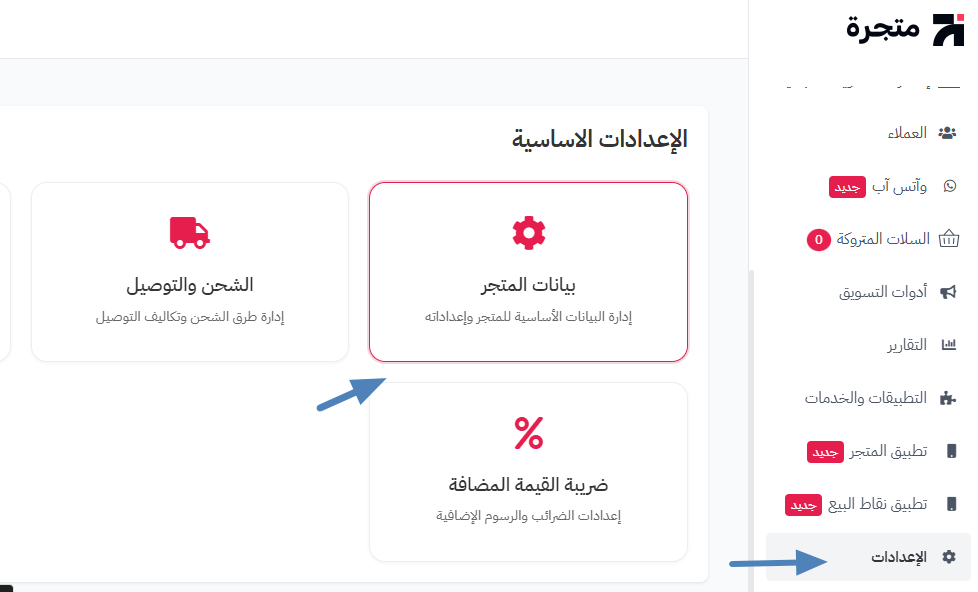
توجه إلى الإعدادات > بيانات المتجر > المدينة
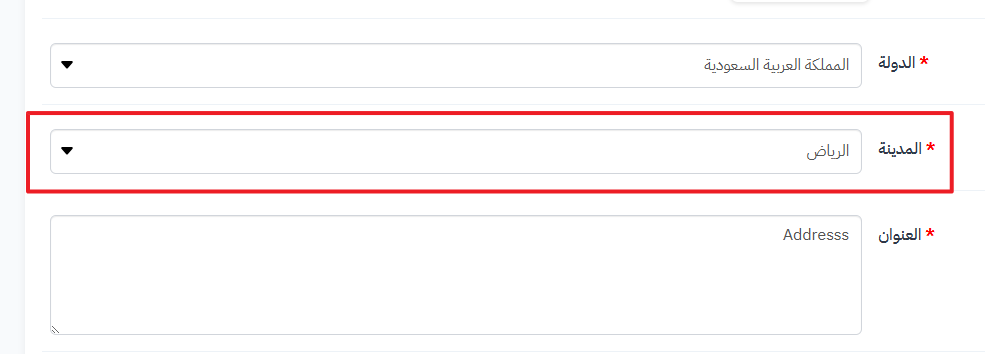
حدّد مدينة المتجر.
ملاحظة مهمة
هذا الخيار مهم وجزء أساسي من الربط ولازم المدينة تكون مطابقة للمدينة التي سوف تختارها عند تحديد مكان المستودع في أوتو ضمن الخطوات التالية.
الخطوة الثانية: إضافة المستودعات وموقع الاستلام
يمكنك إضافة موقع الاستلام أو موقع المستودع الذي سوف تقوم شركة الشحن باستلام الطلبات والمنتجات لتوصيلها للعملاء، وذلك من خلال الانتقال إلى الإعدادات > الإدارة > ثم انقر على خيار "مواقع المرسل" أو "المستودعات" للحسابات القديمة.
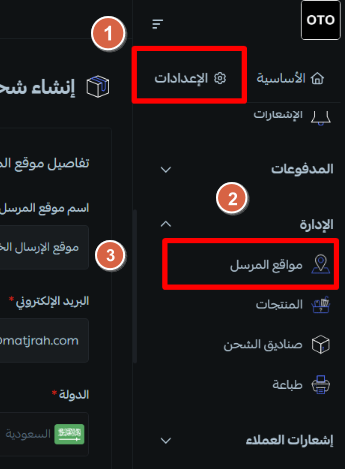
حدّد على تبويب "إضافة مستودع".
قم بإدخال بيانات المستودع من الاسم والرمز والموقع من خلال إضافة العنوان الوطني أو إضافته يدويًا أو تحديده من الخريطة -مع الوضع في الحسبان يجب أن تطابق مدينة المستودع مدينة المتجر المُحددة مُسبقًا- ثم انقر على خيار "الخطوة التالية":
ضمّن بيانات التواصل الخاصة بمتجرك من الاسم والايميل ورقم الهاتف. وانقر على "الخطوة التالية" بالأسفل.
الخطوة التالية، تتمثل في تحديد ساعات العمل للمستودع الذي أضفته مُسبقًا. ثم انقر على "إضافة".
وبهذه الخطوات تكون قد أضفت بيانات المستودع أو موقع استلام الطلبات من قبل شركات الشحن من أجل توصيلها للمشترين.
الخطوة الثالثة: ربط المتجر الإلكتروني مع أوتو
في هذه الخطوة سيتوجب عليك ربط متجرك الإلكتروني مع أوتو من خلال التوجه إلى حسابك في أوتو ومن ثم النقر على تبويب "الأساسية" وحدّد على "عمليات الربط" ومن ثم انقر على " قنوات البيع".
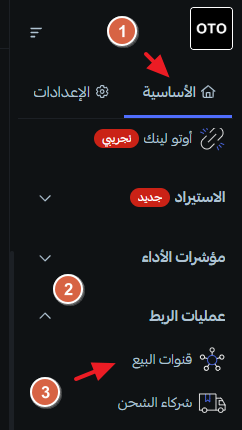
ايحث عن اسم المنصة "متجرة" في الحقل المخصص وانقر على "استكشاف القناة".
من بعد ذلك، انقر على تبويب "ربط القناة" في الزاوية العلوية.
أدخل بيانات المتجر التالية:
اسم المتجر: ضمن اسم متجرك على منصة متجرة.
بادئة الطلب (Prefix): ادخل كلمة أو رمز مختصر يتم عرضه بجانب رقم الطلب، لكي يساعدك في تمييز الطلبات الصادرة من قنوات البيع أو المتاجر المختلفة، إذا كانت تشترك في نفس رقم الطلب.
المستودع الأساسي: حدّد المستودع الخاص بالمتجر والذي أنشأته مُسبقًا.
تفعيل: حدّد على تفعيل قناة البيع.
بعد الإنتهاء انقر على حفظ؛ لحفظ الإعدادات.
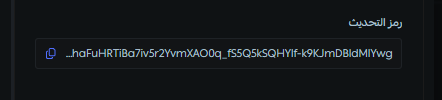
سيظهر لك من بعد ذلك، رمز التحديث ما عليك إلا بنسخه بالنقر على نسخ لإضافته إلى لوحة تحكم متجرك تاليًا.
بعدها عليك التوجه إلى لوحة التحكم في متجرك على منصة متجرة > انقر على الإعدادات > حدّد على الشحن والتوصيل.
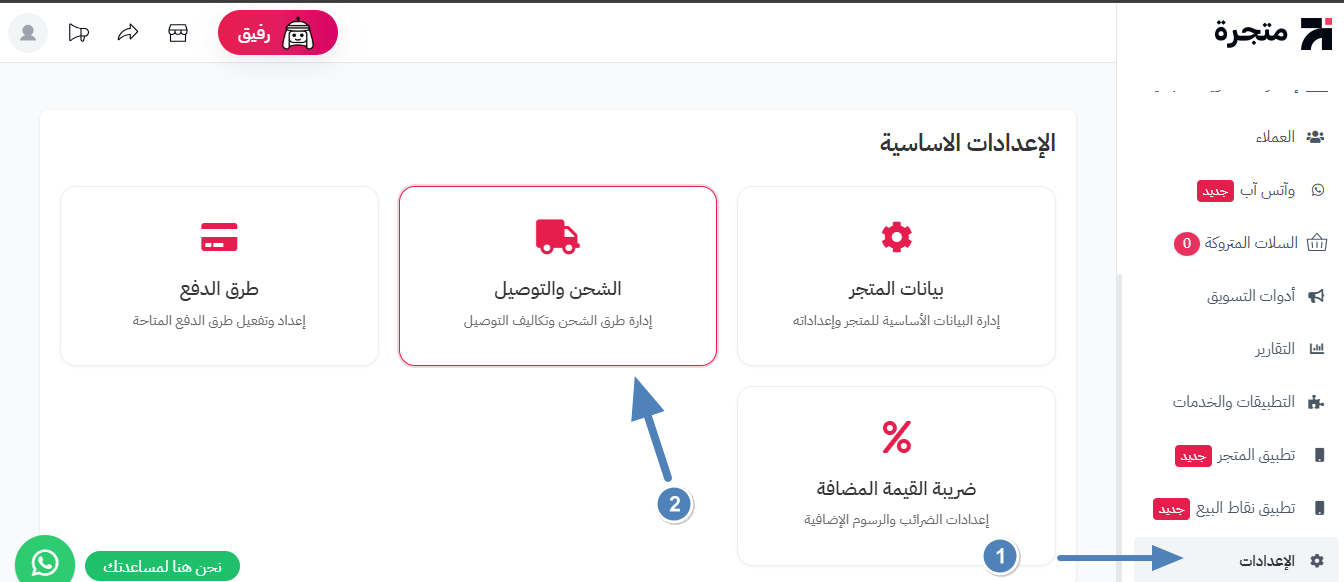
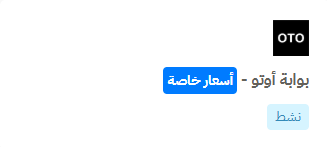
مرّر لأسفل ثم انقر على "شحن أوتو".
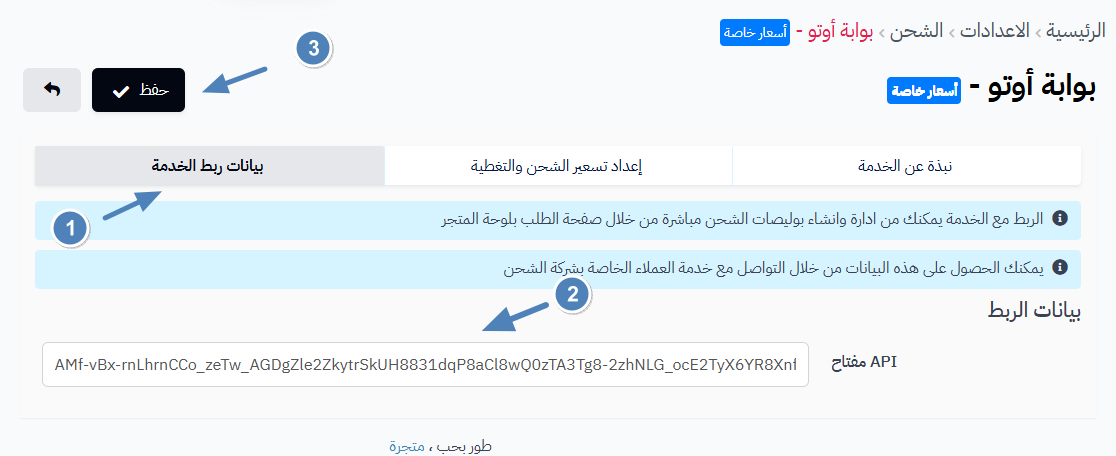
في النافذة التالية انقر على النقر على بيانات ربط الخدمة. ألصق "رمز التحديث" الذي نسخته سابقًا من داخل منصة أوتو > ثم ألصقه ضمن حقل "API مفتاح"، ثم انقر على "حفظ" في الأعلى.
الخطوة الرابعة: إعداد بيانات الشحن عبر OTO
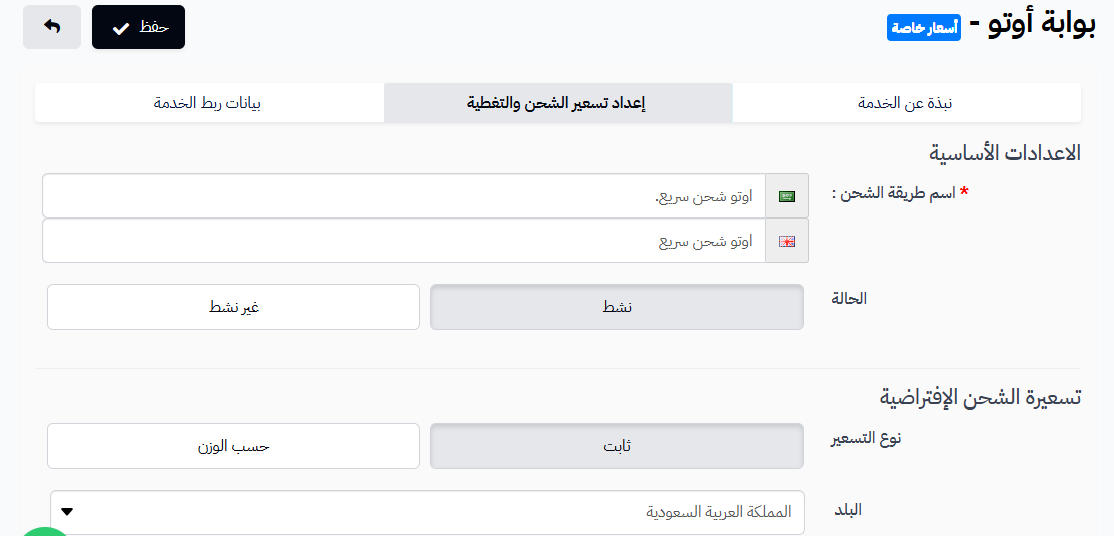
توجه إلى قسم "إعداد تسعير الشحن والتغطية" وحدد اسم لطريقة الشحن (سيظهر للمستخدمين على المتجر)، وحدد نوع تسعيرة الشحن سواء كانت ثابتة أو على حسب الشحن والمناطق المدعومة، واختر بين إذا كنت تريد إضافة ضريبة القيمة المُضافة أم لا، ومرر لأسفل للتعديل على تسعير الشحن للدول الأخرى والمدن. ثم انقر على "حفظ".
الخطوة الخامسة: إصدار بوليصة الشحن
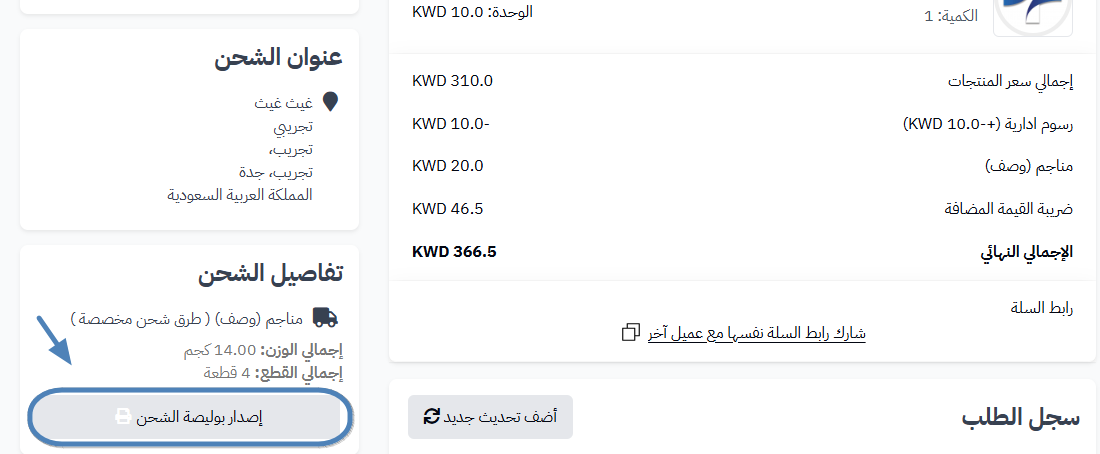
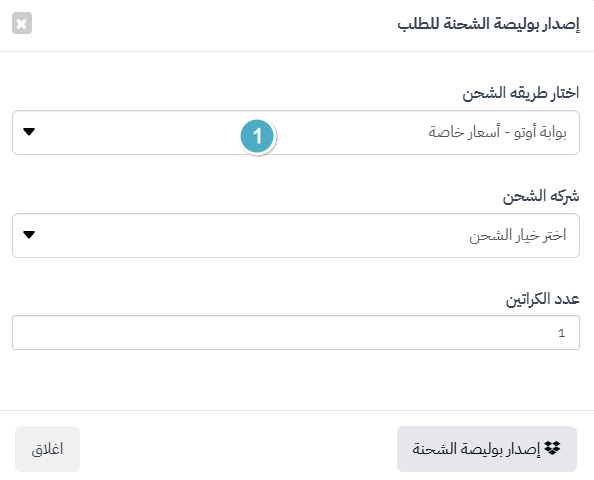
بعد إضافة المستودع وربط متجرك الإلكتروني مع أوتو، ستصبح قادرًا على إنشاء البوليصات الخاصة بالشحن من خلال صفحة الطلب في متجرك، بالنقر على "إصدار بوليصة الشحن"
بعدها اختر طريقة الشحن أوتو.
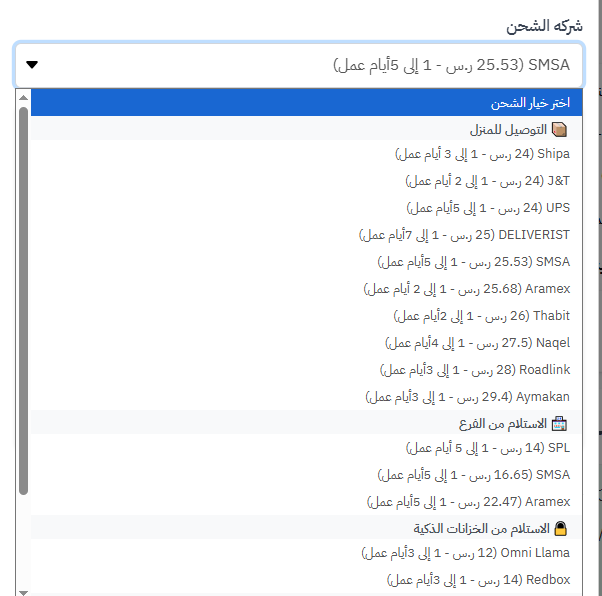
حدّد شركة شحن من القائمة الظاهرة، والمقسمة بناء على موقع الاستلام، سواء في المنزل أو الفرع أو التوصيل المبرد. كما تظهر حسب مدينة المستودع والمدينة اللي حيتم توصيل الطلب لها.
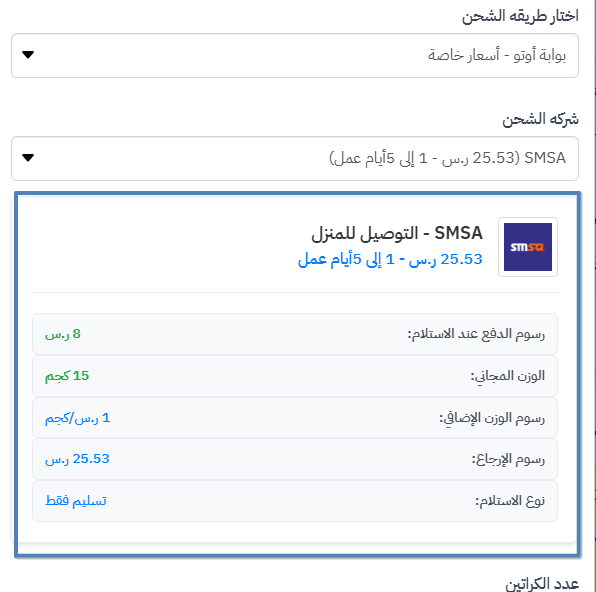
بعد اختيار شركة الشحن المناسبة، يتظهر لك كافة التفاصيل قبل تأكيد إصدار البوليصة (رسوم الدفع عند الاستلام - الوزن الاولي وتكلفته - تكلفة الوزن الإضافي - ...الخ)
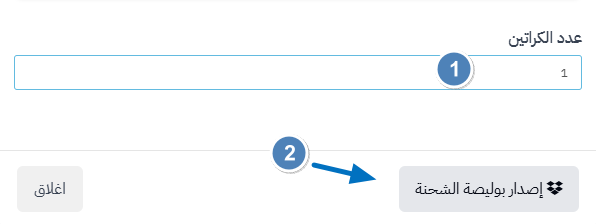
حدّد عدد الكراتين وانقر على "إصدار بوليصة الشحن"
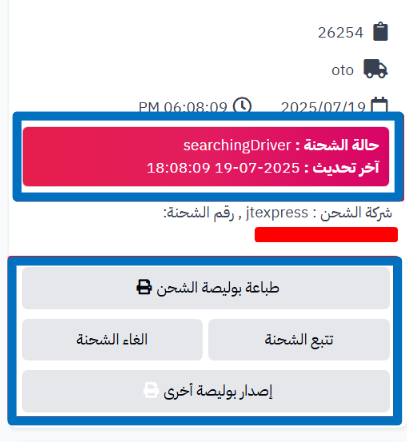
بعدها مباشرة يظهر زر طباعة البوليصة في صفحة الطلب، مع خيارات تحكم كاملة بالشحنة كإلغاء الشحنة وتتبعها، أيضًا تظهر حالة الشحنة لتبقى على اطلاع الى أن يتم توصيل الطلب ويظهر للتاجر حالة تم التوصيل.
الخطوة السادسة: شحن رصيد حساب أوتو
ينبغي عليك شحن رصيد حسابك في أوتو لاستخدامه في دفع تكاليف التوصيل، وذلك بالنقر على "المبلغ في الأعلى" حدّد على "إضافة رصيد" كما موضح بالصورة التالية:
حدّد المبلغ الذي ترغب في شحنه، ثم انقر على "دفع".
اضف تفاصيل الحساب لتخصيص تجربتك والاستفادة من مزايا مصممة خصيصًا حسب احتياجاتك.
حدّد طريقة الدفع واربطها بحسابك ثم انقر على "دفع" في الخطوة التالية.
ختامًا، الآن تكون قد تعرفت على طريقة ربط متجرك مع أوتو. وبعد إضافة المستودع وشحن حسابك بإمكانك شحن الطلبات مباشرة من خلال أسطول الشحن المتاح في المنصة.