
ملاحظة للاستفادة:
تمارا هي شركة دفع إلكتروني تعمل في مجال الشراء الآن والدفع لأحقًا، تتيح لمستخدمي متجرك الدفع على ٣ أو ٤ دفعات شهرية بدون فوائد أو رسوم. حاصلة على تصريح البنك المركزي السعودي (SAMA) وتدعم الدفع في كل من السعودية والإمارات والكويت.
في هذا المقال سنتعرف على طريقة إنشاء حساب جديد وربط تمارا مع متجرك.
الدول
الممكلة العربية السعودية والإمارات والكويت.
البطاقات
تدعم تمارا مجموعة من البطاقات على حسب بلد المستخدم والمشتملة على:
المملكة العربية السعودية
- بطاقة مدى
- بطاقة فيزا
- ماستركارد
- آبل باي
- أميريكان إكسبريس
الامارات العربية المتحدة
- بطاقة فيزا
- ماستركارد
- آبل باي
- أميريكان إكسبريس
الكويت
- بطاقة فيزا
- ماستركارد
العملات
الريال السعودي والدرهم الإماراتي والدينار الكويتي.
بيانات التواصل
الموقع الإكتروني:https://tamara.co/
طريقة ربط تمارا مع المتجر الإلكتروني
- إنشاء حساب في تمارا.
- ربط تمارا مع المتجر.
الخطوة الأولى: إنشاء حساب في تمارا
للاشتراك وتفعيل الدفع بواسطة تابي للتقسيط في متجرك الإلكتروني يجب عليك التسجيل وفتح حساب لدى شركة تابي من خلال الدخول الى الموقع الرسمي لـ تمارا للاعمال
سيتم تحويلك إلى الموقع الرسمي لتمارا لاستكمال طلب فتح الحساب.
تقديم طلب فتح الحساب
قم بإدخال جميع البيانات المطلوبة واستكمال نموذج التسجيل.
ملاحظة مهمة:
خلال خطوة التسجيل، يتعيّن على العميل اختيار منصة متجرة ضمن قائمة المنصات المتاحة، ونؤكد على أهمية هذا الأمر، إذ إن تفعيل الحساب سيتأخر في حال عدم اختيار المنصة.
بعد الانتهاء انقر على تبويبة تسجيل.
يتم الرد على طلبكم غالبا خلال 7-14 يوم عمل
الخطوة الثانية: ربط تمارا مع المتجر
بعد قبول إنشاء الحساب من خلال فريق تمارا، ستُرسل إليك مجموعة من الايميلات منها ايميل يحتوي بيانات الربط المباشر ، كما يظهر في الصورة.
ملاحظة:
ملاحظة:
الخطوة التجريبية غير ضرورية ما دام التاجر سيختار منصة متجرة. مع التنويه أنه في حال قام فريق تمارا بإرسال البيانات التجريبية إلى التاجر، فيُكتفى بالرد عليهم بأن المتجر يعمل على منصة متجرة ولا حاجة إلى الخطوة التجريبية، ويرجى إرسال ببيانات الربط الفعلية بعد إتمام تفعيل الحساب.
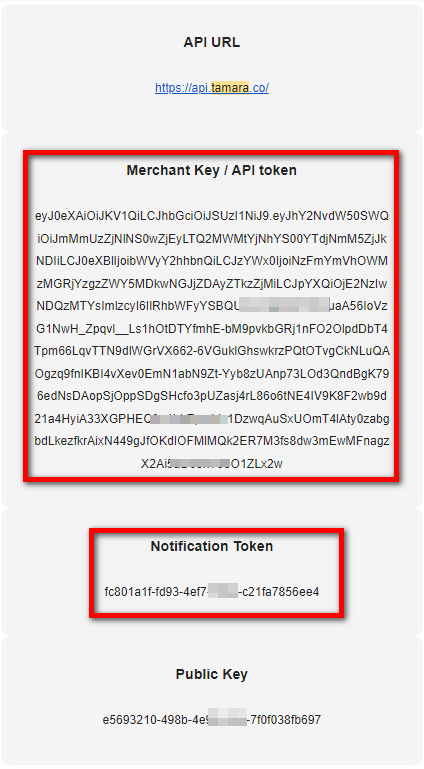
والان سيتوجب عليك إضافتة مفاتيح الربط إلى لوحة التحكم في المتجر من خلال الخطوات التالية:
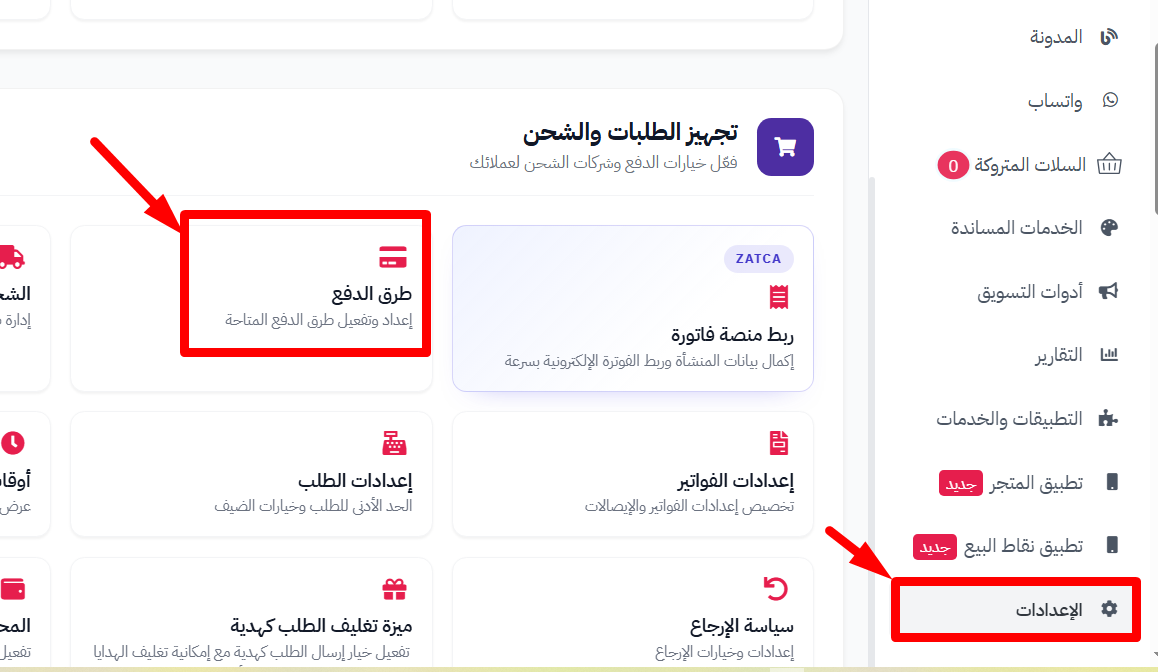
عن طريق تسجيل الدخول الى لوحة التحكم انقر على إعدادات > طرق الدفع.
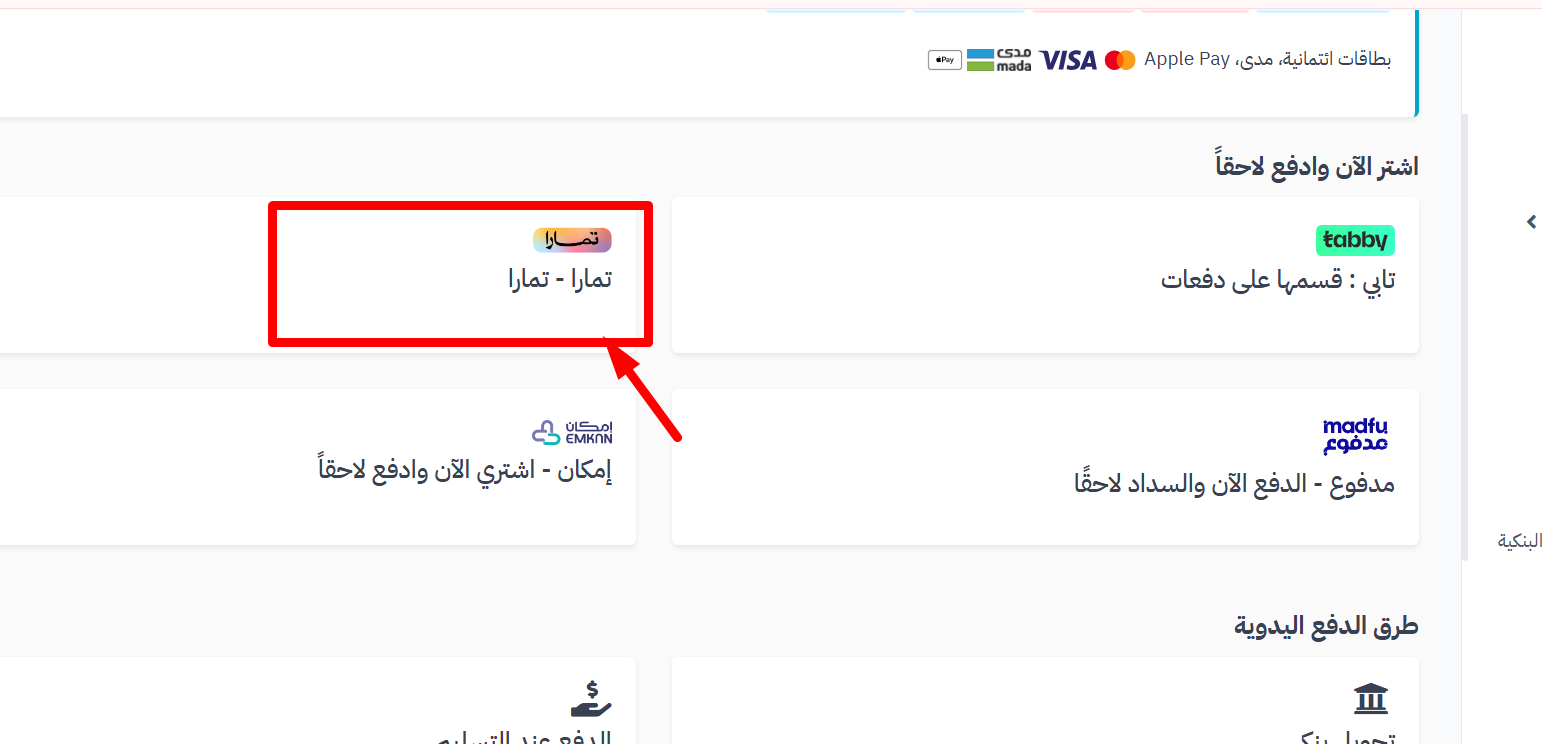
مرّر لأسفل وانقر على خيار "تمارا".
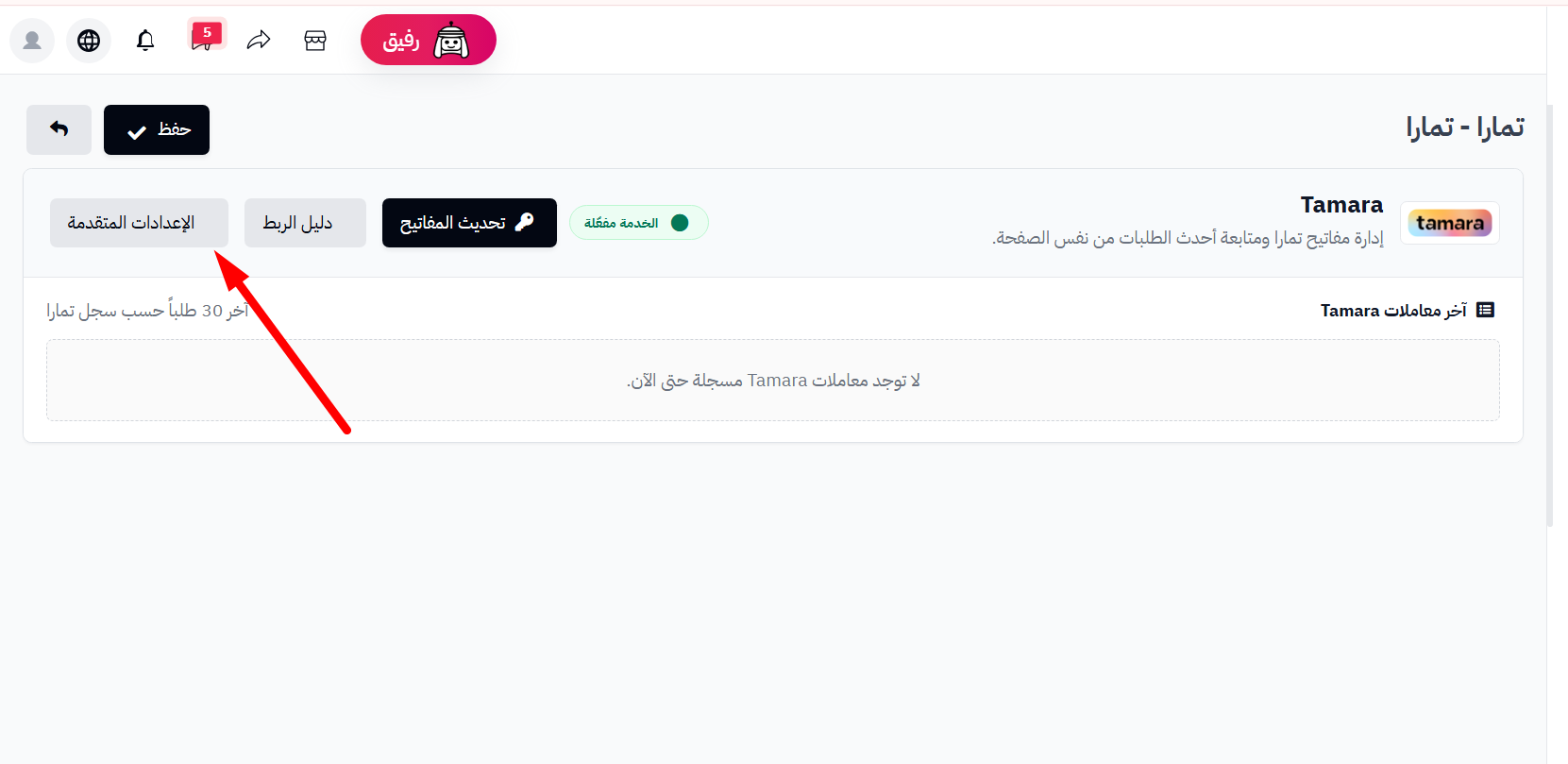
ومن بعد ذلك، قم بالدخول الى الاعدادات المتقدمة :
ومن بعد ذلك، قم بضبط الاعدادات التالية :
ومن بعد ذلك، قم بضبط الاعدادات التالية :
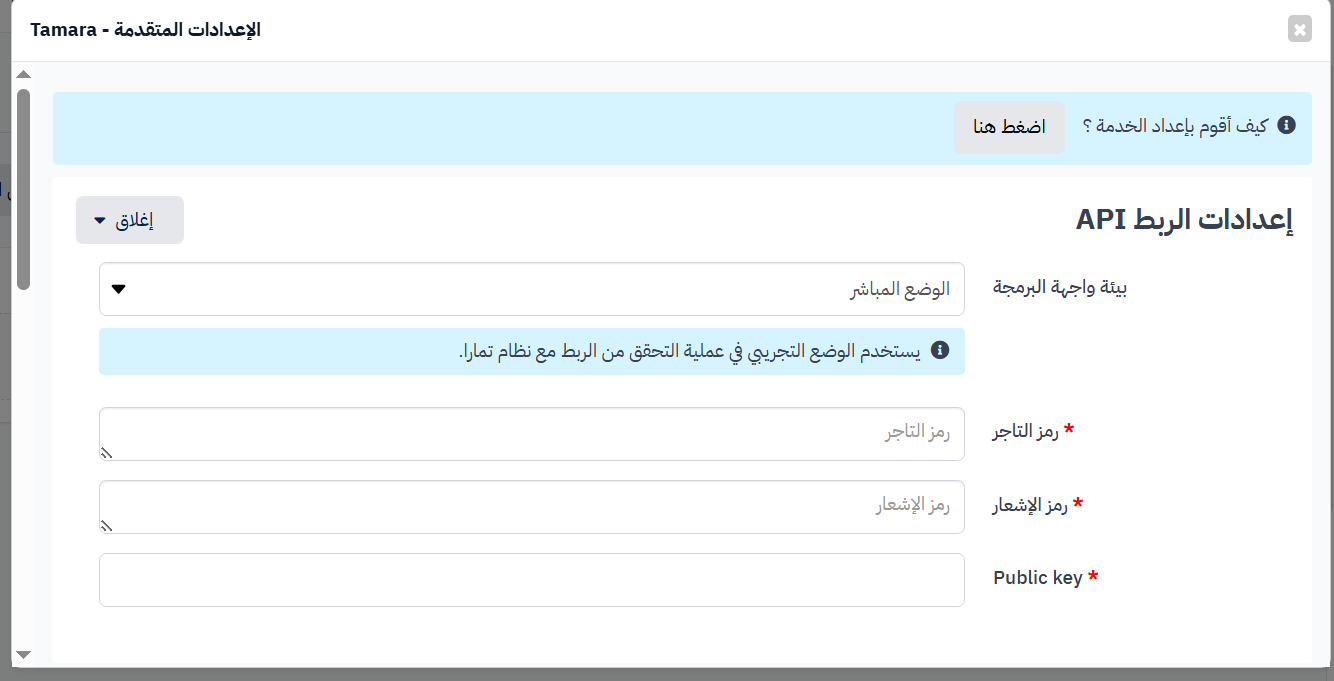
- بيئة واجهة البرمجة: نختار نوع الربط "المباشر"
- رمز التاجر: نقوم بنسخه من ايميل بيانات الربط تم ارساله من تمارا في المرحلة السابقة.
- رمز الإشعار: نقوم بنسخه من ايميل بيانات الربط تم ارساله من تمارا في المرحلة السابقة.
- رمز Public key: انسخه من الايميل وضيفه في مكان المخصص.
اعداد حالات تالطلبات :
- حالة الطلب لسحب المبلغ: الحالة التي يتم سحب المبلغ بناء عليها من طرف تمارا , مثلا "تم رفع الطلب للتجهيز او جاري تجهيز الطلب".
- حالة الطلب لإلغاء الدفع: اختر حالة الطلب التي يتم بناء عليها إلغاء الطلب في تمارا ؟ (قم باختيار حالة إلغاء الطلب).
- حالة طريقة الدفع: تفعيل لطريقة الدفع تمارا عبر ججعلها على خيار "مفعل "
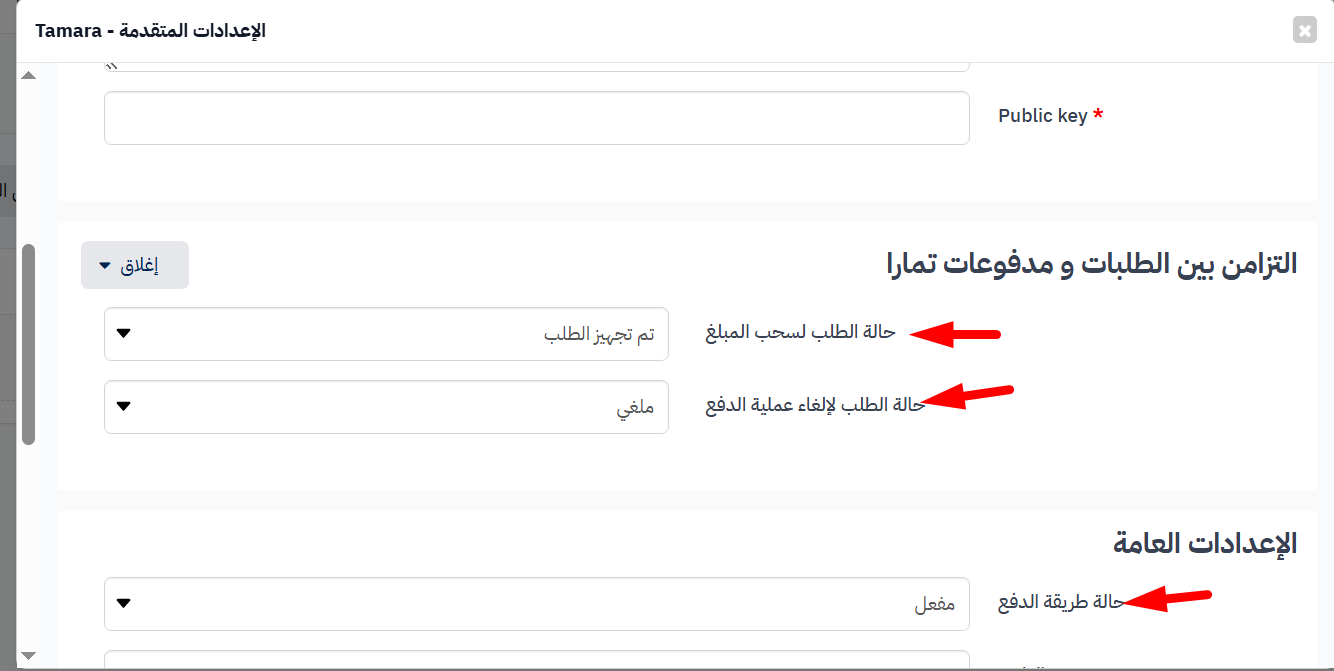
الآن، عليك انقر على حفظ في الأعلى لحفظ الإعدادات.
استبعاد منتجات أو أقسام من تمارا
يمكنك منع ظهور تمارا لبعض المنتجات أو الأقسام أو العلامات التجارية المحددة.
وعند احتواء سلة العميل على أي منتج مستبعد، لن تظهر طريقة الدفع تمارا أثناء إتمام الطلب.
تحديد الحد الأدنى للطلب
يمكنك تحديد الحد الأدنى لقيمة السلة المطلوبة لإظهار خيار الدفع عبر تمارا.
أما إذا كنت لا ترغب في فرض حد أدنى، فاترك الحقل فارغًا.
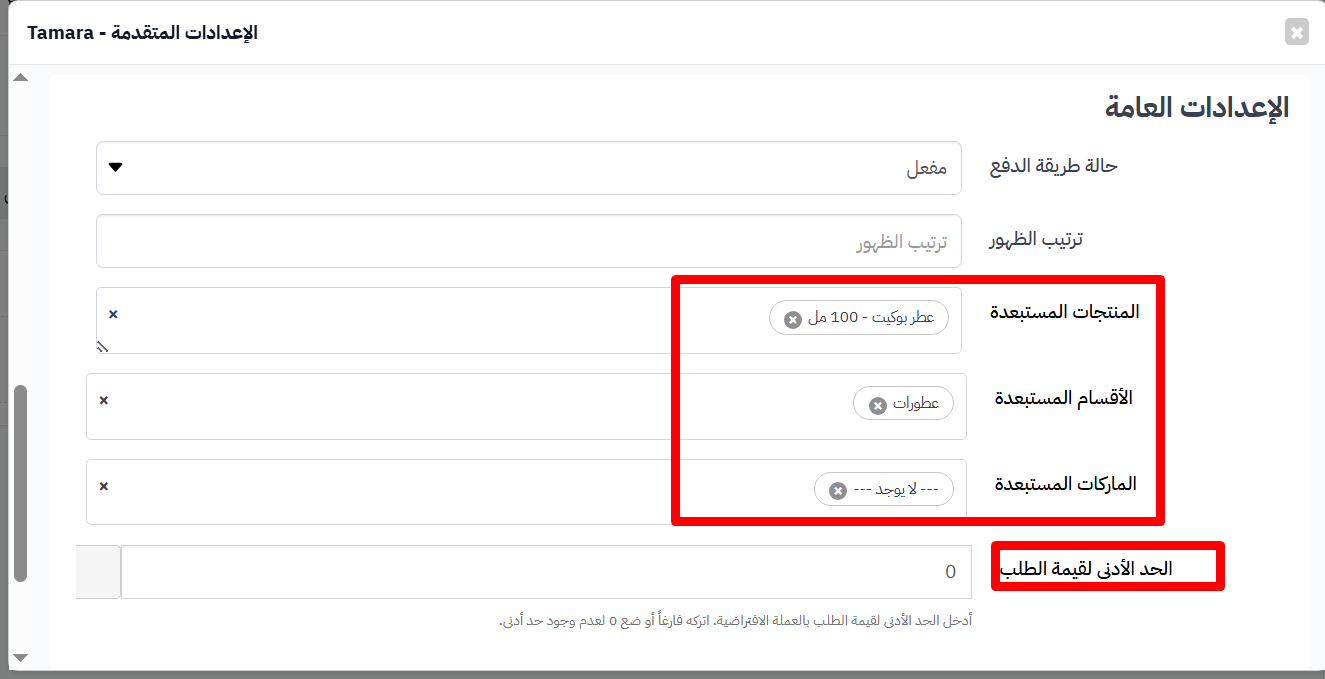
حفظ الإعدادات
بعد الانتهاء من إدخال جميع البيانات والإعدادات اضغط على:
حفظ
التحقق من نجاح الربط
بعد الحفظ تأكد من:
- ظهور ويدجت تمارا في صفحة المنتج.
- ظهور طريقة الدفع تمارا في صفحة إتمام الطلب.
عند ظهورها بشكل صحيح يكون الربط قد اكتمل وأصبح المتجر جاهزًا لاستقبال المدفوعات عبر تمارا.