
ملاحظة للاستفادة:
الصفحة الرئيسية للوحة تجدد تتضمن مجموعة من الإعدادات للتحكم في تصميم التطبيق وتخصيصه والإطلاع على الإحصائيات وتعديل بيانات الحساب الشخصية وغيرها من التفاصيل.
في هذا المقال سنشرح لك طريقة التعامل مع الصفحة الرئيسية وإعدادات التطبيق.
شرح الصفحة الرئيسية للوحة تجدد
عند الدخول إلى لوحة تحكم التطبيق ستجد مجموعة من الأقسام وهي:
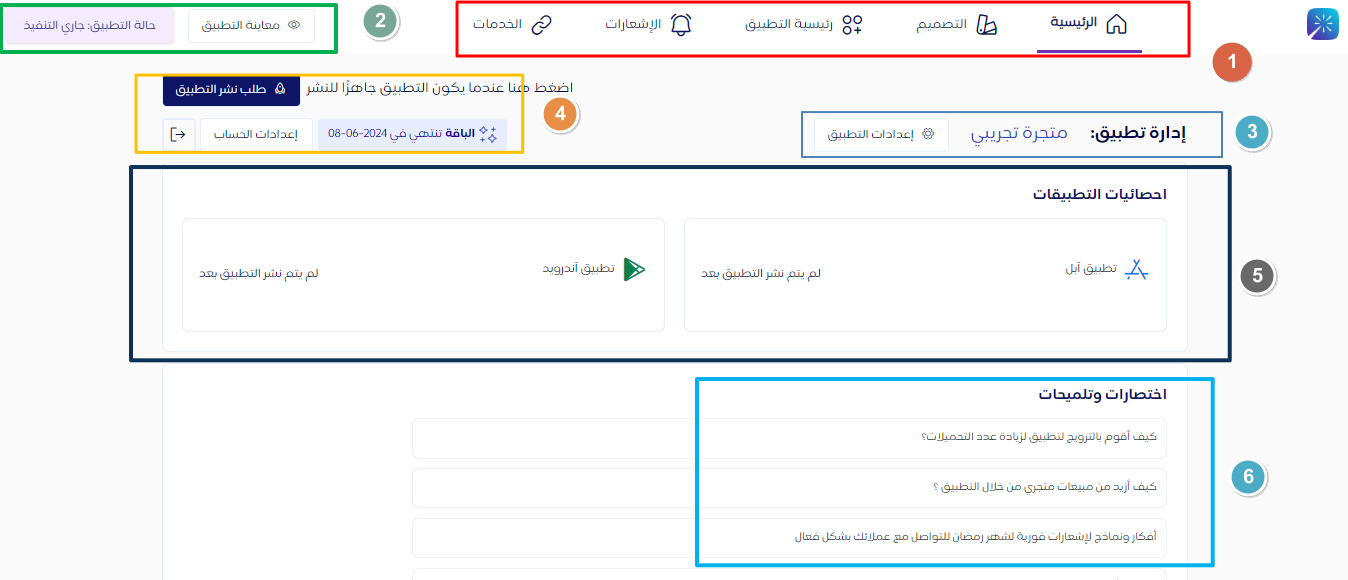
1- بإمكانك من خلال القائمة العلوية الوصول إلى إعدادات الصفحة الرئيسية للتطبيق والإشعارات وربط الخدمات.
2- لمعاينة التطبيق والتغييرات التي أضفتها والتعرف على حالة التطبيق سواء كان قيد التنفيذ أو تطبيق منشور.
3- إدارة التطبيق تُمكنك من التبديل بين التطبيقات إذا ما كان لديك مجموعة من التطبيقات المضافة لنفس اللوحة والوصول إلى إعدادات التطبيق.
4- للوصول إلى إعدادات لحساب لتعديل الايميل وكلمة المرور وطلب نشر التطبيق على متاجر التطبيقات والتعرف على موعد انتهاء الباقة.
5- احصائيات التطبيق توفر لك معلومات وتقارير احترافية عن أداء التطبيق.
6- اختصارات وتلميحات لإدارة التطبيق باحترافية والتحسين من مبيعاتك ونمو علامتك التجارية.
شرح إعدادات الحساب
للوصول إلى إعدادات الحساب انقر على تبويب إعدادات الحساب من الصفحة الرئيسية.
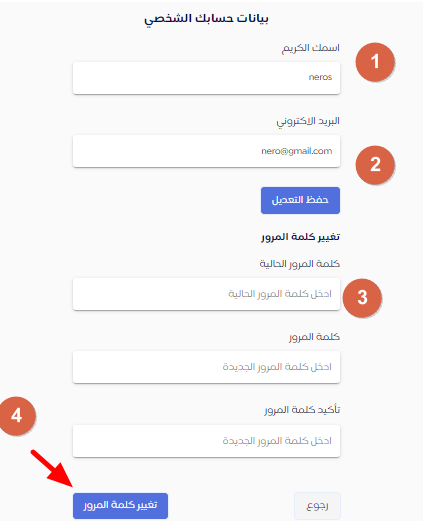
بتغيير اسمك.
إذا كُنت ترغب في تغيير البريد الإلكتروني الخاص بك أدخله في المكان المخصص.
لتغيير كلمة المرور الخاصة بلوحة التحكم.
انقر على تغيير كلمة المرور.
شرح إعدادات التطبيق
للوصول إلى إعدادات التطبيق انقر على تبويب إعدادات التطبيق في الصفحة الرئيسية.
لتصل إلى قائمة مشتملة على مجموعة من الخيارات وهي:
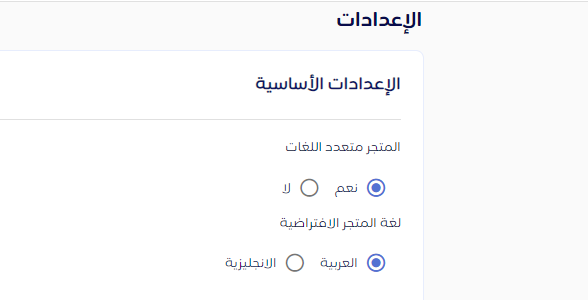
الإعدادات الأساسية:
المتجر متعدد اللغات: حدّد ما إذا كان التطبيق يدعم كل من اللغة العربية والانجليزية أم لا.
لغة المتجر الافتراضية: اختر لغة المتجر الافتراضية من بين اللغة العربية والانجليزية.
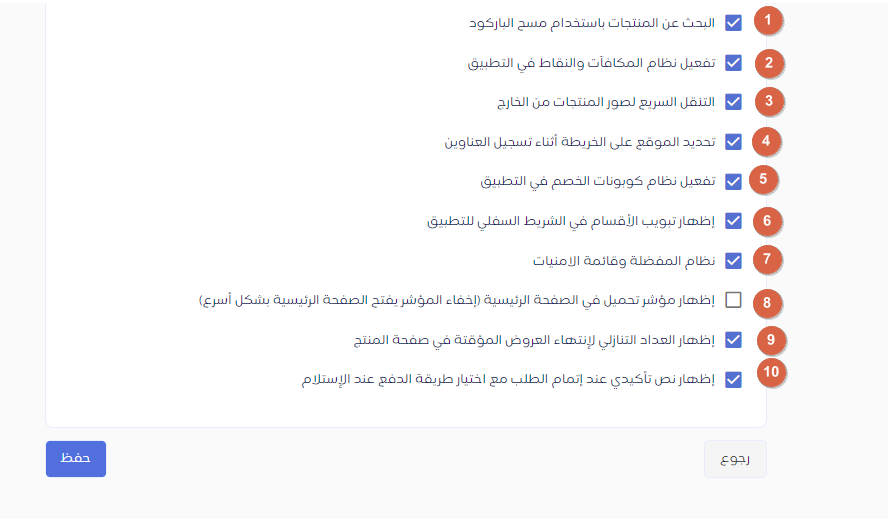
الإعدادات العامة للتطبيق:
1- لإتاحة البحث عن المنتجات داخل التطبيق.
2- لتفعيل نظام نقاط المكافآت داخل التطبيق لتشجيع المستخدمين على الشراء.
3- إذا ما كُنت ترغب في تفعيل التنقل السريع لصور المنتجات.
4- لإتاحة الفرصة للمستخدمين إضافة موقعهم تلقائيًا عند التسجيل في الموقع.
5- لتفعيل نظام كوبونات الخصم على التطبيق.
6- لإظهار الأقسام في الشريط السفلي للتطبيق للتسهيل من تجربة المستخدم.
7- لتفعيل نظام المفضلة وقائمة الامنيات.
8- لإظهار وإخفاء مؤشر تحميل الصفحة الرئيسية في التطبيق.
9- لإظهار العد التنازلي لإنتهاء العروض والكوبونات.
10- حدّد على هذا الخيار ما إذا كنت تريد إظهار نص تأكيدي مع اختيار طريقة الدفع.
ختامًا، الآن بإمكانك التحكم في إعدادات التطبيق والصفحة الرئيسية وتخصيص بيانات حسابك الشخصي.
تعرّف على المزيد: