
ملاحظة للاستفادة:
تطبيق متجرة لنقاط البيع "POS" يربط بين مخزون متجرك الإلكتروني ومتجرك الفعلي (أوفلاين). فعند البيع عبر التطبيق، يتم خصم المنتجات مباشرة من نفس المخزون، مما يساعدك على توحيد إدارة المخزون بين المتجرين وتجنب الأخطاء. وبذلك، يتيح لك التطبيق أو لفريق العمل إنشاء طلبات جديدة بسهولة للعملاء الذين يشترون من المعرض أو من المتجر ، مع الحفاظ على دقة المخزون وتجنب الازدواجية في البيانات.
في هذا المقال سنتعرف على تطبيق نقاط البيع وكيف بإمكانك الاستفادة منه وطريقة إعداده واستخدامه.
كيف يفيدك تطبيق متجرة لنقاط البيع؟
إدارة الطلبات: يتيح لك إنشاء وتتبّع الطلبات اليومية وتنفيذ عمليات البيع المباشر من خلال واجهة مبسطة ومتكاملة.
نظام الكاشير (POS): تنفيذ عمليات البيع من خلال التطبيق في المتاجر والمعارض.
إدارة المنتجات: إمكانية إضافة وتحرير المنتجات.
إدارة المخزون: تتبّع الكميات وتحديث المخزون بشكل مباشر.
التكامل مع قارئ الباركود: لتسهيل إضافة المنتجات وتسريع عملية البيع يتكامل التطبيق مع قارئ الباركود.
كيفية إعداد واستخدام تطبيق نقاط البيع POS
الخطوة الأولى: تفعيل التطبيق
لتفعيل تطبيق متجرة لنقاط البيع POS عليك التوجه إلى لوحة تحكم المتجر.
حدّد على تبويب"تطبيق نقاط البيع" على القائمة الجانبية.
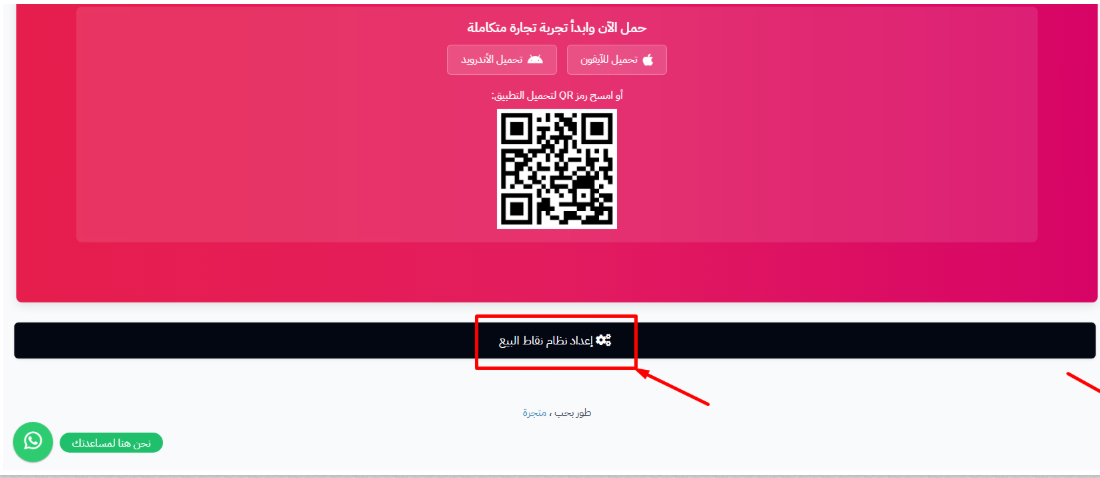
مرّر لأسفل وانقر على "إعداد نظام نقاط البيع"
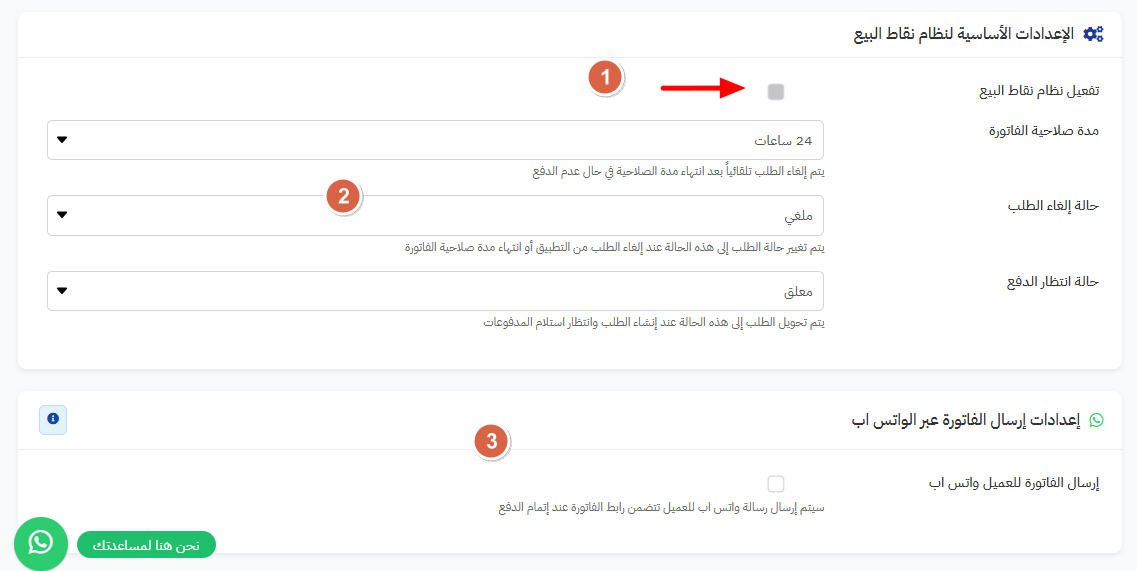
الآن، عليك تفعيل حالة نظام نقاط البيع.
بالنسبة لحالات الطلبات غالبًا ما تكون مُعدة مُسبقًا، لكن بإمكانك التعديل على مدة صلاحية الفاتورة وضبط حالة الطلبات الملغاة والطلبات في انتظار الدفع.
عند تفعيل هذا الخيار الخاص بالواتساب وكان المتجر مربوط بالواتساب؛ سيصل إلى العميل رسالة مباشرة تحتوي على النص الذي تحدده في هذا القسم.
الآن عليك بربط حالات تجهيز الطلبات في التطبيق مع حالات المتجر.
ملاحظة:
يجب عليك ضبط حالات الطلبات التي تتم عبر التطبيق ومطابقتها مع حالات طلبات المتجر بحيث تظهر بنفس الحالة التي يحددها. وتتم هذه الخطوة بالتعاون مع فريق الدعم الفني في متجرة لضمان الإعداد بالشكل الصحيح.
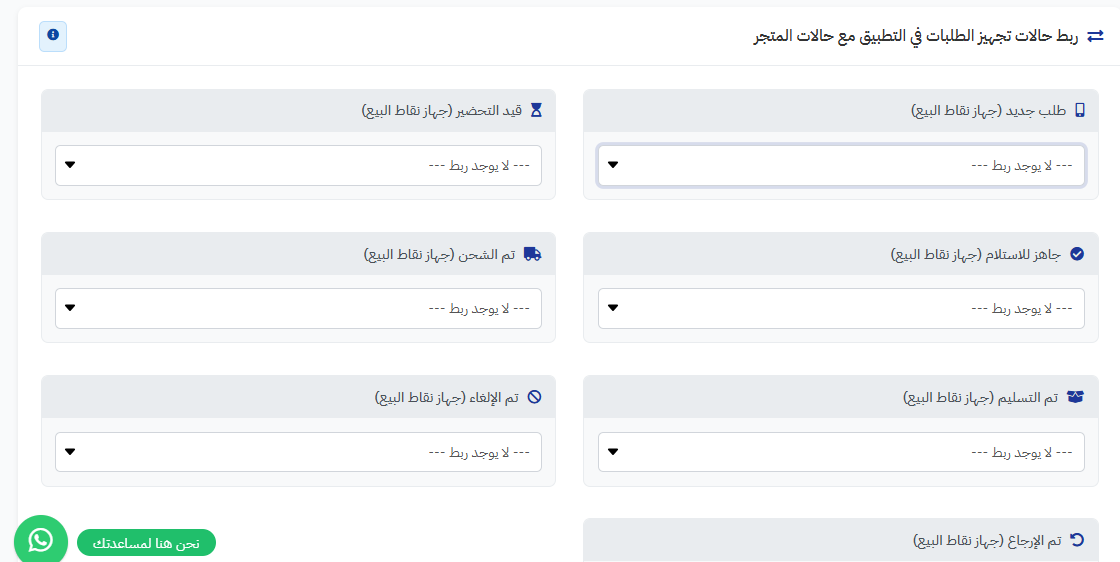
بعد الانتهاء انقر على حفظ الإعدادات بالأسفل.
الخطوة الثانية: تحميل تطبيق متجرة لنقاط البيع POS
حمل التطبيق من خلال الأزرار التالية:
الخطوة الثالثة: إعداد التطبيق وربطه بالمتجر
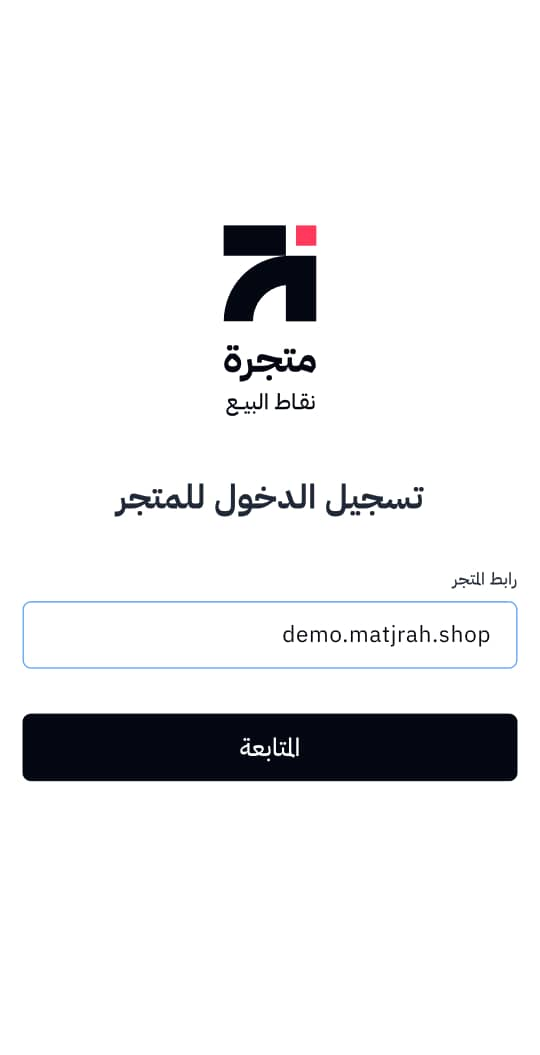
بعد تحميل تطبيق نقاط البيع، بإمكانك البدء مباشرة في إعداده من خلال إضافة رابط المتجر من دون "https://www" وانقر على "متابعة"، كمثال:
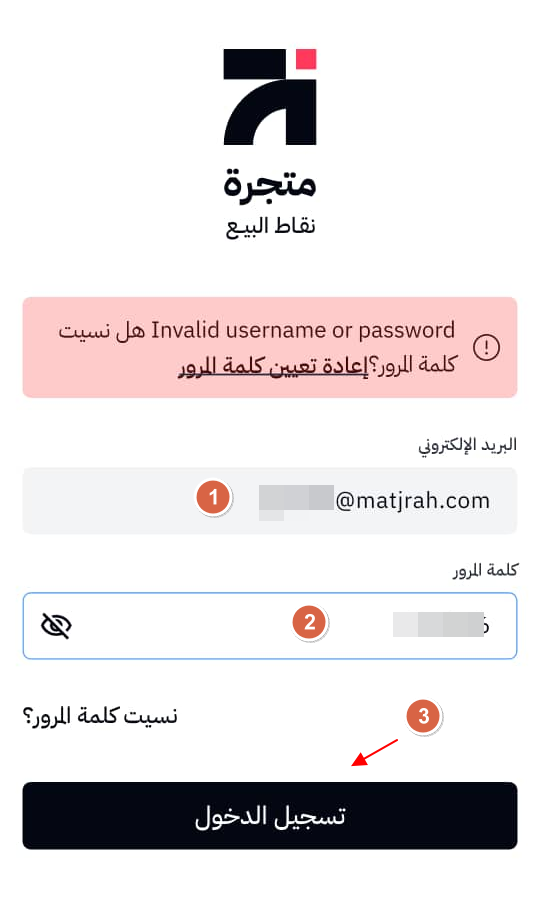
أدخل نفس البريد الإلكتروني وكلمة المرور التي تستخدمها لتسجيل الدخول إلى لوحة تحكم المتجر.
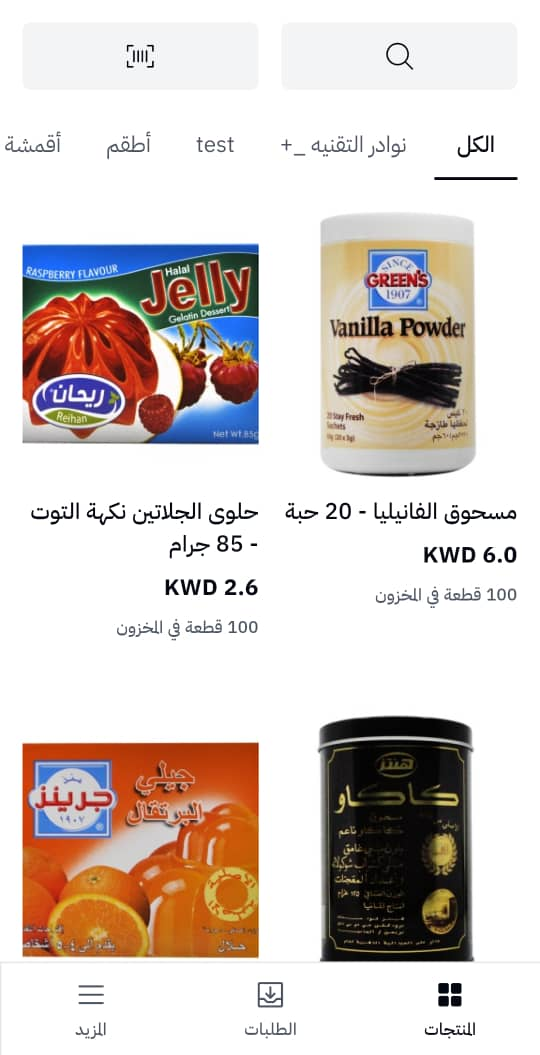
سيظهر لك مباشرة المنتجات والاقسام الخاصة بالمتجر، وتستطيع إضافة المنتجات لسلة الشراء وإضافة بيانات العميل إلى إكمال الطلب.
طريقة إنشاء الطلبات داخل تطبيق نقاط البيع
لإنشاء طلب جديد من داخل تطبيق نقاط البيع تحتاج إلى التوجه إلى تبويب "المنتجات" وتحديد المنتجات التي يرغب العميل في شرائها، سواء بالبحث عنها أو بالتمرير بين الأقسام في الأعلى.
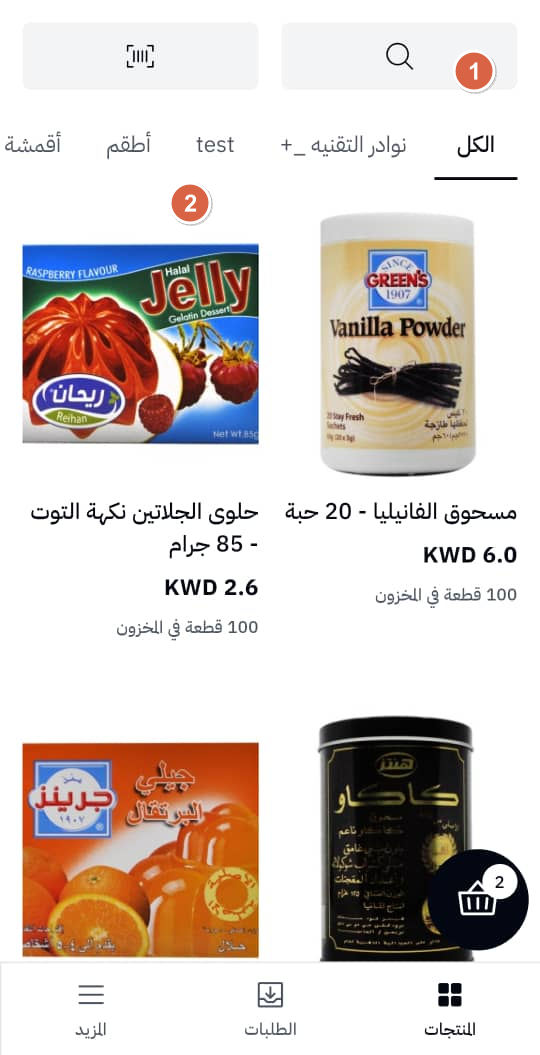
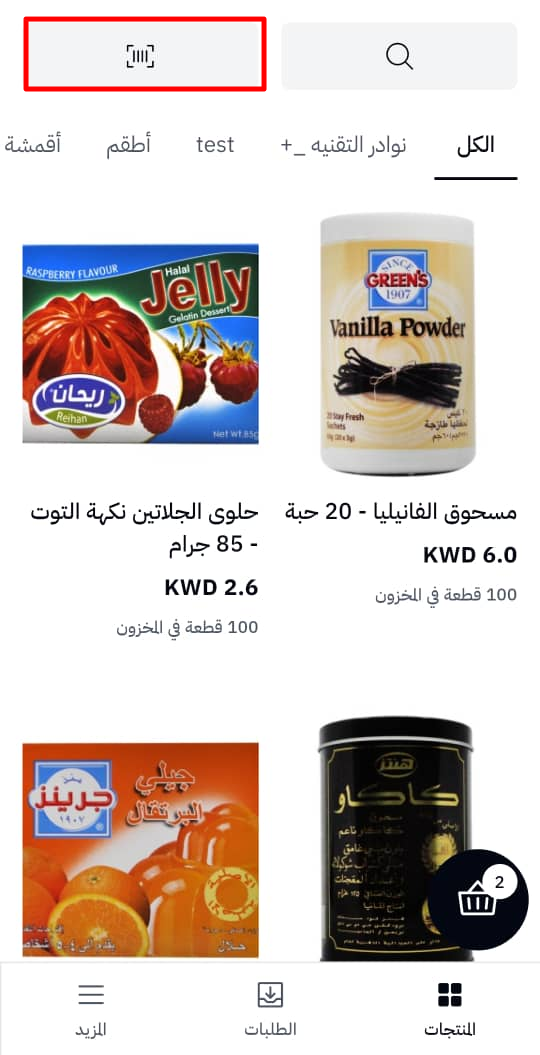
أو بإمكانك قراءة باركود مباشرة من خلال التطبيق على هاتفك المحمول بالنقر على أيقونة المسح في الأعلى.
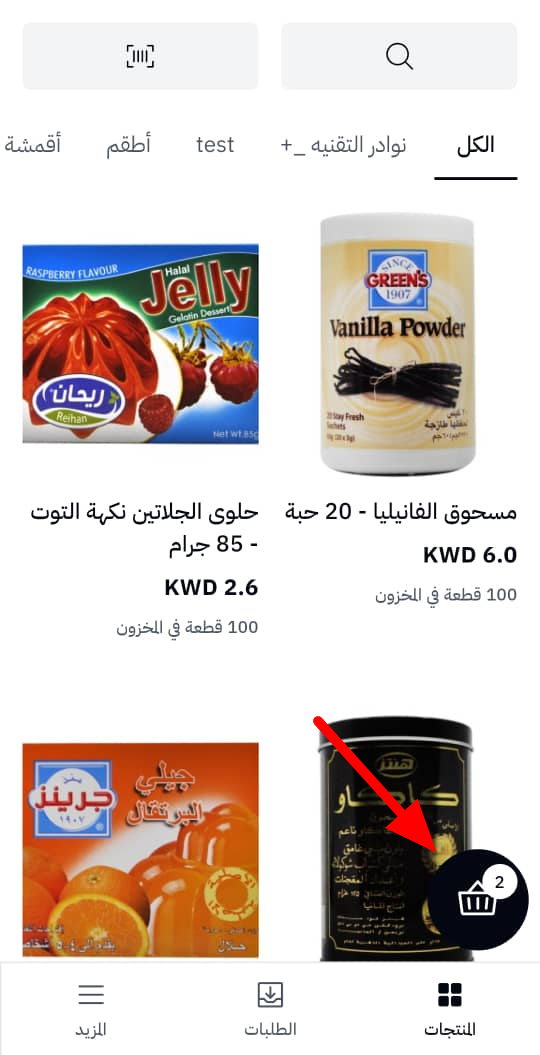
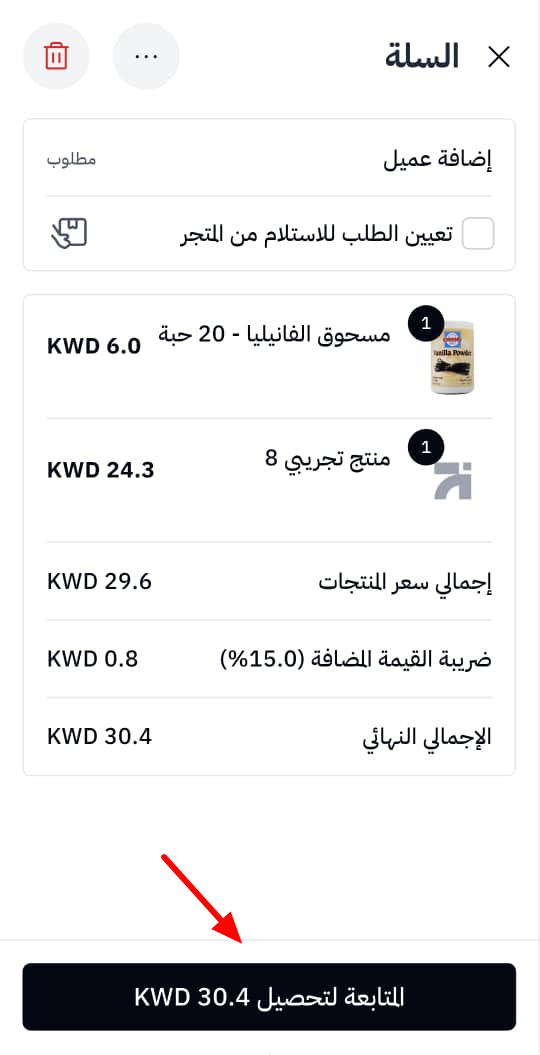
بعد الإنتهاء من إضافة كل المنتجات عليك التوجه مباشرة إلى سلة الشراء من خلال النقر على الأيقونة بالأسفل.
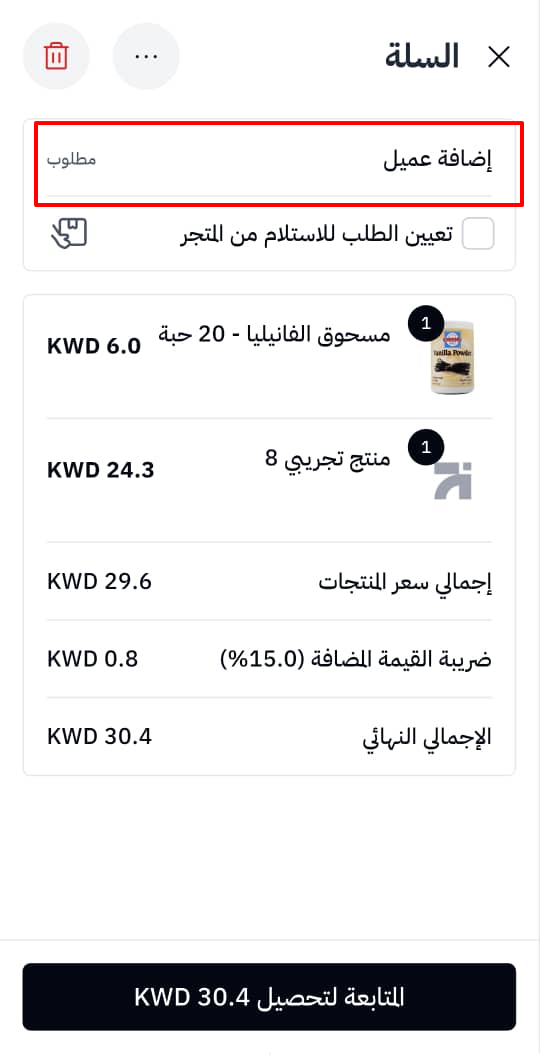
سيتم تحويلك مباشرة إلى صفحة اتمام الشراء. وهنا عليك إضافة بيانات العميل وتحديد مكان استلام الطلب.
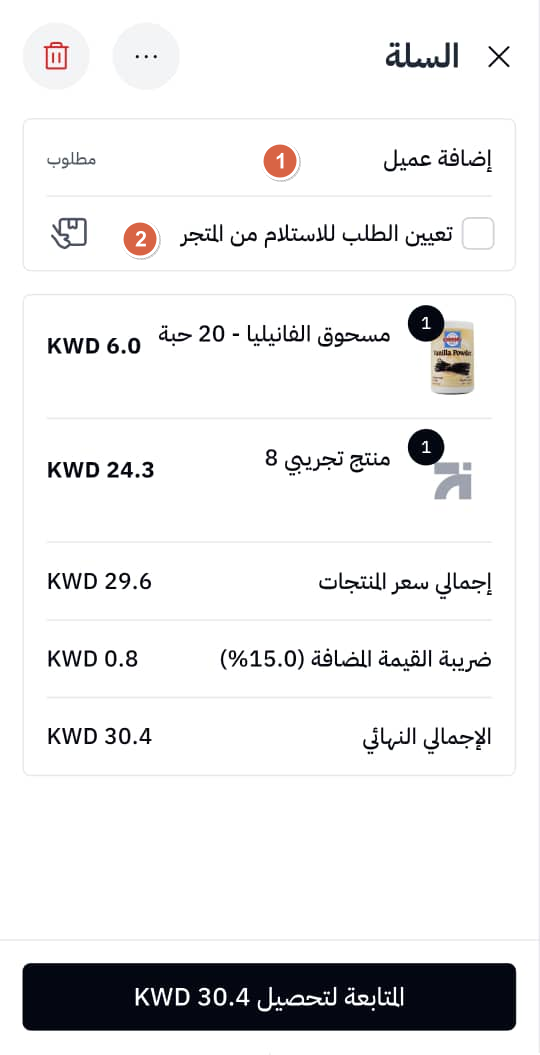
وبالنسبة لإضافة العميل عليك النقر على تبويب " إضافة عميل".
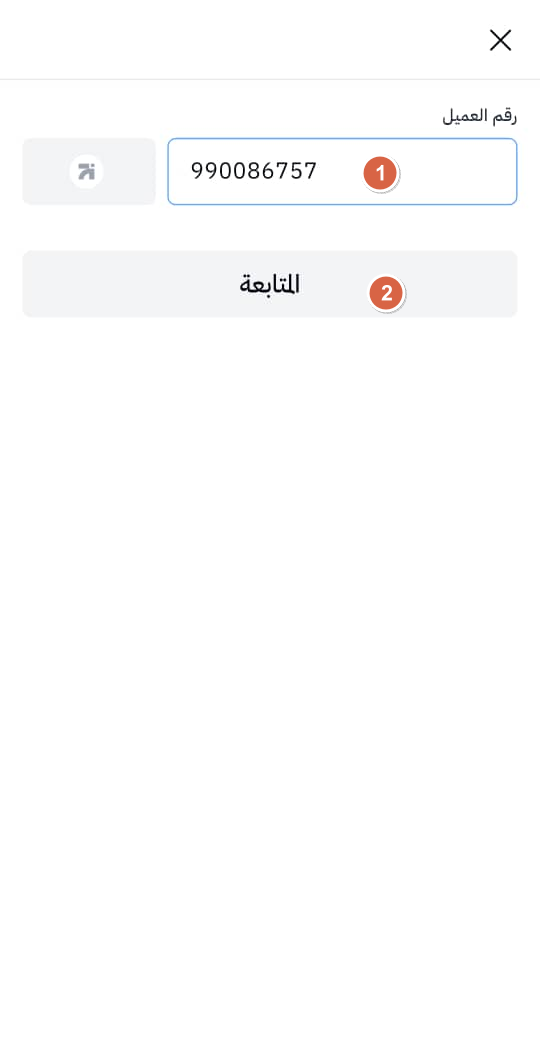
ادخل رقم هاتف العميل وانقر على "المتابعة".
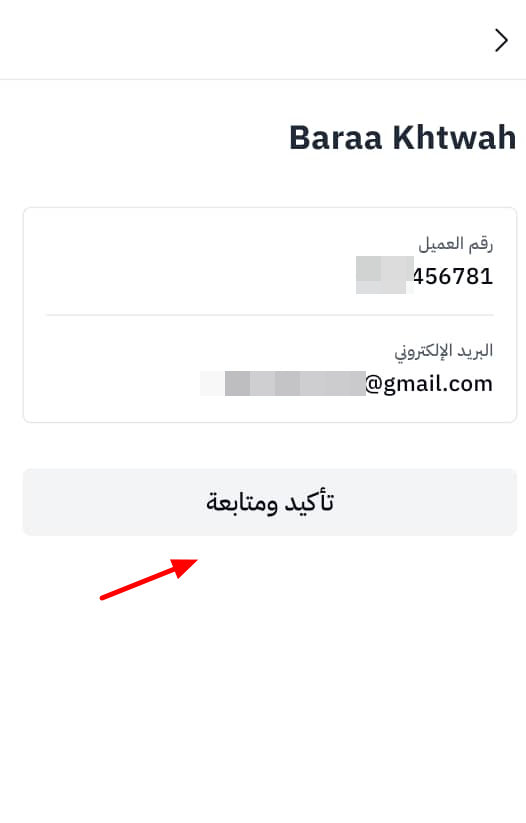
وسيكون لديك خياران، هما:
عميل مسجل: في هذه الحالة بإمكانك التأكيد على تفاصيل العميل والاستمرار في إتمام الطلب.
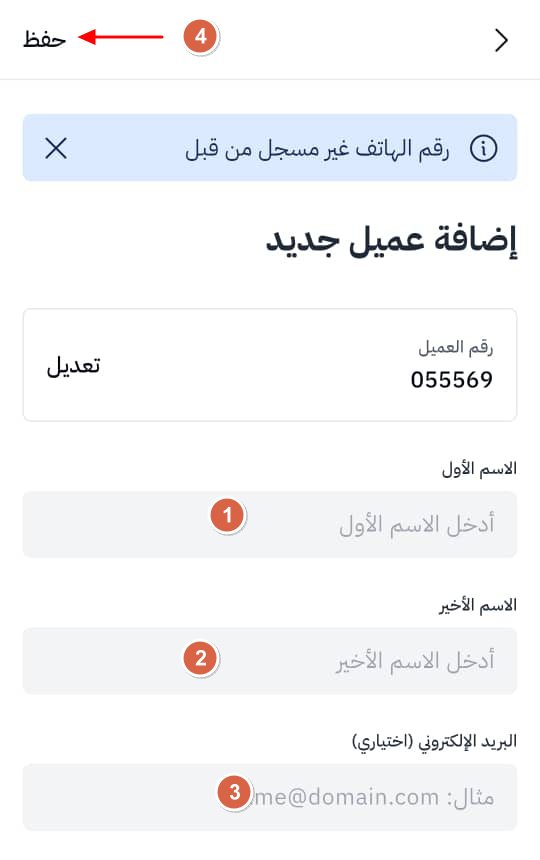
عميل غير مسجل: سيتوجب عليك إضافة تفاصيل العميل من الاسم والايميل لتسجيله.
حدّد ما إذا كان استلام الطلب من المتجر الفعلي "أوفلاين" أو إذا سيتم شحنه إلى العميل.
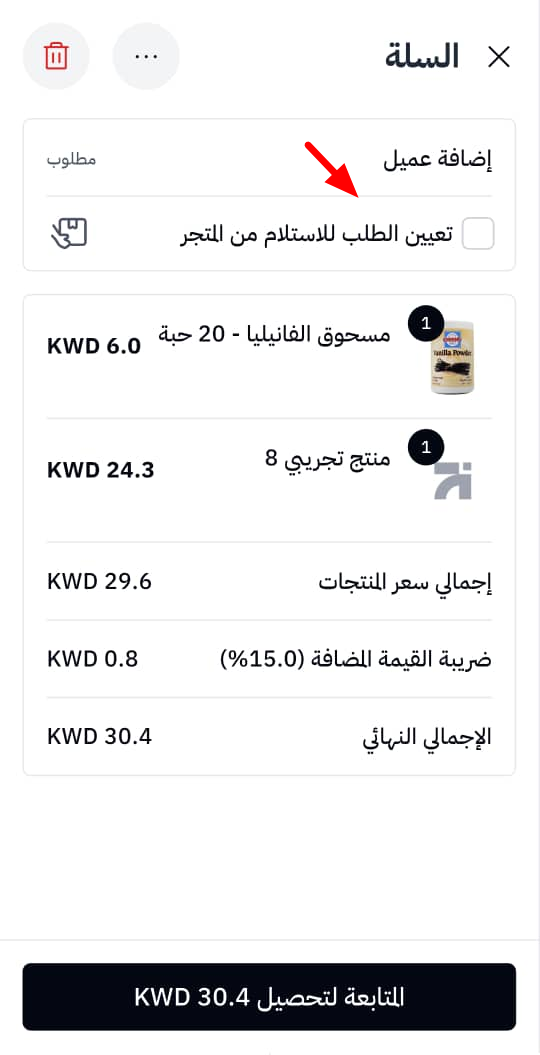
من بعد ذلك، انقر على "المتابعة" لتحصيل المبلغ.
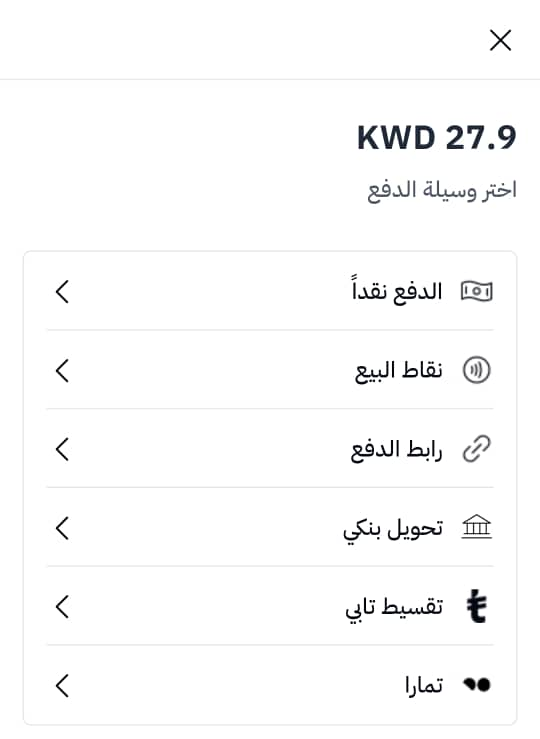
حدّد طريقة الدفع المناسبة لتحصيل مبلغ الطلب، سواء من خلال الدفع النقدي أو عبر جهاز نقاط البيع أو إرسال رابط الدفع عبر البريد الإلكتروني.
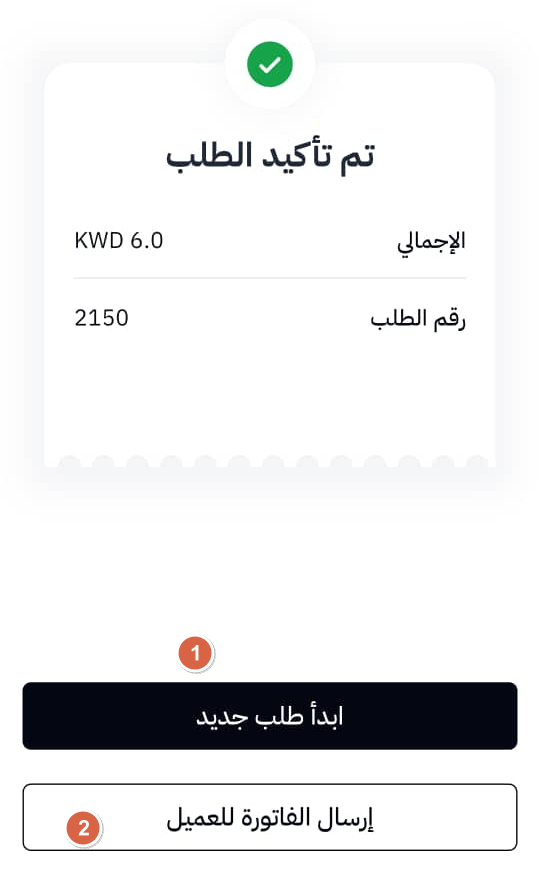
بعد التأكيد على عملية الدفع تكون قد انتهيت من الطلب وبإمكانك بدء طلب جديد أو إرسل الفاتورة للعميل.
ملاحظة:
يتم مزامنة الطلبات مباشرة مع المتجر لتظهر في لوحة التحكم وفي تطبيق نقاط البيع في صفحة الطلبات.
فيديو توضيحي لكيفية استخدام التطبيق وإنشاء الطلبات
https://drive.google.com/file/d/16oZfaWhT439JCj9r481K-DER9XjXuYWP/view?usp=sharing
التحكم في خيارات السلة وتخصيصها
يتيح لك تطبيق متجرة لنقاط البيع POS العديد من الخيارات لتخصيص السلة والطلبات من خلال النقر على الثلاث نقاط المتوازية في الأعلى:
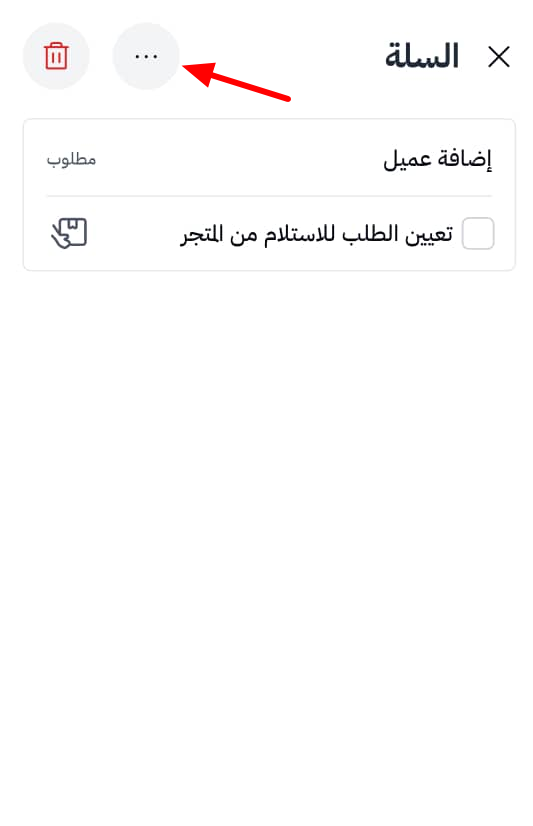
والمشتملة على:
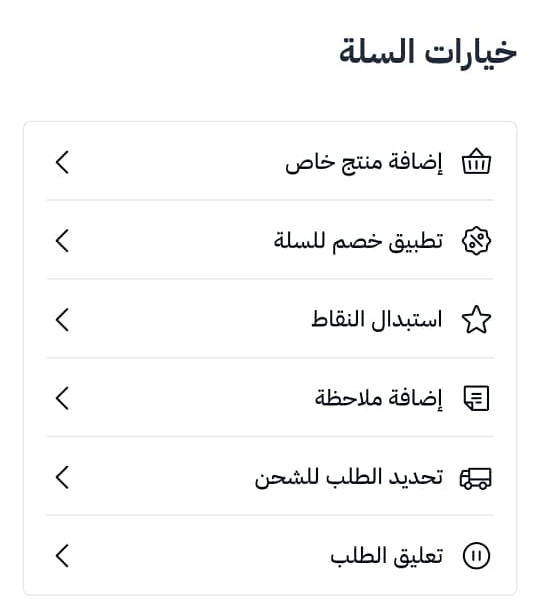
إضافة منتج خاص: لإضافة منتج خاص في حال عدم توفره في المتجر إلى سلة الشراء الخاصة بالعميل.
تطبيق خصم للسلة: لإضافة خصومات إلى السلة سواء خصم نسبة أو مبلغ أو كود خصم.
استبدال النقاط: لإضافة استبدال لنقاط المكافآت على السلة.
إضافة ملاحظة: لإضافة ملاحة على الطلب.
تحديد طلب الشحن: لتحويل الطلب من الاستلام من المتجر مباشر للشحن إلى عنوان محدّد.
تعليق الطلب: لتعليق الطلب وعدم إكماله.
ربط قارئ الباركود بتطبيق نقاط البيع
انقر على تبويب "المزيد" في الزاوية السفلية اليُسرى.
حدّد على "قارئ الباركود".
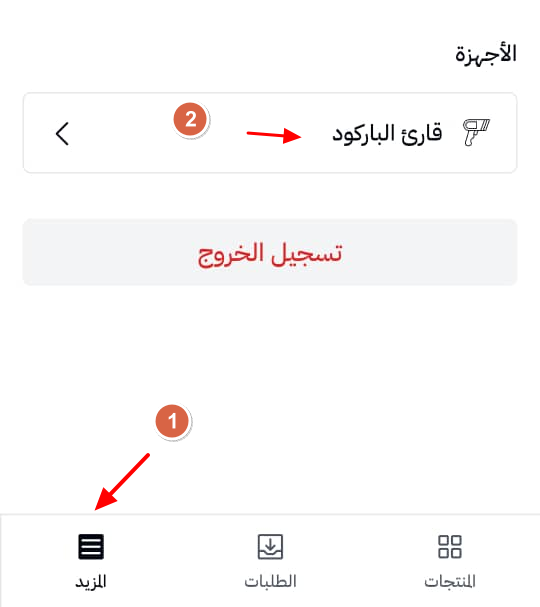
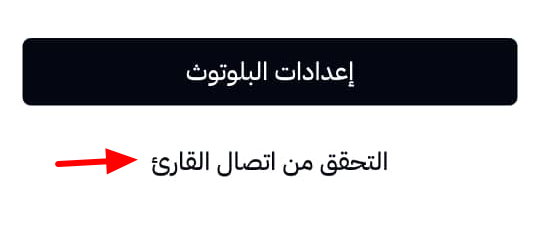
الآن عليك النقر على "إعدادات البلوتوث" ومن ثم تفعيله في الهاتف.
ابحث عن اسم قارئ الباركود في قائمة الأجهزة وانقر عليه.
ثم اتبع التعليمات الظاهرة على الشاشة لإتمام الاتصال.
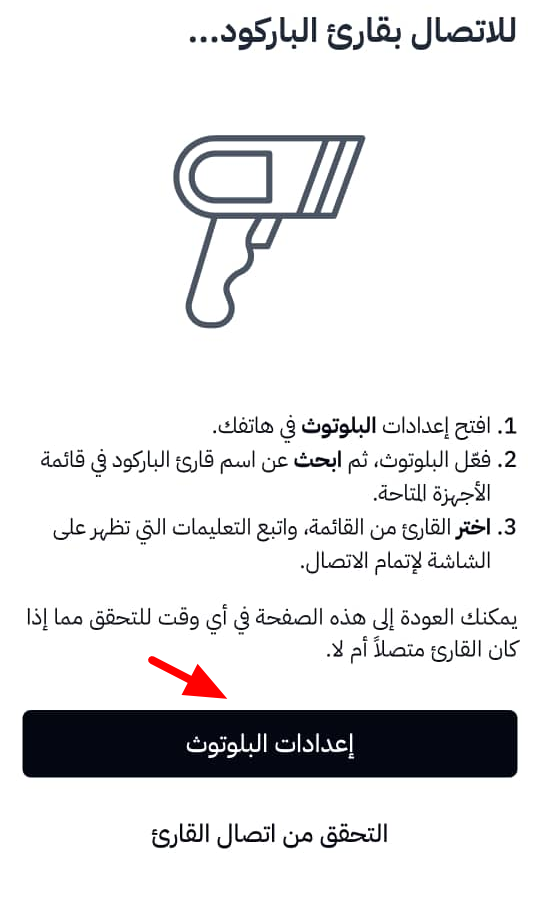
للتحقق من من اتصال جهاز قراءة الباركود بإمكانك النقر على "التحقق من اتصال القارئ" مباشرة.
الأسئلة الشائعة
متى يحتاج التاجر لتطبيق نقاط البيع؟
عندما يكون لديه متجر فعلي "أوفلاين" أو حتى عند الاشتراك في المعارض التجارية ومتجر إلكتروني ويرغب في مزامنة المخزون بين المتجرين وتجنب الازدواجية البيانات.
هل يمكن استخدام التطبيق بدون وجود متجر إلكتروني على متجرة؟
لا، التطبيق يتكامل في الأصل مع المتاجر المنشئة على منصة متجرة حصرًا، فلا بد من إنشاء متجر على منصة متجرة للاستفادة من المزايا التي يقدمها.
هل يتكامل التطبيق مع قارئ الباركود؟
نعم، يوفر التطبيق ربط سلس من خلال البلوتوث مع كل أجهزة قراءة الباركود؛ لعمليات بيع سريعة.
كيف أضيف موظفين لاستخدام التطبيق في المعرض أو المتجر؟
نعم، من الممكن إضافة موظفين إلى التطبيق من خلال الطريقة المعهودة عبر لوحة تحكم المتجر.
هل تطبيق متجرة لنقاط البيع POS مجاني؟
نعم، في الوقت الحالي بإمكانك الاستفادة من كافة مزايا تطبيق نقاط البيع بشكل مجاني بالكامل، وذلك بمناسبة إطلاق التطبيق.