
مركز جوجل للبيع بالتجزئة أو ما يُسمى بـ Google Merchant Center هو عبارة عن منصة تسمح لك بعرض منتجاتك على محرك البحث جوجل وفي كافة القنوات والمنصات الخاصة بجوجل، حيث يعد أداة تكمیلیة لـ Google AdWords للإعلان عن المنتجات والخدمات.
یتیح ربط المتجر مع جوجل ميرشنت فيد Google Merchant Feed للملایین من المستخدمین العثور على منتجاتك واستكشافھا وشراءھا، كما ویوفر لك طرقاً مختلفة لعرض المنتجات المناسبة للعملاء المناسبین.
لماذا يجب علي ربط متجر مع Google Merchant Feed؟
العثور على منتجاتك واستكشافھا وشراءھا من قبل الملايين من المستخدمين.
تقدیم معلومات عن عملك ومنتجاتك إلى المشترین على جمیع منصات Google.
بيع المنتجات على نطاق عالمي أكثر من 90 بلد.
الإعلان على المنتجات والخدمات على جوجل.
تخزين معلومات المنتج الأساسية اللازمة لإنشاء إعلانات المنتج وتقديمها للعملاء المحتملين.
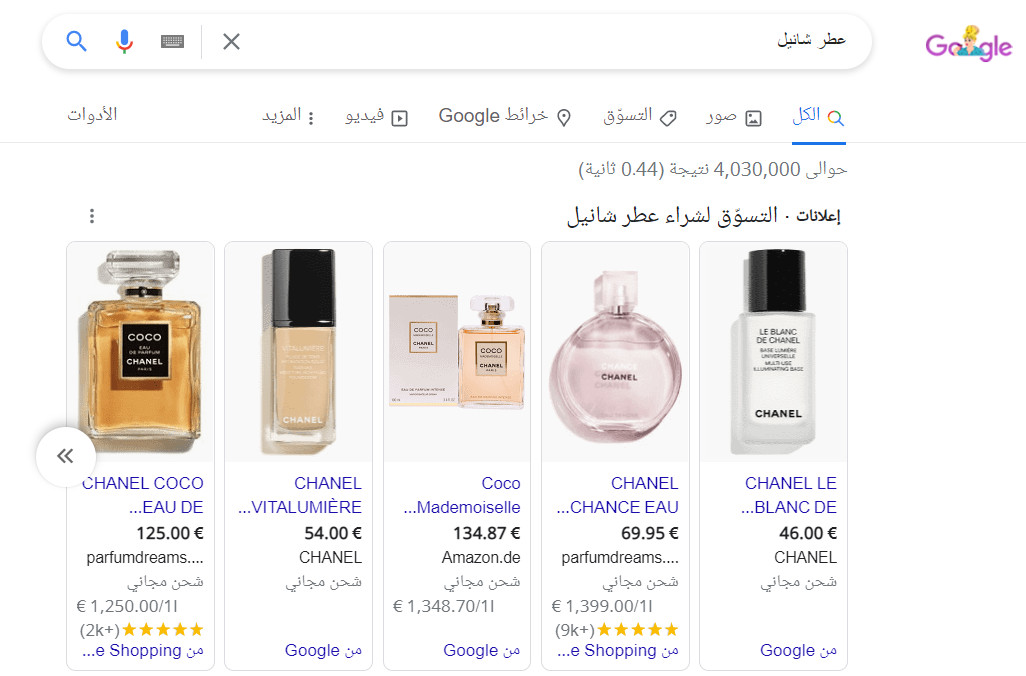
عرض المنتجات على Google Shopping.
لظهور منتجاتك في إعلانات قوقل بشكل ديناميكي.
لتبدو كالآتي:
ما هي شروط ربط المتجر مع Google Merchant Feed؟
يجب أن يكون لديك دومين مدفوع وليس مجاني.
تحظّر Google بيع المنتجات المقلّدة أو الترويج لبيعها.
غير المسموح بالترويج لبعض المنتجات التي تسبّب ضررًا أو أذىً أو تؤدي إلى حدوث إصابة.
لا يجب مشاركة أي محتوى ضار.
حظر المتاجر التي لا تقدّم قيمة فريدة واضحة للمستخدمين وتركّز في الدرجة الأولى على زيادة عدد الزيارات.
للاطلاع على المزيد من التفاصيل حول المتطلّبات والسياسات في Shopping.
لربط المتجر مع Google Merchant Feed عليك اتباع الخطوات التالية:
التسجيل في Google Merchant Feed.
لصق كود التحقق من النطاق - HTML TAG داخل منصة متجرة.
اكمال عملية التسجيل في Google Merchant Feed.
الخطوة الأولى: التسجيل في Google Merchant Feed
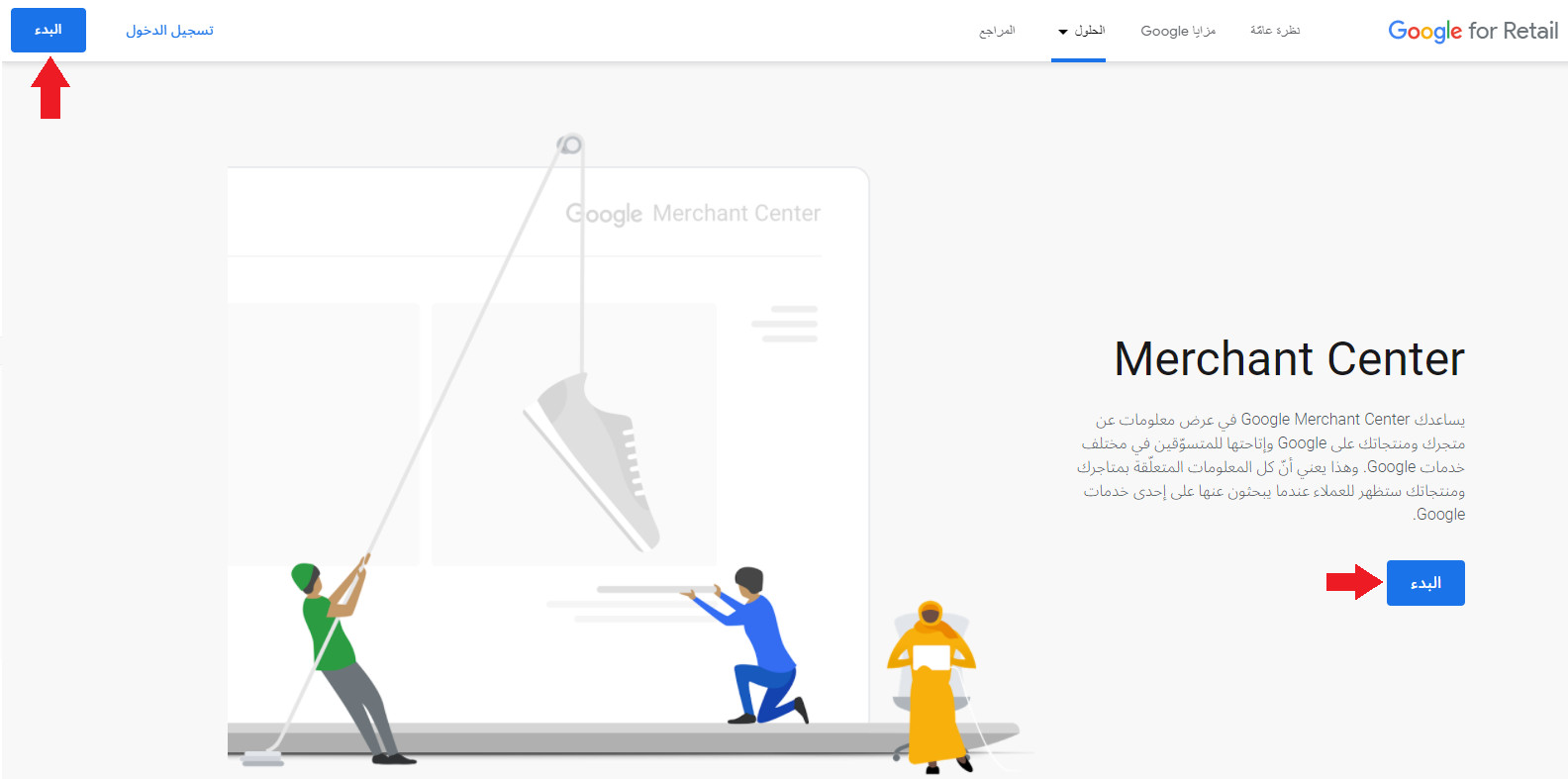
توجه إلى موقع جوجل ميرشنت سنتر من خلال الرابط الآتي : https://www.google.com/retail/solutions/merchant-center/
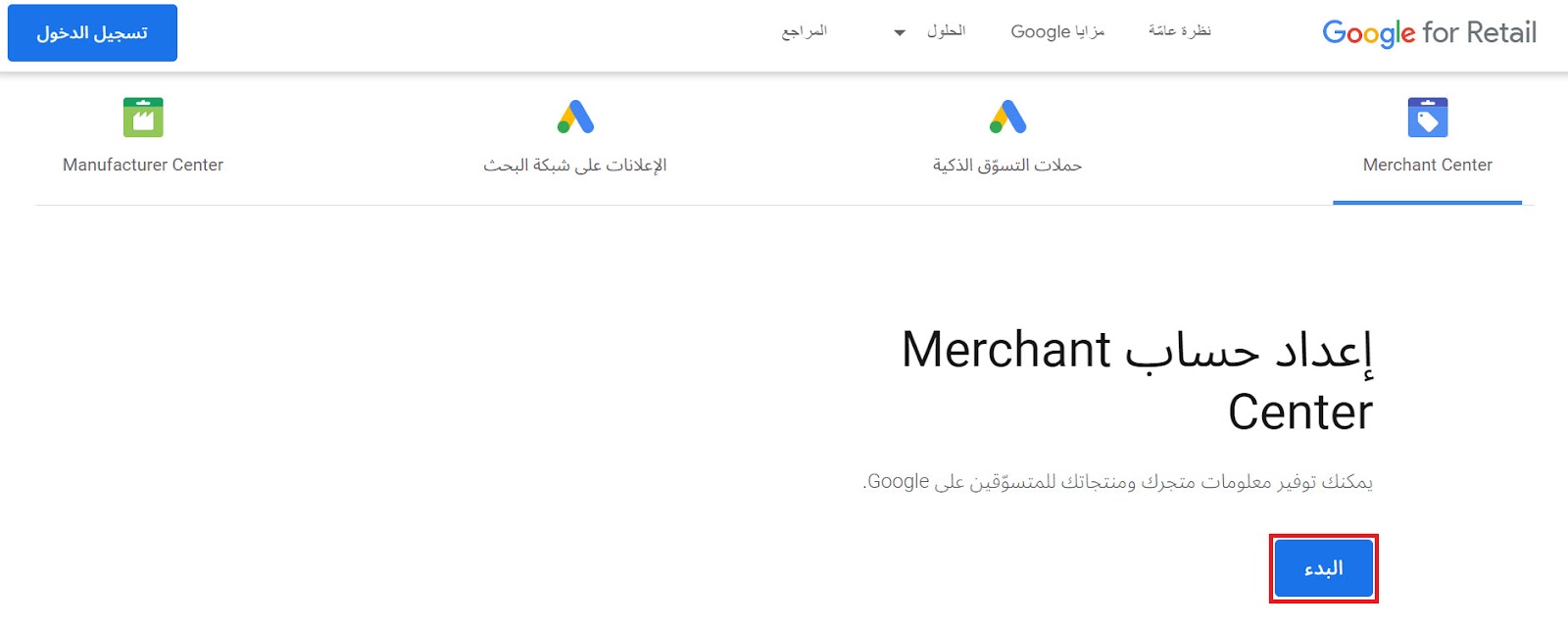
ستظهر لك الشاشة الآتية، اضغط على زر البدء.
أدخل معلومات عملك:
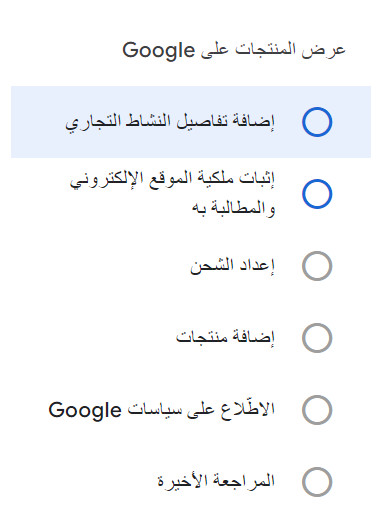
اضف تفاصيل النشاط التجاري.
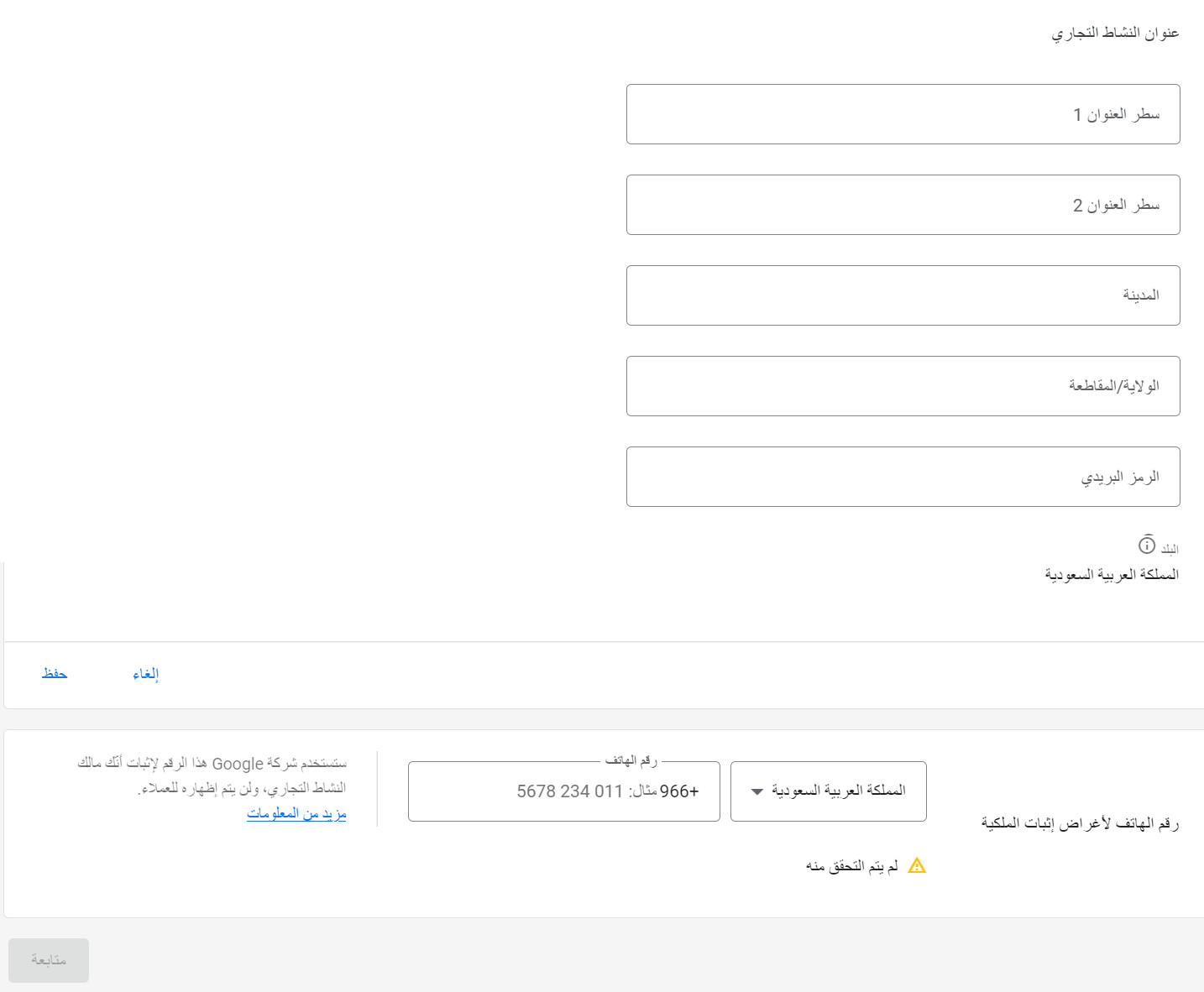
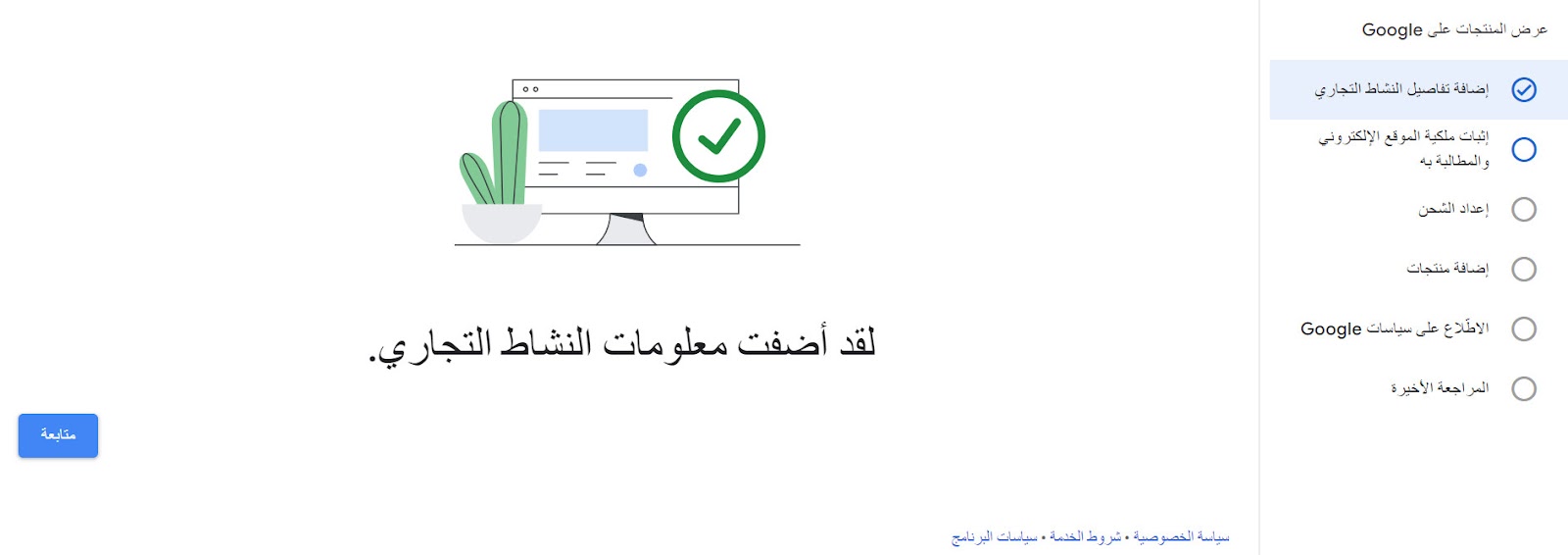
وبعد إدخال تفاصيل النشاط وتأكيد رقم الهاتف، انتقل للخطوة التالية بضغط (متابعة).
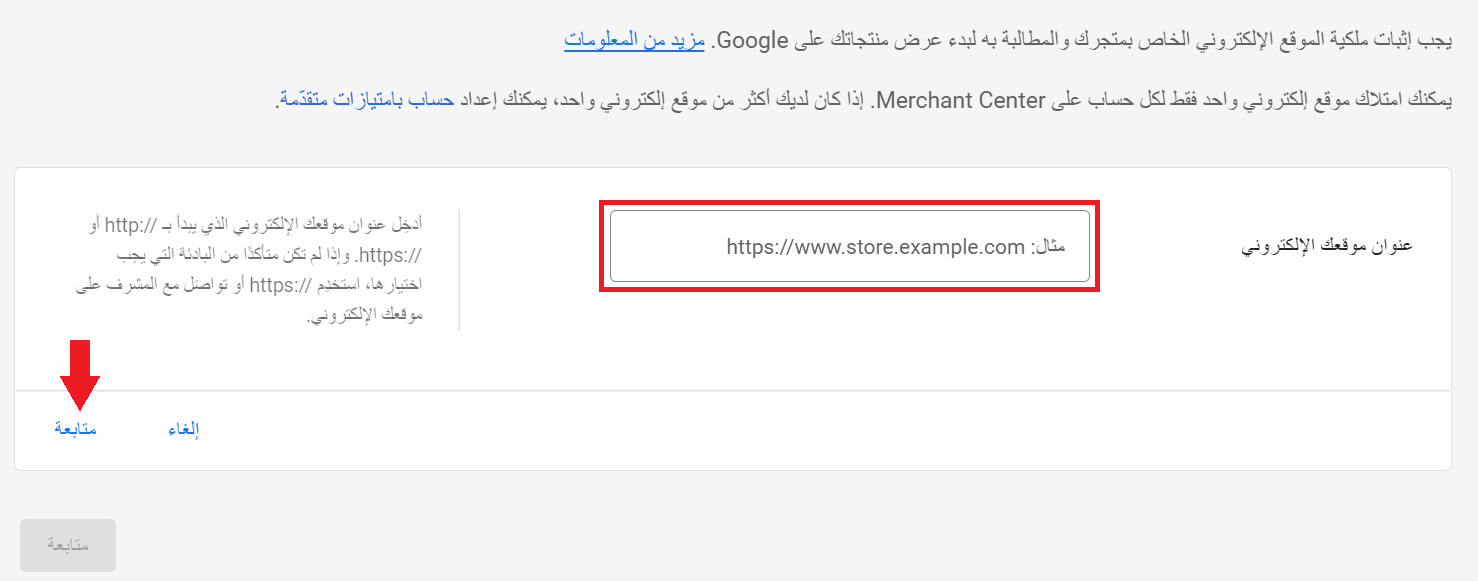
اثبت ملكية الموقع الإلكتروني بأدخل رابط متجرك، ثم اضغط (متابعة).
من بعد ذلك عليك بنسخ كود كود التحقق من النطاق - HTML TAG
ملاحظة
دع هذه الصفحة مشغلة لأنك ستحتاج إليها في الخطوة التالية.
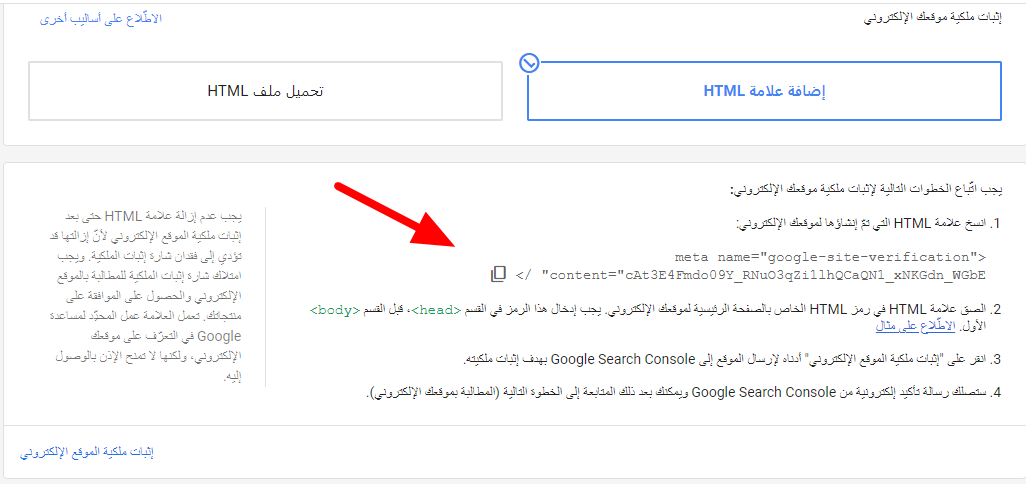
الخطوة الثانية: لصق كود التحقق من النطاق - HTML TAG من داخل منصة متجرة
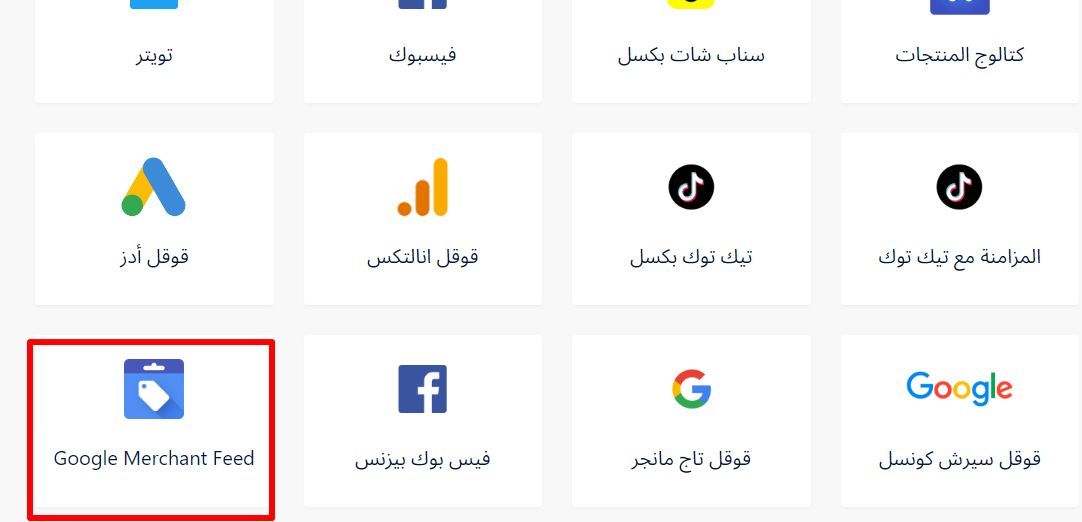
قم بالدخول إلى لوحة التحكم ومن خلال تبويب الإعدادات > اضغط على الربط مع التطبيقات الخارجية > قم باختيار google merchant feed.
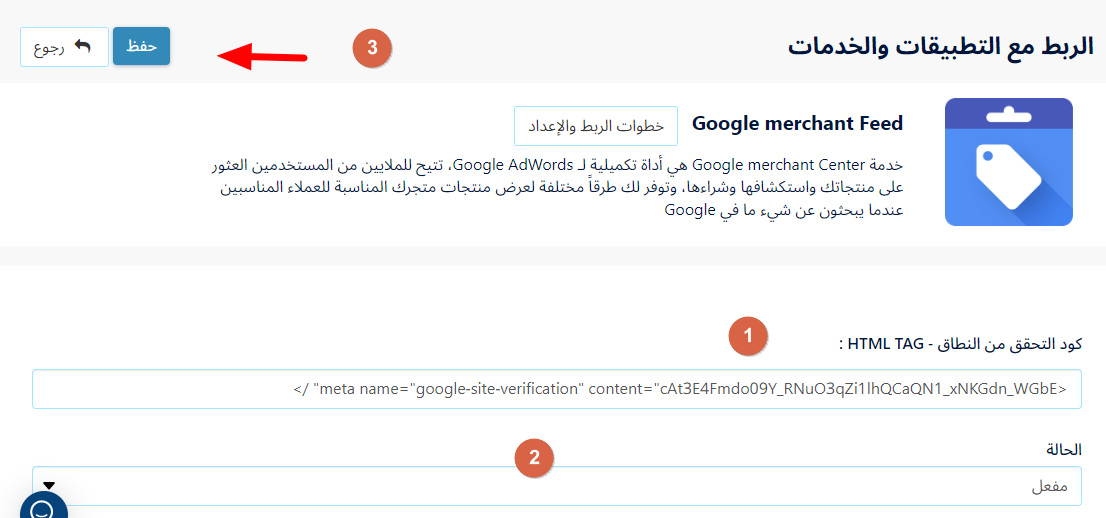
في النافذة التالية عليك بلصق كود التحقق من النطاق - HTML TAG في الحقل المخصص ومن ثم بدل الحالة إلى مفعل وانقر على حفظ في الأعلى.
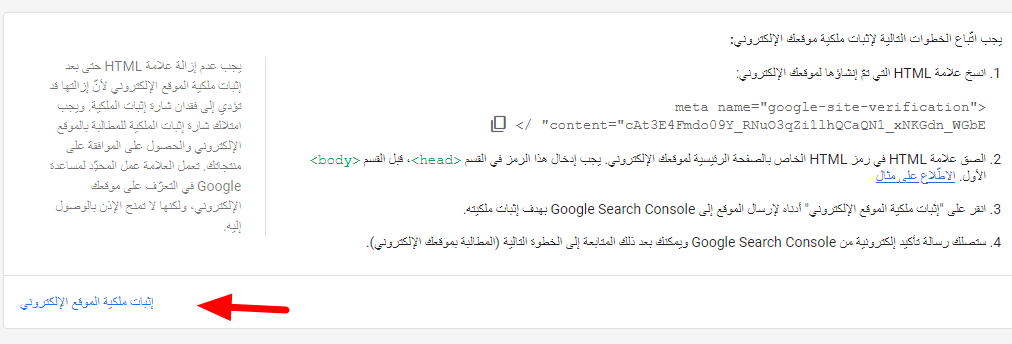
الخطوة الثالثة: اكمال عملية التسجيل في Google Merchant Feed
ارجع مرة أخرى إلى نفاذة وانقر على إثبات ملكية الموقع الإلكتروني.
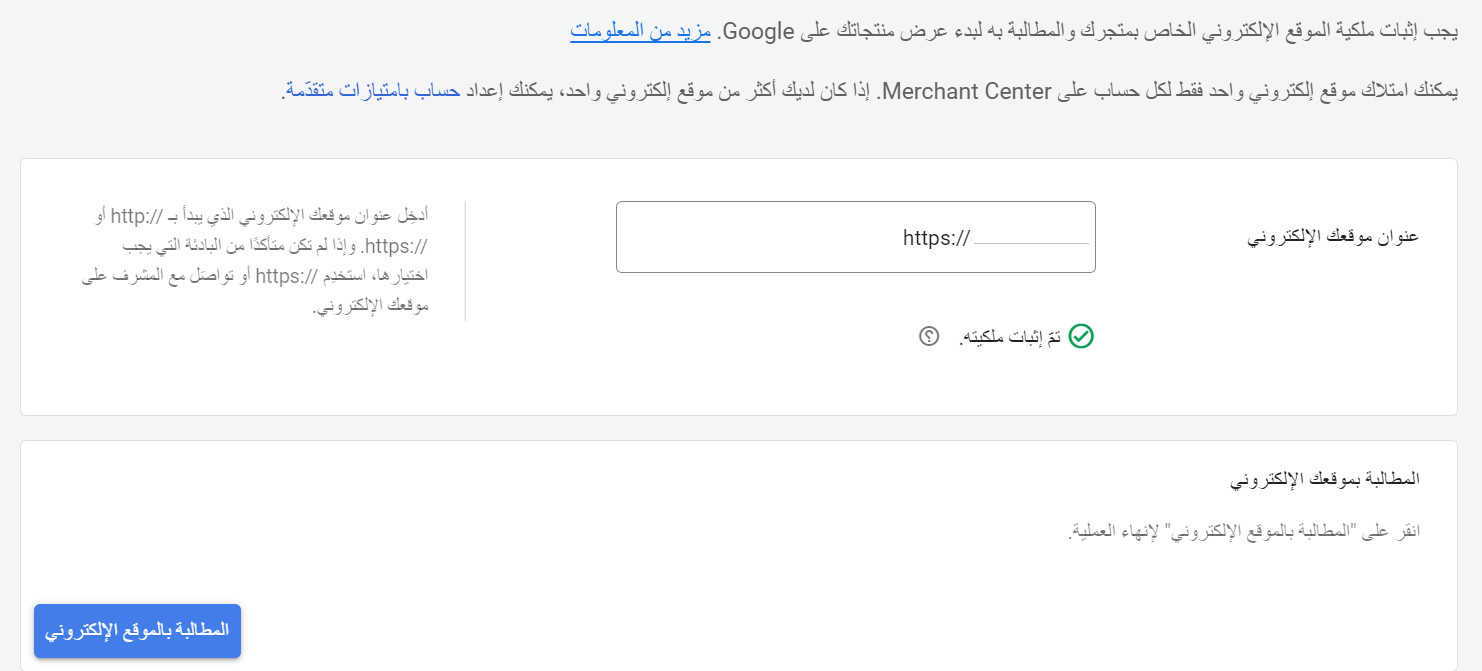
بعد التحقق من ملكية الموقع، اضغط (المطالبة بالموقع الإلكتروني) لإنهاء عملية التحقق.
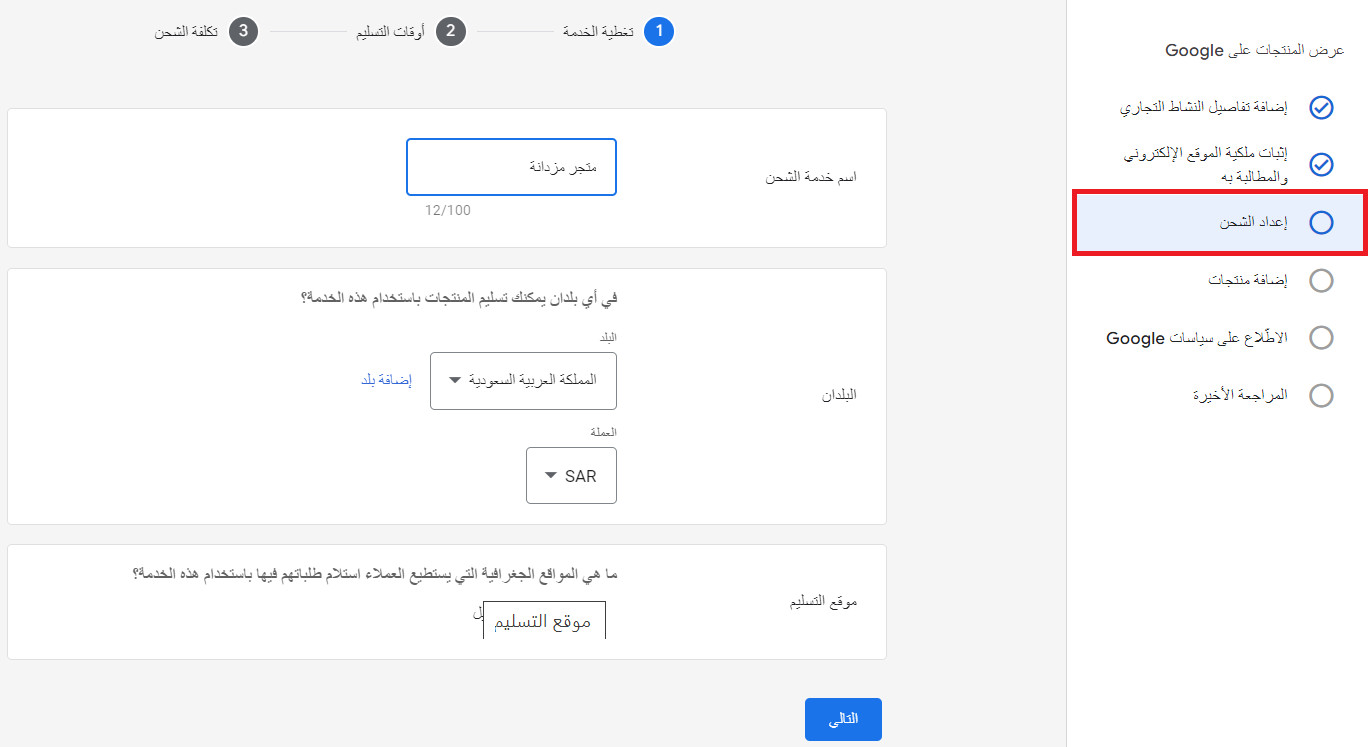
خصص إعدادات الشحن.
اضف المنتجات.
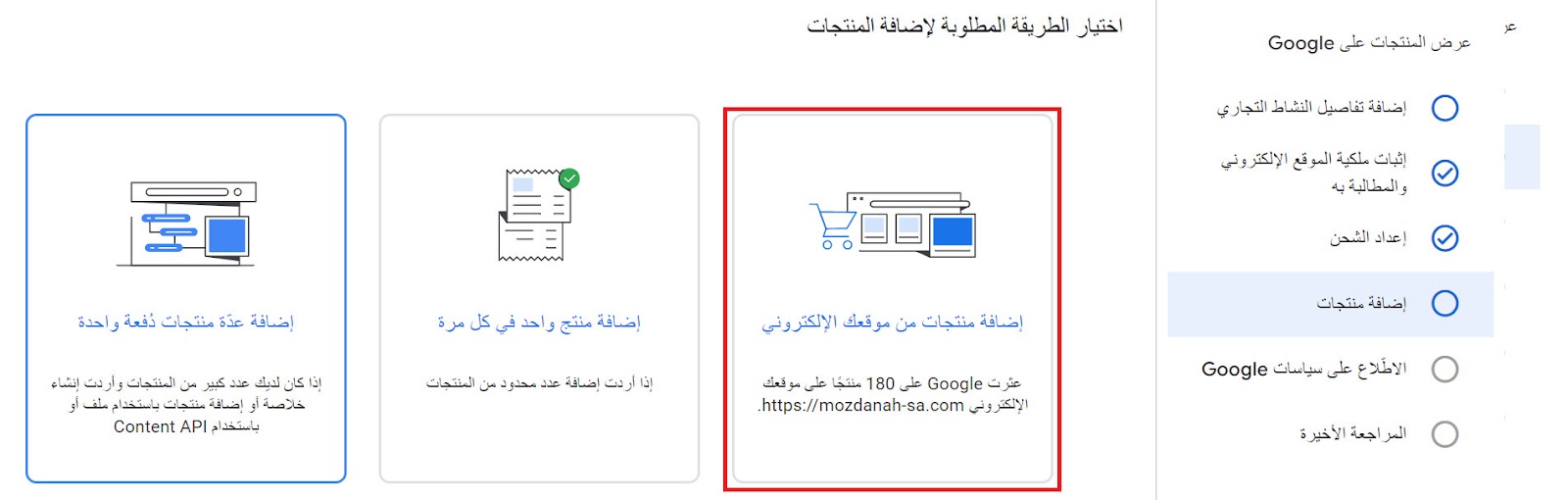
في خطوة إضافة المنتجات، اضغط (إضافة منتجات من موقعك الإلكتروني).
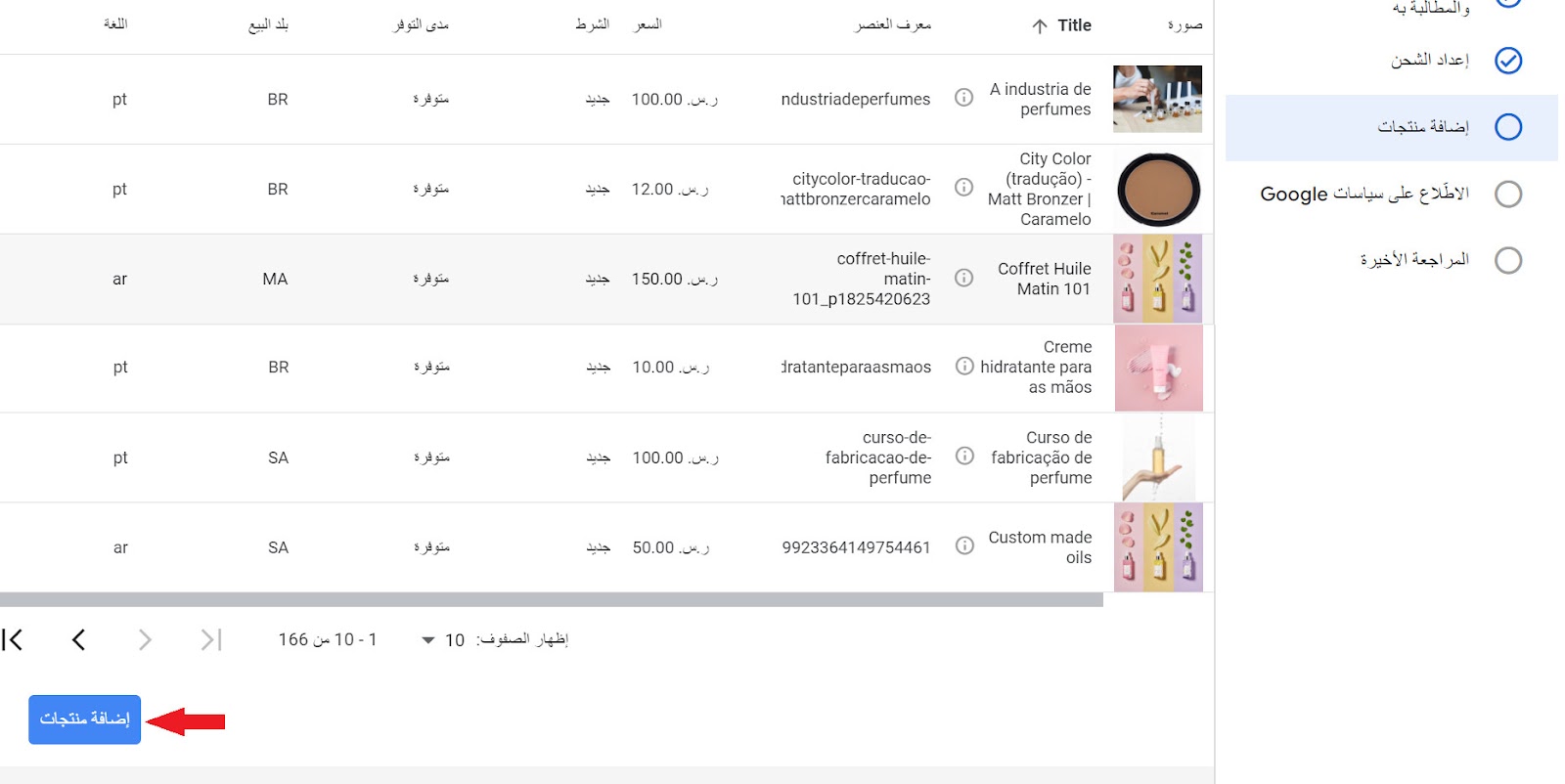
بعد معاينة المنتجات التي ستُضاف، اضغط (إضافة منتجات).
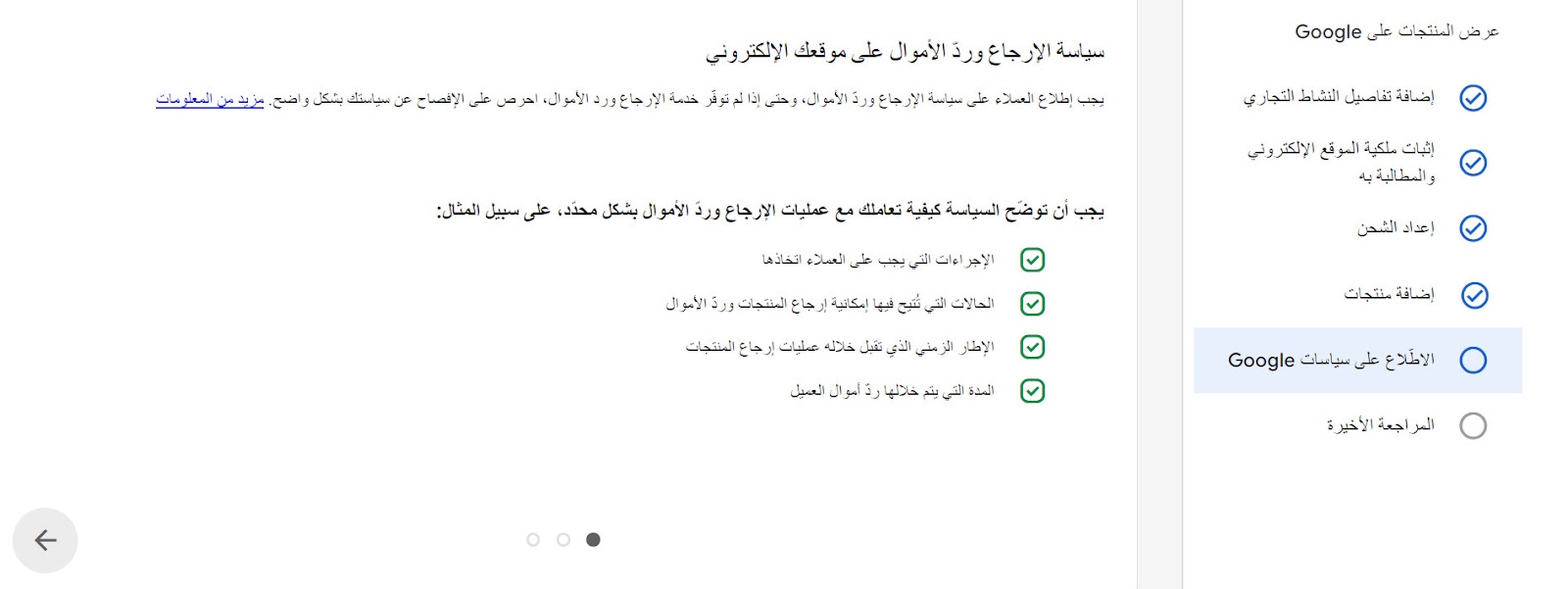
راجع سياسة الخصوصية
الآن انتهينا ووصلنا للخطوة المراجعة الأخيرة، والتي قد تستغرق عادةً مراجعة بياناتك بضعة أيام وبعدها تصبح منتجاتك موجودة في جوجل ميرشنت وتظهر للعملاء أثناء البحث عنها ويمكنك استخدامها في عمل اعلانات مدفوعة تظهر بشكل مميز في صفحة البحث.