ميل شيمب هي منصة أو أداة للتسويق عبر البريد الإلكتروني تتيح لك إنشاء قوائم الايميلات وإرسال رسائل البريد الإلكتروني وتقسيم جمهورك إلى شرائح. من أجل التحسين من مبيعاتك ومعدل التحويل داخل متجرك.
لماذا يجب علي ربط متجري مع أداة ميل شيمب (MailChimp)؟
إنشاء قائمة بريدية تحتوي على عناوين البريد الإلكتروني للعملاء.
توفر خطة مجانية لما يصل إلى 2000 مشترك.
إنشاء حملات تسويقية تلقائية عبر البريد الإلكتروني.
تقارير مفصلة لمراقبة أداء حملتك التسويقية بكفاءة.
إنشاء صفحات هبوط و امتلاك اسم دومين خاص بك.
لربط متجرة مع أداة ميل شيمب (MailChimp)، عليك بـ:
إنشاء حساب في أداة ميل شيمب (MailChimp).
نسخ مفتاح الربط (API Key) من داخل أداة MailChimp.
لصق مفتاح الربط داخل إعدادات منصة متجرة.
الخطوة الأولى: إنشاء حساب في أداة ميل شيمب (MailChimp)
توجه إلى mailchimp.com.
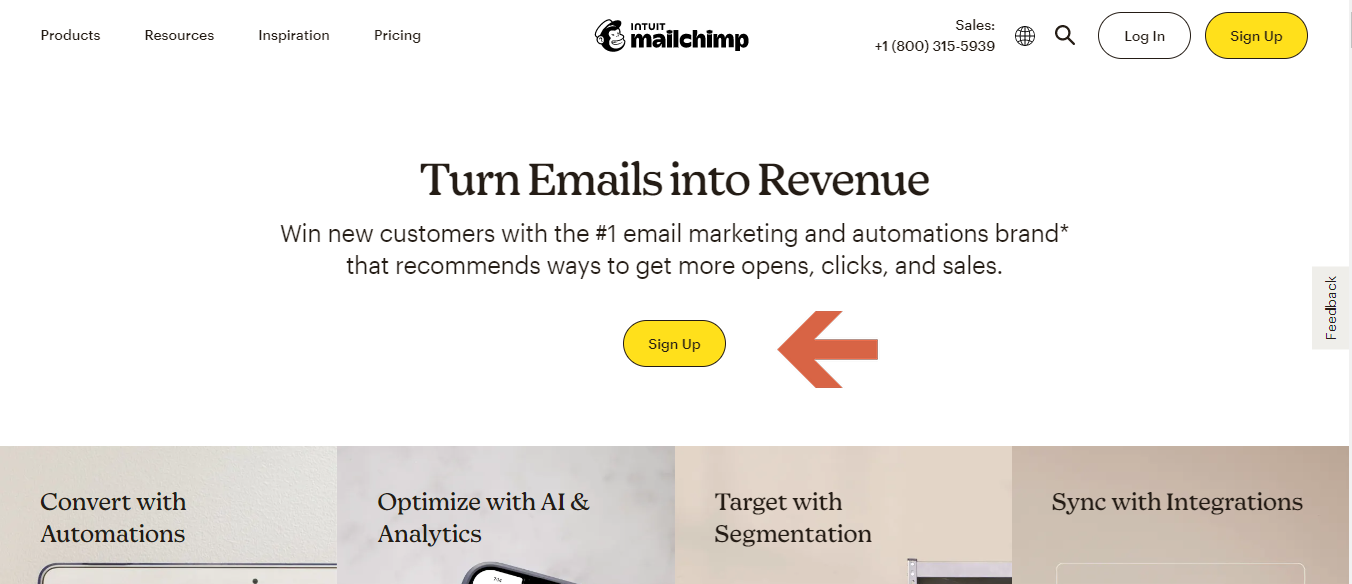
انقر على Sign Up.
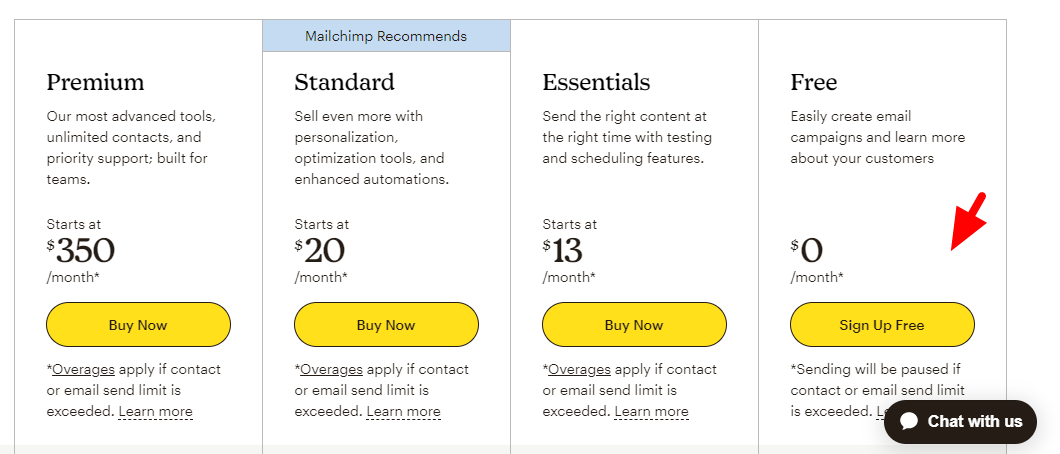
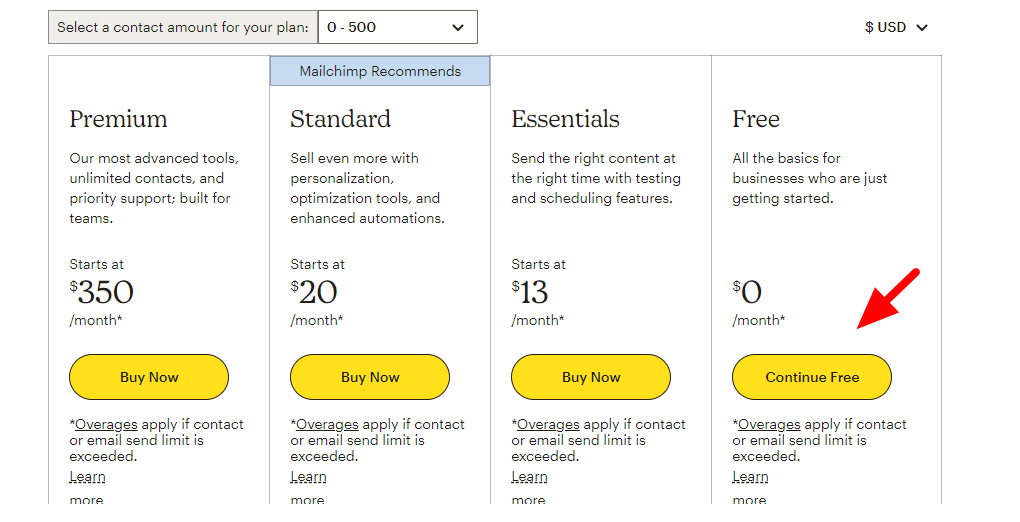
الأداة توفر مجموعة من الباقات من المجانية والمدفوعة، اختر الباقة المجانية بالنقر على Sign Up Free.
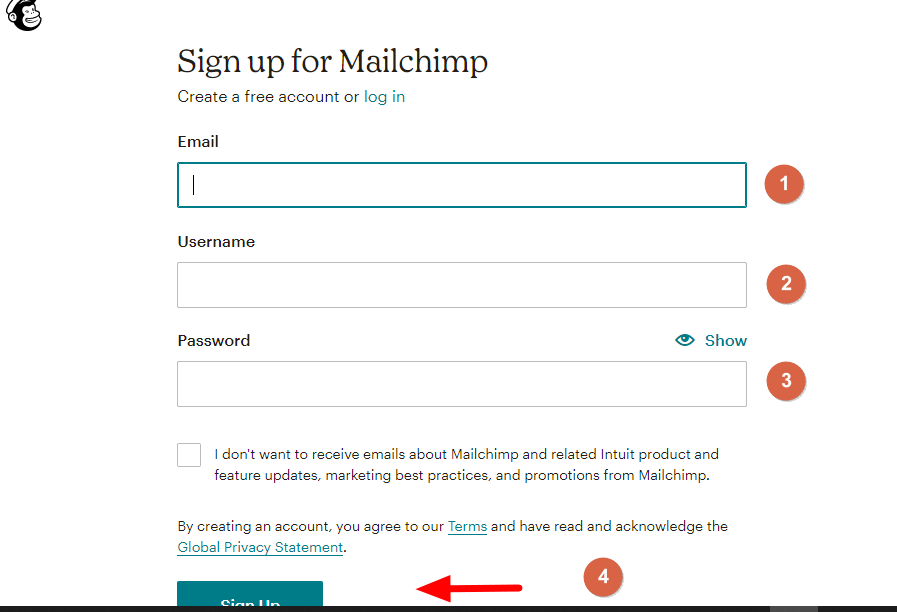
أدخل بريدك الإلكتروني واسم المستخدم وكلمة المرور الخاصة بالحساب ومن ثم انقر على Sign Up.
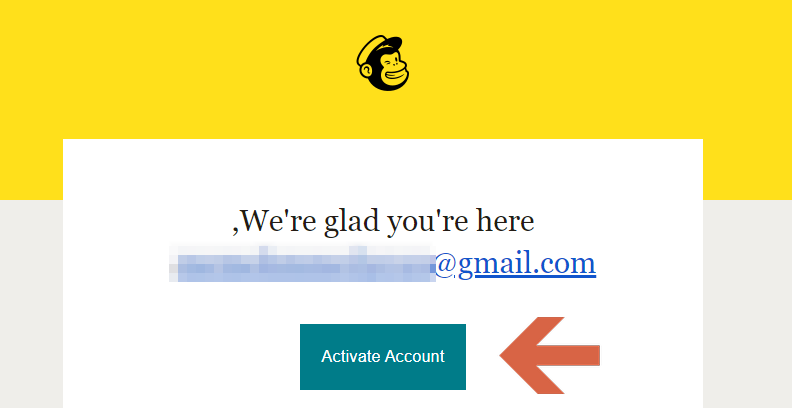
توجه إلى بريد الإلكتروني وستجد رسالة تم إرسالها من قبل اداة MailChimp ما عليك إلا النقر على Activate Account لتأكيد الحساب.
انقر على خيار Continue Free.
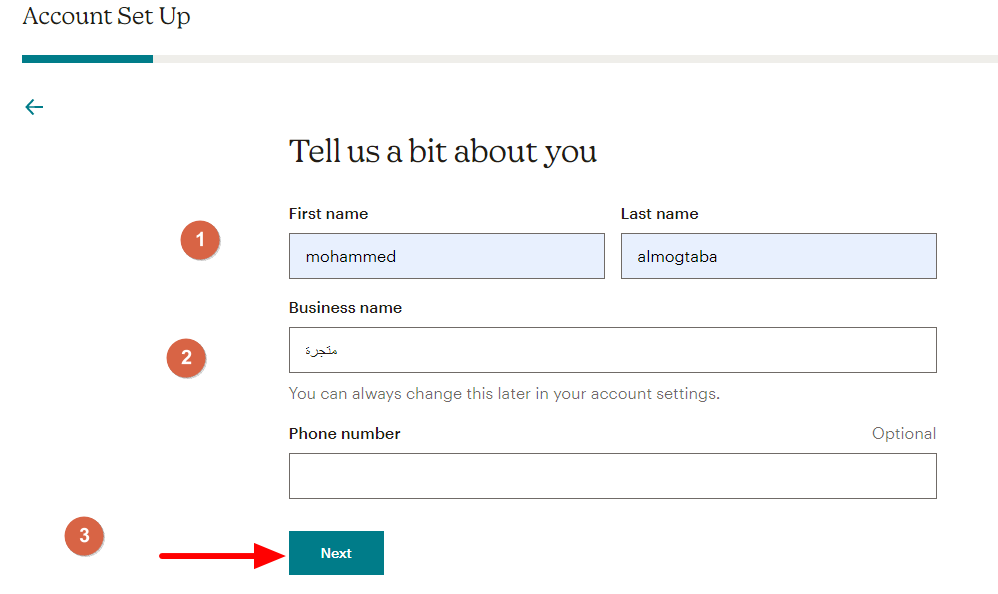
في النافذة التالية ادخل اسمك واسم نشاطك التجارية ورقم الهاتف (اختياري). اضغط على Next.
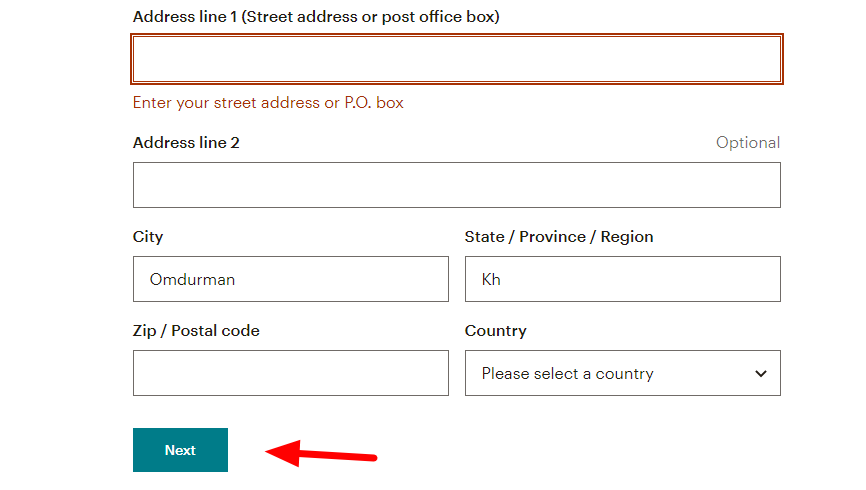
ادخل تفاصيل العنوان الخاص بنشاطك التجاري، حيث أنه سيتم إضافتها بأسفل رسائلك. وانقر على Next بالأسفل.
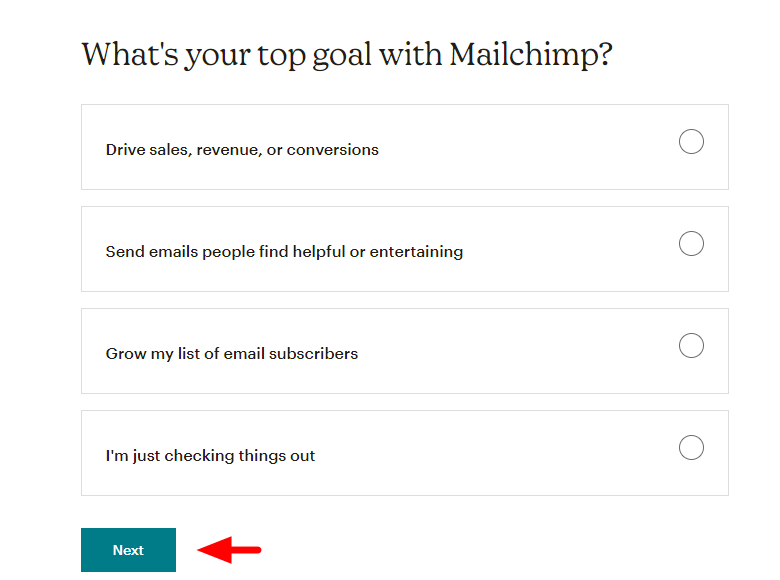
حدّد هدفك من استخدام أداة MailChimp. ثم اضغط على Next.
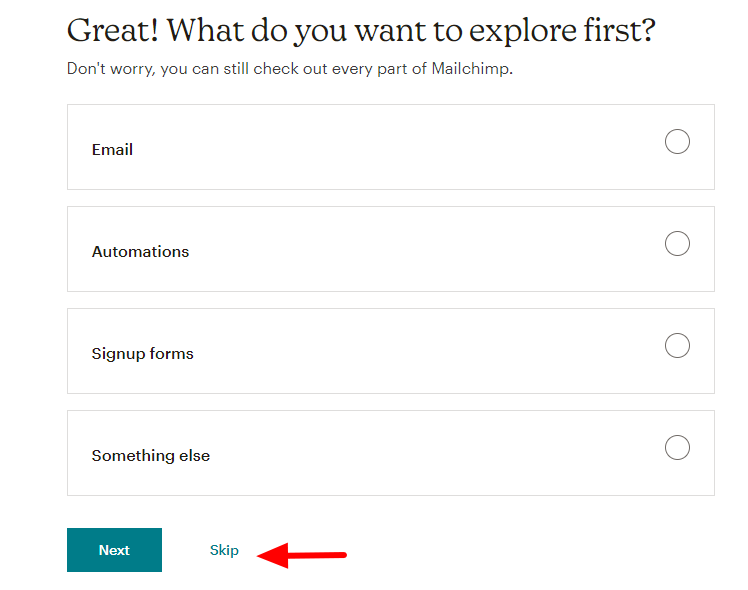
حدّد ما الذي تريد استكشافه أولًا، وبإمكانك تخطي هذه الخطوة عبر Skip بالأسفل.
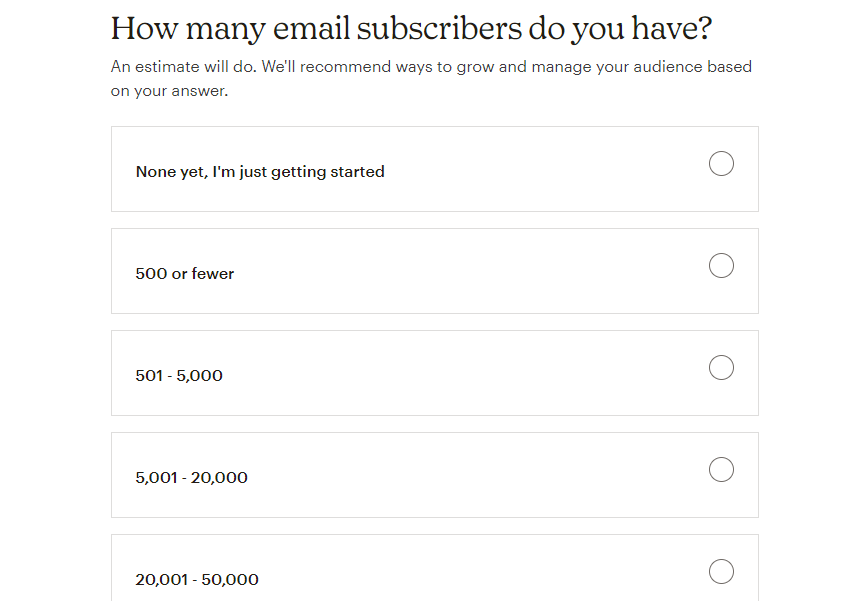
حدّد عدد الاشتراكات التي تريدها وبعد الانتهاء انقر على Next وفي نفس الوقت لديك الفرصة لتخطي الخطوة بالنقر على Skip.
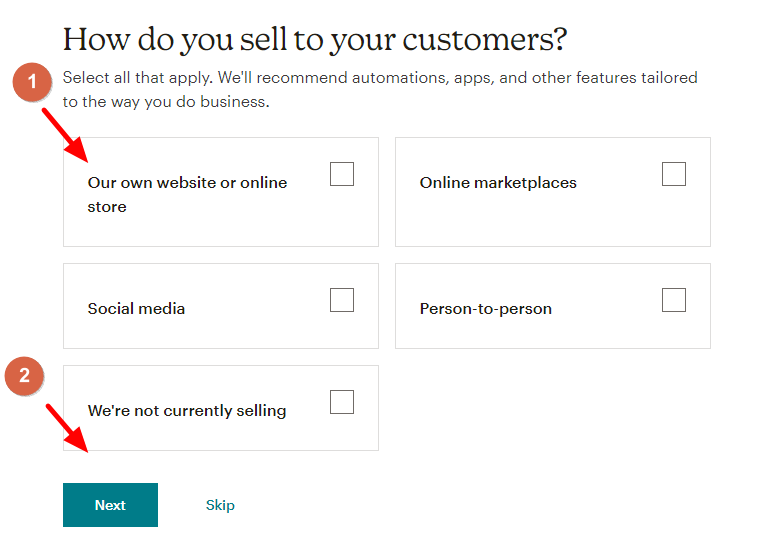
حدّد الطريقة التي سوف تبيع بها منتجاتك وخدماتك لعملائك، وهنا بالتأكيد ستكون عبر الموقع أو المتجر الإلكتروني (our own website or online store) واضغط على Next.
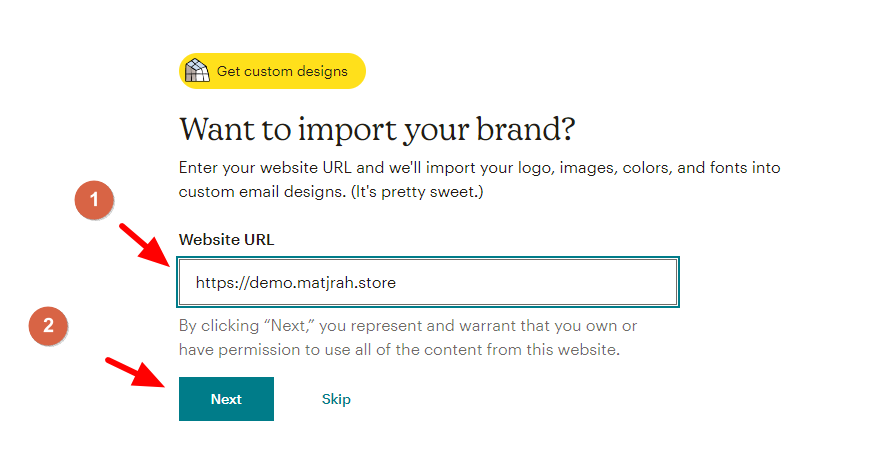
أدخل رابط متجرك الإلكتروني وحدّد على Next.
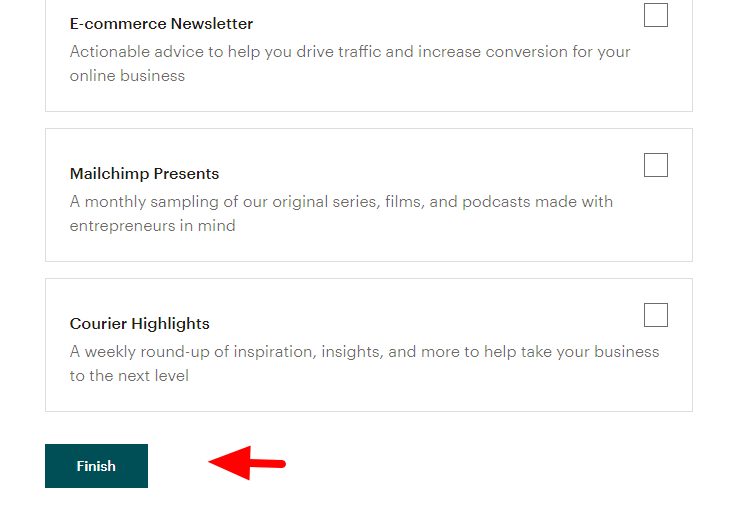
في النافذة التالية مرّر لأسفل وانقر على Finish.
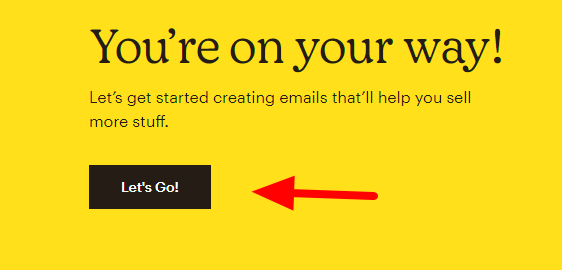
انقر على lets go.
الخطوة الثانية: نسخ مفتاح الربط (API Key) من داخل أداة MailChimp
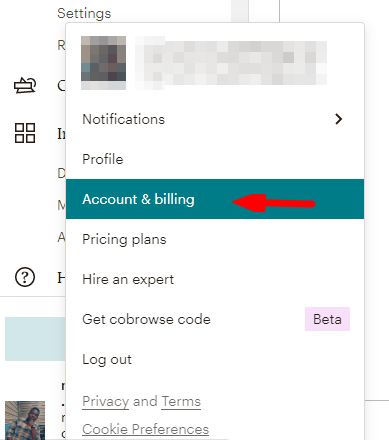
الآن، تكون قد أتممت إنشاء الحساب على أداة MailChimp، وسيتوجب عليك نسخ مفتاح الربط (API Key) بالنقر على صورة ملفك الشخصي في الزاوية السفلية اليُسرى.
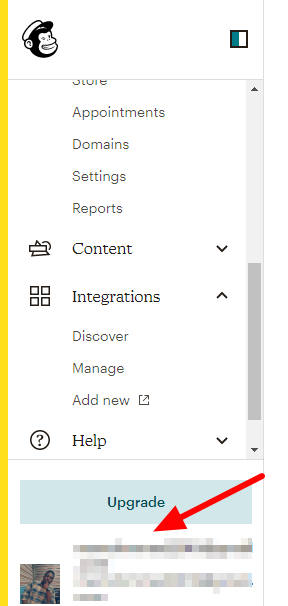
حدّد على تبويبة Account & billing.
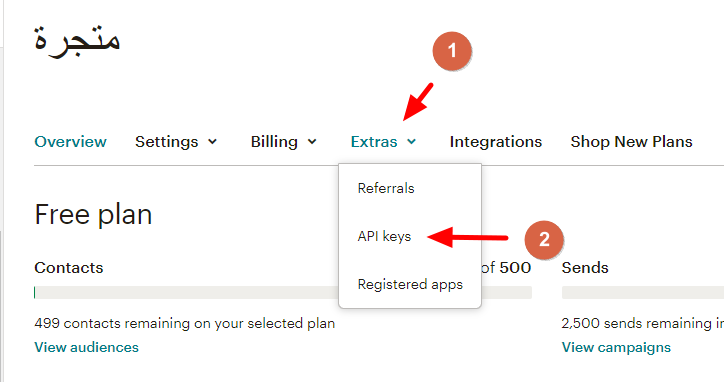
في الجزء العلوي من النافذة انقر على Extras > ثم اضغط على API Keys.
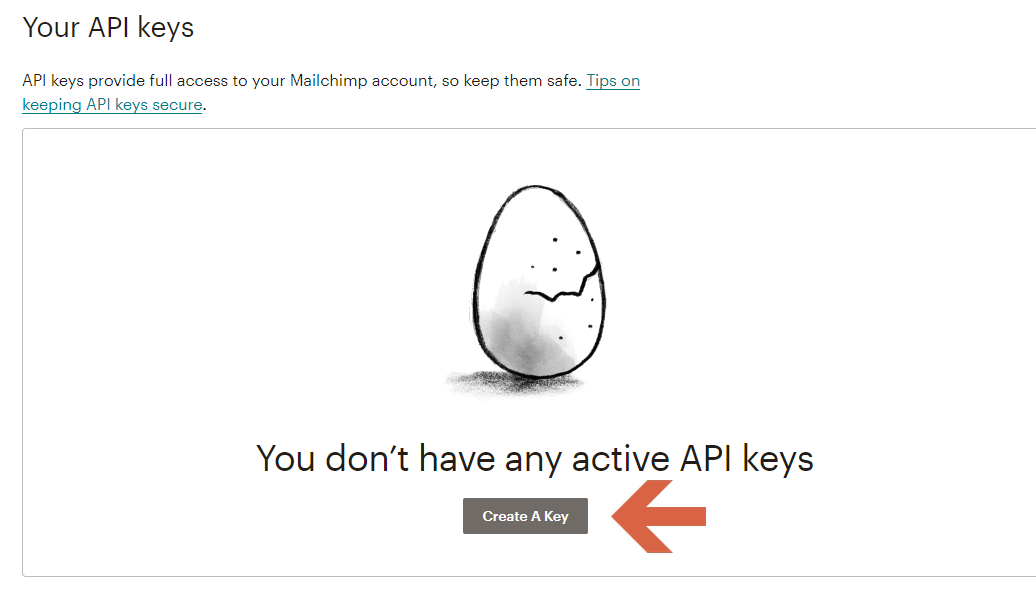
مرر لأسفل حتى قسم Your API keys وانقر على Create API keys.
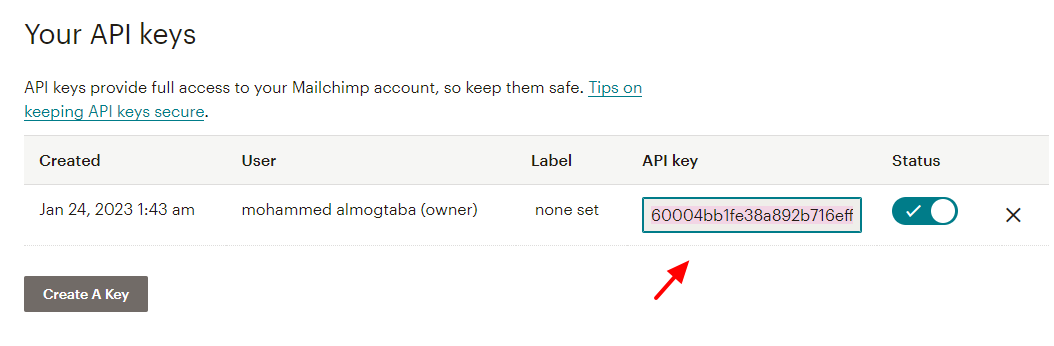
الآن، عليك بنسخ مفتاح الربط (API Key) من داخل أداة MailChimp.
الخطوة الثالثة: لصق مفتاح الربط داخل إعدادات منصة متجرة
توجه إلى لوحة التحكم ضمن متجرة > انقر على تبويبة الإعدادات على القائمة اليُمنى > حدّد على الربط مع التطبيقات الخارجية.
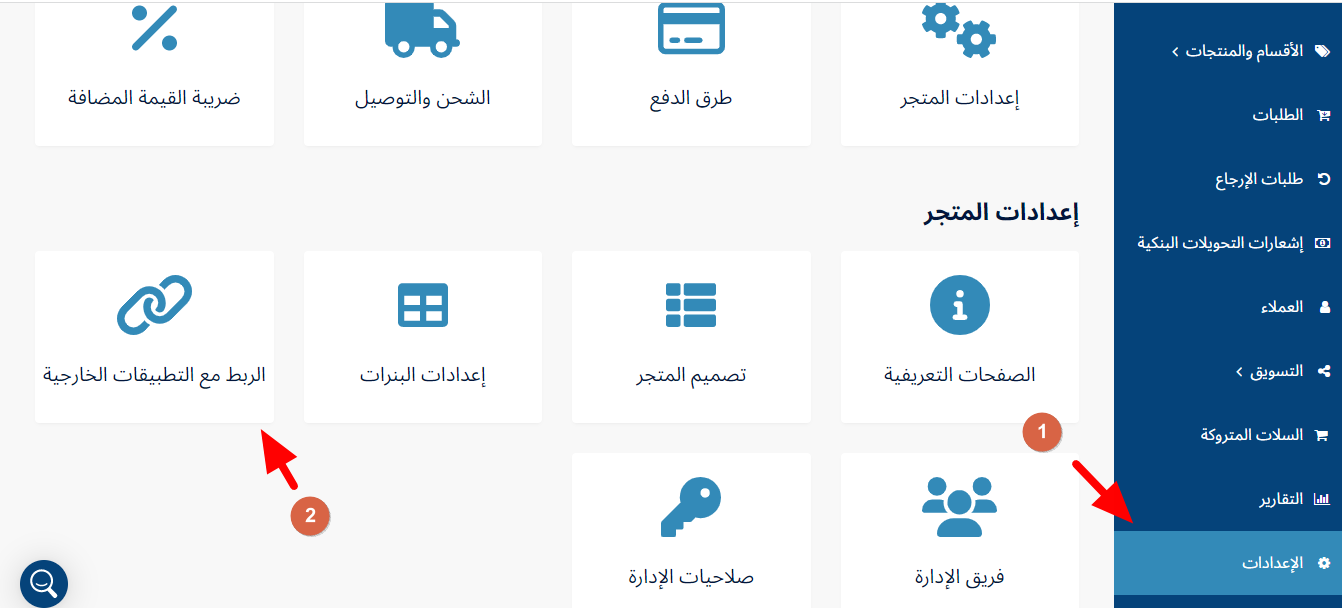
مرّر لأسفل حتى قسم البريد الالكتروني > انقر على بطاقة MailChimp.
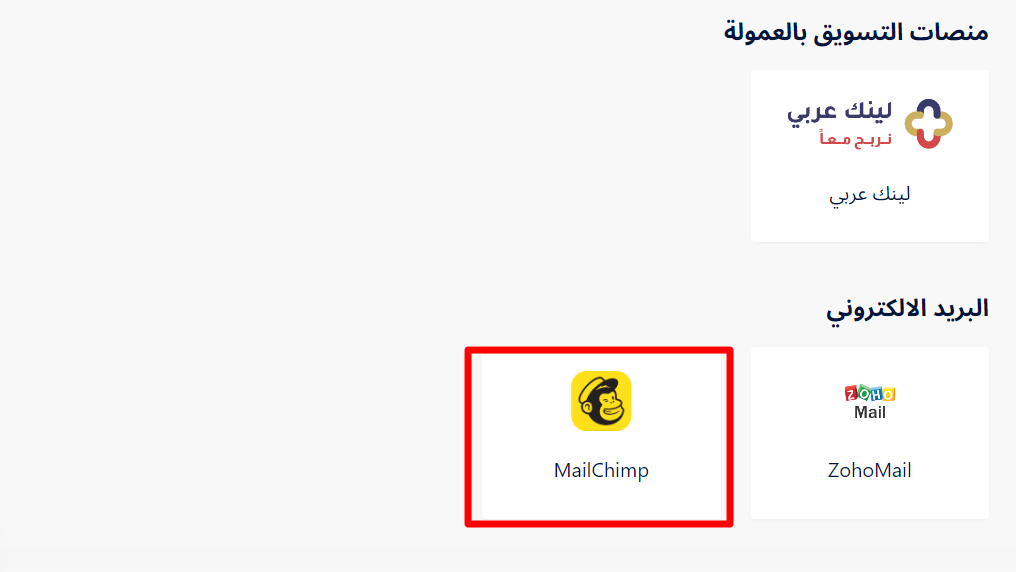
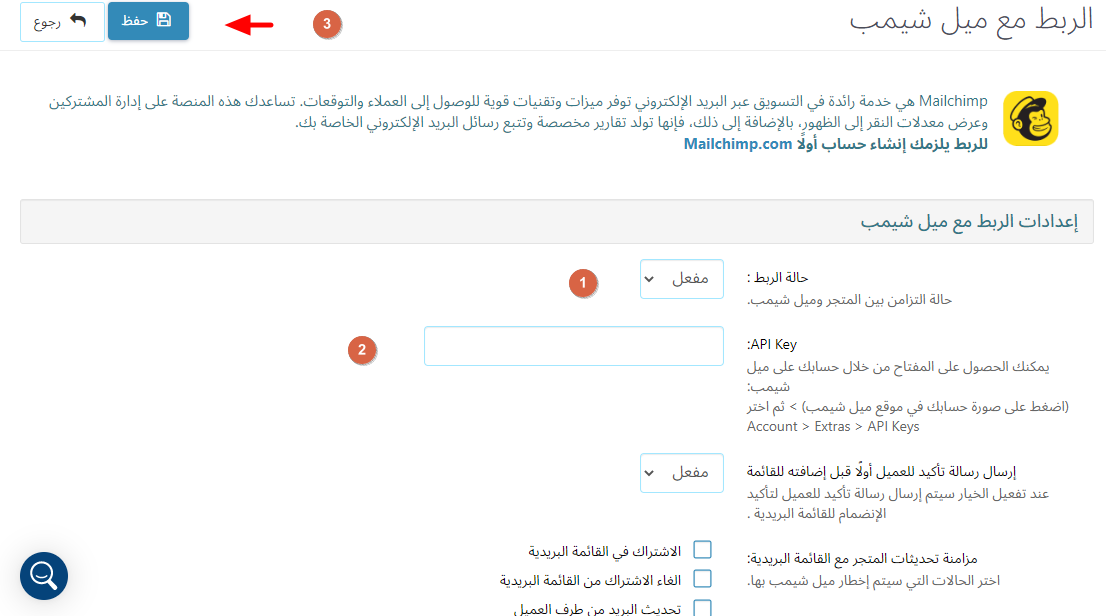
بدّل حالة الربط إلى مفعل > والصق مفتاح الربط في المكان المخصص > احفظ الإعدادات بالنقر على حفظ بالأعلى لتكون قد انتهيت من ربط المتجر مع أداة MailChimp.