
يتيح لك الشريط الإعلاني العلوي إبراز الرسائل والعروض المهمة للعملاء في مكان واضح أعلى صفحات المتجر، مثل الإعلان عن الخصومات، الشحن المجاني، العروض الجديدة أو أي تنبيه ترغب في إيصاله للعميل.
بدلًا من الاعتماد على إعلان واحد، يمكنك إنشاء عدة إعلانات وإدارتها من مكان واحد، مع تحديد محتوى كل إعلان ومدة ظهوره وترتيبه، بالإضافة إلى تحديد المكان الذي يظهر فيه الإعلان إذا كان متجرك مرتبطًا بتطبيق جوال أيضاً.
أبرز المزايا
- إنشاء وإدارة عدة إعلانات في الشريط العلوي.
- إمكانية إضافة إعلان نصي أو ربطه برابط أو كوبون خصم.
- تحديد تاريخ ووقت بداية ونهاية ظهور الإعلان.
- تحديد أولوية الإعلانات لتحديد ترتيب عرضها.
- تفعيل الإعلان أو إيقافه في أي وقت.
- تخصيص لون الشريط والأيقونة الظاهرة بجانب الإعلان.
- تحديد ظهور الإعلان في المتجر أو التطبيق أو كليهما.
- إمكانية استخدام الشريط للإعلانات والعروض والتنبيهات المهمة للعملاء.
طريقة إنشاء إعلان جديد
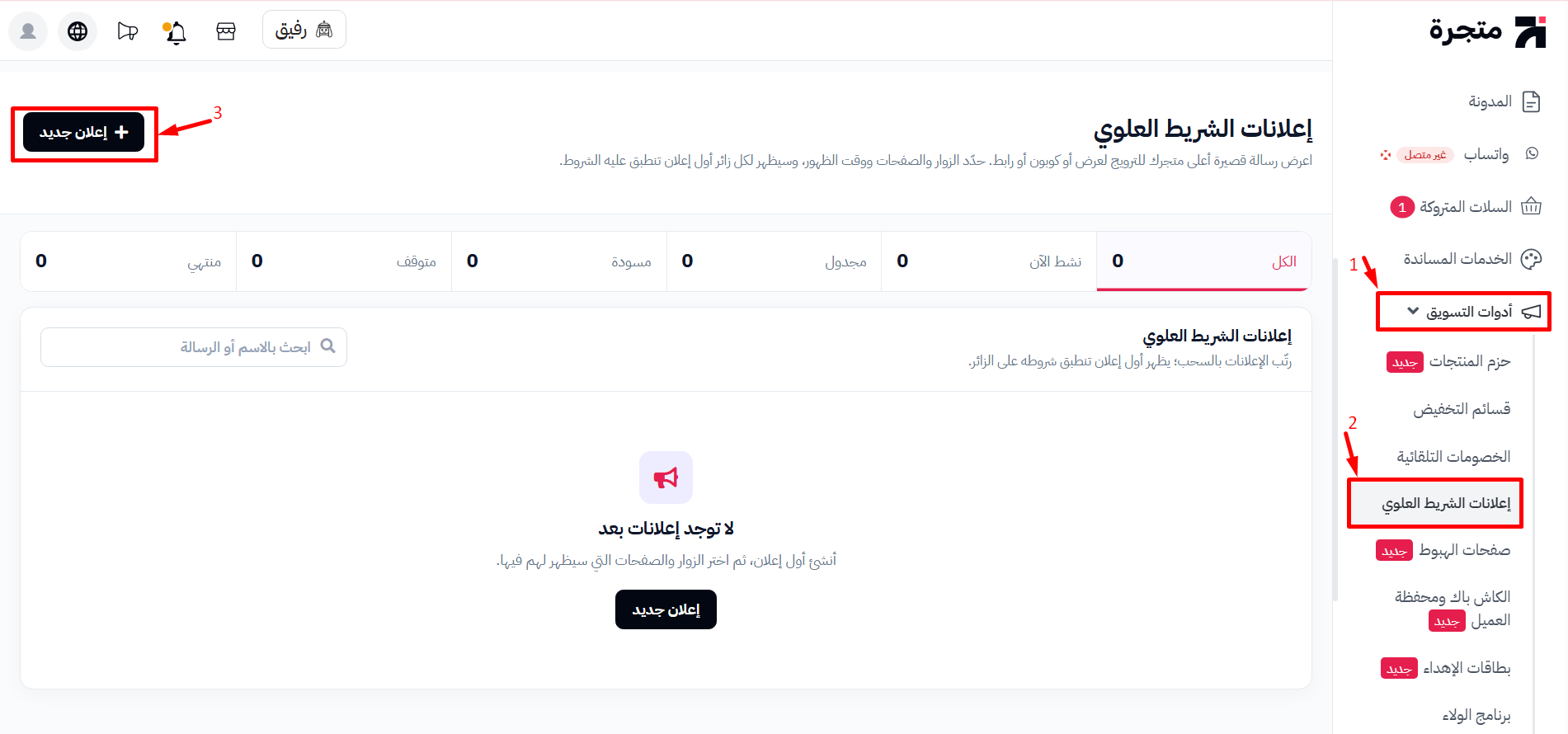
من لوحة التحكم، انتقل إلى:
القائمة الجانبية ← أدوات التسويق ← إعلانات الشريط العلوي
ثم اختر إضافة إعلان جديد.
محتوى الإعلان
اكتب الرسالة التي تريد ظهورها للعملاء، ثم حدد نوع المحتوى المناسب:
- نص فقط: لعرض رسالة إعلانية مباشرة.
- رابط: لربط الإعلان بصفحة أو منتج أو قسم أو أي رابط تحدده.
- كوبون: لعرض الإعلان مع كوبون خصم يمكن للعميل استخدامه.
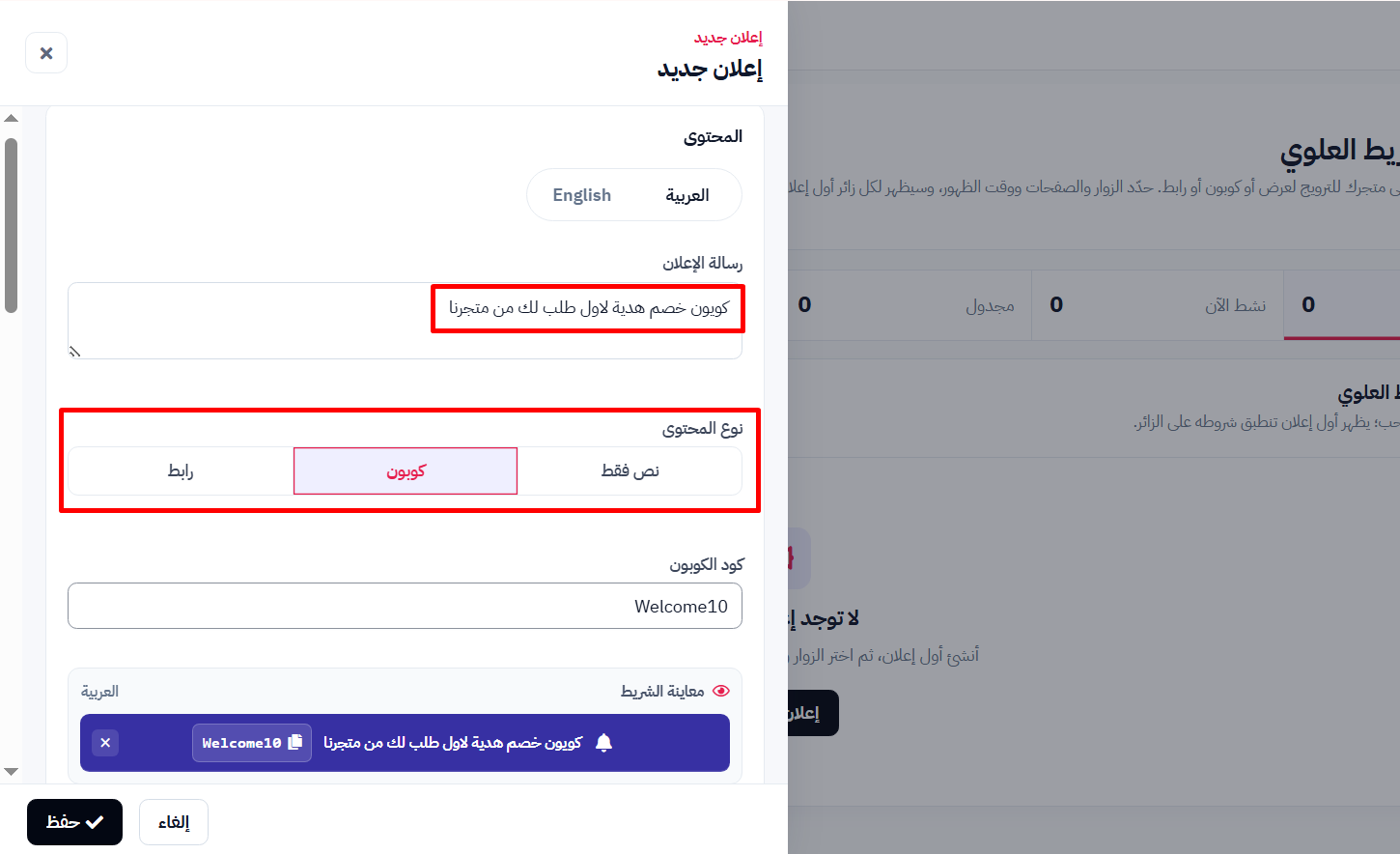
اختر النوع الذي يتناسب مع الهدف من الإعلان، ثم أكمل إعداداته.
تحديد مكان ظهور الإعلان
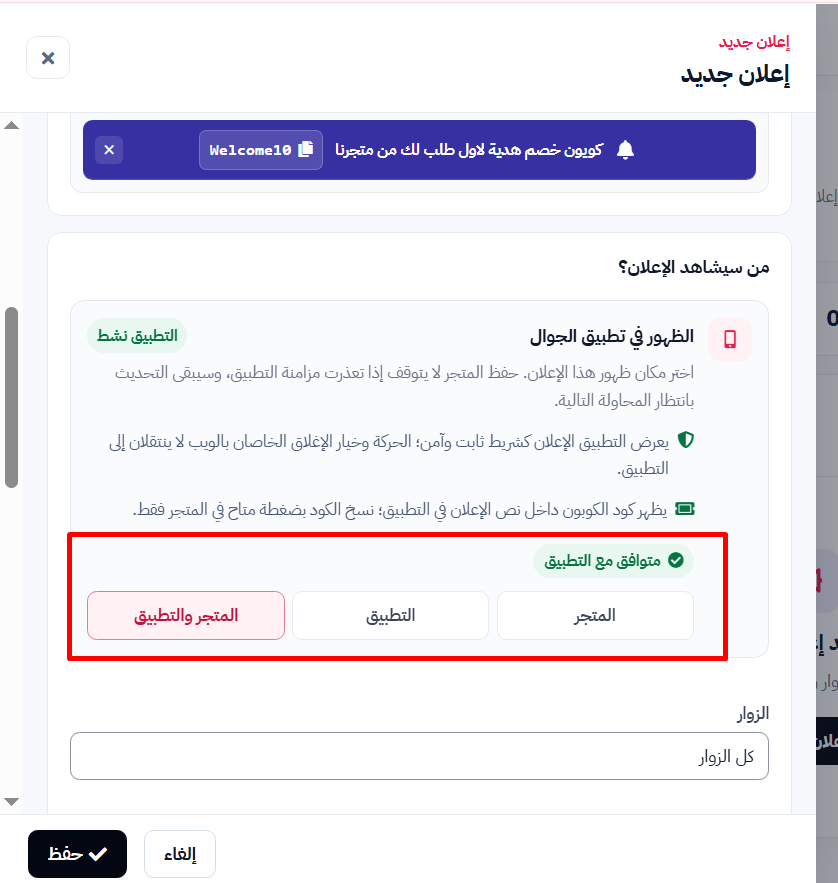
إذا كان متجرك يحتوي على تطبيق جوال، يمكنك تحديد المكان الذي يظهر فيه الشريط الإعلاني:
- المتجر: يظهر في واجهة المتجر الإلكتروني فقط.
- التطبيق: يظهر داخل تطبيق الجوال فقط.
- المتجر والتطبيق: يظهر في كلا المكانين.
أما إذا كان متجرك لا يحتوي على تطبيق جوال، فيظهر الإعلان في المتجر الإلكتروني.
تفعيل أكثر من إعلان في نفس الوقت
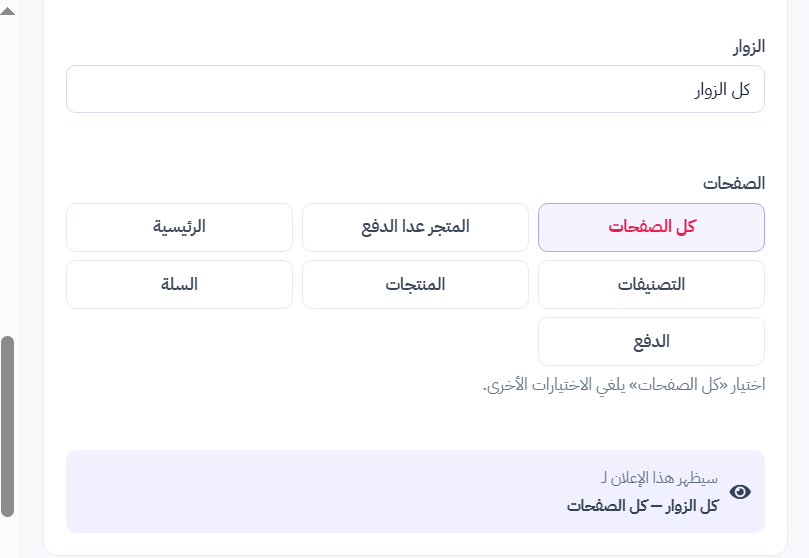
يمكنك تفعيل عدة إعلانات في الوقت نفسه وتخصيص ظهور كل إعلان حسب الصفحة التي تريد استهدافها. على سبيل المثال، يمكنك إعداد إعلان يظهر في الصفحة الرئيسية، وإعلان آخر يظهر داخل صفحة المنتج، وإعلان ثالث يظهر في صفحة أحد الأقسام.
وبذلك يظهر للعميل الشريط الإعلاني المناسب لكل صفحة يتصفحها، مما يتيح لك عرض رسائل وعروض أكثر ارتباطًا بمحتوى الصفحة والمنتجات التي يشاهدها العميل.
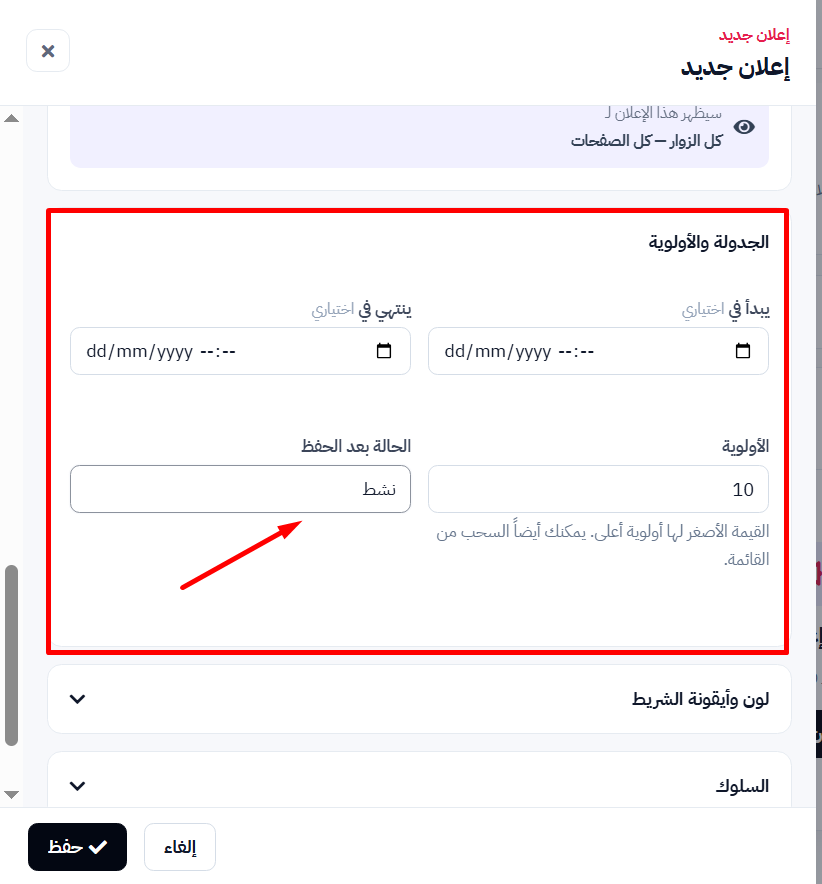
تحديد مدة وأولوية الإعلان
يمكنك تحديد تاريخ ووقت بداية الإعلان ونهايته، مما يساعدك على تشغيل الإعلانات لفترة محددة دون الحاجة إلى إيقافها يدويًا بعد انتهاء العرض.
كما يمكنك تحديد أولوية الإعلان، حيث تساعد الأولوية على تحديد ترتيب الإعلانات عند وجود أكثر من إعلان فعال في نفس الوقت.
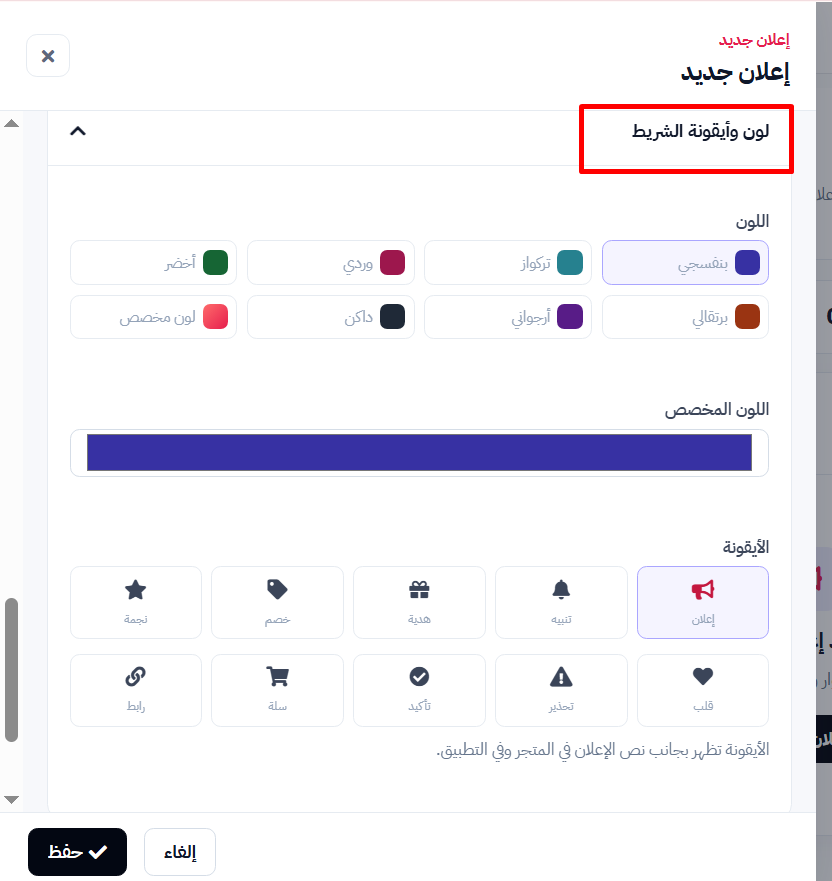
تخصيص لون وأيقونة الإعلان
يمكنك تخصيص مظهر الشريط ليتناسب مع طبيعة الإعلان، من خلال اختيار لون الشريط والأيقونة التي تظهر بجانب نص الإعلان.
وتتوفر مجموعة من الأيقونات المناسبة للإعلانات المختلفة، مثل الإعلان عن الخصم أو التنبيه أو الرابط أو السلة وغيرها.
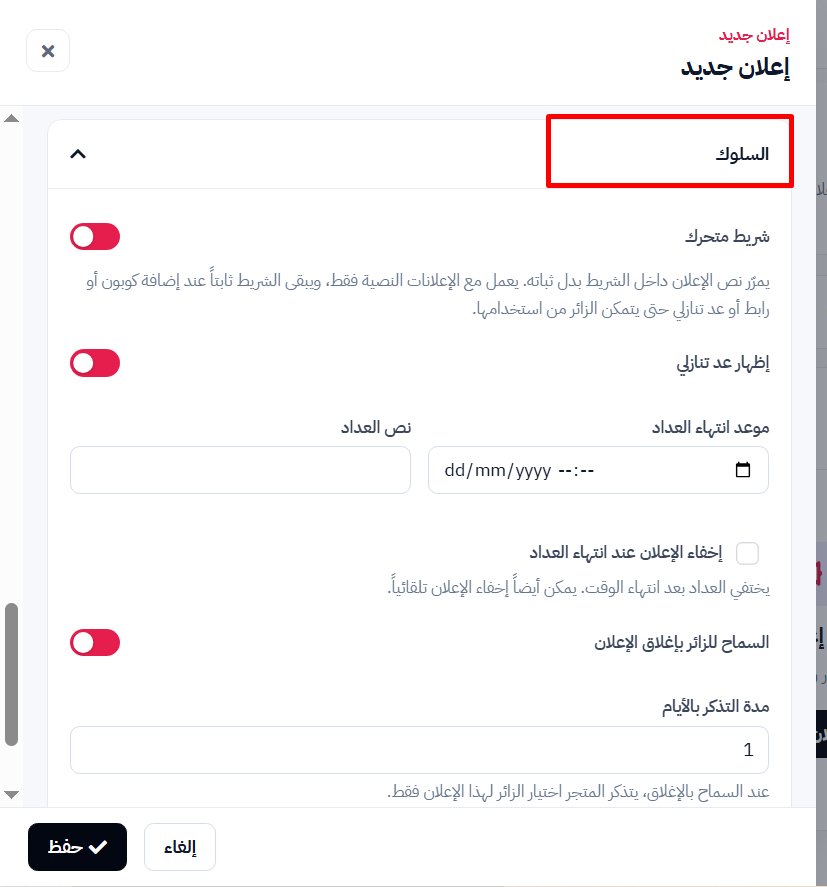
خيارات ظهور الإعلان
يمكنك التحكم في سلوك الإعلان وطريقة تفاعل العميل معه، مثل تفعيل الشريط المتحرك لجعل نص الإعلان يتحرك داخل الشريط، أو السماح للعميل بإغلاق الإعلان.
كما يمكن تحديد بعض السلوكيات الإضافية حسب نوع الإعلان ومكان ظهوره.
إدارة الإعلانات
بعد حفظ الإعلانات، يمكنك من صفحة إعلانات الشريط العلوي متابعة الإعلانات التي أنشأتها وإدارتها بسهولة، مع إمكانية تعديلها أو تغيير حالتها أو تحديث إعداداتها حسب الحاجة.
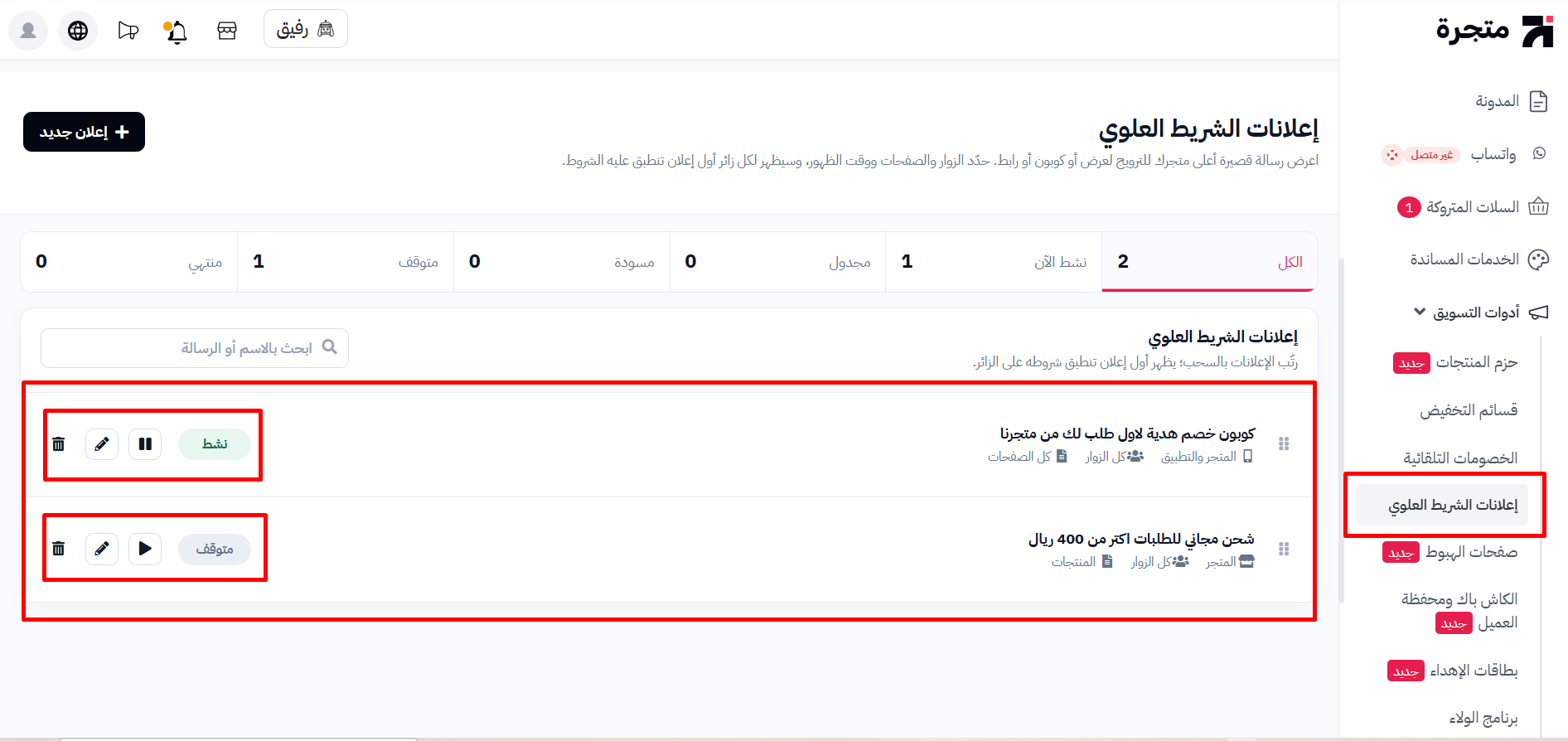
وبهذه الطريقة يمكنك تجهيز عدة إعلانات مسبقًا للعروض والحملات المختلفة، وتحديد متى وأين يظهر كل إعلان للعميل.
نصيحة
يفضل استخدام الشريط العلوي للرسائل المهمة والمختصرة التي يحتاج العميل إلى رؤيتها بسرعة، مثل العروض الحالية، كوبونات الخصم، الشحن المجاني أو التنبيهات المهمة، مع تجنب استخدامه لرسائل طويلة حتى تبقى واضحة للعميل.