
ربط خيارات المنتج بصور المنتج
تتيح لك ميزة ربط خيارات المنتج بالصور عرض الصورة المناسبة تلقائيًا للعميل عند اختياره أحد خيارات المنتج، مثل اللون أو أي خيار آخر تمت إضافته للمنتج.
وتعتبر هذه الميزة مفيدة بشكل خاص للمنتجات التي تتوفر بعدة ألوان أو أشكال، حيث تساعد العميل على مشاهدة الصورة المطابقة للخيار الذي قام بتحديده دون الحاجة للبحث بين جميع صور المنتج.
كيف تعمل الميزة؟
لنفترض أن لديك منتجًا يتوفر بالألوان التالية:
- أبيض
- أسود
- ذهبي
وقمت برفع صورة مستقلة لكل لون ضمن صور المنتج.
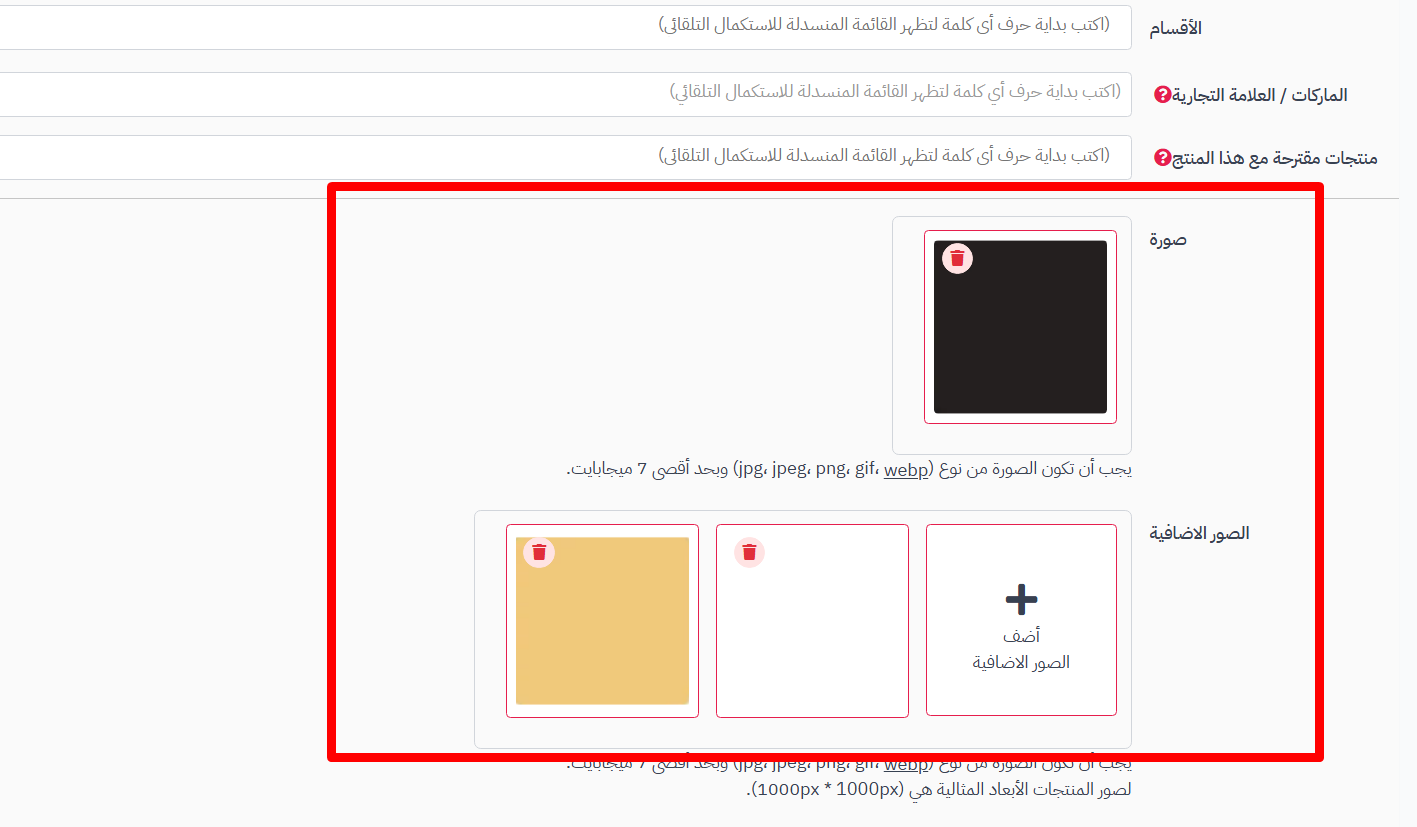
عند ربط كل لون بالصورة الخاصة به، سيتم عرض صورة المنتج المناسبة تلقائيًا بمجرد اختيار العميل للون من صفحة المنتج.
فعلى سبيل المثال:
- عند اختيار اللون الأبيض تظهر صورة المنتج البيضاء.
- عند اختيار اللون الأسود تظهر صورة المنتج السوداء.
- عند اختيار اللون الذهبي تظهر صورة المنتج الذهبية.
مما يساعد العميل على معرفة شكل المنتج بدقة قبل إتمام عملية الشراء.
المتطلبات قبل البدء
قبل ربط الصور بالخيارات يجب التأكد من:
- إضافة صور المنتج.
- إنشاء خيار المنتج (مثل اللون).
- إضافة جميع قيم الخيار المطلوبة (مثل الابيض والاسود .....الخ ).
- حفظ المنتج.
خطوات ربط خيارات المنتج بالصور
من لوحة التحكم انتقل إلى:
المنتجات
ثم افتح المنتج المطلوب.
إضافة صور المنتج وخياراته
قم أولًا بإضافة:
- صور المنتج.
- خيار اللون.
- قيم الألوان المتوفرة.
على سبيل المثال:
- أبيض
- أسود
- ذهبي
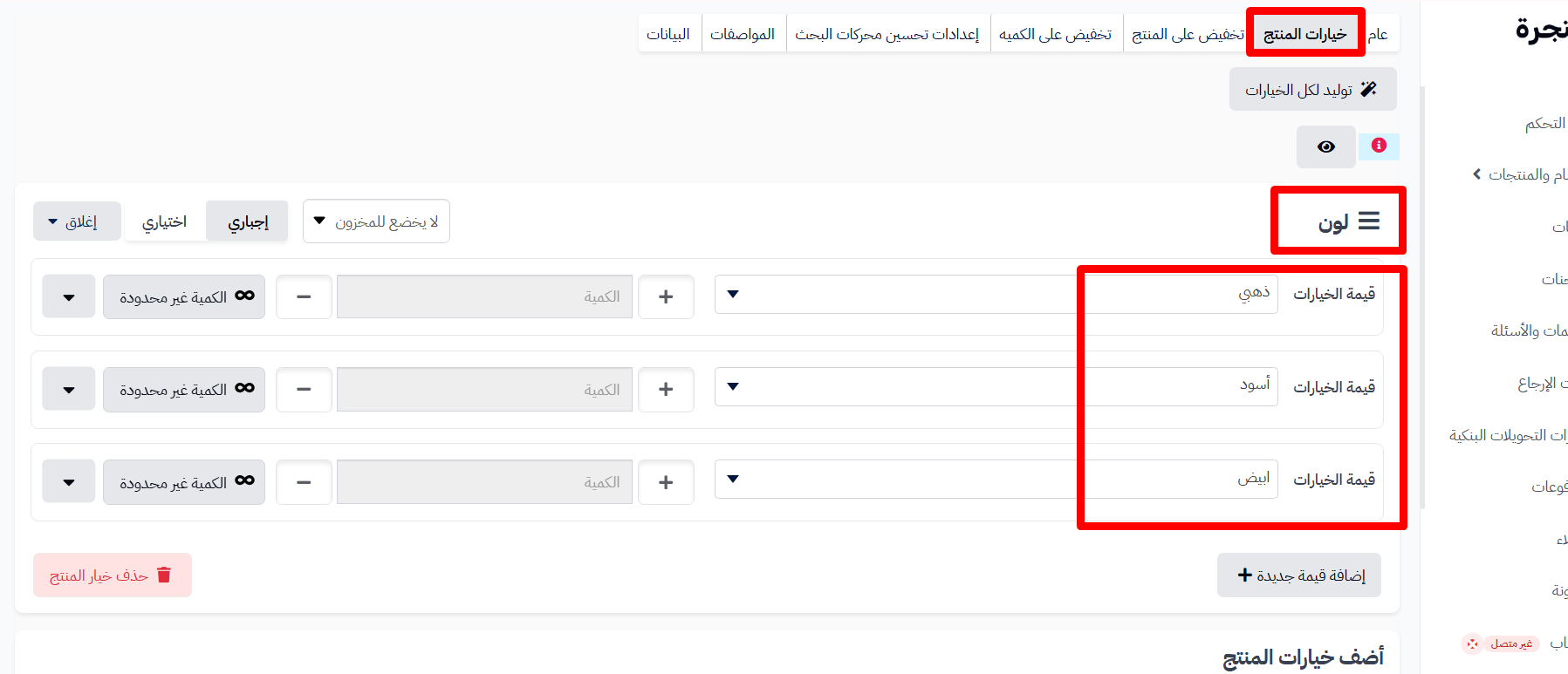
بعد الانتهاء اضغط على:
حفظ
الانتقال إلى تبويب خيارات المنتج
بعد حفظ المنتج، افتح المنتج مرة أخرى من لوحة التحكم.
ثم انتقل إلى:
تبويب خيارات المنتج
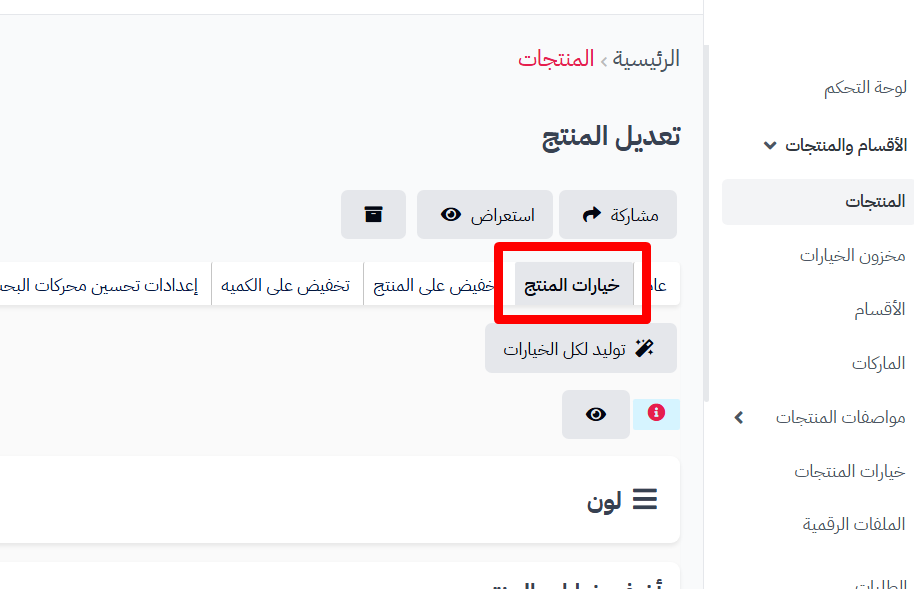
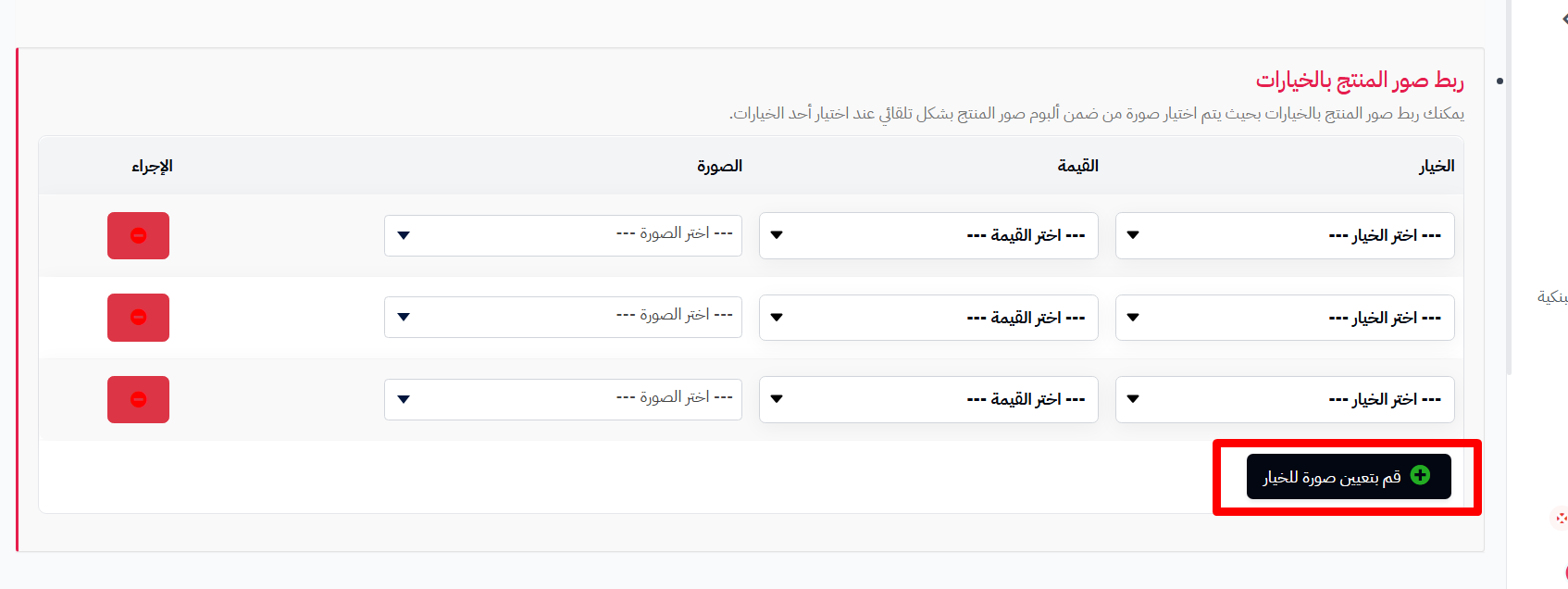
بعد ذلك انزل إلى أسفل الصفحة حتى تصل إلى قسم:
ربط صور المنتج بخيارات المنتج
اضغط على:
قم بتعيين صورة للخيار
بعدد القيم التي ترغب بربطها بالصور.
فإذا كان لديك 3 ألوان مختلفة، قم بإضافة 3 أسطر للربط.
تحديد بيانات الربط
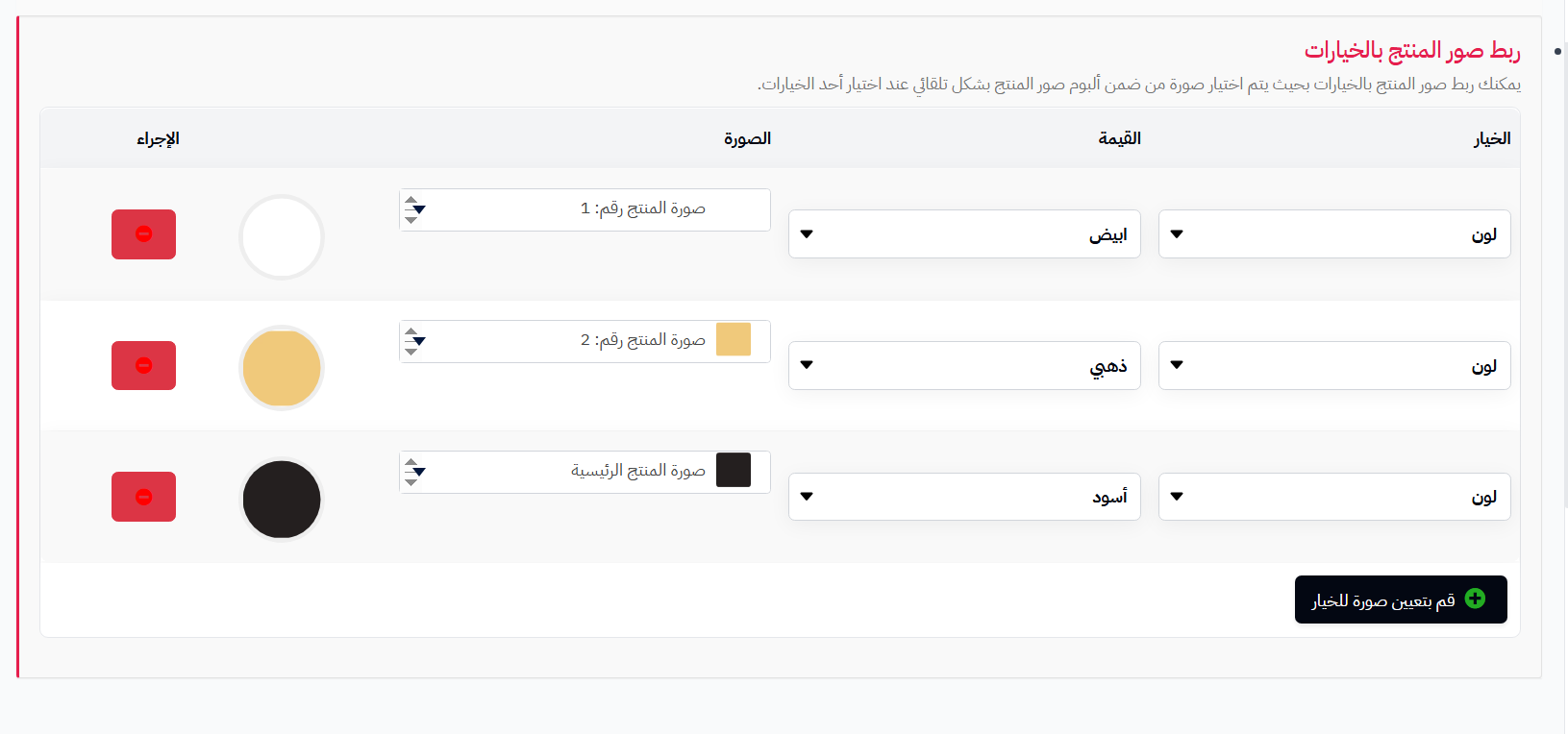
في كل سطر ستجد الحقول التالية:
نوع الخيار
اختر نوع الخيار المراد ربطه.
في مثالنا سيكون:
اللون
قيمة الخيار
اختر قيمة الخيار المقابلة للصورة.
على سبيل المثال:
- أبيض
- أسود
- ذهبي
صورة المنتج
ستظهر لك جميع صور المنتج التي قمت برفعها مسبقًا.
اختر الصورة المناسبة لكل لون.
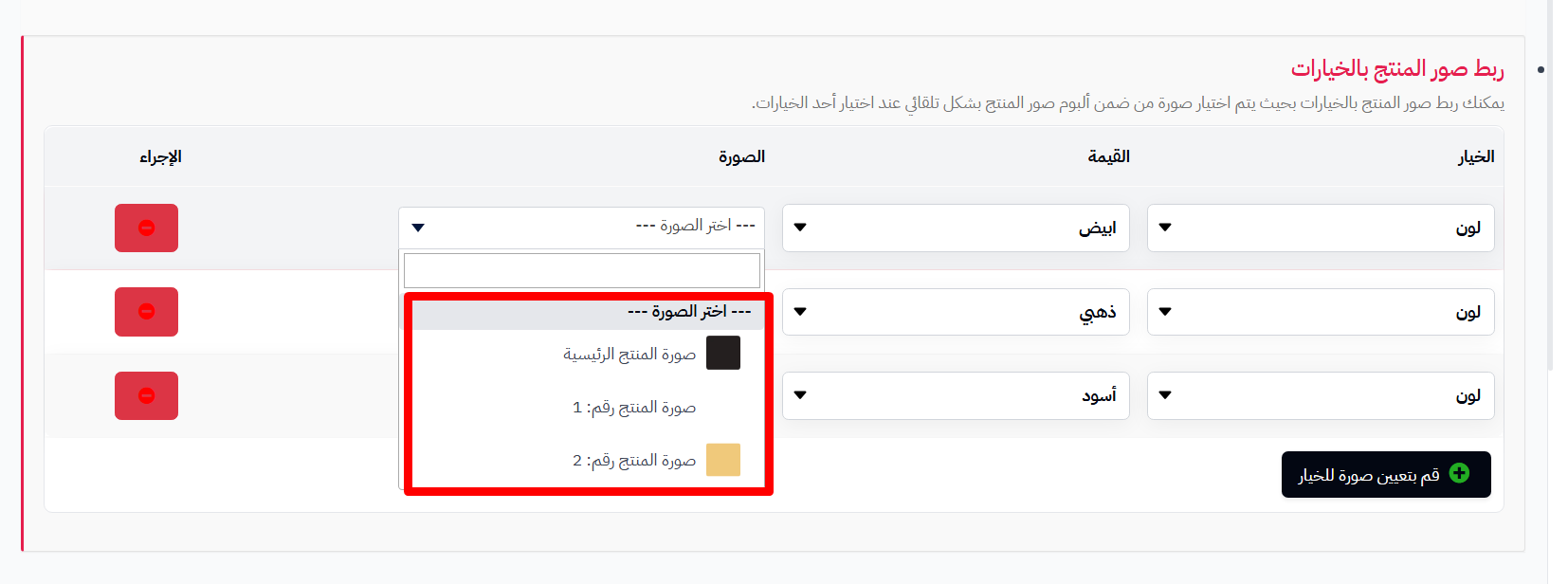
مثال:
- اللون الأبيض ← صورة المنتج البيضاء.
- اللون الأسود ← صورة المنتج السوداء.
- اللون الذهبي ← صورة المنتج الذهبية.
بعد الانتهاء اضغط على:
حفظ
كيف تظهر الميزة للعملاء؟
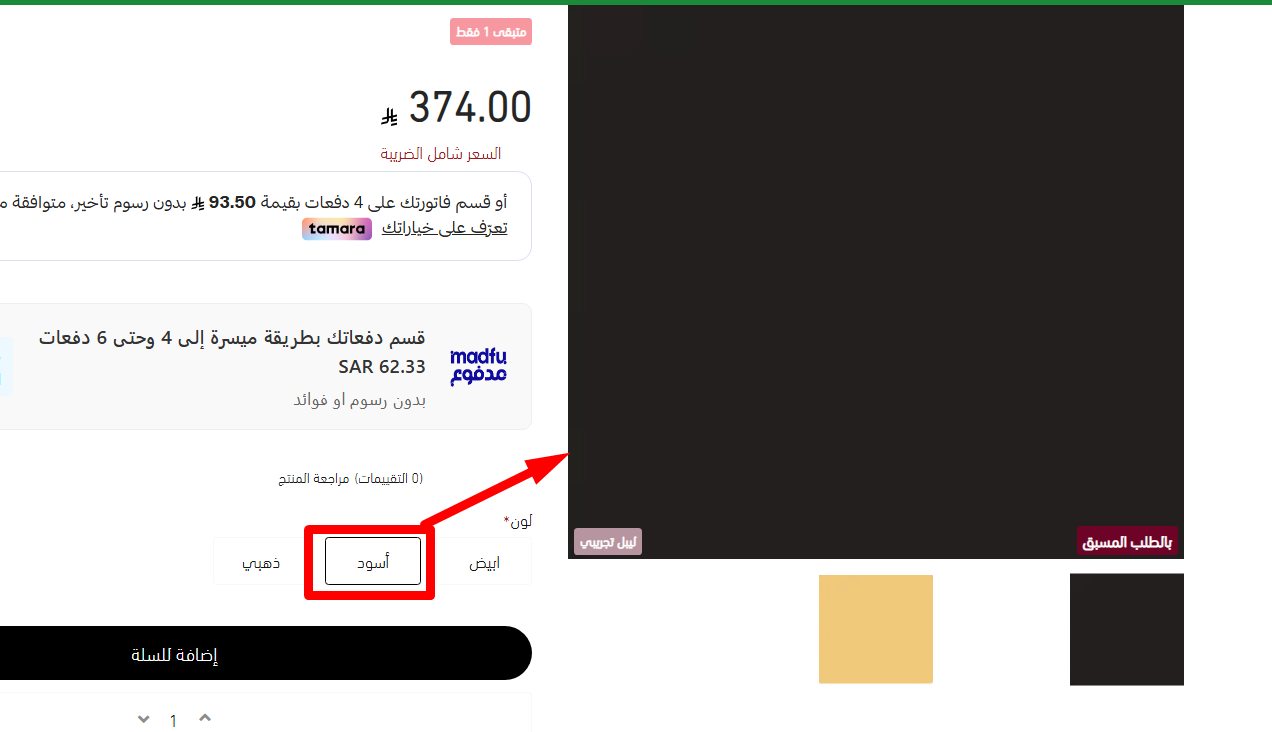
بعد حفظ الإعدادات وعرض المنتج في المتجر، سيتمكن العميل من تغيير لون المنتج من صفحة المنتج.
وبمجرد اختيار أي لون، ستتغير الصورة الرئيسية للمنتج تلقائيًا لتعرض الصورة المرتبطة بذلك اللون.
مما يوفر تجربة تسوق أفضل ويساعد العميل على مشاهدة الشكل الفعلي للمنتج حسب الخيار الذي قام بتحديده.
نصائح للحصول على أفضل نتيجة
- استخدم صورة واضحة ومخصصة لكل لون.
- تأكد من مطابقة كل صورة لقيمة الخيار الصحيحة.
- قم برفع جميع صور الألوان قبل بدء عملية الربط.
- راجع المنتج من واجهة المتجر بعد الحفظ للتأكد من عمل الربط بالشكل المطلوب.
تساعد هذه الميزة على تحسين تجربة العملاء وتقليل الاستفسارات المتعلقة بألوان أو أشكال المنتجات المختلفة.