
إدارة المنتجات الرقمية (الملفات والأكواد والبطاقات و الدورات والندوات الاونلاين)
يساعدك هذا الدليل على بيع المنتجات الرقمية من خلال متجرك بطريقة احترافية وآلية بالكامل، سواء كنت تبيع كتبًا إلكترونية، ملفات قابلة للتحميل، بطاقات شحن، أكواد ألعاب، أكواد eSIM، اشتراكات أو أي منتج رقمي آخر.
وبنهاية الشرح ستكون قادرًا على تجهيز المنتج الرقمي، وإرسال الملف أو الكود للعميل تلقائيًا بعد إتمام الطلب، مع إمكانية إرفاق تعليمات الاستخدام ليحصل العميل على كل ما يحتاجه مباشرة دون أي تدخل يدوي.
ما هي المنتجات الرقمية؟
المنتجات الرقمية هي المنتجات التي لا تحتاج إلى شحن أو توصيل، وإنما يحصل عليها العميل مباشرة بعد الشراء.
مثل:
- الكتب الإلكترونية (PDF)
- ملفات التصميم
- الدورات الرقمية
- بطاقات الشحن
- أكواد الألعاب
- بطاقات الهدايا
- أكواد eSIM
- اشتراكات البرامج والخدمات
مميزات المنتجات الرقمية في متجرة
توفر المنصة جميع الأدوات اللازمة لإدارة المنتجات الرقمية بشكل تلقائي، ومن أهمها:
- إرسال الملفات أو الأكواد تلقائيًا بعد إتمام الطلب.
- إرسال المنتج عبر البريد الإلكتروني.
- إرساله أيضًا عبر واتساب إذا كان المتجر يستخدم خدمة واتساب.
- تخصيص أكواد مختلفة لكل عميل بحيث لا يتكرر إرسال نفس الكود.
- معرفة الكود الذي تم إرساله لكل طلب من داخل لوحة التحكم.
- إمكانية إضافة تعليمات استخدام تصل مع المنتج.
- إدارة مخزون الأكواد تلقائيًا، بحيث يصبح المنتج غير متوفر عند انتهاء جميع الأكواد.
تجهيز المنتج الرقمي
من لوحة التحكم انتقل إلى:
المنتجات
ثم افتح المنتج الذي تريد تحويله إلى منتج رقمي، أو قم بإضافة منتج جديد.
بعد ذلك انتقل إلى تبويب:
البيانات
ستجد خيارًا لتحديد نوع المنتج:
- منتج ملموس.
- منتج رقمي.
قم باختيار:
منتج رقمي
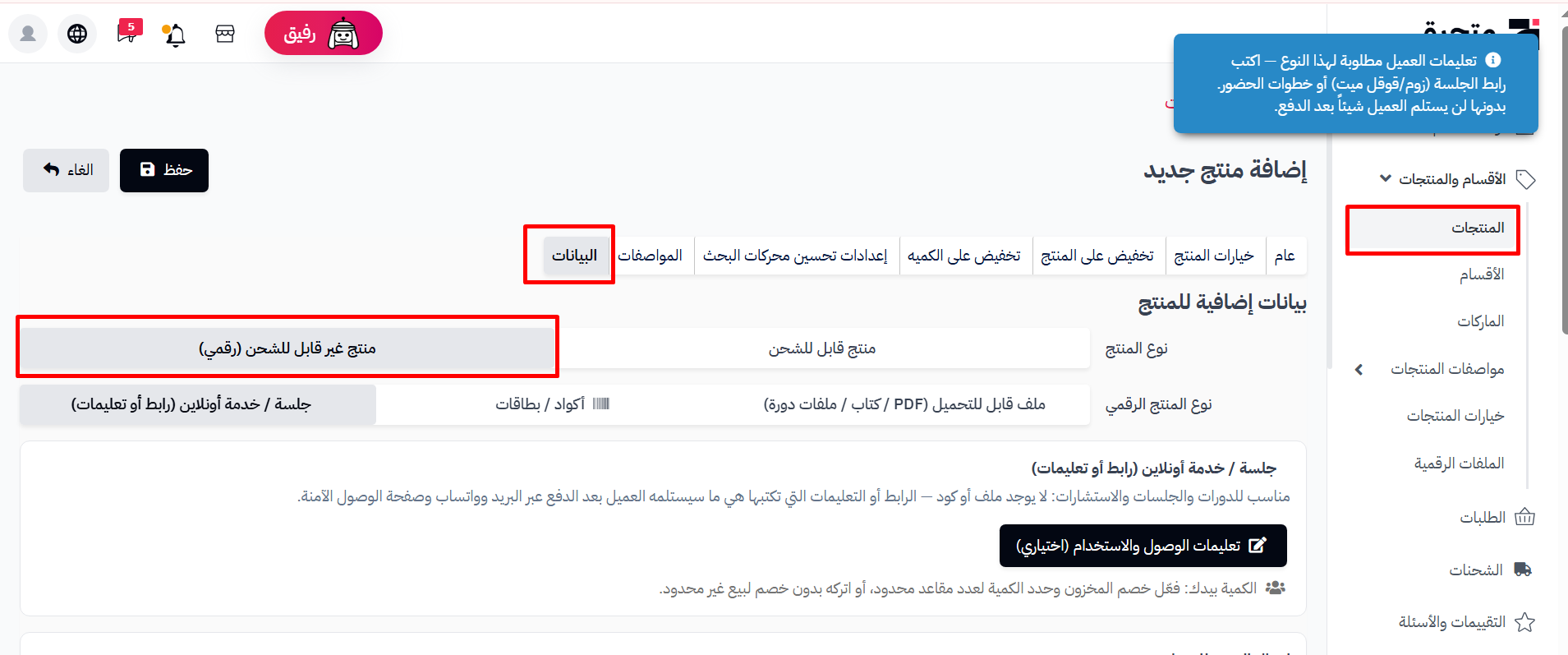
أولًا: المنتجات الرقمية من نوع ملف
إذا كان المنتج عبارة عن ملف واحد مثل:
- كتاب PDF
- ملف تصميم
- كتيب
- برنامج
- أي ملف قابل للتحميل
اختر:
ملف
وسيظهر لك خيار رفع الملف وتسجيل اسم الملف.
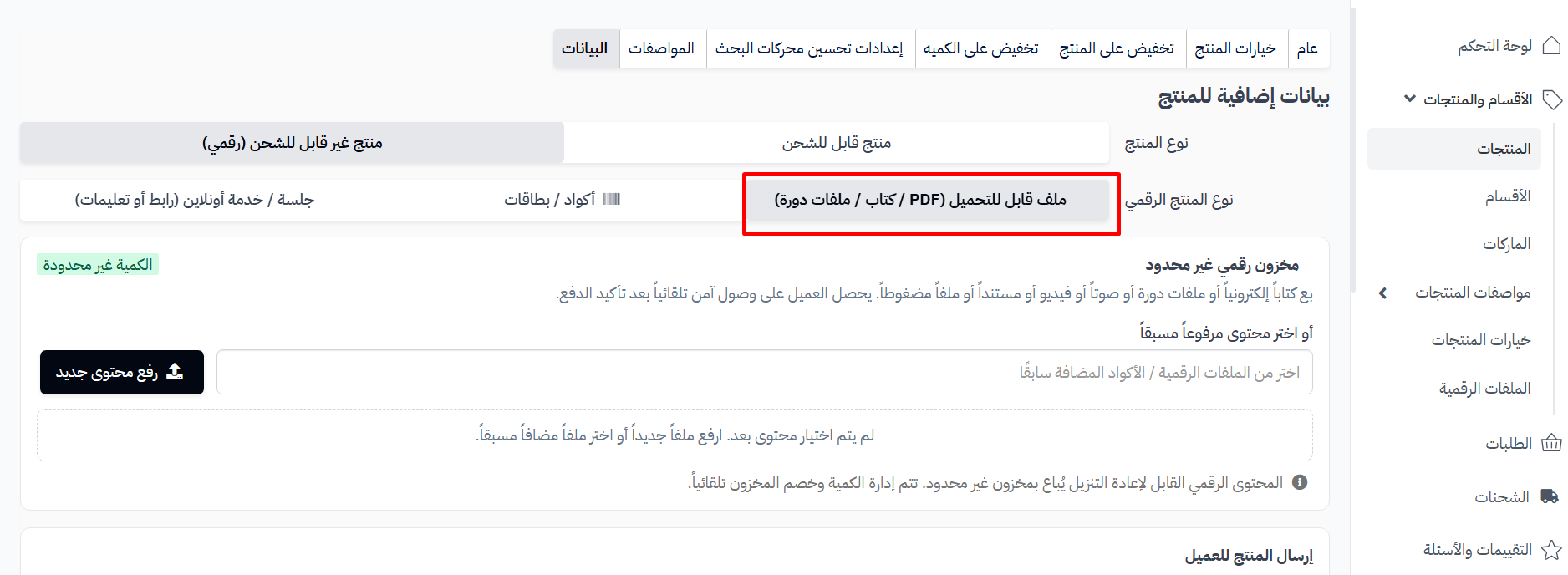
قم برفع الملف وكتابة اسمه ثم اضغط:
حفظ
وسيتم إرسال هذا الملف تلقائيًا لكل عميل يقوم بشراء المنتج.
ثانيًا: المنتجات الرقمية من نوع أكواد وبطاقات
إذا كنت تبيع:
- بطاقات شحن
- أكواد ألعاب
- بطاقات هدايا
- أكواد eSIM
- اشتراكات
- أو أي أكواد رقمية
اختر:
أكواد وبطاقات
ثم اضغط على:
إضافة الأكواد
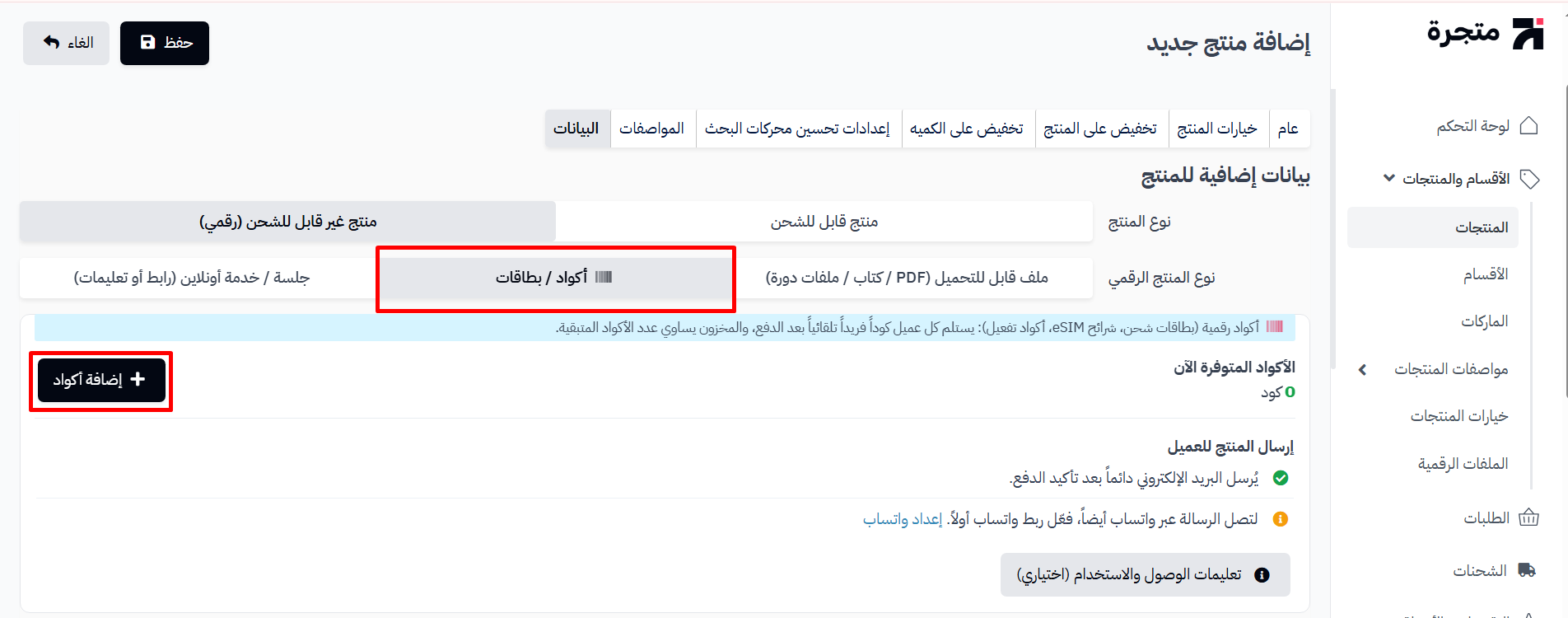
ستظهر لك خانة كبيرة لإدخال الأكواد.
يجب كتابة:
كل كود في سطر مستقل
مثال:
123
456
789
741
852
123
456
789
741
852
بعد الانتهاء اضغط:
تجهيز الأكواد للحفظ
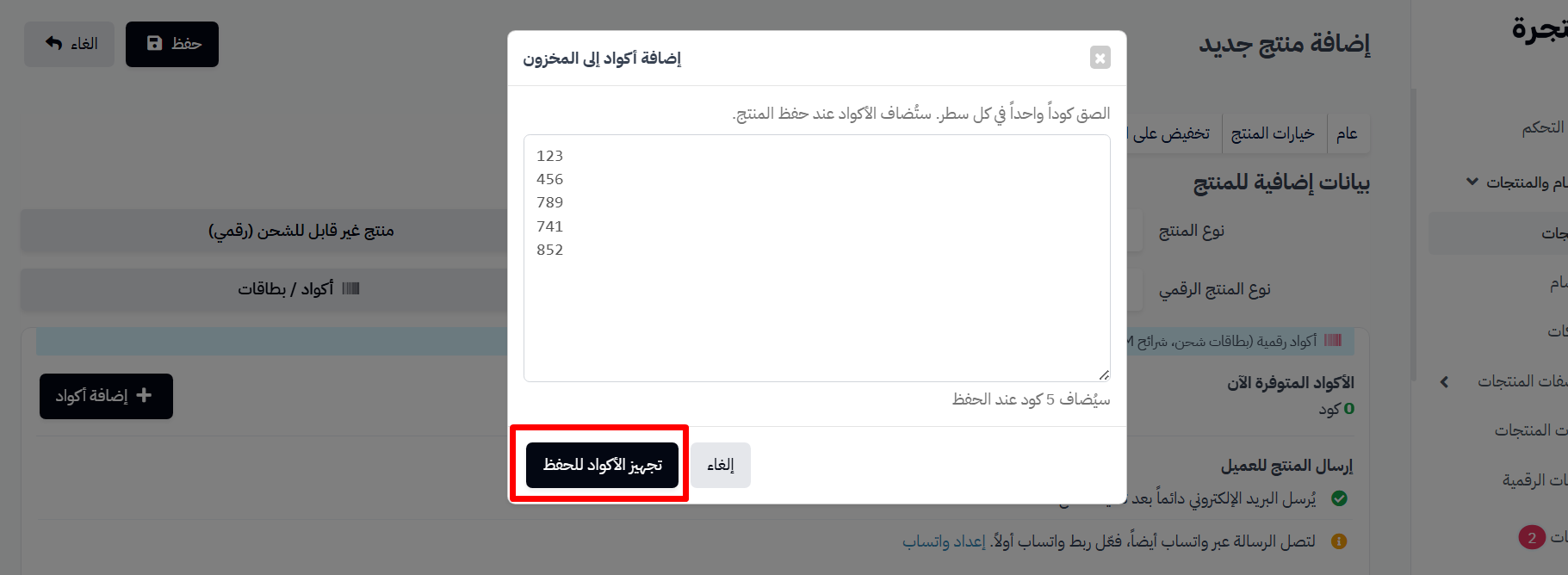
ثم اضغط:
حفظ
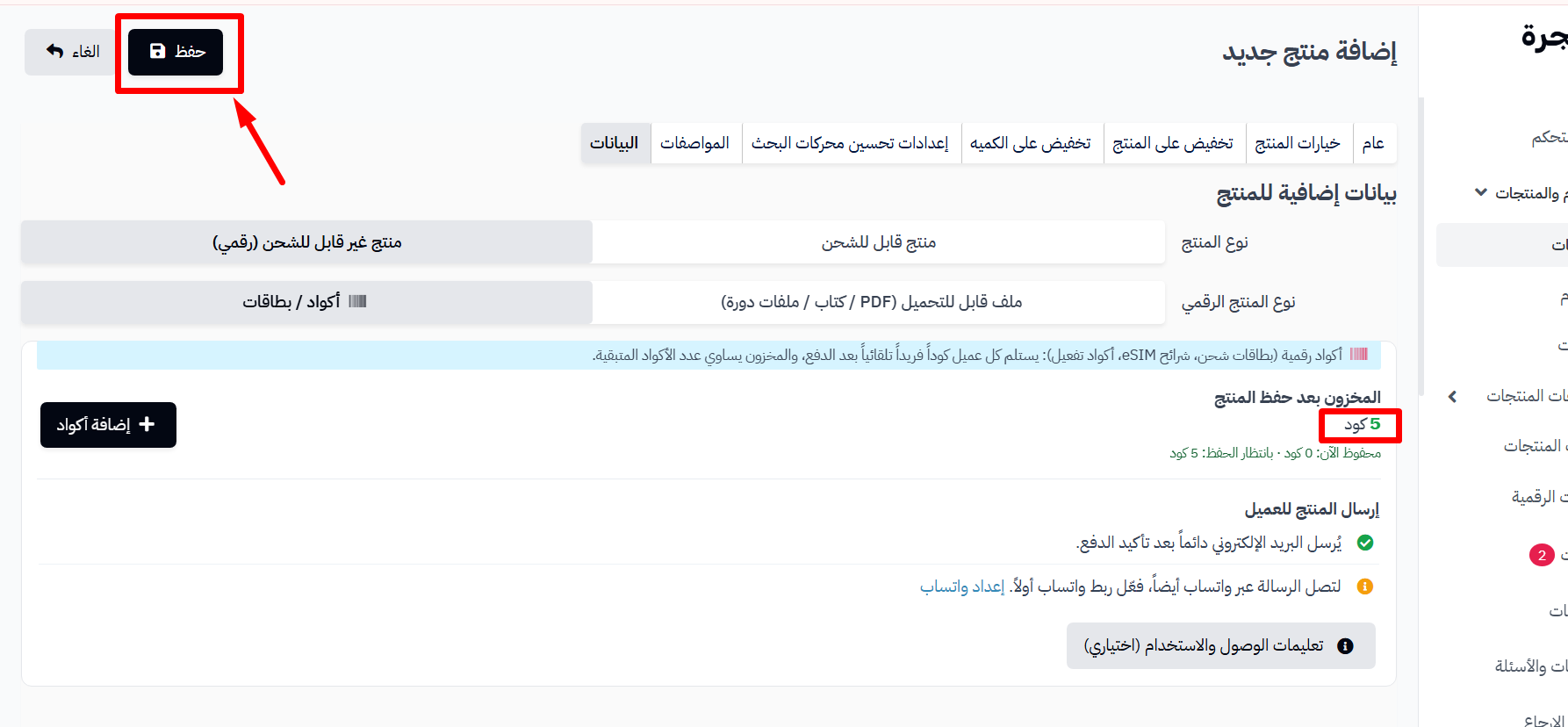
إدارة الأكواد بعد الحفظ
بعد حفظ المنتج، افتح صفحة المنتج مرة أخرى.
ستجد جدولًا يحتوي على جميع الأكواد التي تمت إضافتها.
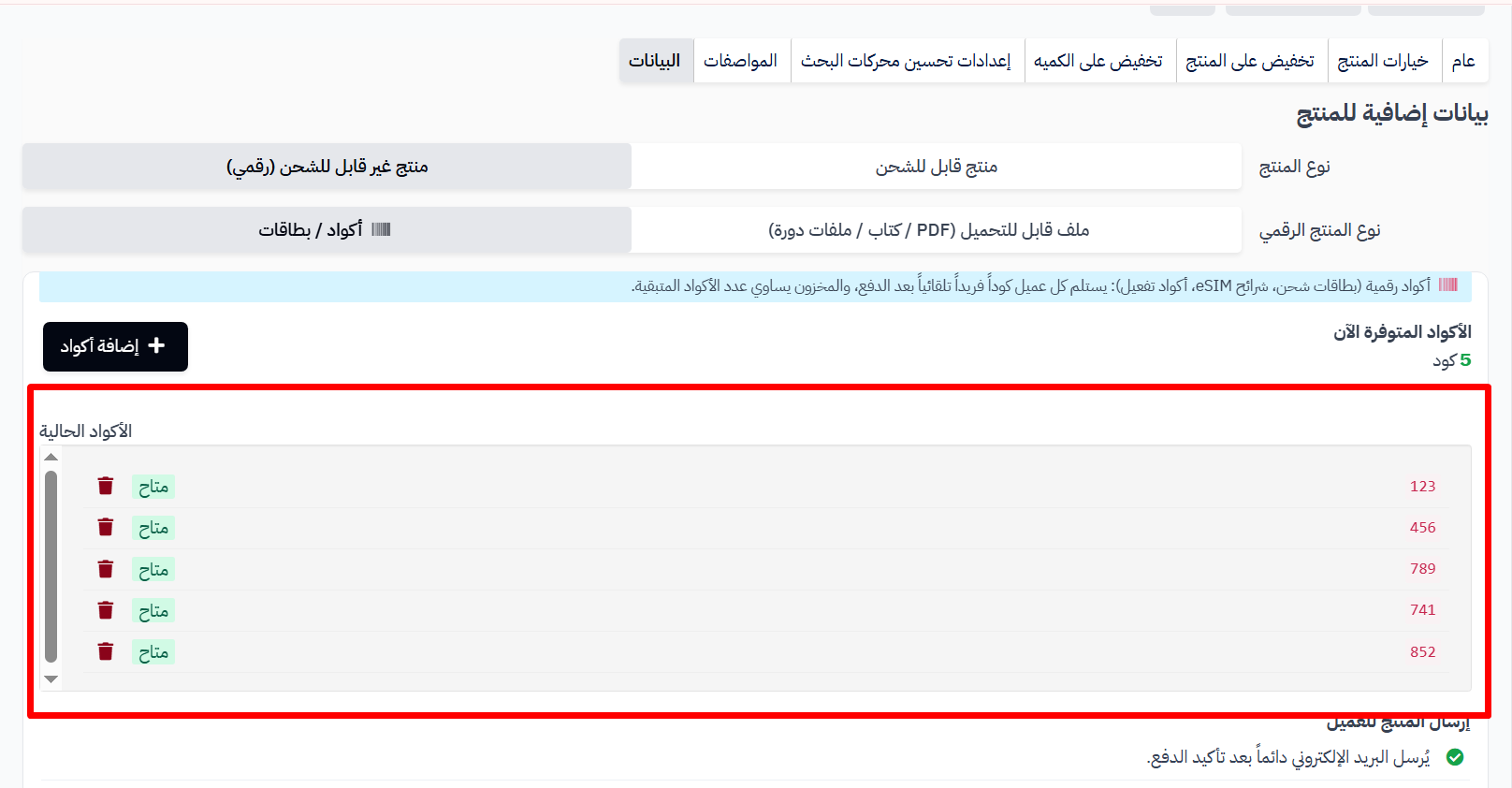
وسيظهر لكل كود حالته، مثل:
- متاح.
- مستخدم.
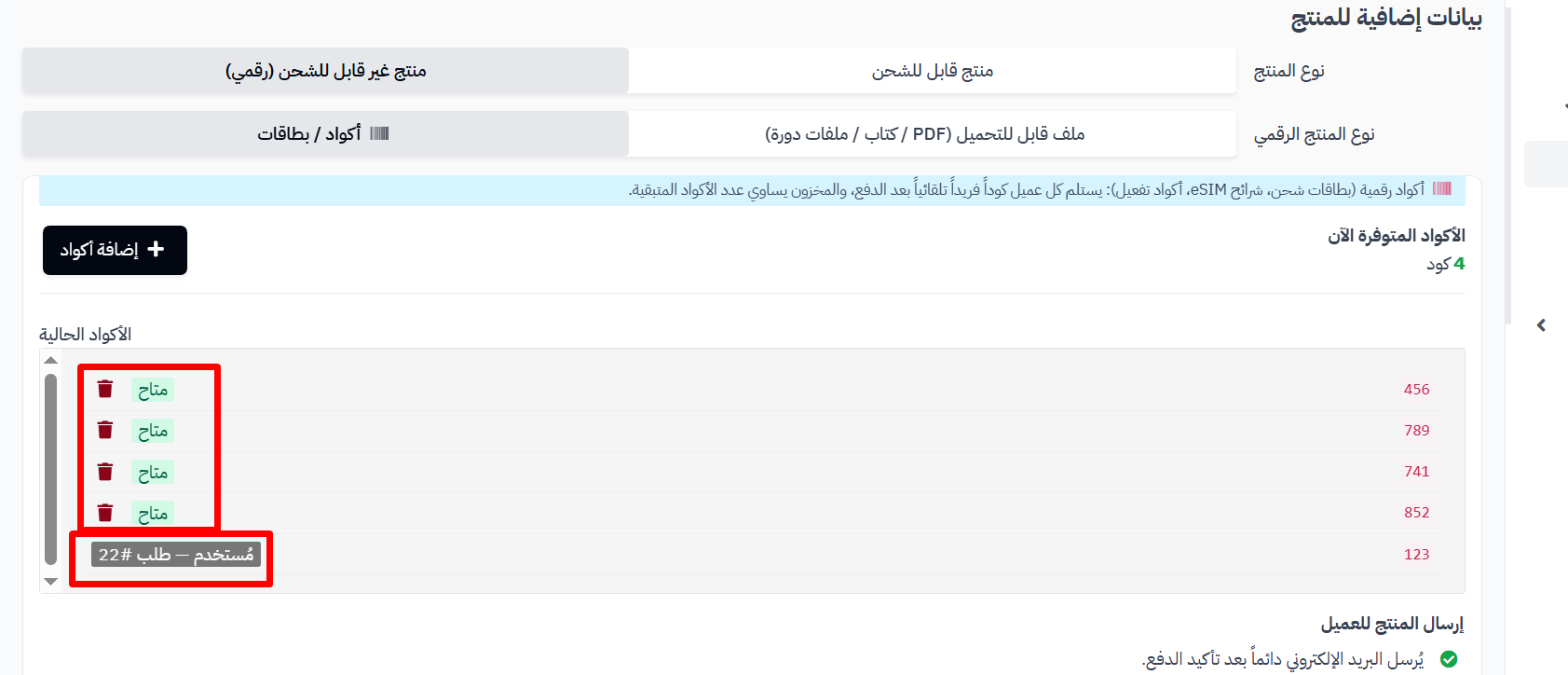
وبمجرد شراء العميل للمنتج، يقوم النظام تلقائيًا بـ:
- تخصيص كود مناسب للعميل.
- تغيير حالة الكود إلى مستخدم.
- تسجيل الكود داخل صفحة الطلب.
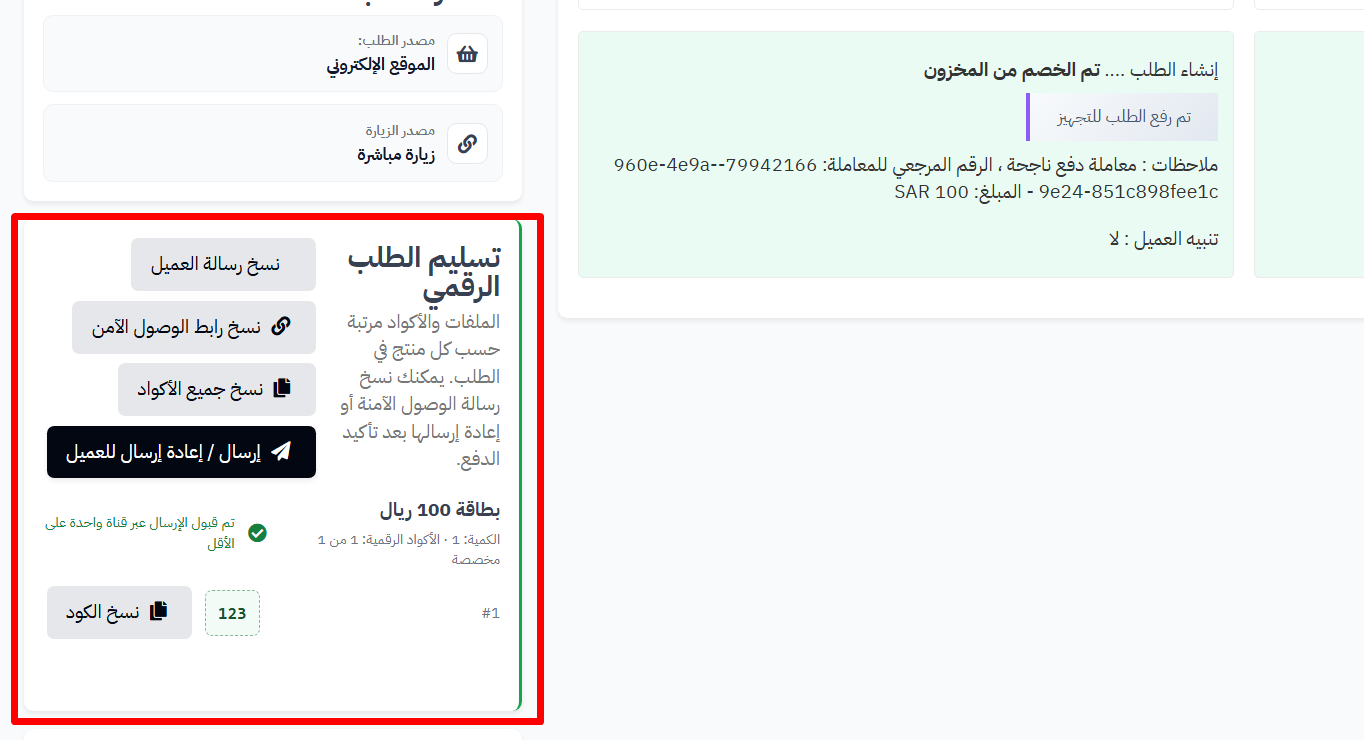
ماذا يستلم العميل؟
- بعد إتمام عملية الشراء بنجاح، يقوم النظام تلقائيًا بإرسال:
- الملف أو الكود الرقمي.
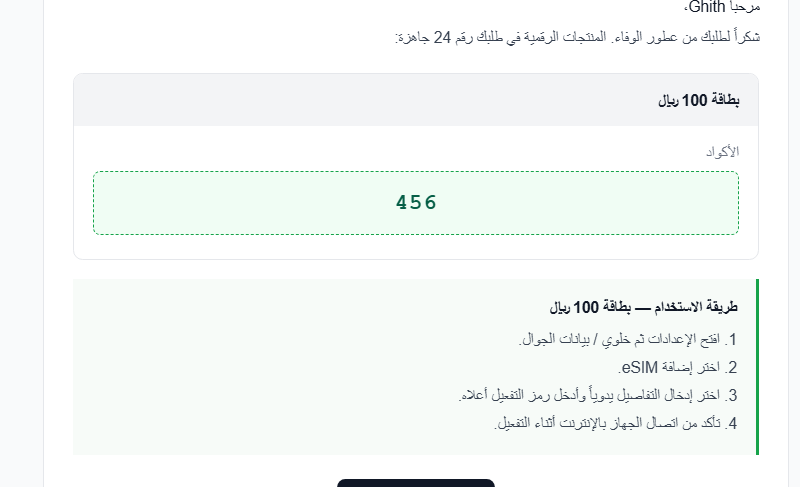
- تعليمات الاستخدام (إن كانت مفعلة).
- ويتم إرسالها عبر:
- البريد الإلكتروني.
- واتساب أيضًا إذا كانت خدمة واتساب مفعلة في المتجر.
- وفي حال احتوى الطلب على أكثر من منتج رقمي، يقوم النظام بتجميع جميع الأكواد والملفات في رسالة واحدة، لتصل للعميل بشكل منظم وسهل.
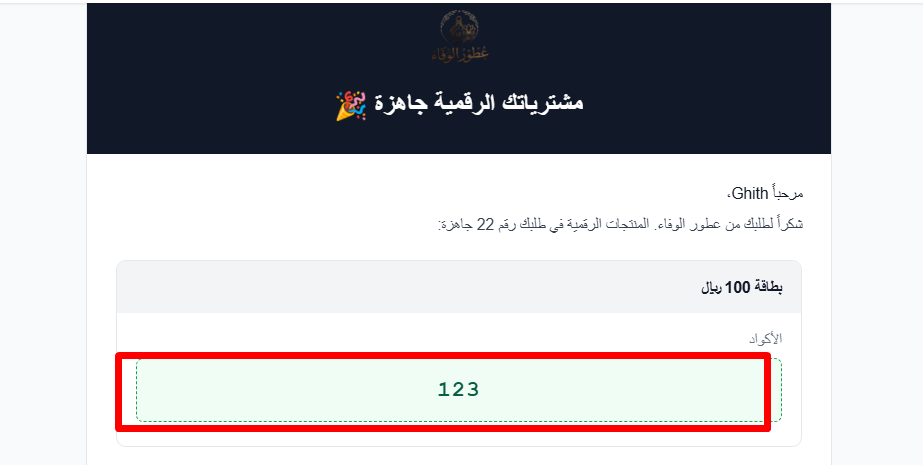
وبذلك يستطيع التاجر معرفة الكود الذي تم إرساله لكل عميل في أي وقت.
وفي حال كانت طريقة الدفع هي التحويل البنكي لن يتم ارسال الكود او الملف الرقمي للعميل الا بعد مراجعة الطلب من طرف التاجر والتاكد من صحة ايصال التجويل البنكي , بعدها يغير التاجر حالة الطلب الى الحالة النهائية فيتم ارسال الملف او الكود للعميل.
وفي حال كانت طريقة الدفع هي التحويل البنكي لن يتم ارسال الكود او الملف الرقمي للعميل الا بعد مراجعة الطلب من طرف التاجر والتاكد من صحة ايصال التجويل البنكي , بعدها يغير التاجر حالة الطلب الى الحالة النهائية فيتم ارسال الملف او الكود للعميل.
إدارة مخزون الأكواد تلقائيًا
لا تحتاج إلى تحديث كمية المنتج يدويًا.
فالمنصة تعتمد على عدد الأكواد المتوفرة كمخزون فعلي للمنتج.
فعلى سبيل المثال:
إذا أضفت 100 كود، ستكون كمية المنتج المتاحة للبيع 100.
ومع كل عملية شراء يتم خصم الأكواد تلقائيًا.
وعند انتهاء جميع الأكواد، يتحول المنتج تلقائيًا إلى غير متوفر حتى تتم إضافة أكواد جديدة.
إضافة تعليمات الاستخدام
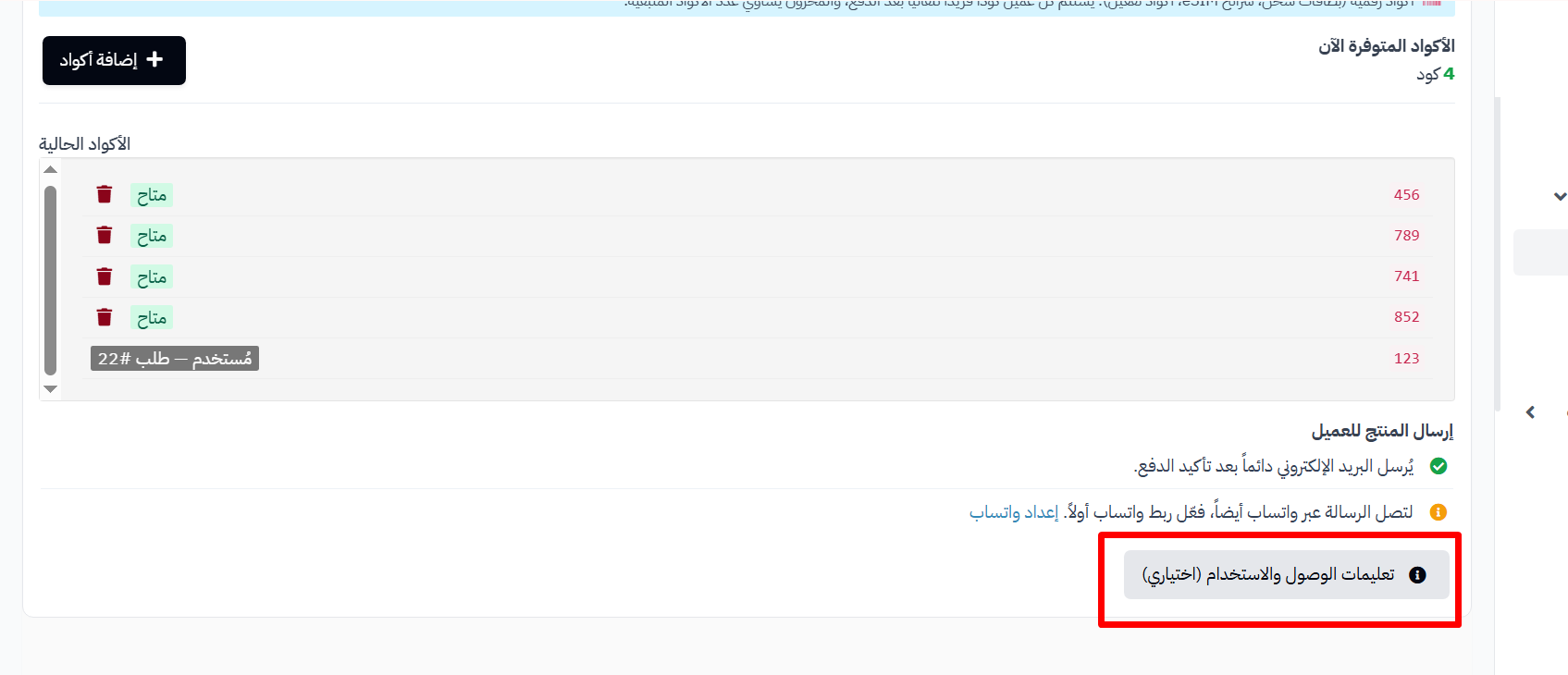
قد يحتاج بعض العملاء إلى خطوات لاستخدام الكود بعد استلامه.
لهذا توفر المنصة إمكانية إضافة تعليمات استخدام تظهر مع المنتج الرقمي.
من داخل إعدادات المنتج ستجد خيار:
تعليمات الوصول الاستخدام
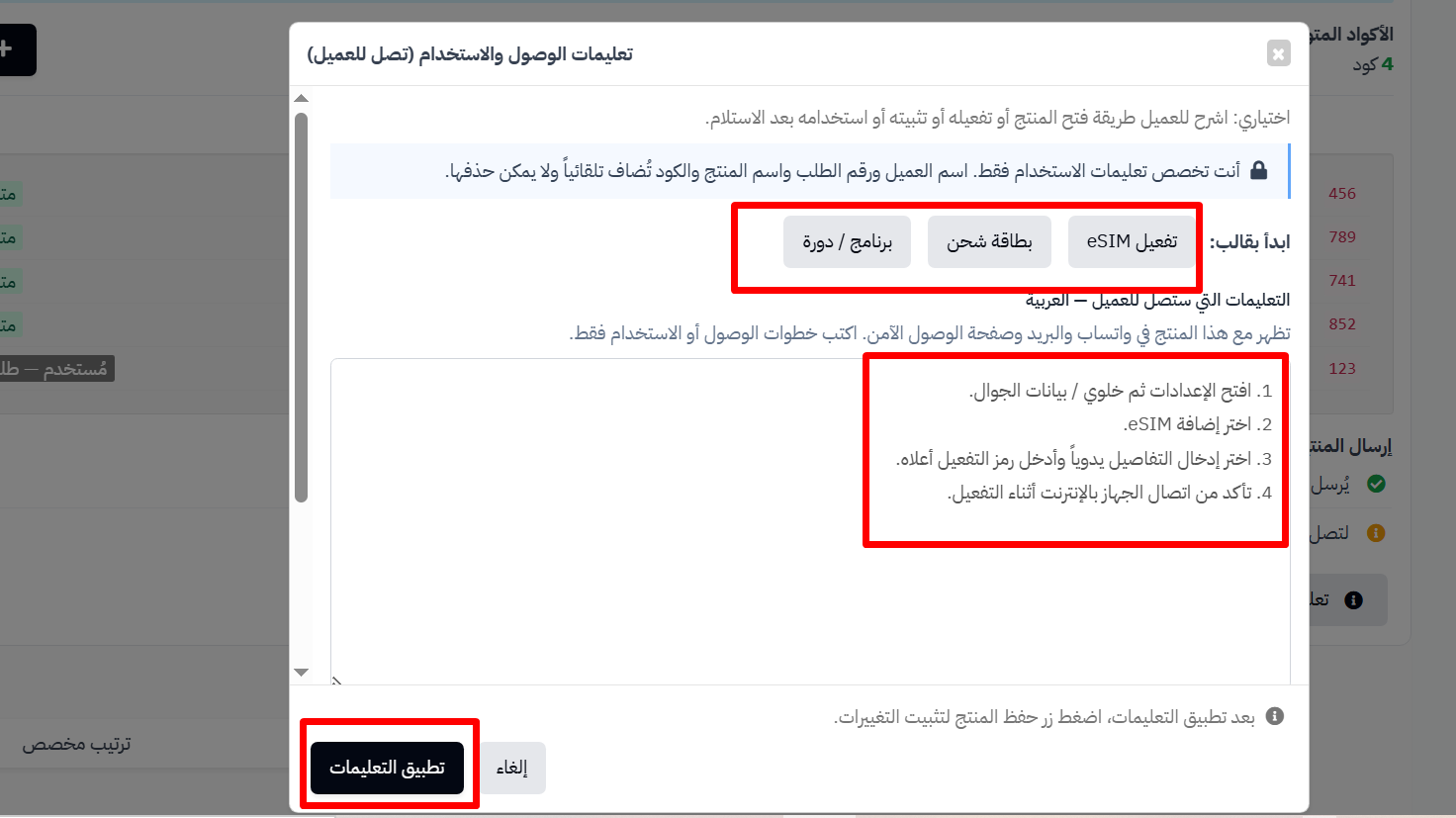
يمكنك كتابة التعليمات بنفسك، أو اختيار أحد القوالب الجاهزة المناسبة لنوع المنتج.
بعد كتابة التعليمات او اختيار احد القوالب الجاهزة اضغط على تطبيق التعليمات
فيتم ارسال التعليمات مع الكود
بعد كتابة التعليمات او اختيار احد القوالب الجاهزة اضغط على تطبيق التعليمات
فيتم ارسال التعليمات مع الكود
ومن الأمثلة:
تعليمات تفعيل eSIM
- افتح الإعدادات ثم خلوي / بيانات الجوال.
- اختر إضافة eSIM.
- اختر إدخال التفاصيل يدويًا.
- أدخل رمز التفعيل المرسل.
- تأكد من اتصال الجهاز بالإنترنت أثناء التفعيل.
كما تتوفر قوالب جاهزة لعدة أنواع أخرى مثل:
- بطاقات الشحن.
- أكواد الدورات التدريبية.
- أكواد البرامج والاشتراكات.
- وغيرها.
وستصل التعليمات للعميل مع الكود عند اتمام الشراء
ثالثًا: المنتجات الرقمية من نوع جلسة أو خدمة أونلاين
إذا كان المنتج عبارة عن خدمة رقمية لا تتطلب إرسال ملف أو كود، مثل:
- جلسة استشارية.
- اجتماع عبر Zoom أو Google Meet.
- دورة تدريبية.
- ندوة (Webinar).
- ورشة عمل.
- أي خدمة يتم تقديمها عبر الإنترنت.
فاختر نوع المنتج:
جلسة / خدمة أونلاين
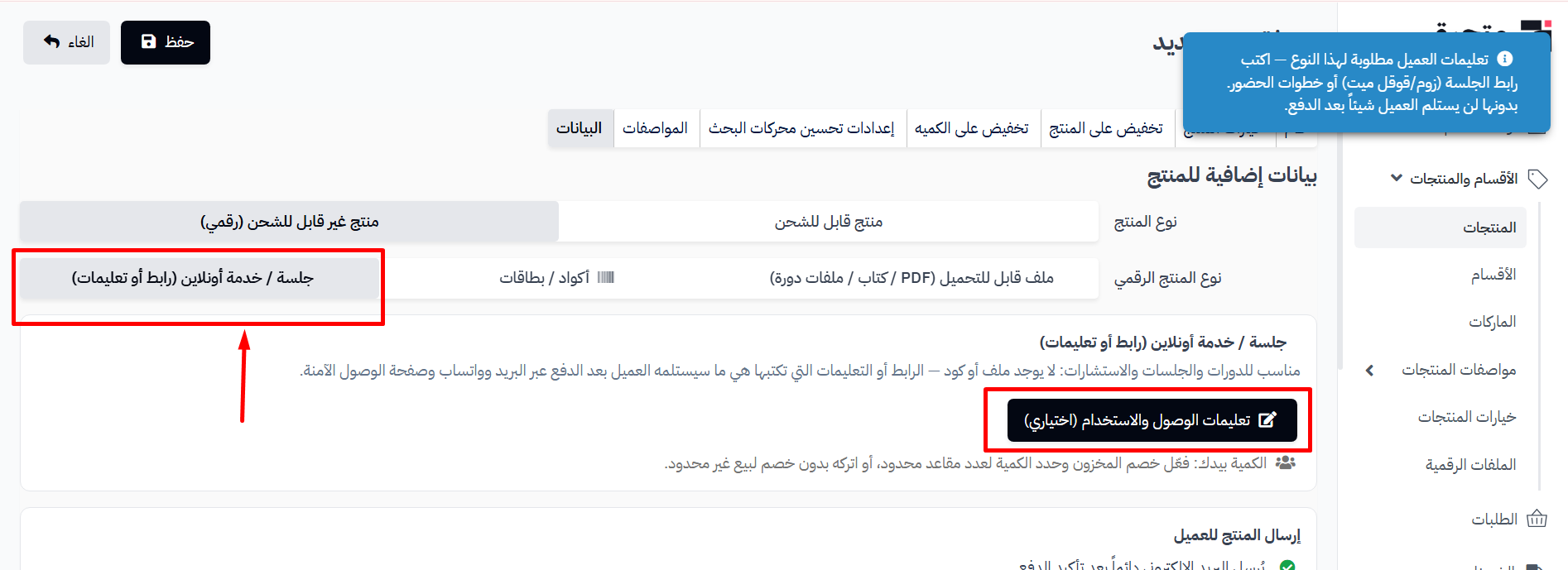
عند اختيار هذا النوع سيظهر حقل بعنوان:
تعليمات الاستخدام أو الوصول
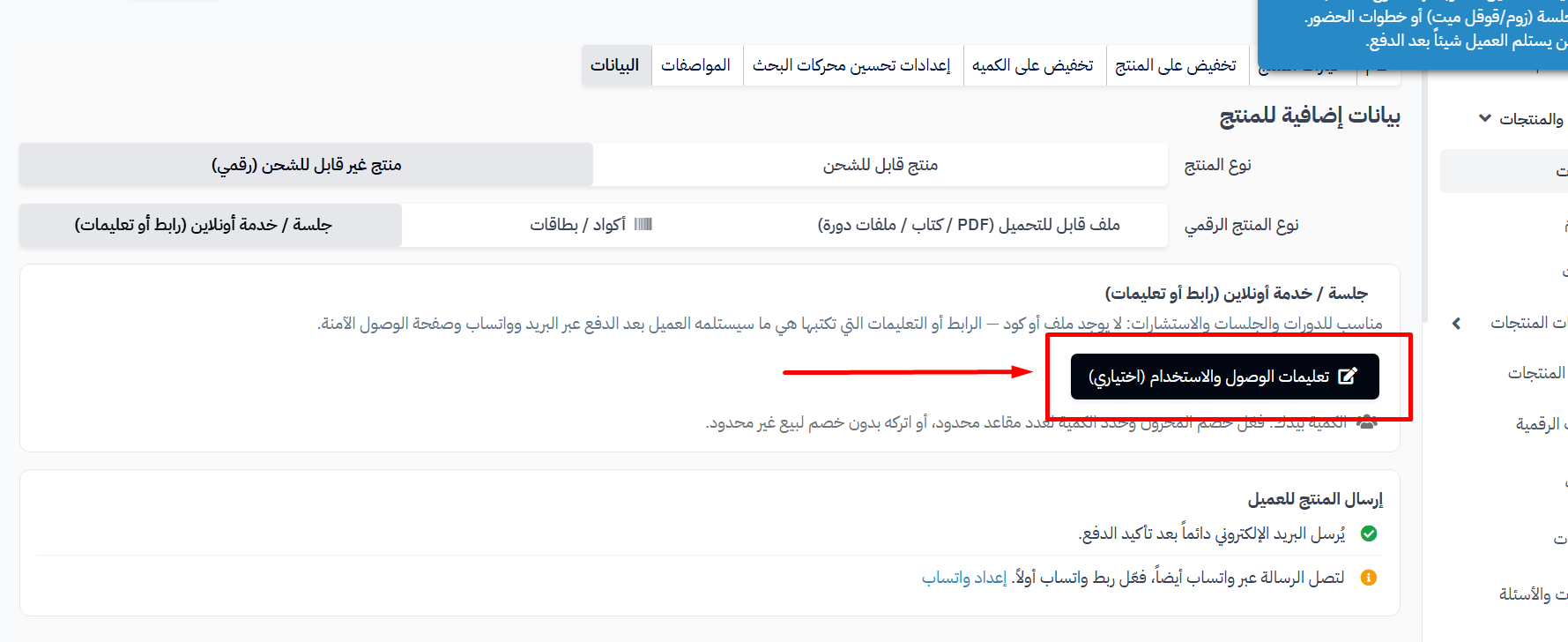
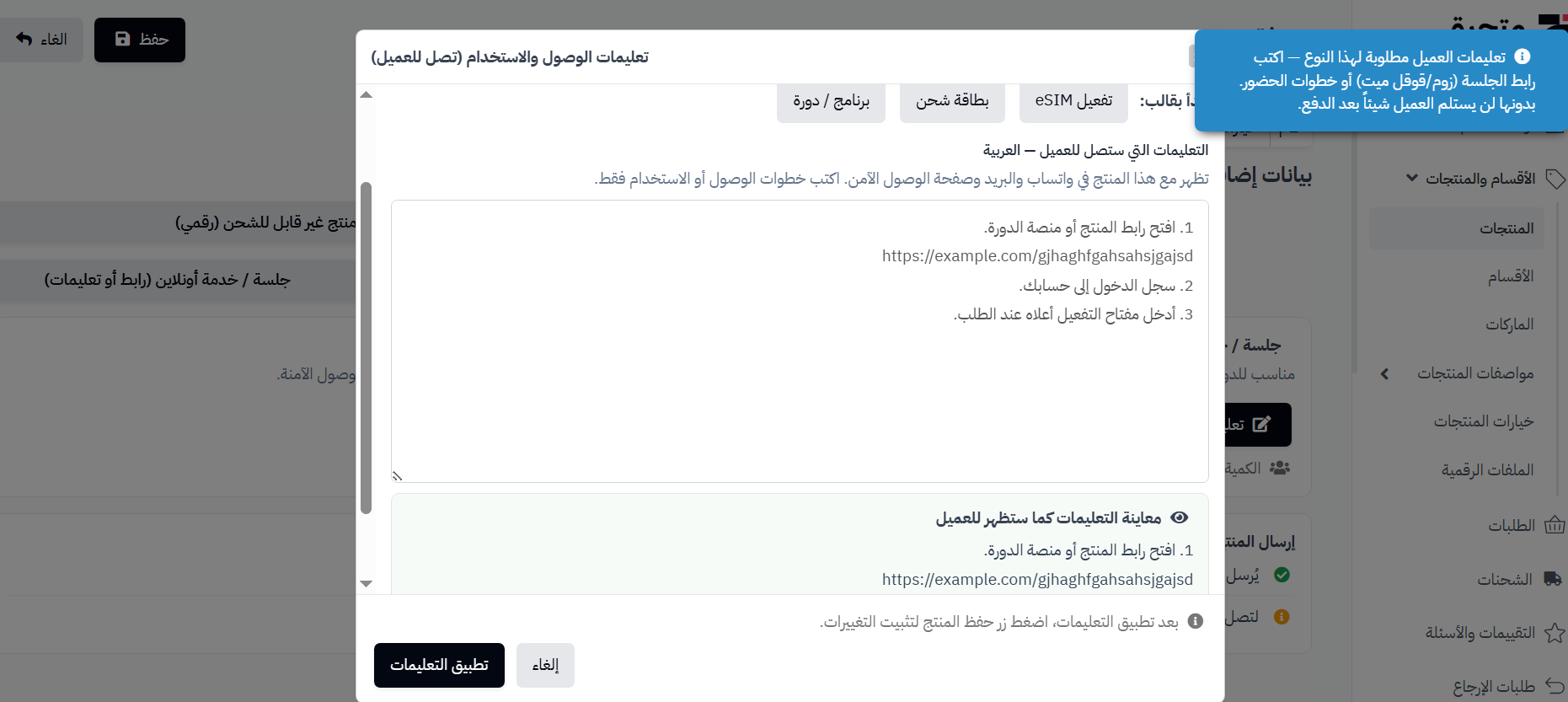
وفي هذا الحقل يمكنك كتابة جميع التفاصيل التي يحتاجها العميل بعد إتمام عملية الشراء، مثل:
- رابط جلسة Zoom أو Google Meet.
- خطوات حضور الدورة.
- موعد الجلسة.
- طريقة التواصل مع مقدم الخدمة.
- أي تعليمات أخرى يحتاجها العميل للوصول إلى الخدمة.
صورة
بعد الانتهاء من كتابة التعليمات اضغط:
حفظ
ماذا يستلم العميل بعد الشراء؟
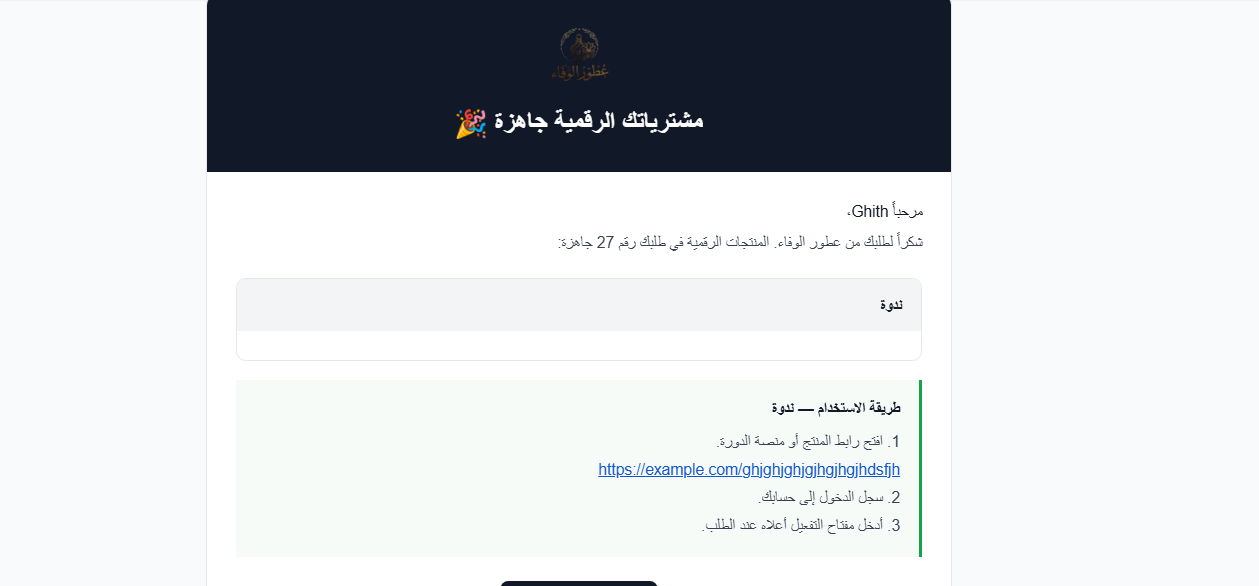
بعد إتمام عملية الدفع بنجاح، يقوم النظام بإرسال تعليمات الوصول التي قمت بإضافتها تلقائيًا إلى العميل عبر البريد الإلكتروني، كما يتم إرسالها أيضًا عبر واتساب إذا كانت خدمة واتساب مفعلة في متجرك.
وبذلك يحصل العميل مباشرة على جميع المعلومات اللازمة لحضور الجلسة أو الوصول إلى الخدمة دون الحاجة إلى أي متابعة يدوية من التاجر.
ملاحظة مهمة: في هذا النوع من المنتجات تُعد تعليمات الاستخدام أو الوصول هي العنصر الأساسي الذي يستلمه العميل. لذلك إذا لم تقم بإضافة أي تعليمات قبل حفظ المنتج، فلن يتم إرسال أي معلومات للعميل بعد إتمام عملية الشراء. لذا احرص دائمًا على كتابة رابط الجلسة أو خطوات الوصول قبل طرح المنتج للبيع.
ملاحظات مهمة
- كل كود يتم تخصيصه لعملية شراء واحدة فقط، ولا يمكن إرساله مرة أخرى لعميل آخر.
- عند شراء أكثر من قطعة من نفس المنتج، يتم إرسال عدد الأكواد المطابق للكمية المطلوبة.
- يمكنك إضافة أكواد جديدة في أي وقت، وسيتم تحديث المخزون تلقائيًا.
- يمكن للتاجر معرفة الكود الذي تم تخصيصه لأي طلب من داخل صفحة الطلب في لوحة التحكم.
- يفضل دائمًا إضافة تعليمات الاستخدام مع المنتجات الرقمية لتقليل استفسارات العملاء وتحسين تجربتهم.