
إدارة أسعار المنتجات والتخفيضات
يساعدك هذا المقال على إدارة أسعار منتجات متجرك أو تطبيق التخفيضات عليها بشكل جماعي، دون الحاجة إلى تعديل كل منتج على حدة. وتعد هذه الميزة مثالية عند إطلاق العروض الموسمية، أو تحديث الأسعار بسبب تغير التكاليف، أو إنهاء التخفيضات بعد انتهاء الحملة.
وبنهاية الشرح ستكون قادرًا على تطبيق التخفيضات أو تعديل الأسعار على مئات أو آلاف المنتجات خلال دقائق، مع معاينة جميع التغييرات قبل تنفيذها لضمان عدم حدوث أي تعديل غير مقصود.
متى تحتاج هذه الميزة؟
بدلًا من الدخول إلى كل منتج وتعديل سعره يدويًا، يمكنك تنفيذ عملية واحدة تشمل مجموعة كبيرة من المنتجات في وقت واحد.
ومن الأمثلة على استخدامها:
- إطلاق عروض الجمعة البيضاء أو المناسبات الموسمية.
- تطبيق خصم على قسم معين مثل العطور أو الإلكترونيات.
- زيادة أسعار منتجات ماركة معينة بسبب ارتفاع تكلفة التوريد.
- تعديل أسعار جميع المنتجات بنسبة محددة.
- إزالة التخفيضات بعد انتهاء فترة العروض.
الوصول إلى الميزة
من لوحة التحكم انتقل إلى:
المنتجات - إدارة أسعار المنتجات والتخفيضات
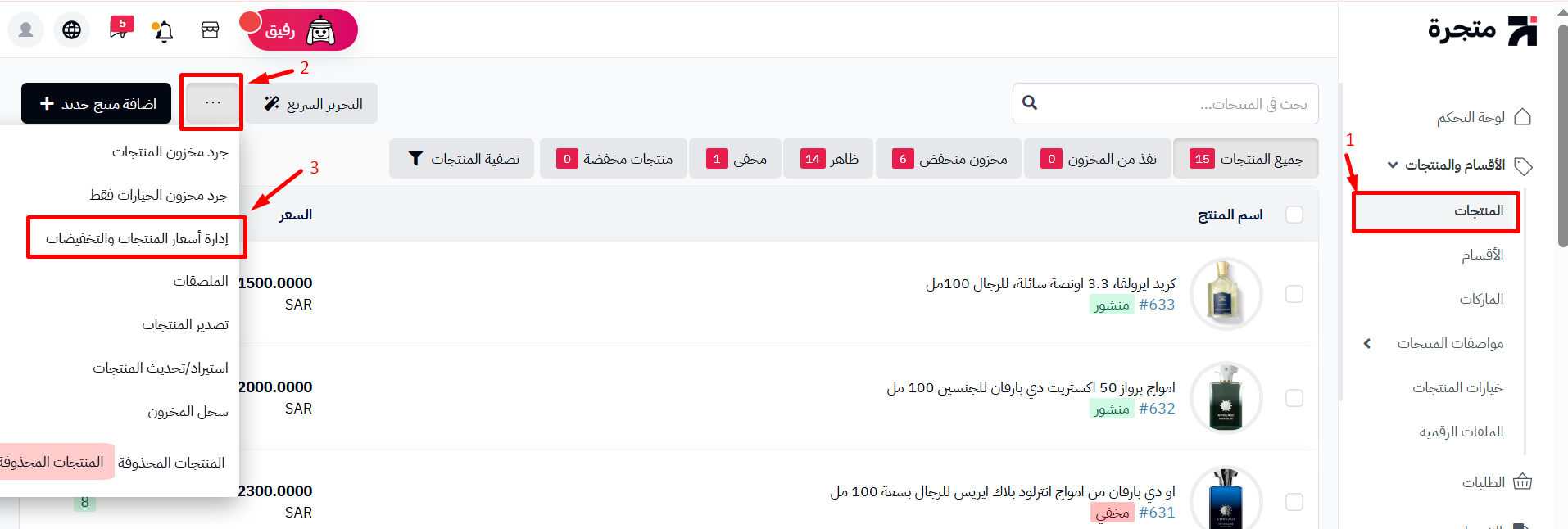
ستجد أمامك مسارين رئيسيين:
- إدارة التخفيضات.
- تعديل الأسعار.
المسار الأول: إدارة التخفيضات
يستخدم هذا المسار عند الرغبة في إضافة تخفيضات أو حذفها من مجموعة من المنتجات دفعة واحدة.
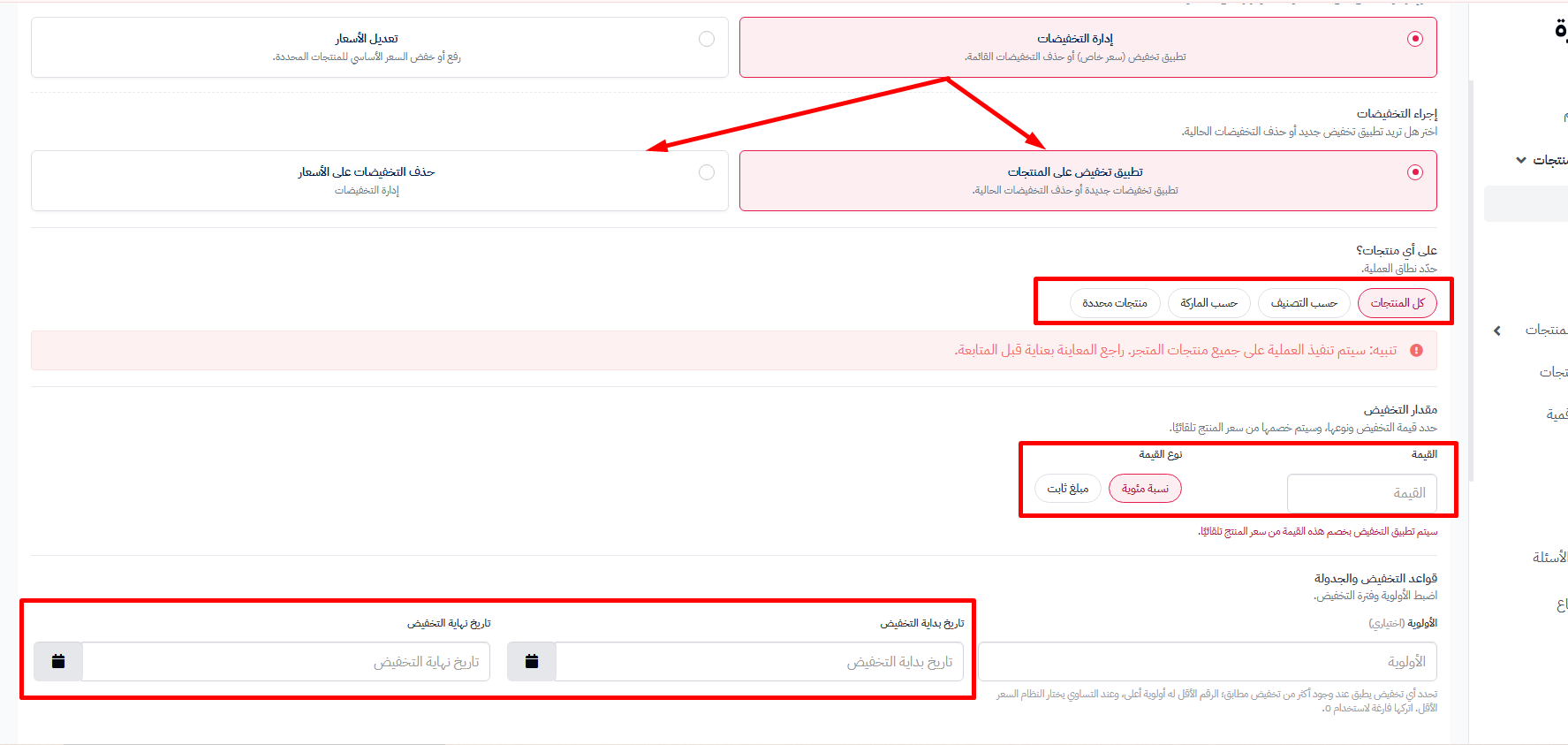
أولًا: تحديد العملية
اختر ما إذا كنت تريد:
- تطبيق تخفيض على المنتجات.
- حذف التخفيضات الحالية من المنتجات.
ثانيًا: تحديد المنتجات المستهدفة
بعد ذلك حدد المنتجات التي سيتم تطبيق العملية عليها.
يمكنك الاختيار بين:
- جميع المنتجات.
- منتجات قسم محدد.
- منتجات ماركة محددة.
- منتجات محددة.
عند اختيار قسم أو ماركة أو منتجات محددة، ستظهر لك خانات إضافية لتحديد العناصر المطلوبة.
أما إذا اخترت جميع المنتجات فلن تظهر أي خانات إضافية لأن العملية ستشمل جميع منتجات المتجر.
ثالثًا: إعداد التخفيض
عند تطبيق تخفيض جديد ستحتاج إلى تحديد:
- نوع التخفيض:
- نسبة مئوية.
- مبلغ ثابت.
- قيمة التخفيض.
- تاريخ بداية التخفيض.
- تاريخ نهاية التخفيض.
وبذلك يبدأ وينتهي العرض تلقائيًا في المواعيد التي تحددها.
المسار الثاني: تعديل أسعار المنتجات
إذا كنت ترغب في تعديل الأسعار الأساسية للمنتجات، استخدم مسار تعديل الأسعار.
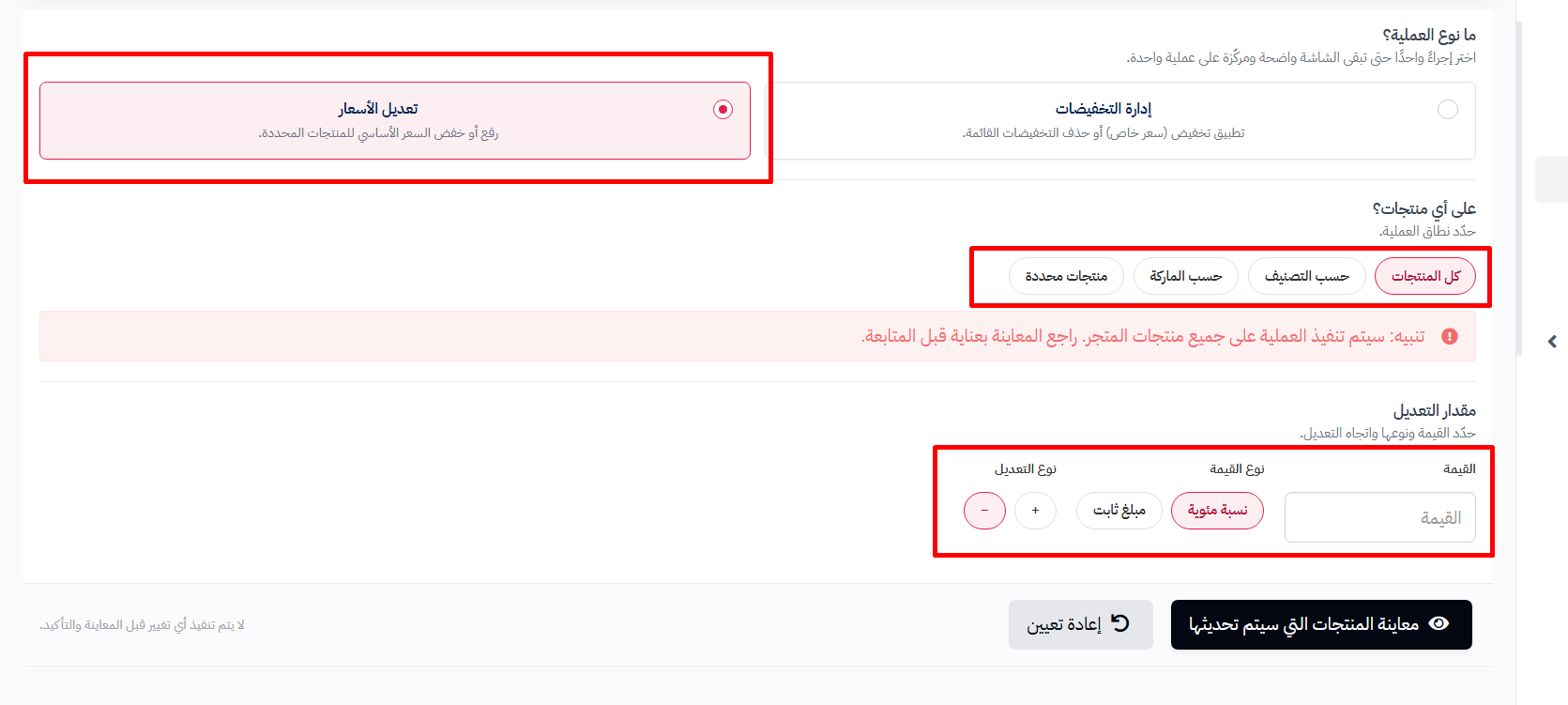
كما في المسار السابق، ستحدد أولًا المنتجات التي سيشملها التعديل:
- جميع المنتجات.
- قسم محدد.
- ماركة محددة.
- منتجات محددة.
بعد ذلك تحدد طريقة تعديل الأسعار.
يمكنك اختيار:
- التعديل بنسبة مئوية.
- التعديل بمبلغ ثابت.
ثم تحدد نوع العملية:
- زيادة على السعر (+).
- إنقاص من السعر (-).
وبذلك يستطيع النظام تعديل جميع الأسعار دفعة واحدة وفق النسبة أو القيمة التي تحددها.
معاينة التعديلات قبل تنفيذها
قبل تنفيذ أي تعديل، سواء كان تخفيضًا أو تعديلًا للأسعار، اضغط على:
معاينة المنتجات التي سيتم تحديثها
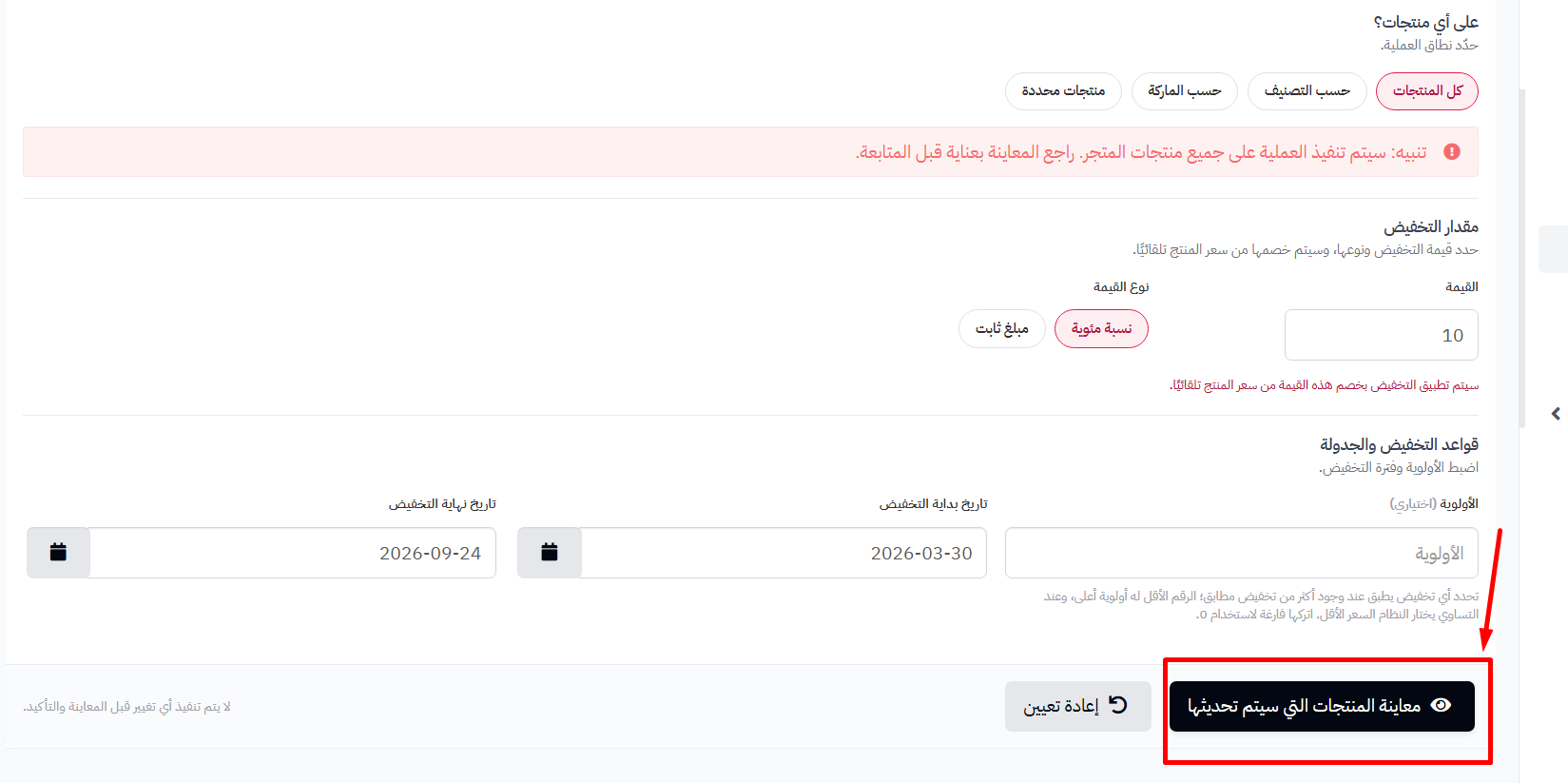
سيعرض لك النظام جدولًا يوضح جميع المنتجات التي ستتأثر بالعملية، مع مقارنة واضحة بين:
- السعر الحالي.
- السعر بعد التعديل.
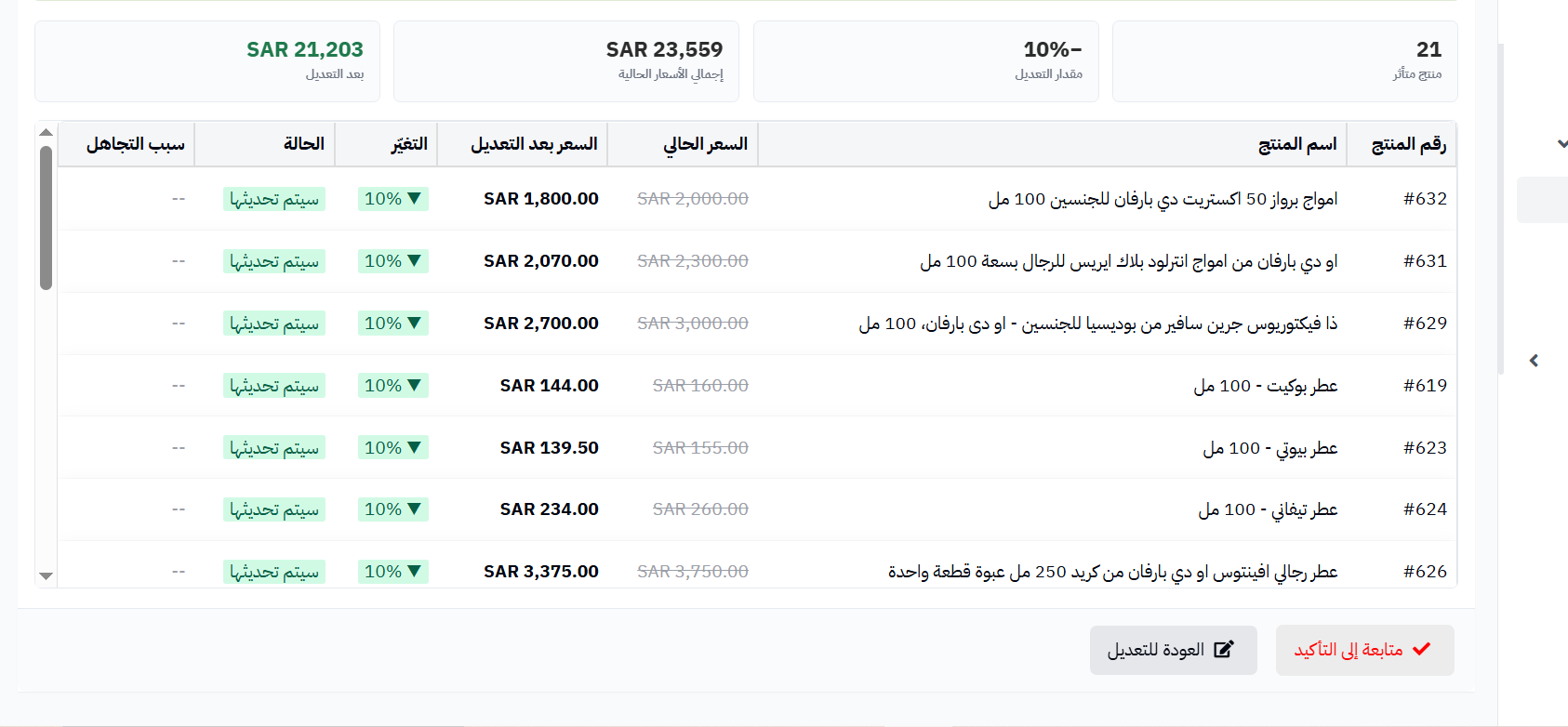
تساعدك هذه الخطوة على مراجعة النتائج والتأكد من صحة جميع التعديلات قبل تطبيقها فعليًا.
تنفيذ العملية
بعد مراجعة النتائج سيكون أمامك خياران:
- العودة للتعديل إذا أردت تغيير الإعدادات.
- متابعة إلى التأكيد إذا كانت النتائج صحيحة.
عند الضغط على متابعة إلى التأكيد ستظهر نافذة أخيرة تطلب منك تأكيد تنفيذ العملية.
وذلك لحمايتك من تنفيذ تعديلات غير مقصودة.
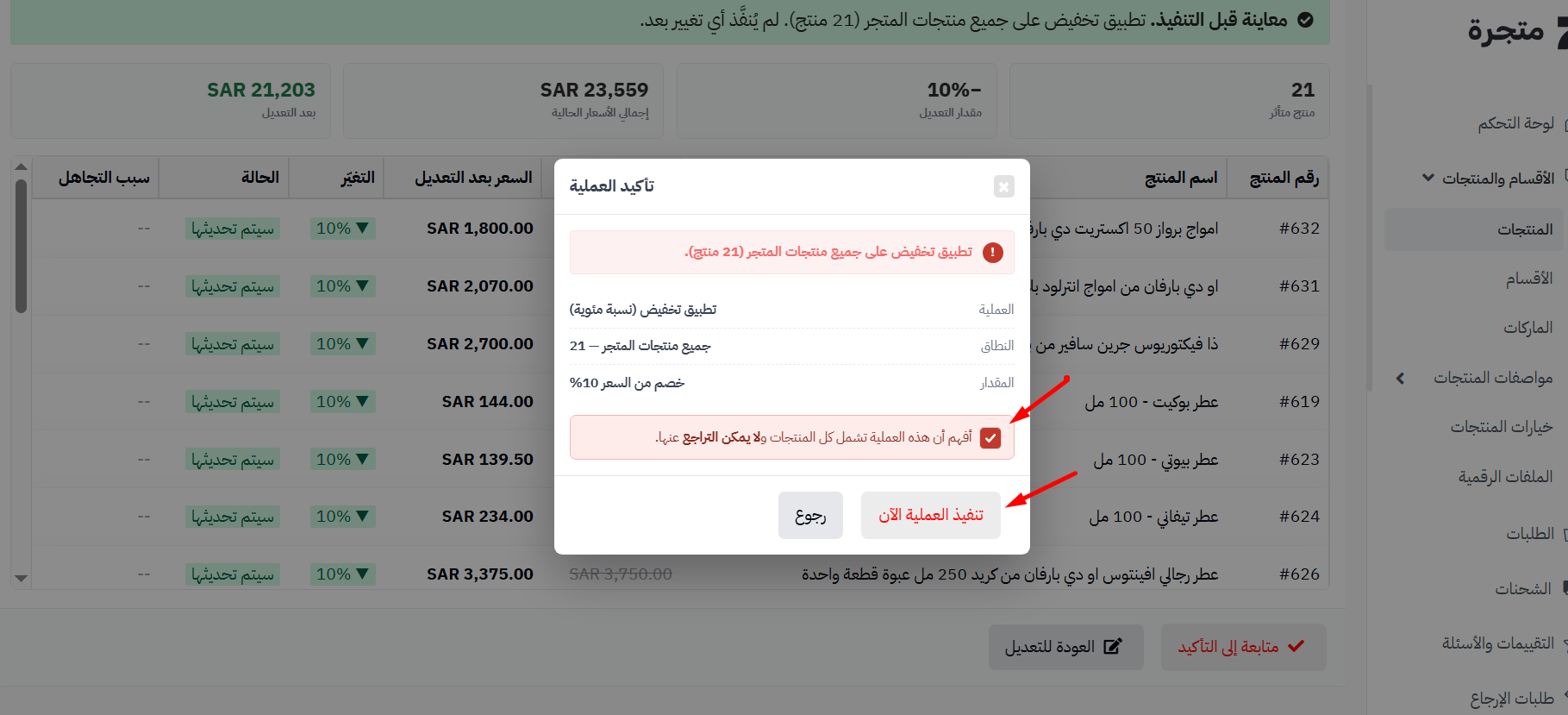
تنبيه: بعد تأكيد العملية وتنفيذها، لا يمكن التراجع عنها تلقائيًا، لذلك احرص على مراجعة صفحة المعاينة جيدًا قبل الضغط على زر التأكيد.
أفضل الممارسات
- استخدم المعاينة دائمًا قبل تنفيذ أي تعديل جماعي.
- يفضل تجربة العملية أولًا على قسم أو مجموعة صغيرة من المنتجات عند تنفيذ تعديل كبير لأول مرة.
- عند إنشاء عروض موسمية، احرص على تحديد تاريخ بداية ونهاية التخفيض ليتم تفعيل العرض وإيقافه تلقائيًا.
- استخدم تعديل الأسعار عند تغيير السعر الأساسي للمنتجات، واستخدم التخفيضات عند إنشاء عروض مؤقتة حتى يبقى السعر الأصلي محفوظًا.
ملاحظات مهمة
- تطبق العملية فقط على المنتجات التي تحددها.
- يمكن استهداف جميع المنتجات أو قسم أو ماركة أو منتجات محددة.
- تختلف عملية تعديل الأسعار عن إدارة التخفيضات؛ فتعديل الأسعار يغيّر السعر الأساسي للمنتج، بينما التخفيضات تنشئ سعرًا مخفضًا لفترة محددة مع الاحتفاظ بالسعر الأصلي.
- لا يمكن التراجع عن العملية بعد تأكيد تنفيذها، لذلك احرص على مراجعة المعاينة قبل المتابعة.