
ملاحظة للاستفادة:
إسناد الطلبات من الميزات الإضافة التي نوفرها في متجرة، حيث تتيح لك هذه الميزة توجيه الطلبات إلى موظف أو عضو آخر في الفريق، مما يسهم في رفع مستوى الإنتاجية وتنظيم سير العمل.
طريقة اسناد الطلبات لموظف آخر
أولًا عليك التوجه إلى الطلب الذي ترغب في إسناده إلى عضو آخر.
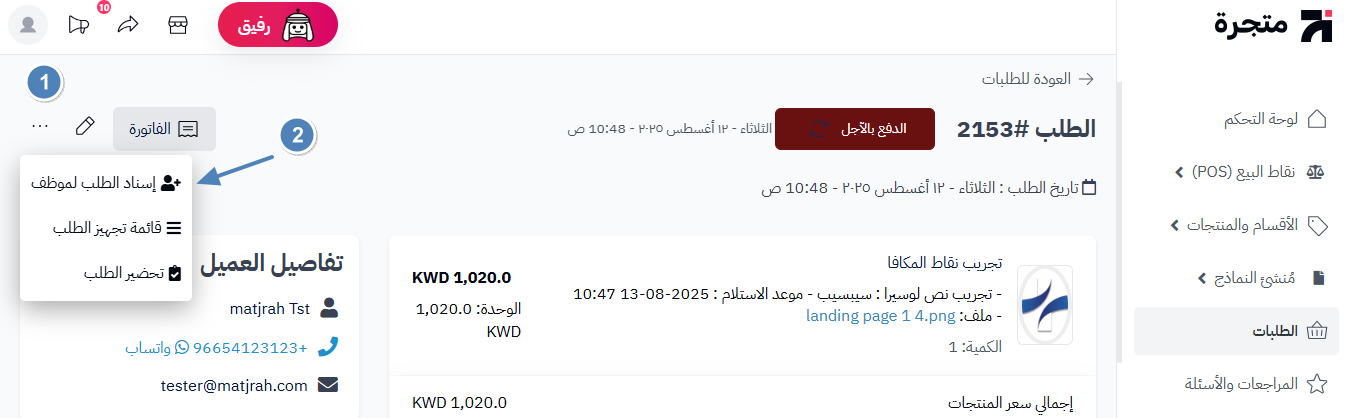
انقر على الثلاث نقاط المتوازية في الأعلى > وانقر على تبويب "اسناد الطلب لموظف"
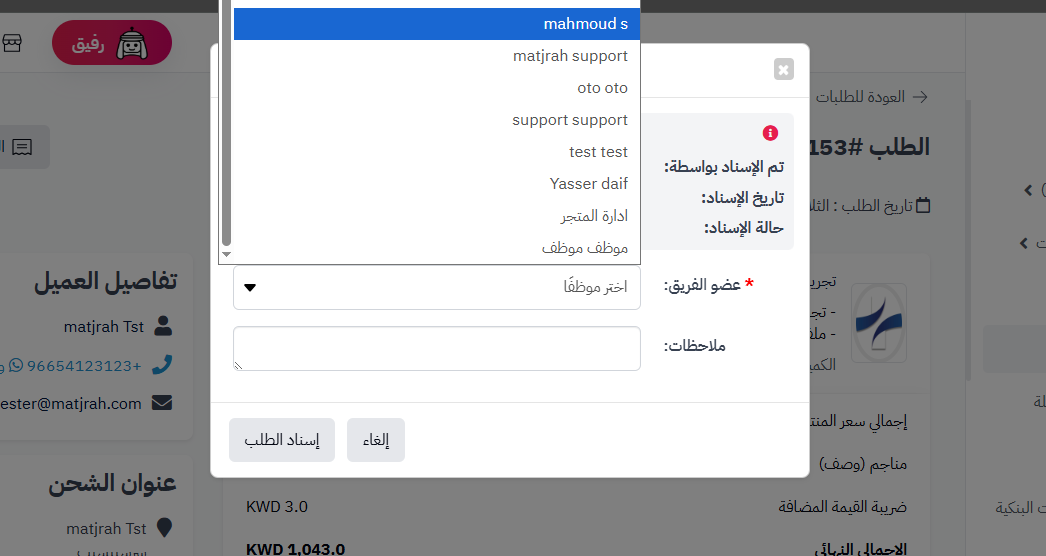
اختر موظف من القائمة الظاهرة امامك.
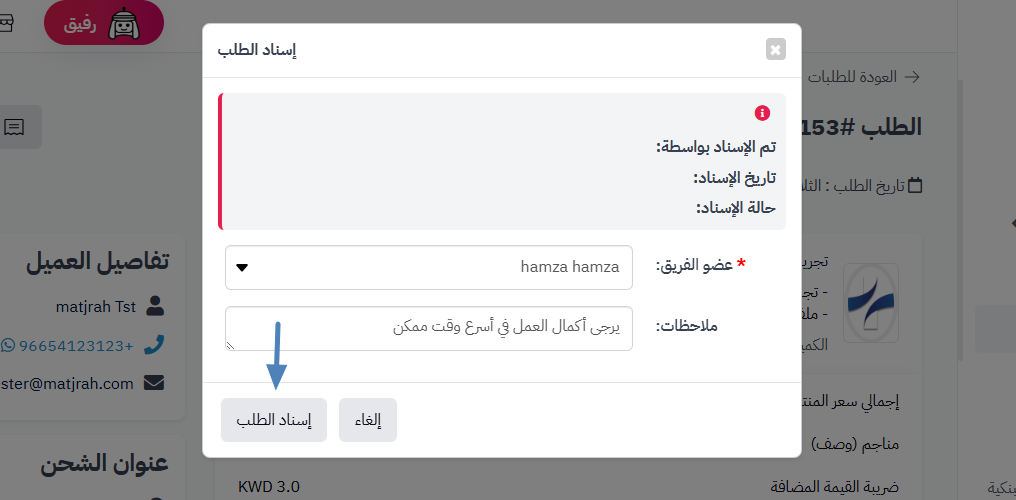
تستطيع إضافة ملاحظة للموظف على سبيل المثال "يرجى إكمال العمل في أسرع وقت ممكن" ثم انقر على "اسناد الطلب في الأسفل"
ملاحظة:
يجب عليك هنا ضبط صلاحيات العمل الموظف، حيث تحدّد ما إذا كان يستطيع التعديل على تفاصيل الطلب أم لا أو استعراضها فقط.
للمزيد من التوضيح شاهد الفيديو التالي:
طريقة إضافة وسم جديد لقائمة الوسوم
وسوم الطلبات هي ميزة تساعدك على توضيح حالة الطلبات للموظفين الآخرين، حيث يتم تصنيف الطلبات على حسب حالة الطلب أو الخطوة الواقف فيها الطلب، على سبيل المثال، "تم التواصل مع العميل" "لم يتم الرد" وهكذا، بما يسهل التعاون بين أعضاء الفريق وتعريفهم بحالة الطلب.
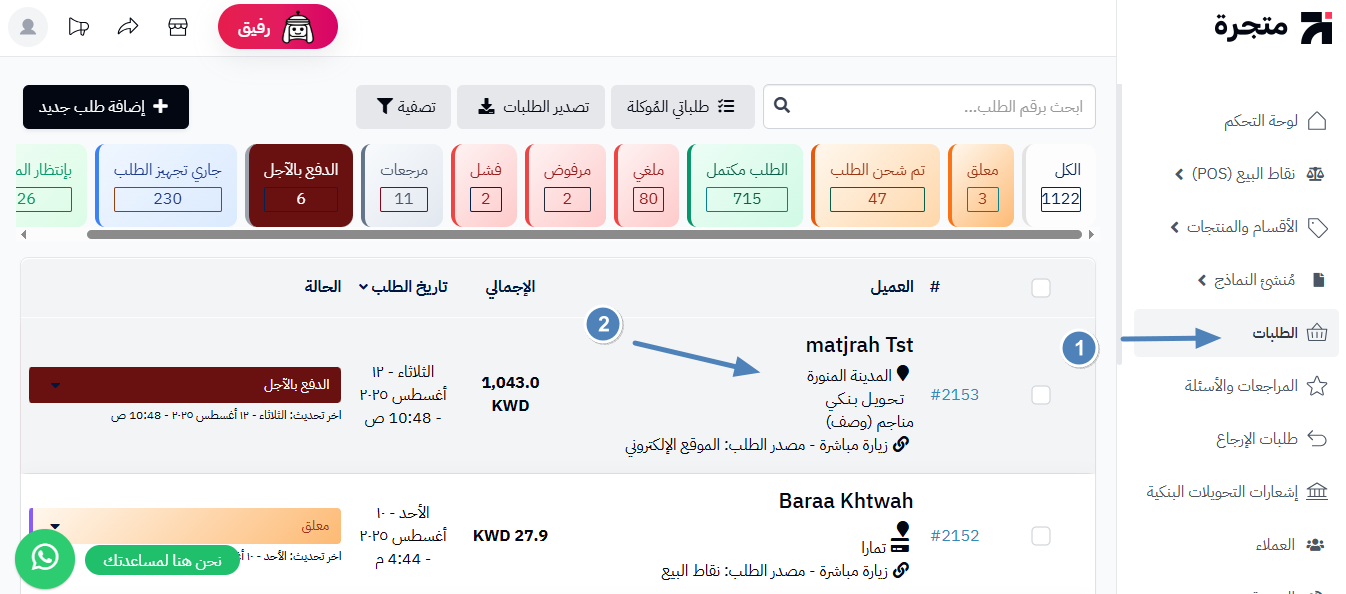
مرّر لأسفل حتى تصل إلى خيار "وسوم الطلبات".
حدّد على إضافة وسم جديد.
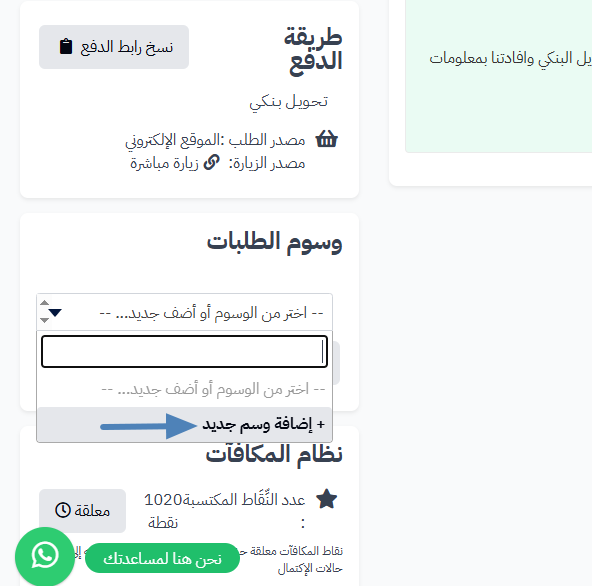
الآن، سيتوج عليك إضافة اسم السوم واللون والنقر على أيقونة "✔"

طريقة إسناد الوسوم للطلبات
بكل سهولة من الممكن إضافة وسوم للطلبات وذلك من خلال التوجه إلى لوحة تحكم المتجر > الطلبات. انقر على الطلب الذي تريد إرفاق الوسم له.
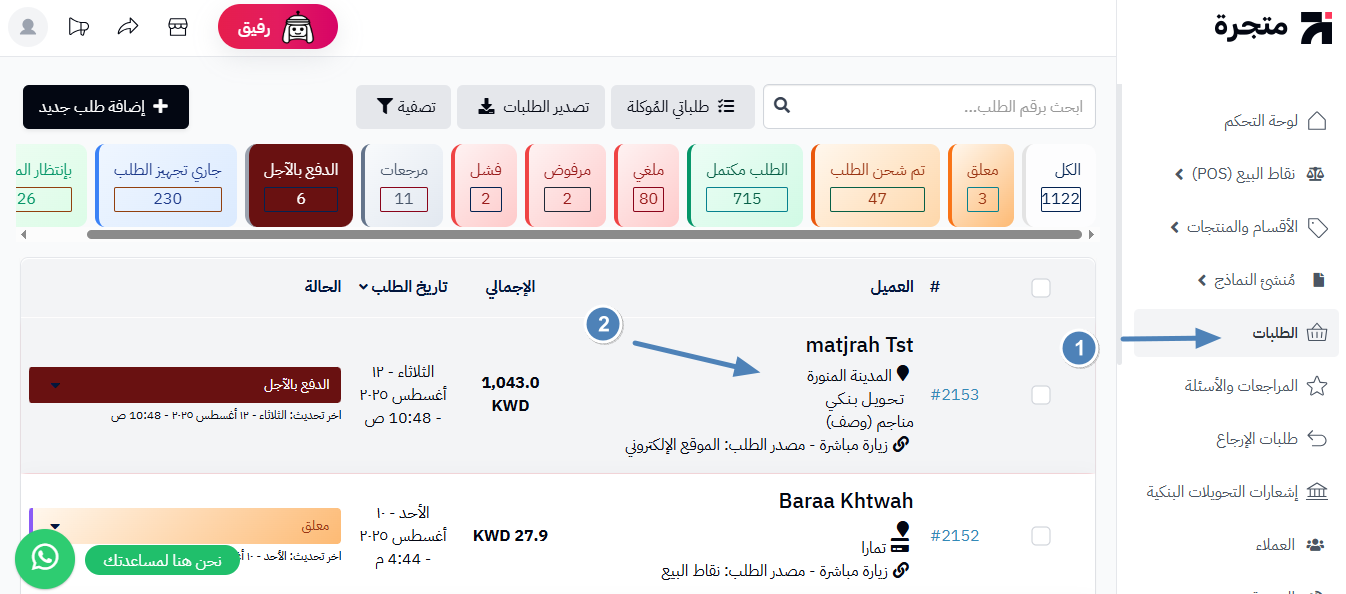
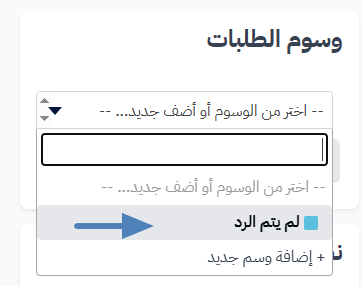
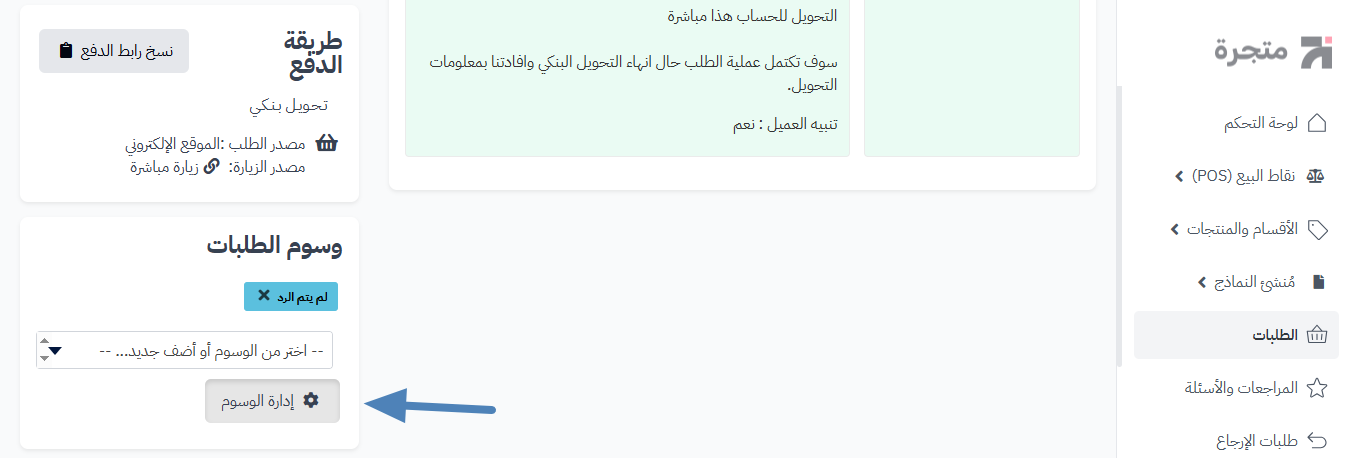
مرّر لأسفل وانقر على اختر الوسم وحدّد الوسم الذي ترغب في إضافته للطلب من القائمة الظاهرة أمامك.
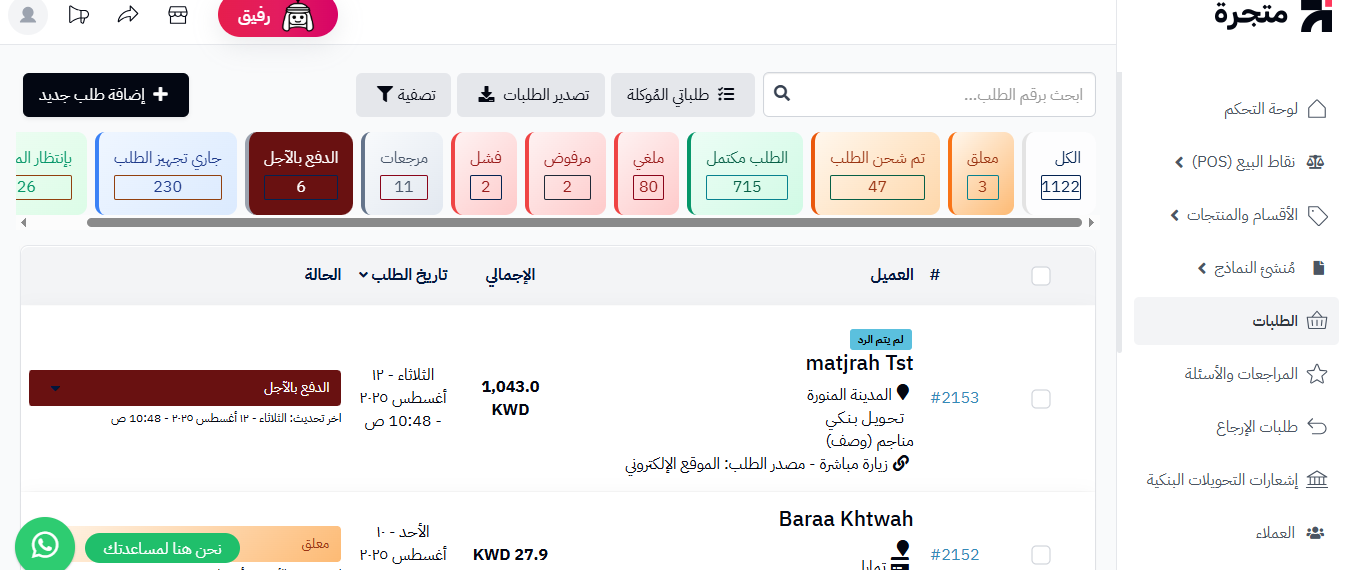
وسيظهر الوسم كالآتي في صفحة الطلبات:
ملاحظة
من خلال زر "إدارة الوسوم" بإمكانك الوصول إلى قائمة الطلبات الرئيسية والتعديل عليها بشكل كامل.
طريقة إلغاء الوسم من الطلب
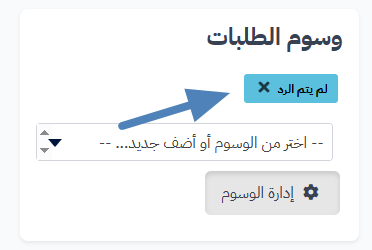
بإمكانك وبكل سهولة إلغاء الوسوم من الطلب، بعد إنتهاء الحالة أو لإضافة وسوم جديدة، وذلك بالتوجه إلى الطلب الذي تريد أن تلغي الوسم منه.
مرّر لأسفل وانقر على أيقونة الإزالة بجانب اسم الوسم.
للمزيد من التوضيح شاهد الفيديو التالي: