
تعديل بنرات المتجر وإضافة بنرات جديدة
يساعدك هذا المقال على إدارة البنرات الموجودة في متجرك، سواء باستبدال البنرات الحالية ببنرات جديدة أو تجهيز بنرات إضافية لاستخدامها لاحقًا.
وبنهاية الشرح ستكون قادرًا على تعديل البنرات الحالية، وإضافة أكثر من صورة داخل البنر ليظهر كسلايدر، وتجهيز بنرات جديدة ثم التواصل مع فريق الدعم الفني لإضافتها في المكان المناسب داخل واجهة المتجر.
الوصول إلى إدارة البنرات
من لوحة التحكم انتقل إلى:
الإعدادات ← إعدادات البنرات
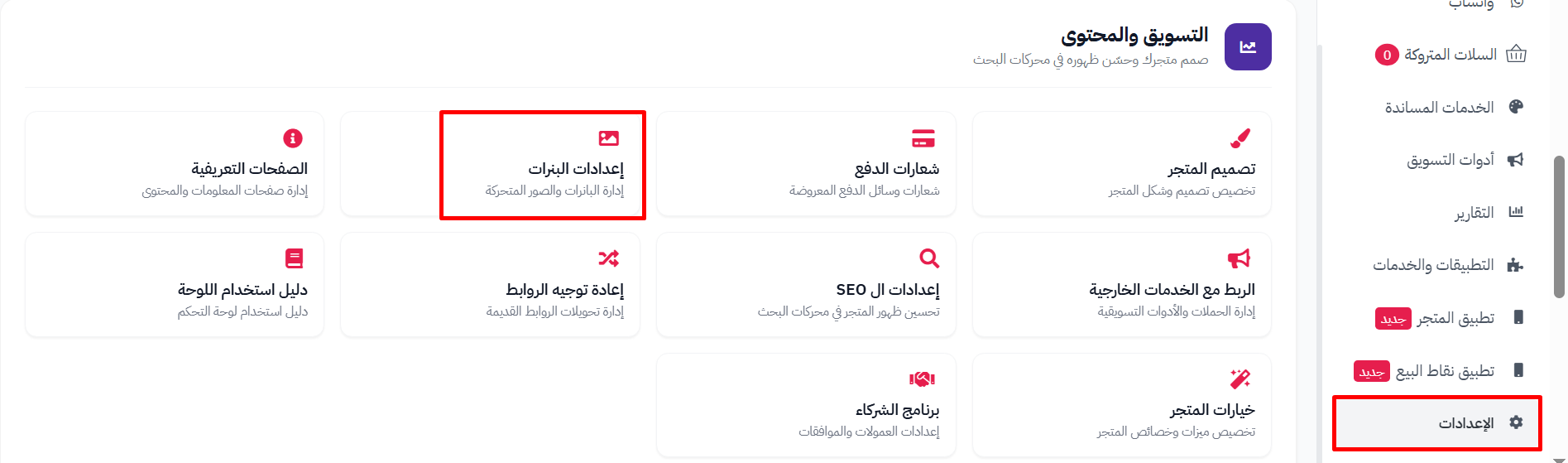
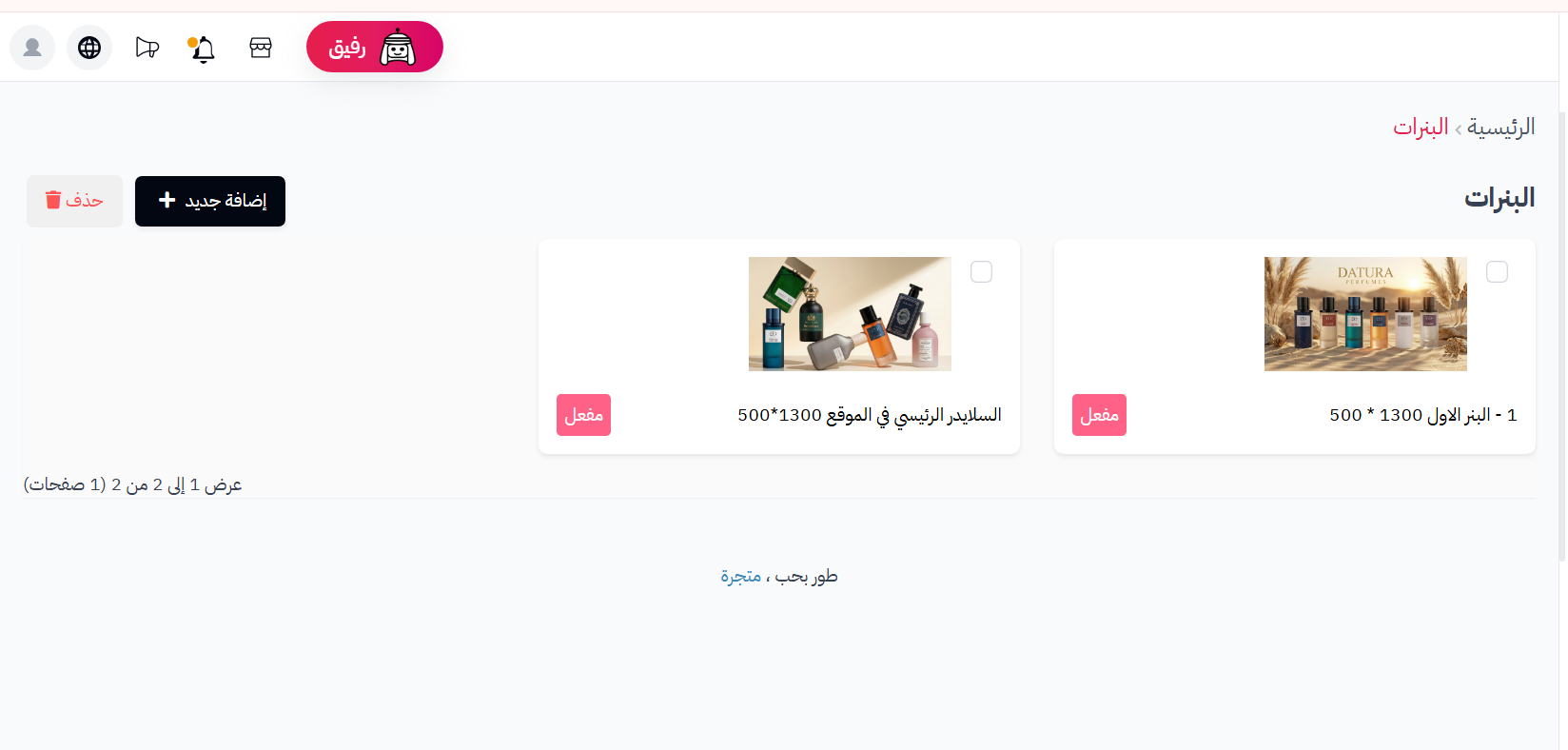
استعراض البنرات الحالية
ستظهر لك جميع البنرات المستخدمة حاليًا في واجهة المتجر.
اختر البنر الذي ترغب في تعديله، ثم اضغط عليه لفتح إعداداته.
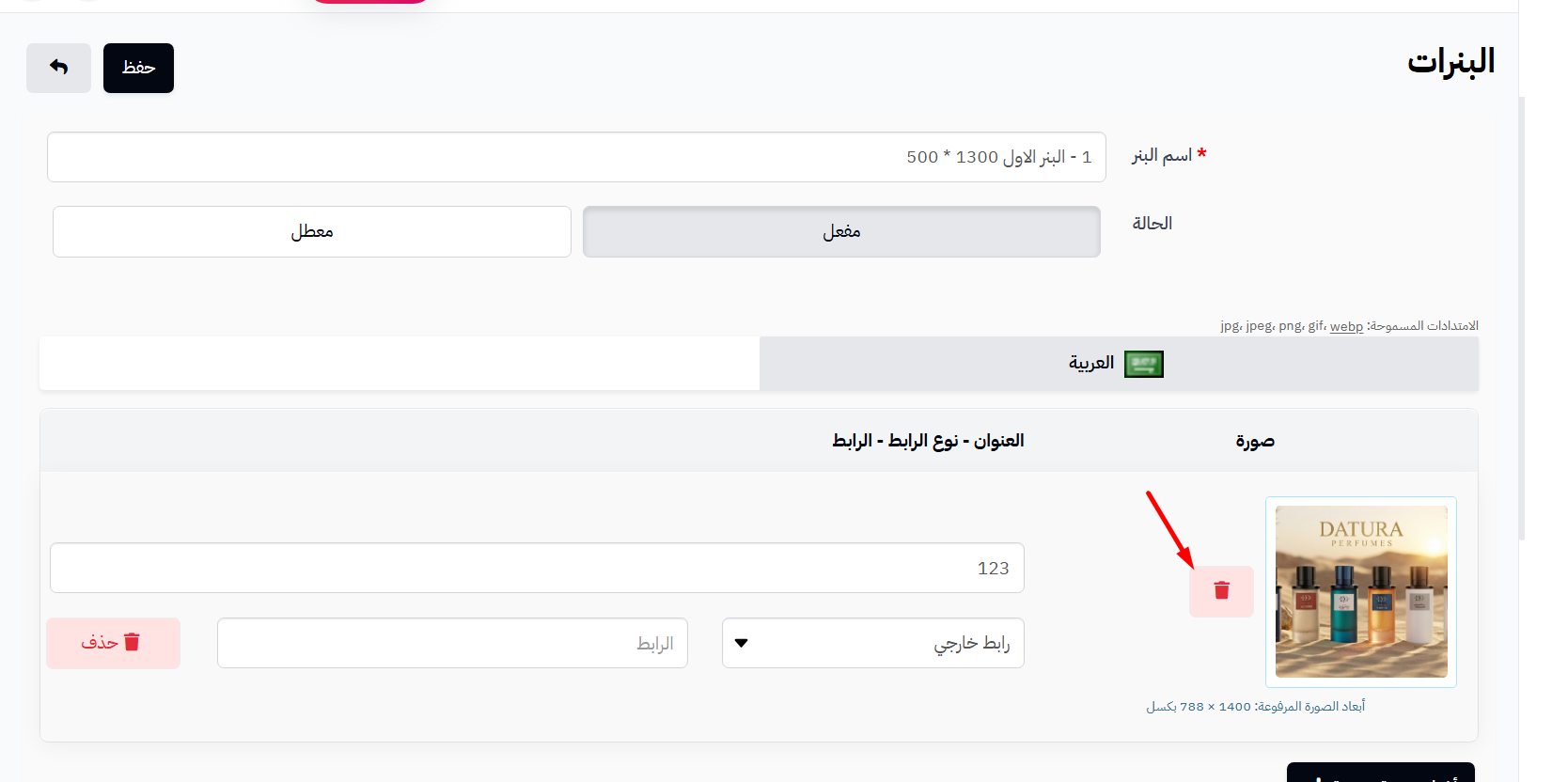
استبدال صورة البنر
بعد الدخول إلى البنر ستجد الصورة الحالية.
يمكنك حذفها واستبدالها بالصورة الجديدة التي قمت بتصميمها.
بعد الانتهاء اضغط على:
حفظ
وسيتم تحديث البنر مباشرة في واجهة المتجر.
إضافة أكثر من صورة داخل البنر
إذا قمت بإضافة:
- صورة واحدة فسيظهر البنر بشكل ثابت.
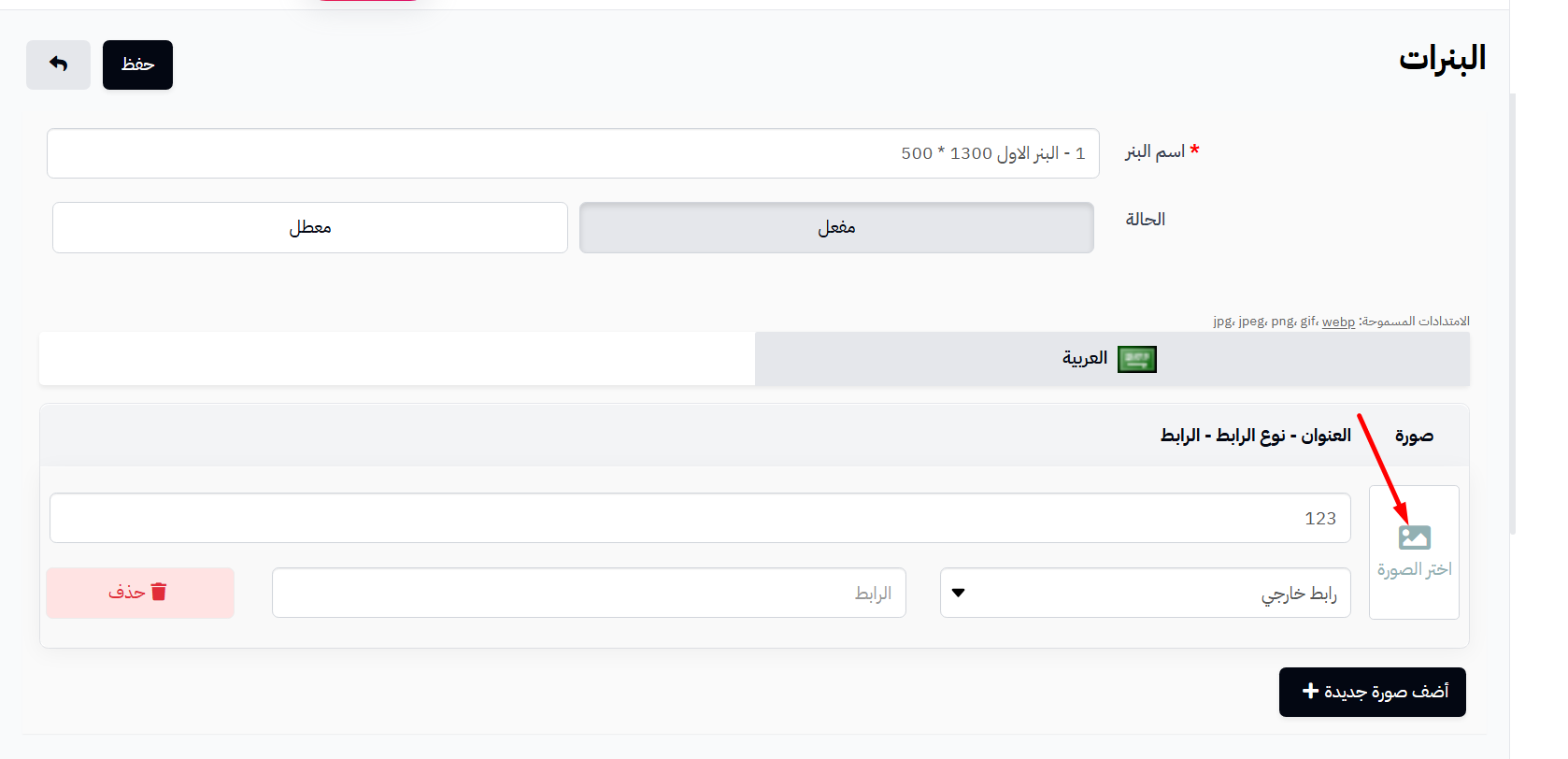
- صورتين أو أكثر فسيظهر البنر على شكل سلايدر ينتقل بين الصور تلقائيًا.
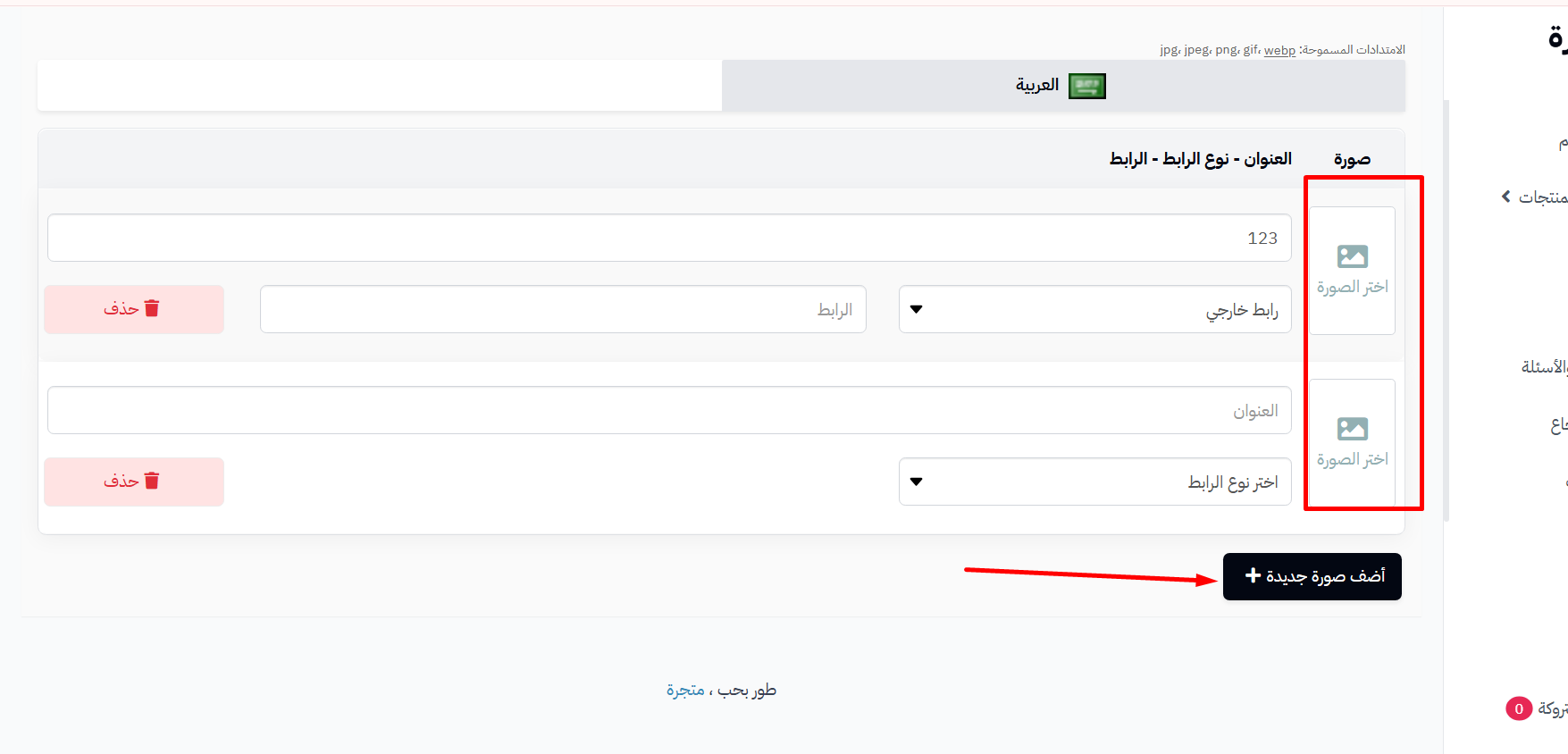
إضافة بنرات جديدة للمتجر
إذا كنت ترغب في إضافة بنر جديد بالكامل إلى واجهة المتجر، وليس فقط تعديل أحد البنرات الحالية، فيمكنك أيضًا رفع البنر الجديد من صفحة إعدادات البنرات.
بعد الانتهاء، تواصل مع فريق الدعم الفني عبر مجموعة الواتساب الخاصة بمتجرك، وأبلغهم بالمكان الذي ترغب في ظهور البنر فيه داخل واجهة المتجر، وسيقوم الفريق بإضافته في الموقع المناسب.
ملاحظات مهمة
- استبدال صورة البنر الحالية يتم مباشرة من صفحة إعدادات البنرات.
- يمكن إضافة أكثر من صورة داخل البنر نفسه ليظهر كسلايدر متحرك.
- لإضافة بنر جديد في مكان جديد داخل واجهة المتجر، يلزم التواصل مع فريق الدعم الفني بعد رفع البنر.