
كيفية طلب خدمة تصميم لمتجرك
توفر المنصة خدمة طلب التصاميم لمساعدة التجار في تجهيز الهوية البصرية للمتجر بشكل احترافي، سواء لتصميم البنرات أو صور الأقسام أو باقة متكاملة تشمل الاثنين معًا.
أنواع خدمات التصميم المتاحة
يمكنك اختيار أحد الخيارات التالية:
- تصميم بنرات
- تصميم صور أقسام
- تصميم باقة كاملة (بنرات + أقسام)
خطوات طلب خدمة التصميم
أولاً : في حال كان اشتراكك في المنصة يشمل خدمة تصميم مجانية , سيظهر لك طلب الخدمة بمجرد دخولك الى لوحة تحكم المتجر
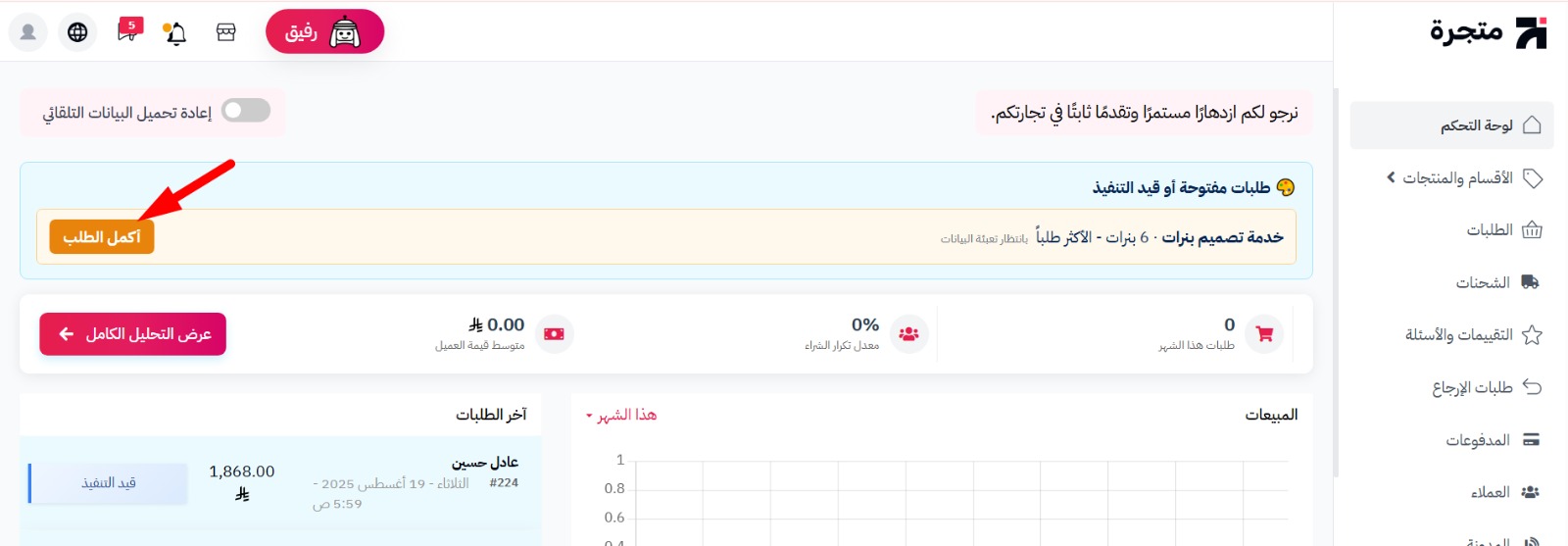
اضغط على خيار اكمل الطلب ثم انتقل في المقال مباشرة الى قسم تصميم البنرات لمتابعة الخطوات الموضحة في المقال لملئ النموذج وتزويد المصمم بالبيانات والتفاصيل المطلوبة.
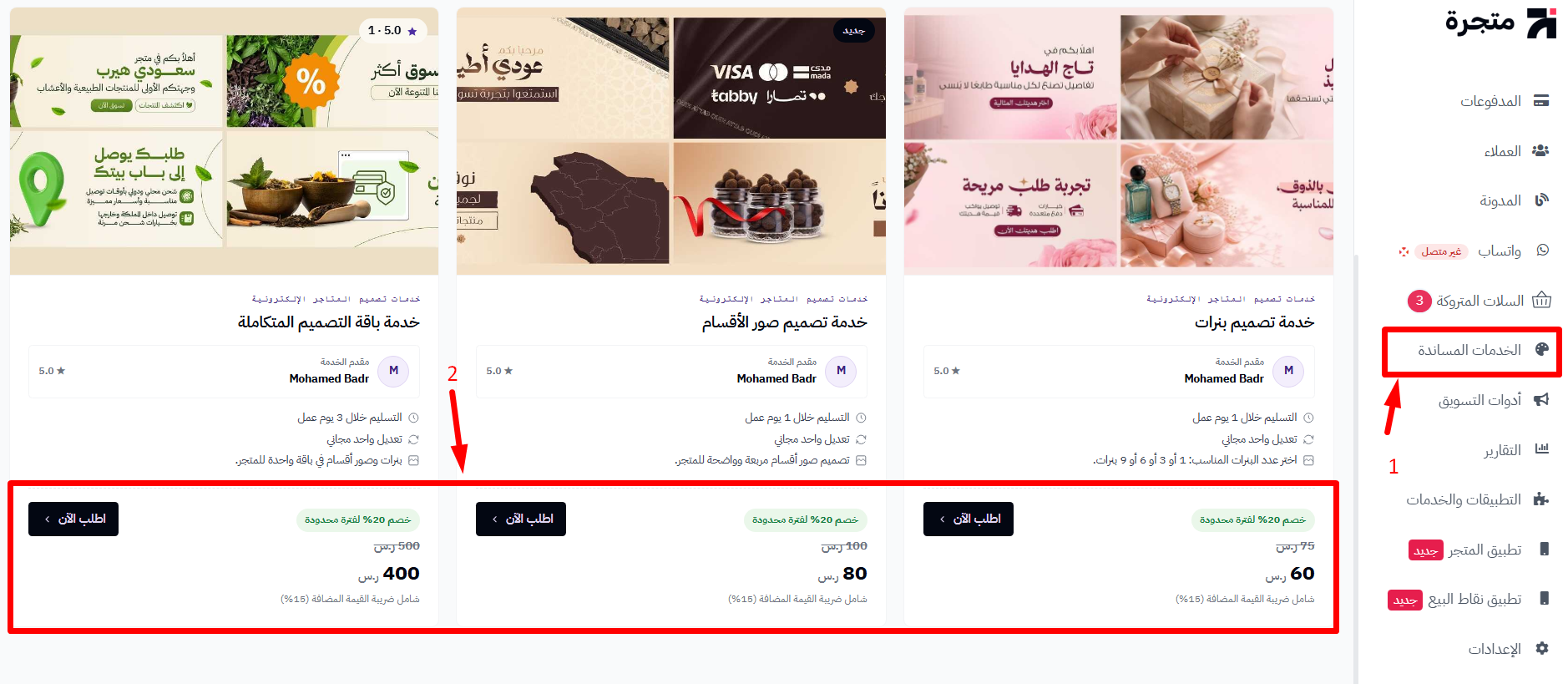
ثانياً : اذا اردت طلب خدمة تصميم من ضمن خدمات التصاميم المتاحة (تصميم بنرات - تصميم صور اقسام - باقة تصميم متكاملة (صور اقسام + بنرات) )
الدخول إلى خدمة التصميم
من القائمة الجانبية في لوحة التحكم:
الخدمات المساندة ← اختر خدمة التصميم المناسبة.
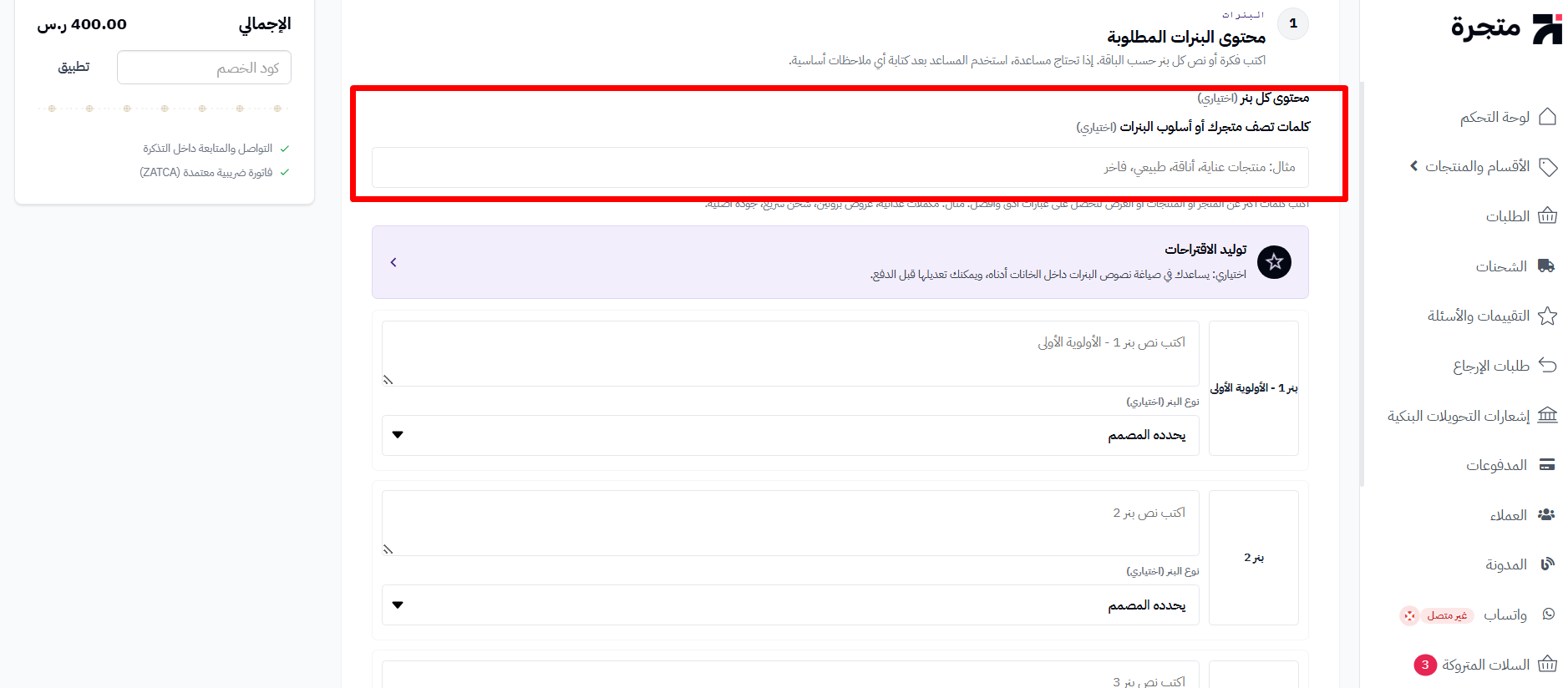
بعد الدخول للخدمة ستظهر لك صفحة تعبئة نموذج الطلب.
أولًا: قسم تصميم البنرات
عند اختيار تصميم البنرات ستظهر لك خانات خاصة بعبارات البنرات.
يمكنك كتابة عبارة مخصصة لكل بنر يدويًا، أو استخدام ميزة توليد الاقتراحات.
استخدام ميزة توليد الاقتراحات
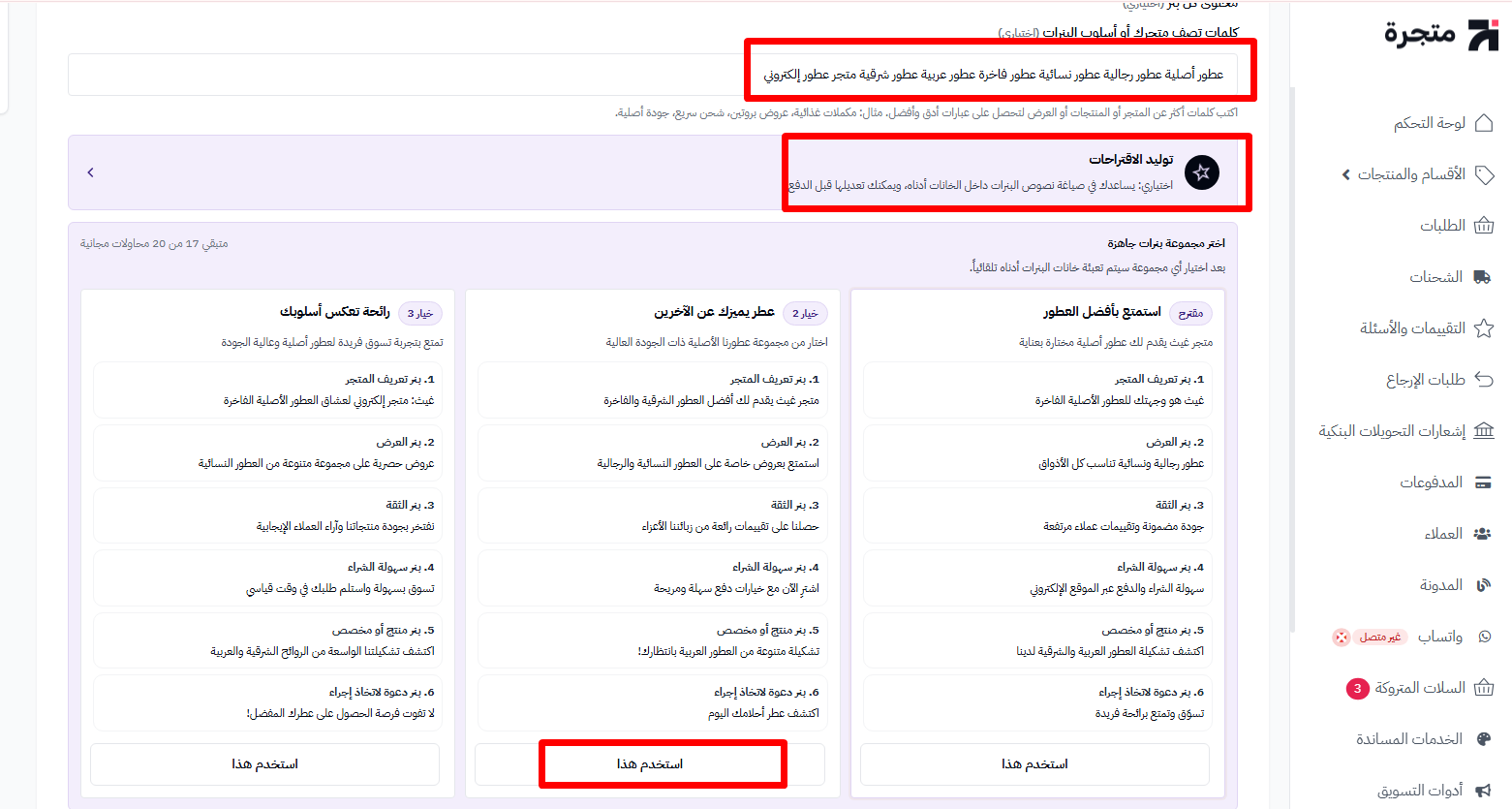
تساعدك هذه الميزة على إنشاء عبارات جاهزة للبنرات بناءً على نشاط متجرك.
مثال لمتجر عطور:
يمكنك إدخال كلمات مفتاحية مثل:
- عطور أصلية
- عطور رجالية
- عطور نسائية
- عطور فاخرة
- عطور عربية
- عطور شرقية
- متجر عطور إلكتروني
بعد ذلك اضغط على زر توليد الاقتراحات وانتظر من 10 إلى 20 ثانية تقريبًا.
سيتم إنشاء 3 مجموعات مختلفة من الاقتراحات.
يمكنك:
- استعراض الاقتراحات
- اختيار المجموعة الأنسب
- الضغط على استخدم هذا
وسيتم تعبئة جميع خانات البنرات تلقائيًا، مع إمكانية تعديل أي عبارة لاحقًا.
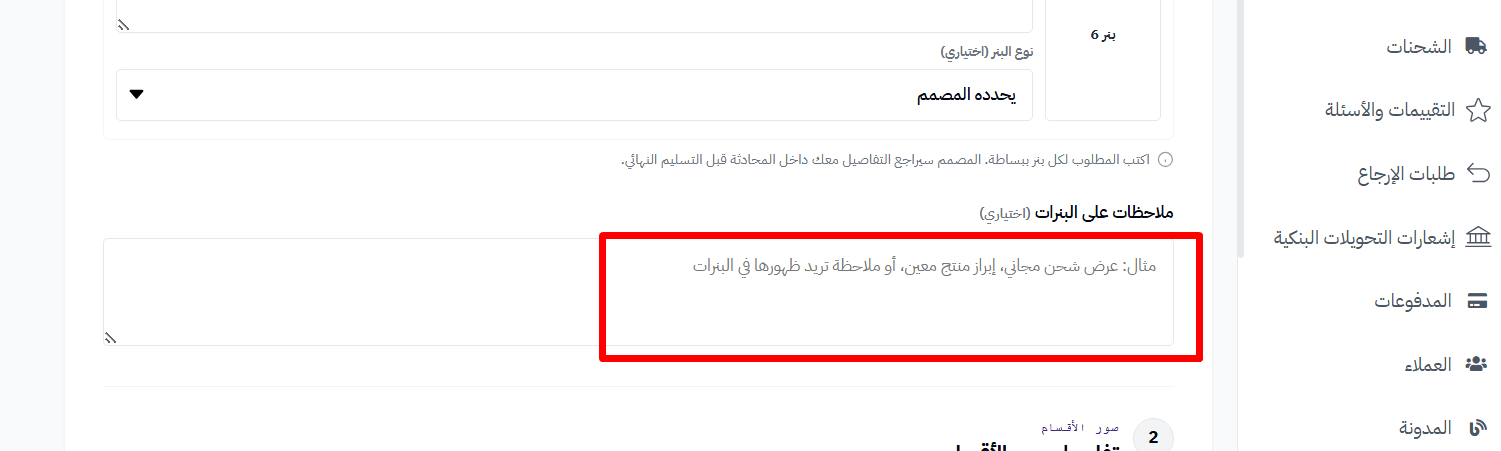
ملاحظات البنرات
ستجد خانة مخصصة لإضافة ملاحظات للمصمم، مثل:
- تحديد ألوان معينة
- اختيار نمط تصميم محدد
- إضافة أفكار للتصميم
ثانيًا: قسم تصميم صور الأقسام
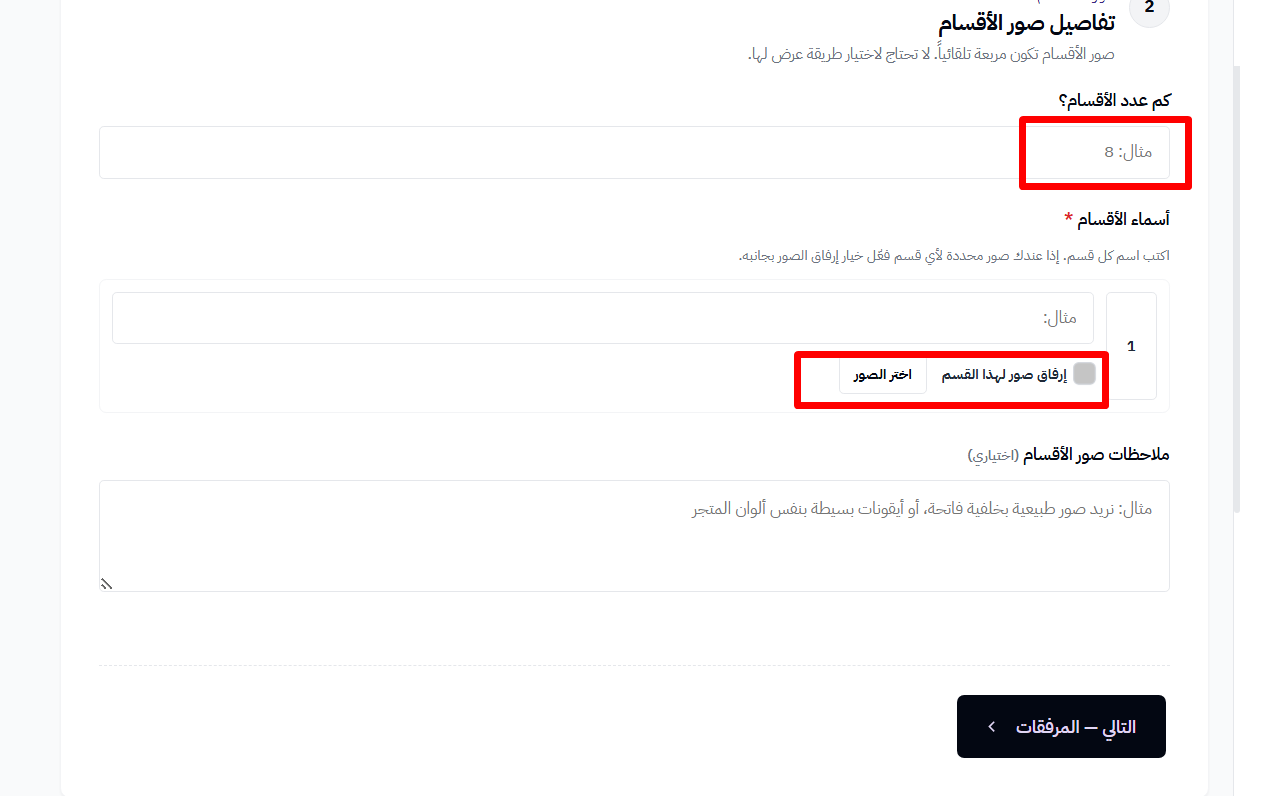
في هذا القسم تقوم بتحديد عدد الأقسام المطلوبة.
بعد اختيار العدد ستظهر لك خانات بعدد الأقسام التي قمت بتحديدها.
لكل قسم يمكنك:
- كتابة اسم القسم
- رفع صورة خاصة بالقسم إذا رغبت باستخدامها في التصميم
ملاحظات صور الأقسام
يمكنك إضافة أي تفاصيل أو توجيهات خاصة بالمصمم داخل خانة الملاحظات.
ثالثًا: المرفقات
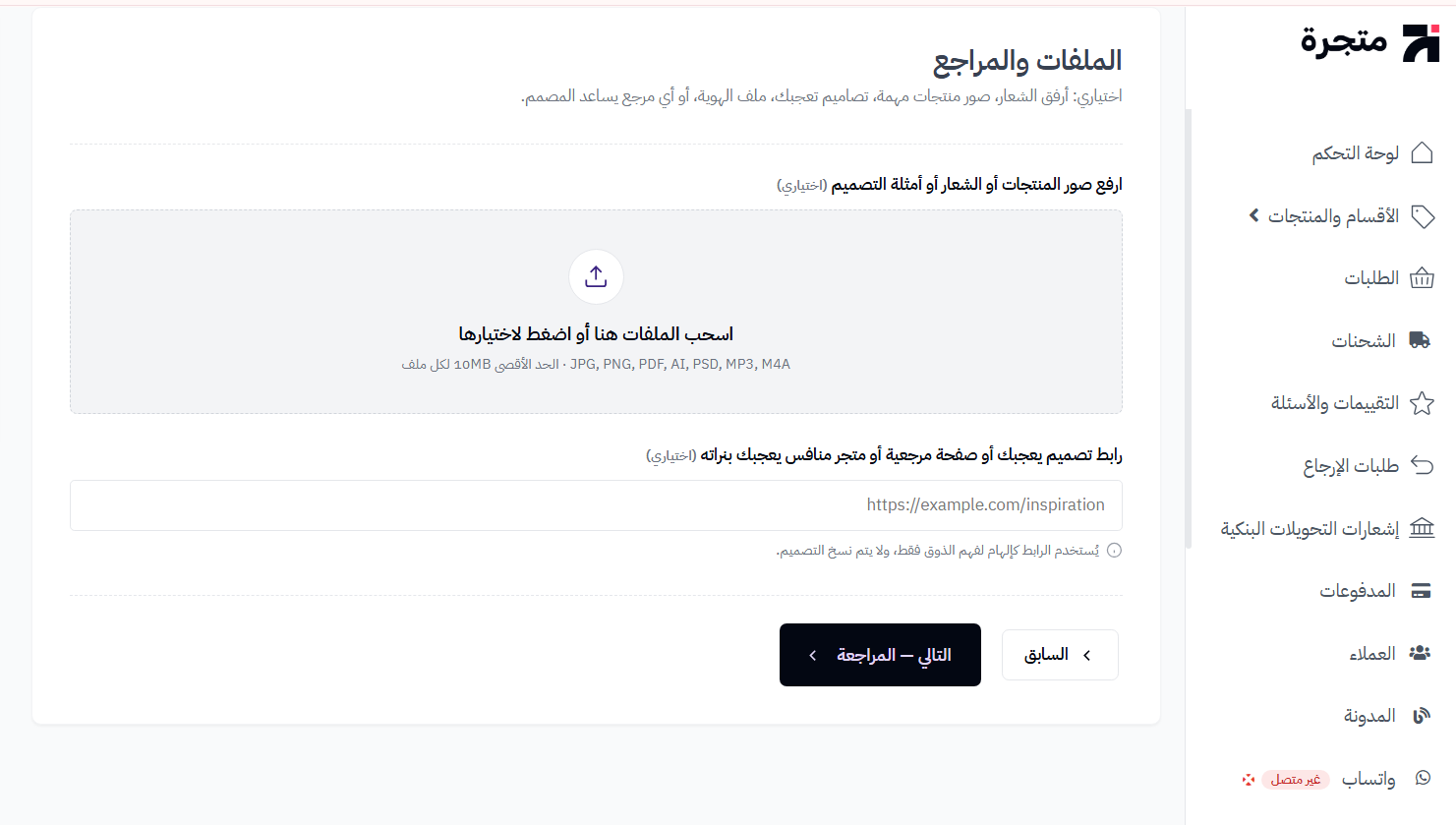
بعد الانتهاء من تعبئة بيانات التصاميم اضغط على التالي للانتقال إلى صفحة المرفقات.
يمكنك من خلالها:
- رفع شعار المتجر
- إضافة رابط متجر منافس (اختياري)
رابعًا: مراجعة الطلب والدفع
في صفحة المراجعة ستتمكن من:
- مراجعة جميع تفاصيل الطلب
- التأكد من البيانات والمرفقات
- الموافقة على الشروط والأحكام
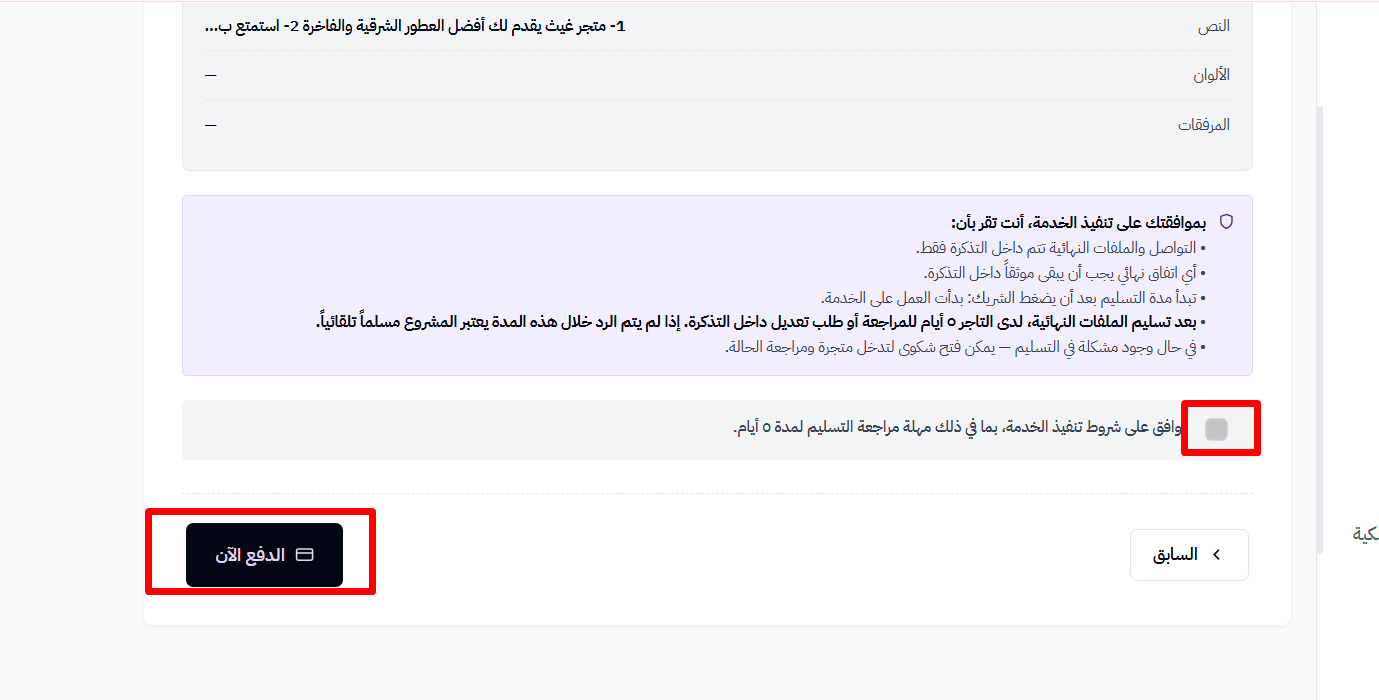
بعد ذلك يمكنك إتمام الدفع لإرسال طلب التصميم للفريق المختص.