
كيف يفيدك الربط في إدارة متجرك؟
ربط MCP ليس خطوة تقنية فقط. بعد الربط تستطيع استخدام ChatGPT أو Claude كمساعد عملي يفهم بيانات متجرك: يراجع المنتجات، يقترح خصومات، يحسن بيانات SEO، يقرأ المبيعات والمخزون، ويجهز أفكار تسويق قابلة للمراجعة قبل التنفيذ.
الفكرة الأساسية: أنت تطلب النتيجة بلغة طبيعية، والأداة تستخدم بيانات المتجر لإعداد اقتراح أو مسودة واضحة. أنت تراجع التفاصيل ثم تقرر هل تطبقها أو تعدلها.
- للتسويق: اطلب خصماً مناسباً ومنشورات حملة جاهزة للنشر.
- للمبيعات: اسأل عن المنتجات الأعلى مبيعاً أو المنتجات التي تحتاج دفعة ترويجية.
- للسيو: اطلب تحسين عناوين المنتجات والتصنيفات وبيانات meta title و meta description.
- للمخزون: راجع المنتجات النافدة أو القريبة من النفاد قبل أن تسبب تجربة شراء سيئة.
هذه أمثلة حقيقية لما يمكن أن تراه بعد تفعيل الربط:
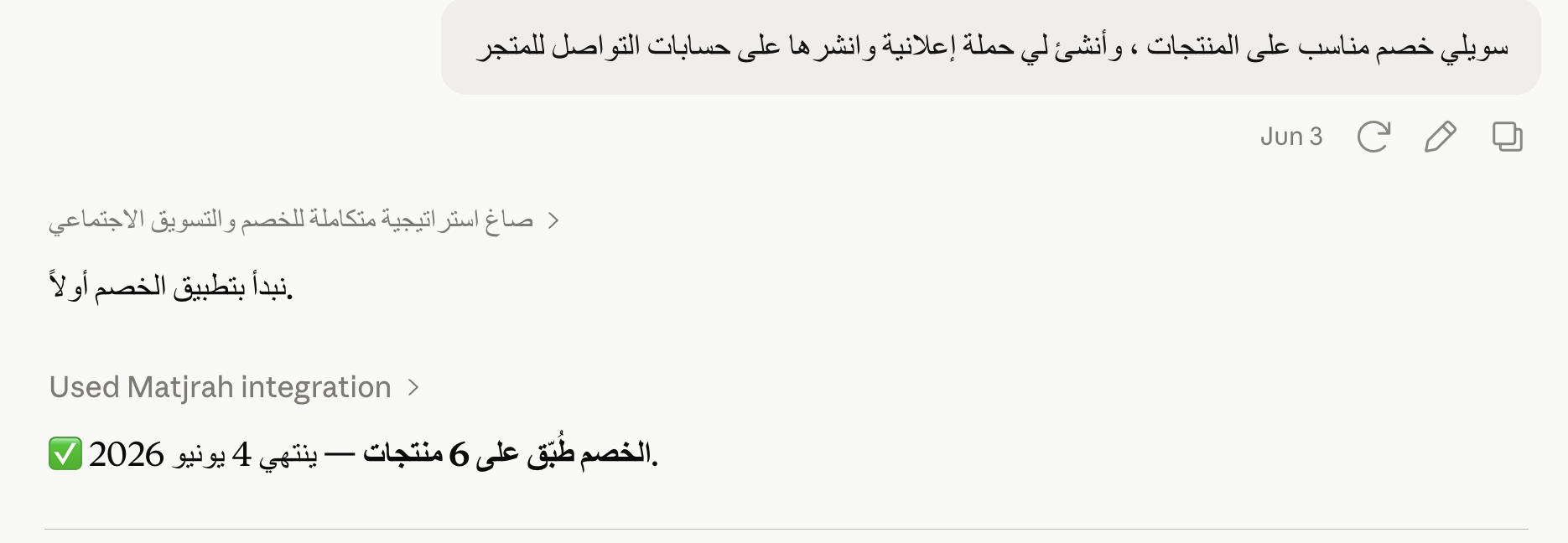
اطلب خصماً مناسباً على منتجات محددة مع تاريخ انتهاء واضح.
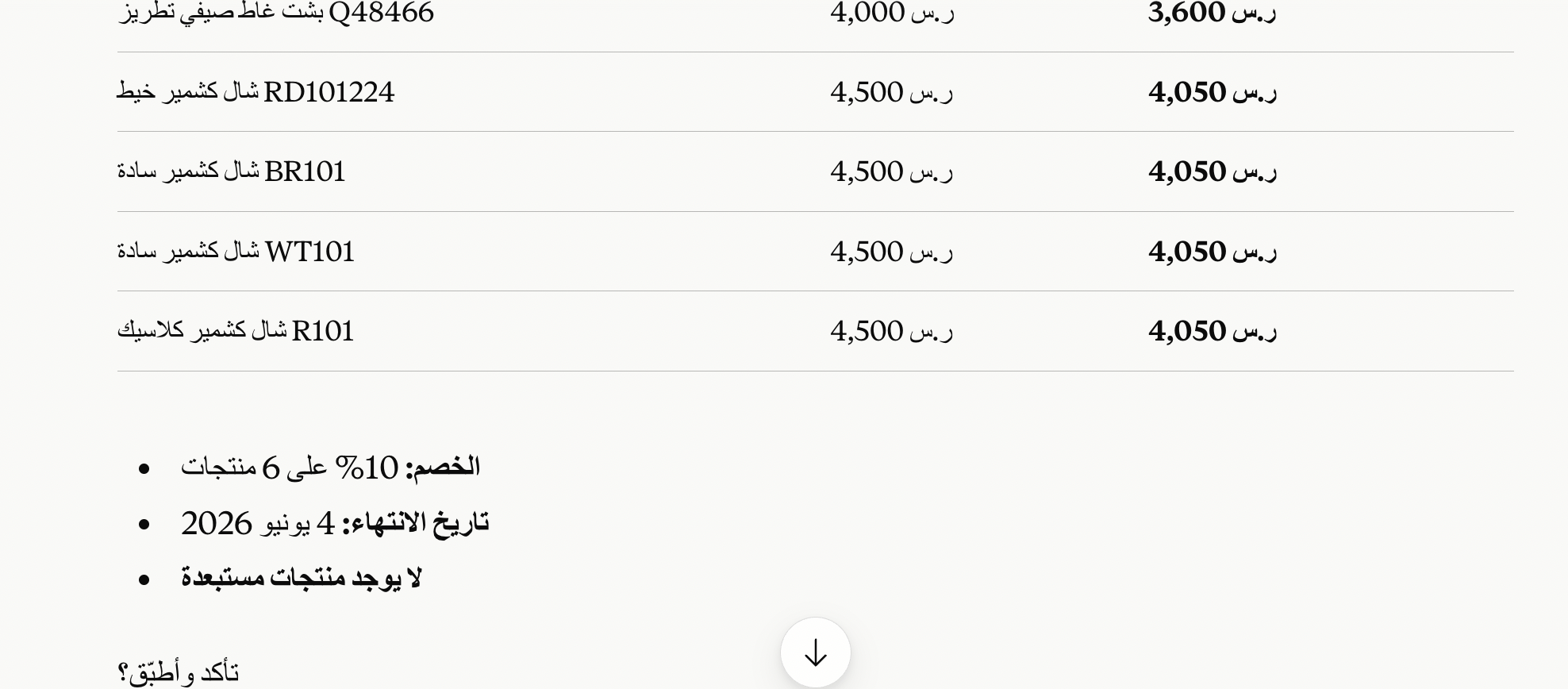
راجع المنتجات والسعر قبل وبعد الخصم قبل تطبيق أي تغيير.
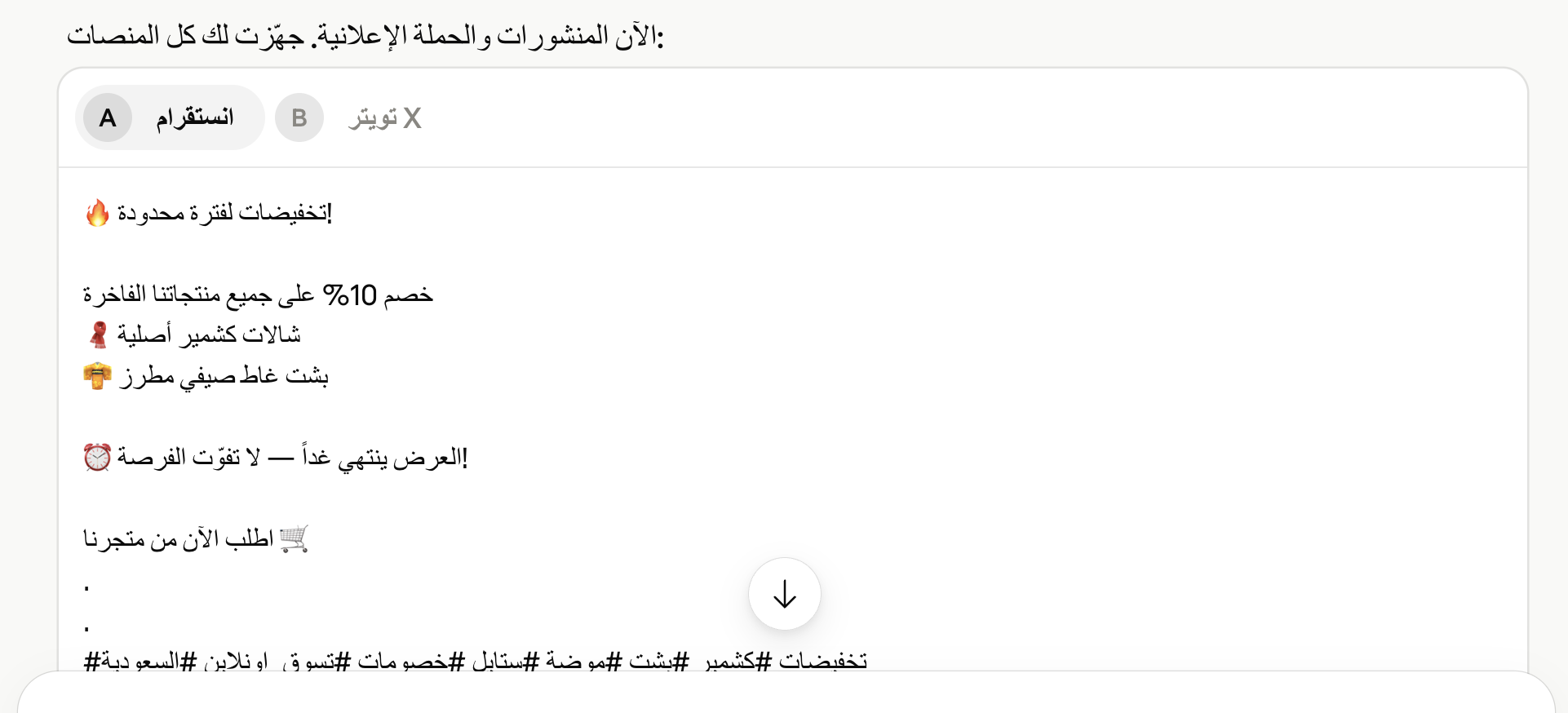
جهّز نصوص حملة تسويقية تناسب المنتجات المختارة.
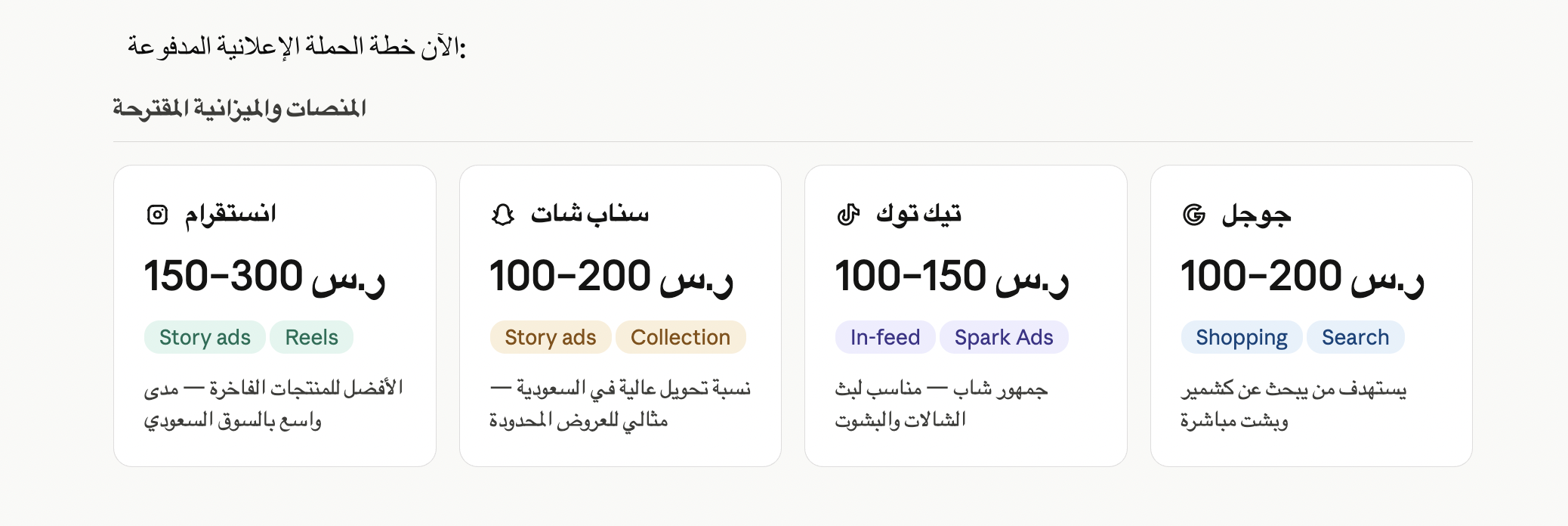
اطلب خطة مبسطة للمنصات والميزانية حسب المنتجات والجمهور.
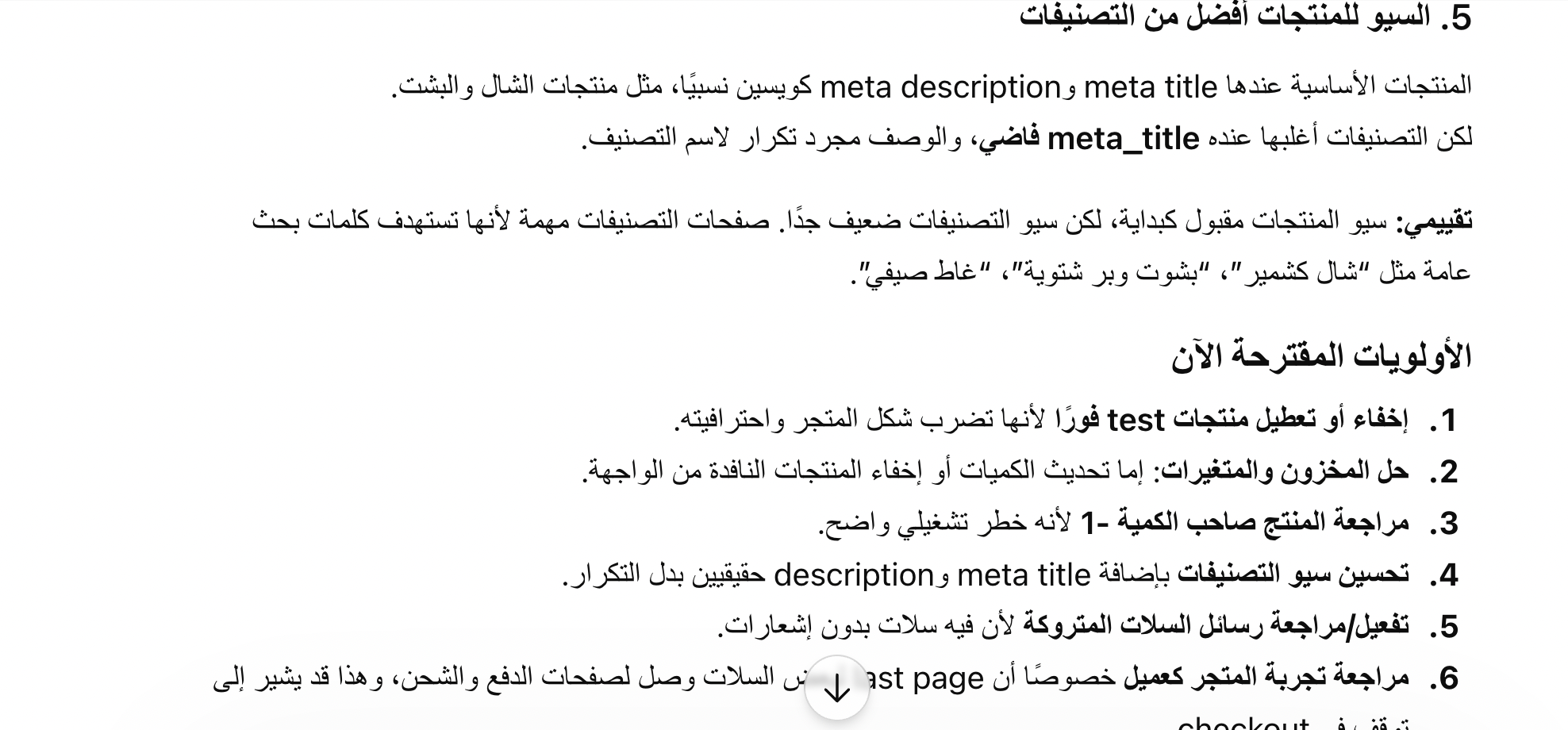
اعرف أين يحتاج SEO إلى تحسين، وابدأ بالأولويات الأعلى تأثيراً.
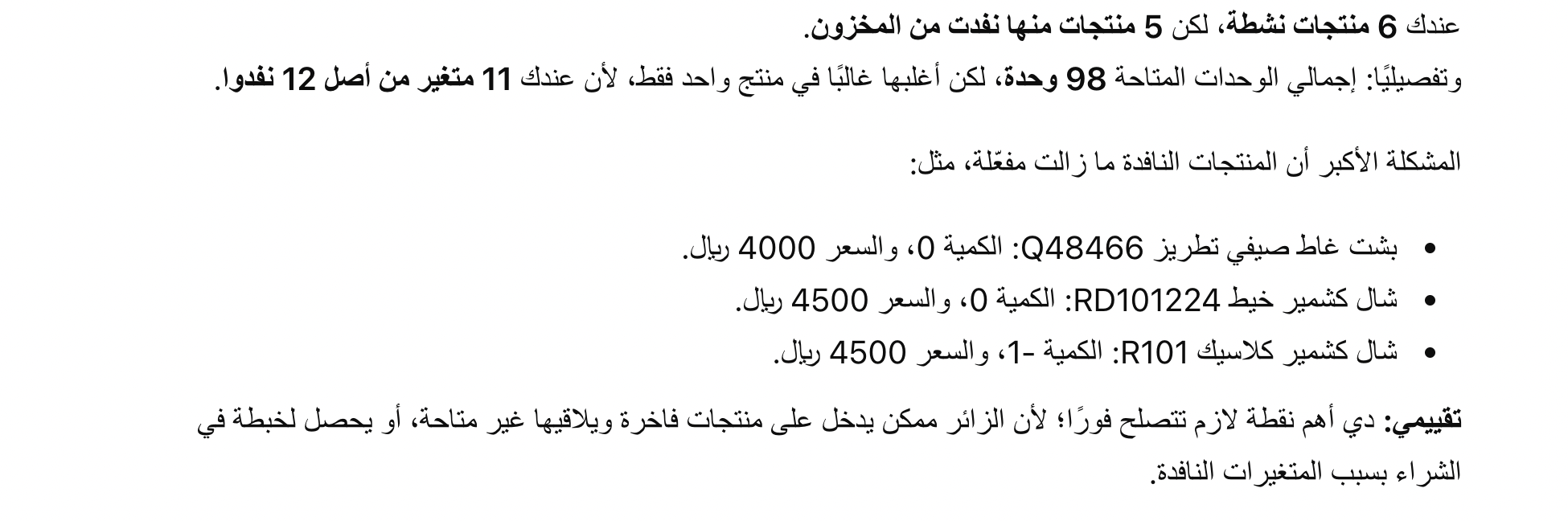
اكتشف المنتجات النافدة أو ذات المخزون الخطر قبل أن تؤثر على تجربة العميل.
بعد أن ترى القيمة العملية، اتبع الخطوات التالية لنسخ رابط MCP وربطه مع Claude أو ChatGPT.
ما هو MCP في متجره؟
يسمح لك MCP بربط متجرك مع أدوات الذكاء الاصطناعي مثل Claude و ChatGPT حتى تستطيع قراءة بيانات المتجر وتنفيذ بعض الإجراءات المسموحة من داخل المحادثة، مثل البحث عن المنتجات، مراجعة الطلبات، وتحسين بيانات المنتجات والسيو.
مهم: لا تشارك رابط MCP مع أي شخص. الرابط يحتوي على صلاحية اتصال خاصة بمتجرك، ويمكنك إيقافه أو إنشاء رابط جديد من لوحة التحكم عند الحاجة.
أولاً: نسخ رابط MCP من لوحة متجره
- من لوحة التحكم افتح التطبيقات والخدمات.
- اختر بطاقة MCP.
- فعّل الربط إذا لم يكن مفعلاً.
- انسخ رابط MCP الظاهر لك. سيكون الرابط غالباً بالشكل: https://mcp.matjrah.com/mcp?token=...
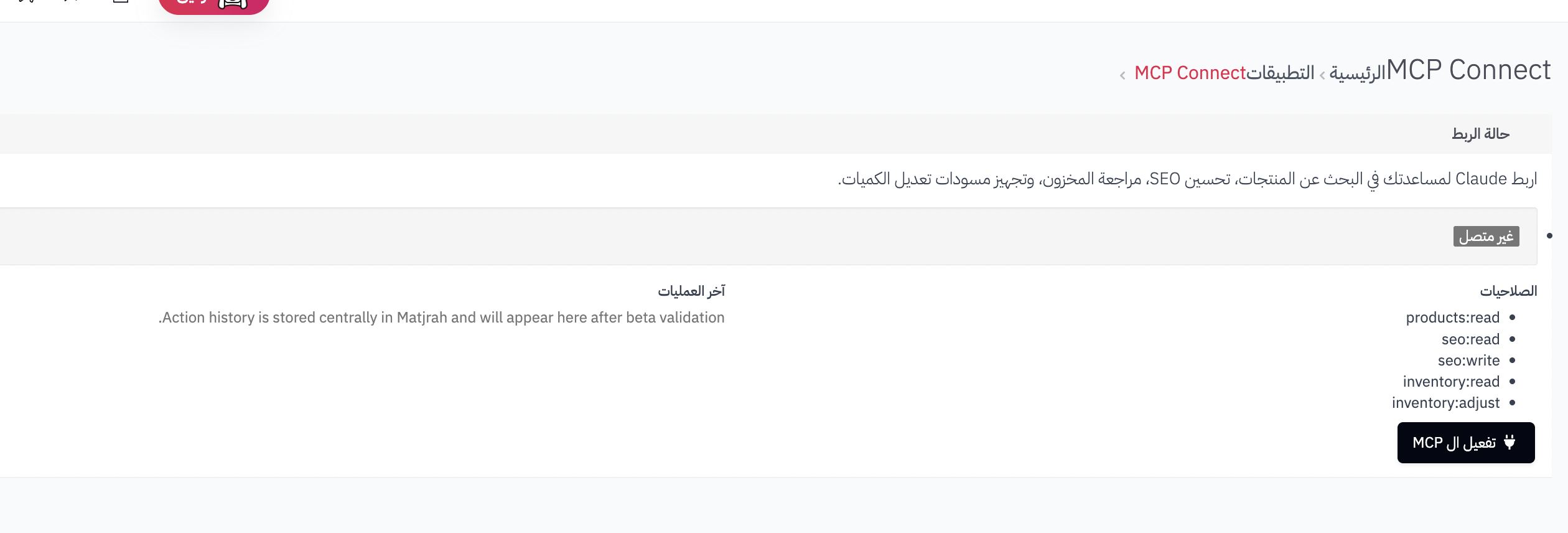
افتح التطبيقات والخدمات من لوحة التحكم.
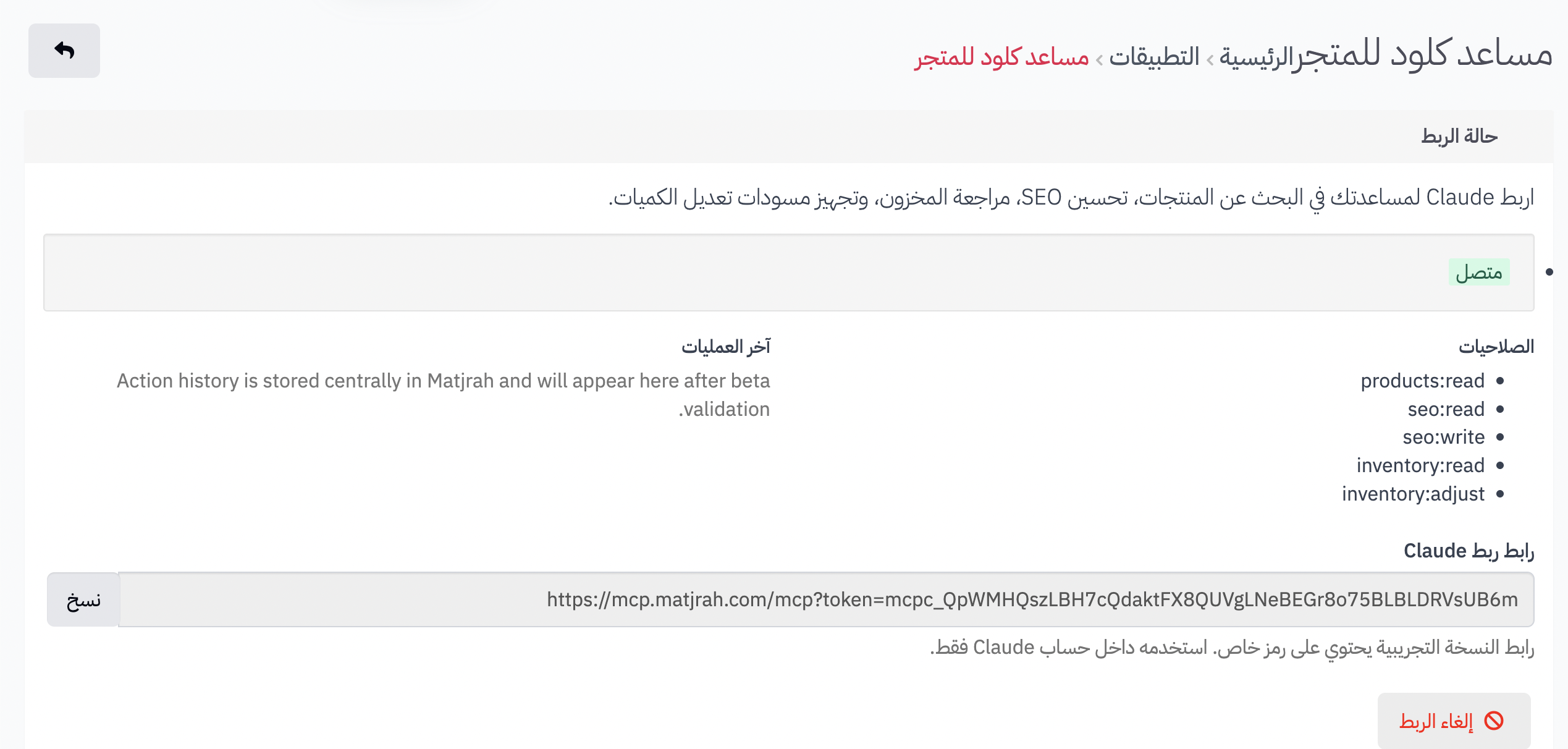
فعّل MCP ثم انسخ رابط الربط الخاص بالمتجر.
ربط MCP مع Claude
- افتح Claude ثم انتقل إلى Settings.
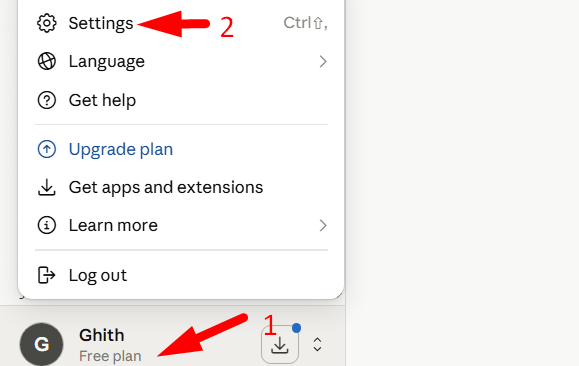
اضغط Add أو علامة + ثم اختر إضافة Connector مخصص.
- الصق رابط MCP الذي نسخته من متجره.
- اضغط Add ثم Connect إذا ظهر زر الاتصال.
- داخل أي محادثة جديدة، فعّل Connector من زر + أو قائمة الأدوات قبل أن تطلب من Claude استخدام بيانات المتجر.
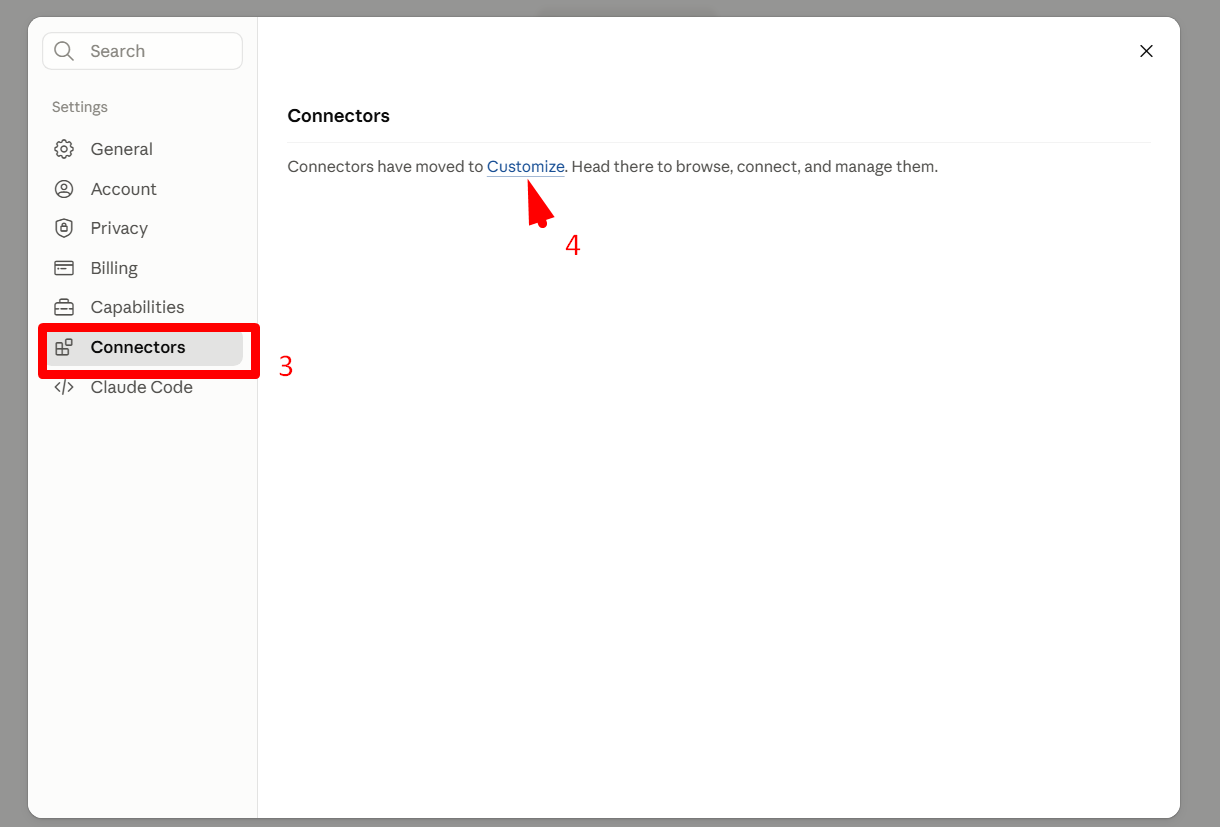
من إعدادات Claude افتح Connectors.
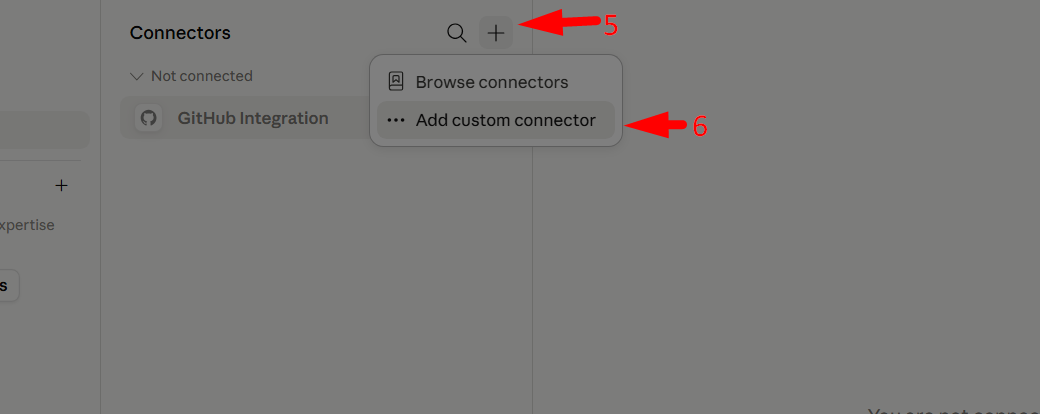
اضغط Add لإضافة رابط MCP.
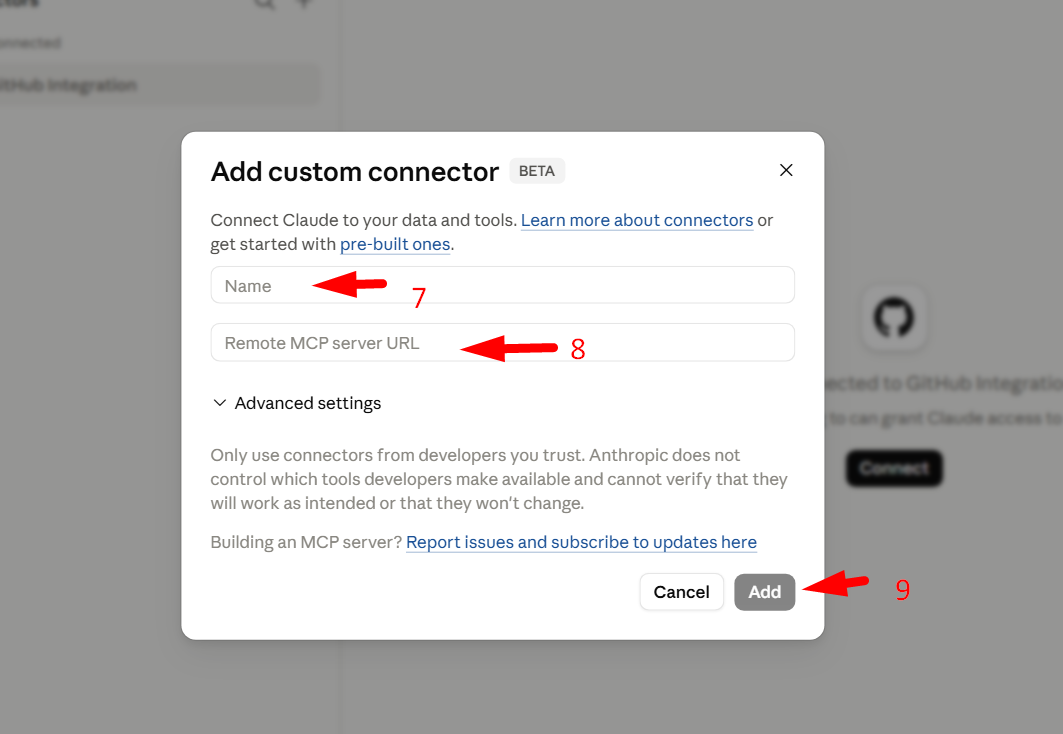
الصق رابط MCP الخاص بمتجرك في خانة الرابط.
ربط MCP مع ChatGPT / GPT
يدعم ChatGPT الربط عبر Apps في الحسابات التي تظهر لها ميزة إنشاء التطبيقات. إذا لم يظهر خيار Create app أو Developer mode فقد تكون الميزة غير مفعلة في خطتك أو تحتاج تفعيلها من مسؤول مساحة العمل.
- افتح ChatGPT من المتصفح، ثم اضغط على اسم الحساب في الأسفل واختر Settings.
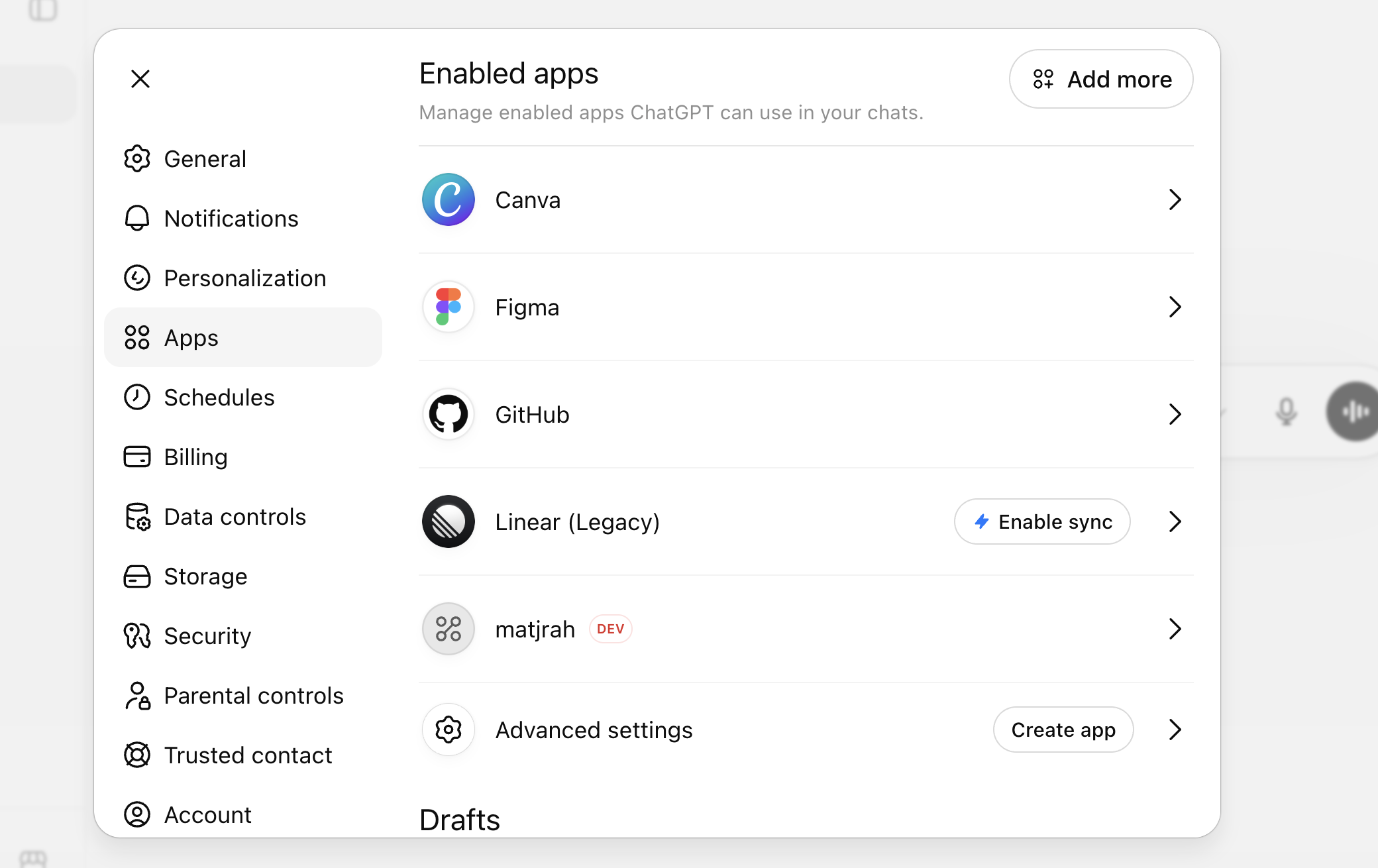
- من الإعدادات افتح Apps.
- افتح Advanced settings ثم فعّل Developer mode إذا لم يكن مفعلاً.
- ارجع إلى صفحة Apps واضغط Create app.
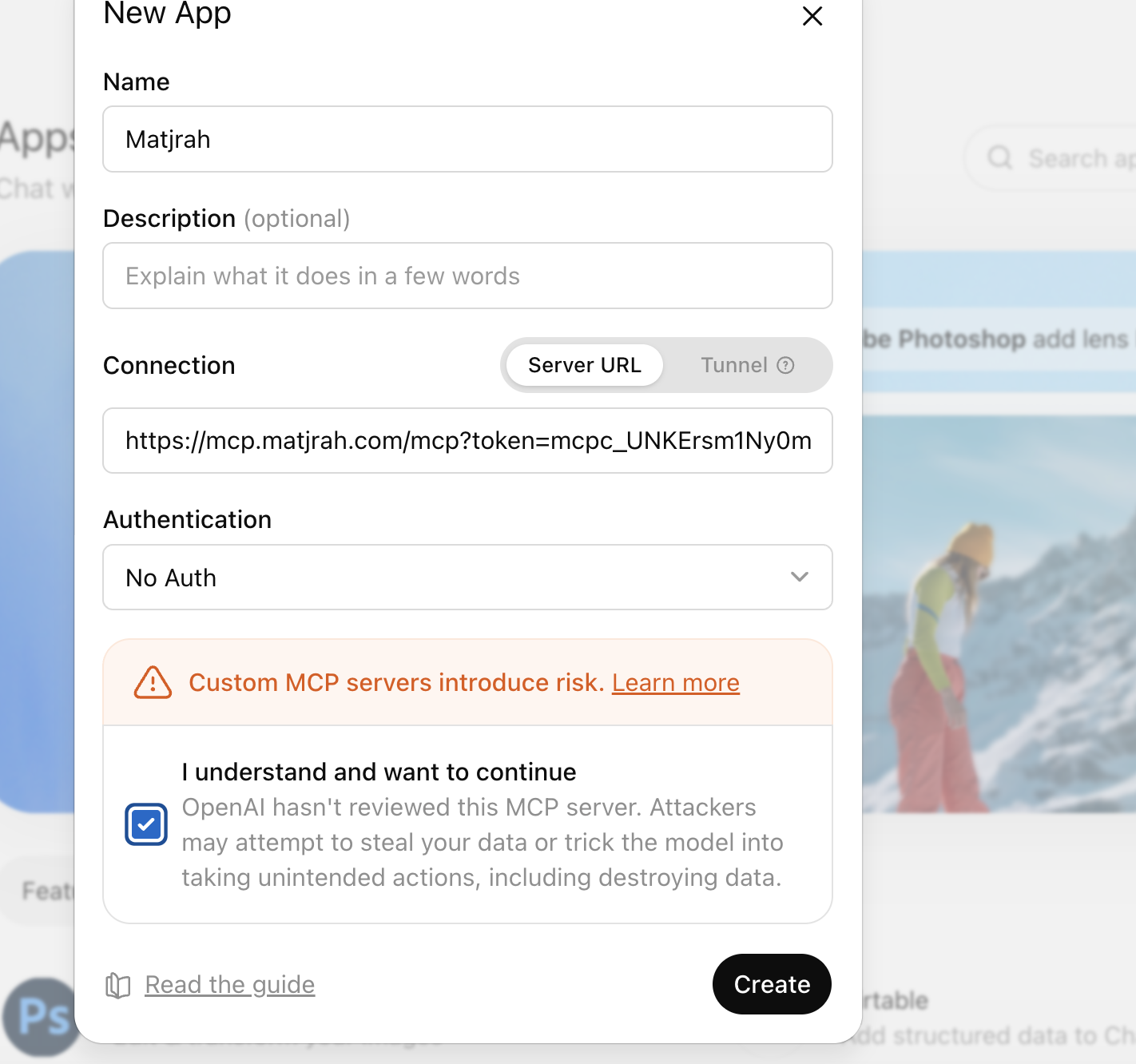
- اكتب اسم التطبيق، مثل: Matjrah.
- في Connection اختر Server URL وليس Tunnel.
- الصق رابط MCP المنسوخ من لوحة متجره في خانة الرابط.
- في Authentication اختر No Auth لأن رابط متجره يحتوي على رمز الاتصال الخاص بالمتجر.
- اقرأ تحذير OpenAI عن خوادم MCP المخصصة، ثم فعّل خيار I understand and want to continue.
- اضغط Create.
- داخل محادثة جديدة اضغط زر +، ثم افتح More واختر تطبيق matjrah.
- بعد ظهور اسم التطبيق بجانب مربع الكتابة، اكتب طلبك وسيستخدم ChatGPT أدوات متجره.
افتح Settings من قائمة حساب ChatGPT.
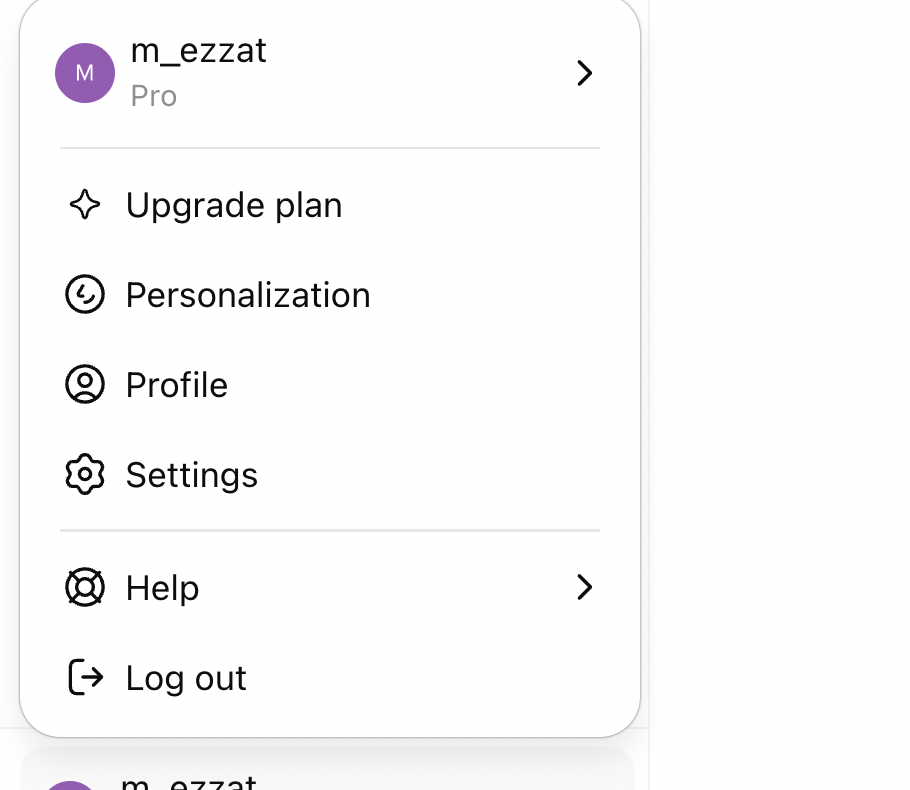
اختر Settings من قائمة الحساب.
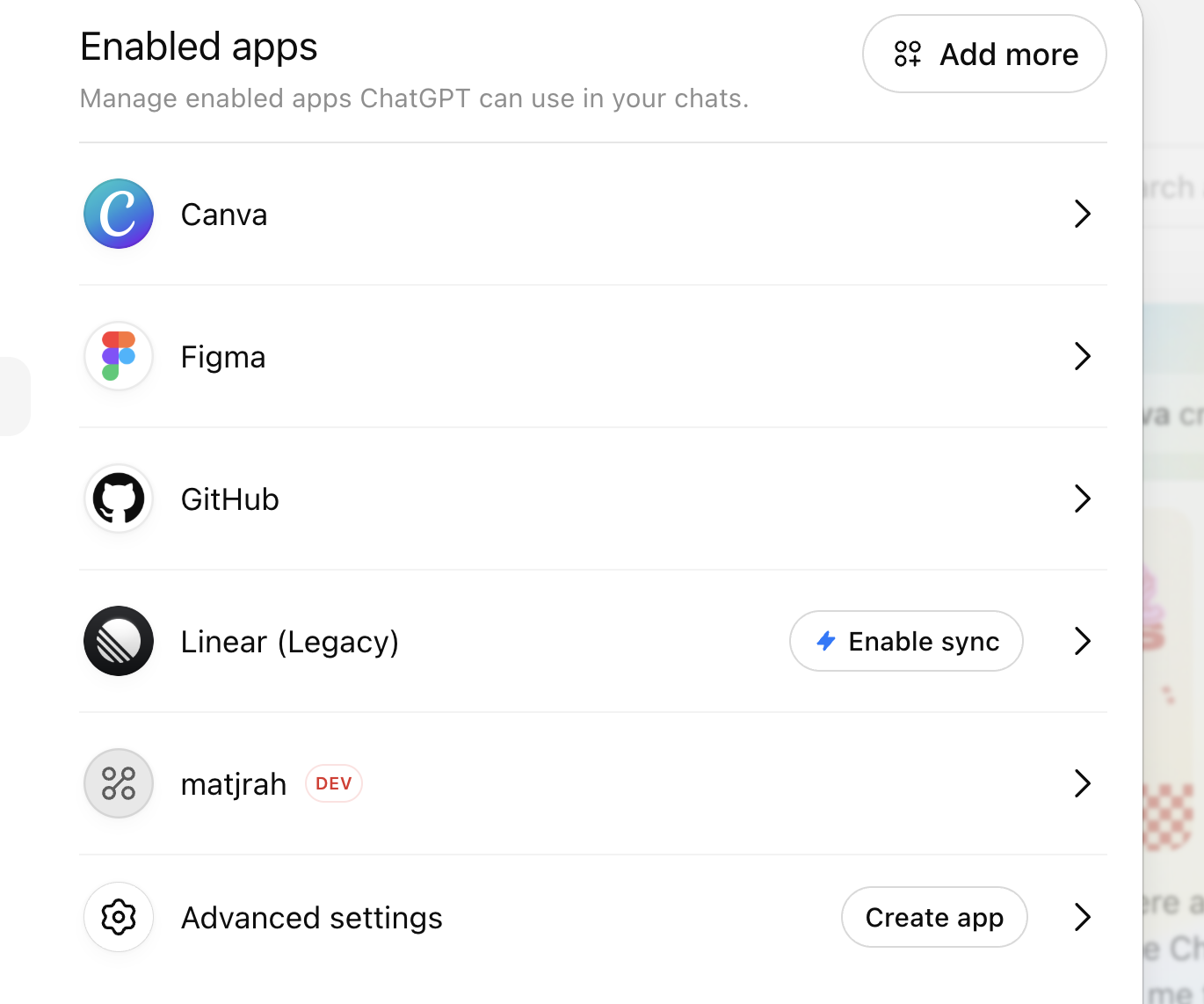
افتح Apps من الإعدادات.
من Apps افتح Advanced settings لتفعيل Developer mode، ثم اضغط Create app.
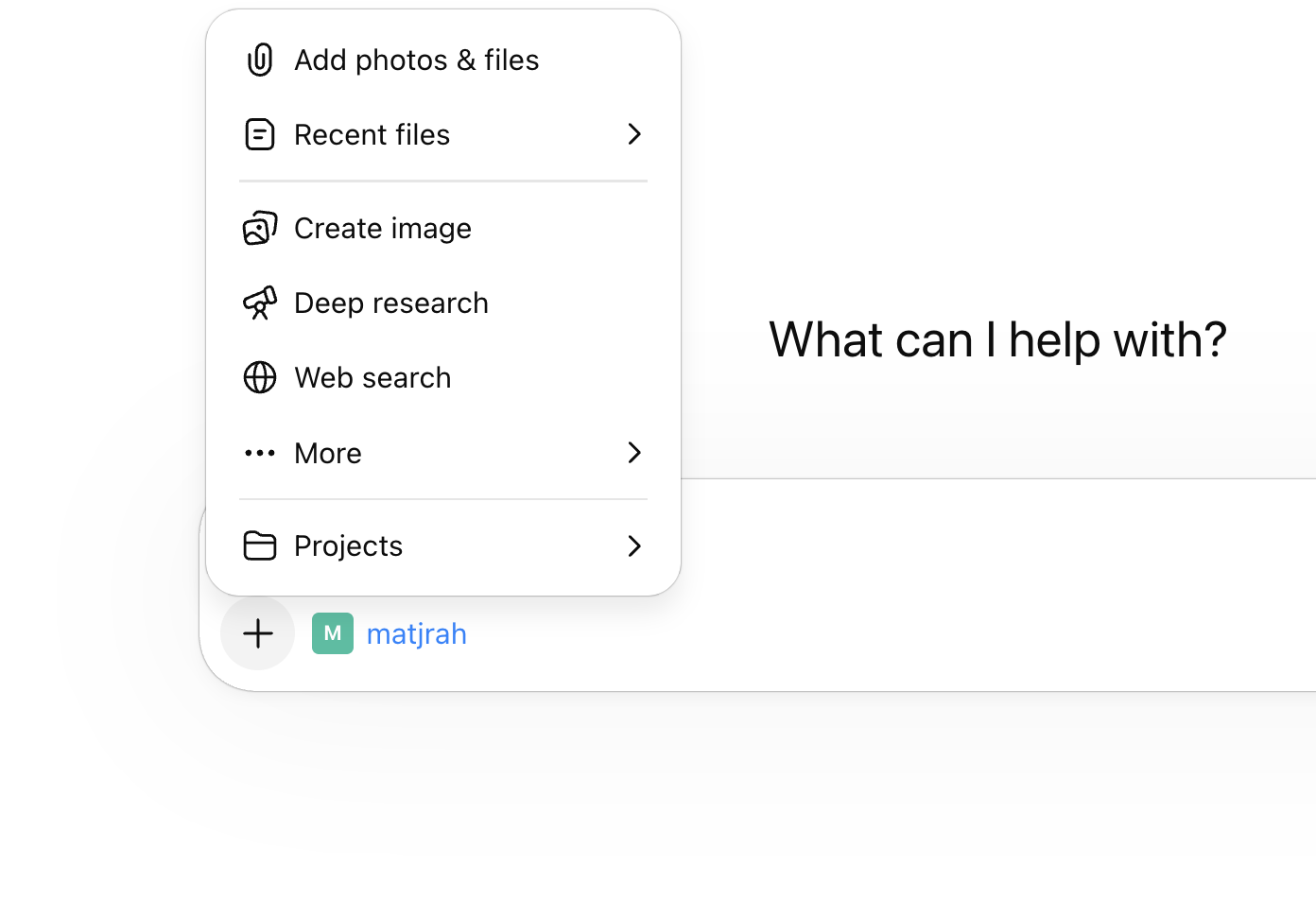
اكتب اسم التطبيق، اختر Server URL، الصق رابط MCP، واجعل Authentication على No Auth ثم اضغط Create.
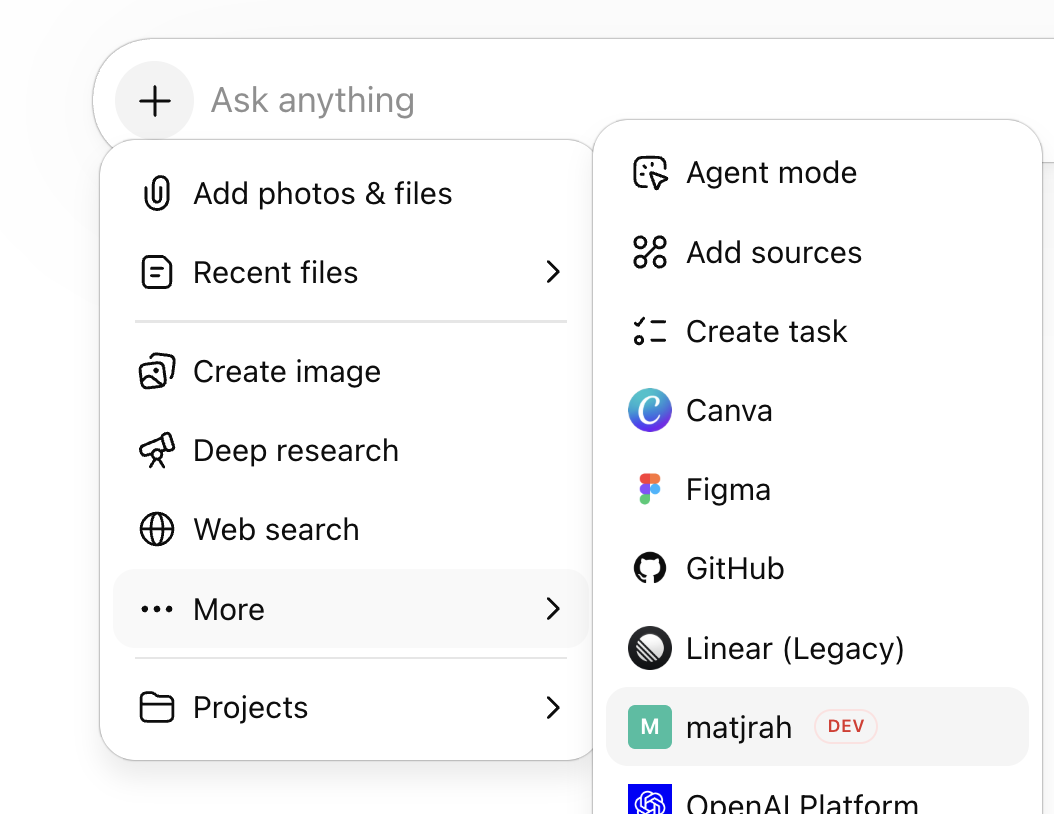
من زر + افتح More ثم اختر تطبيق matjrah.
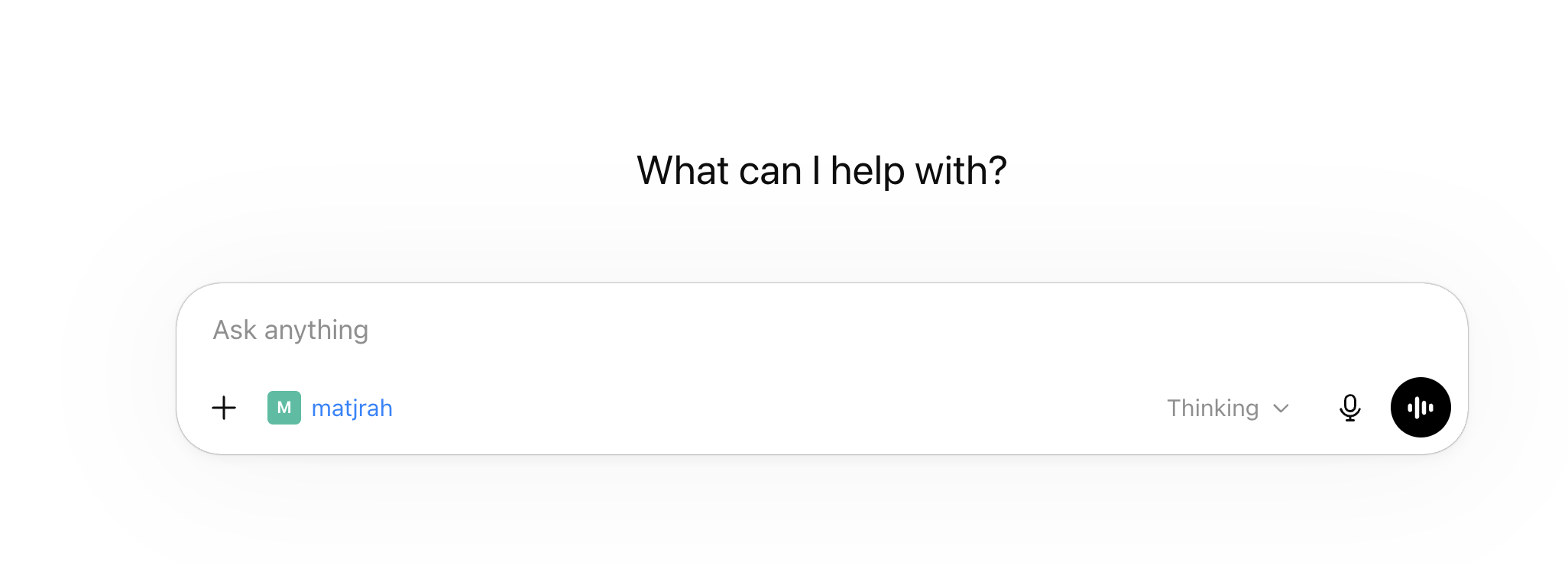
عند ظهور matjrah بجانب مربع الكتابة يكون التطبيق مفعلاً في المحادثة.
تجربة الربط بعد الإضافة
بعد تفعيل الربط في Claude أو ChatGPT، جرّب أوامر بسيطة للتأكد أن الاتصال يعمل:
- اعرض ملخص متجري.
- ابحث عن منتج باسم معين.
- اعرض آخر الطلبات.
- اقترح تحسينات SEO لمنتج محدد.
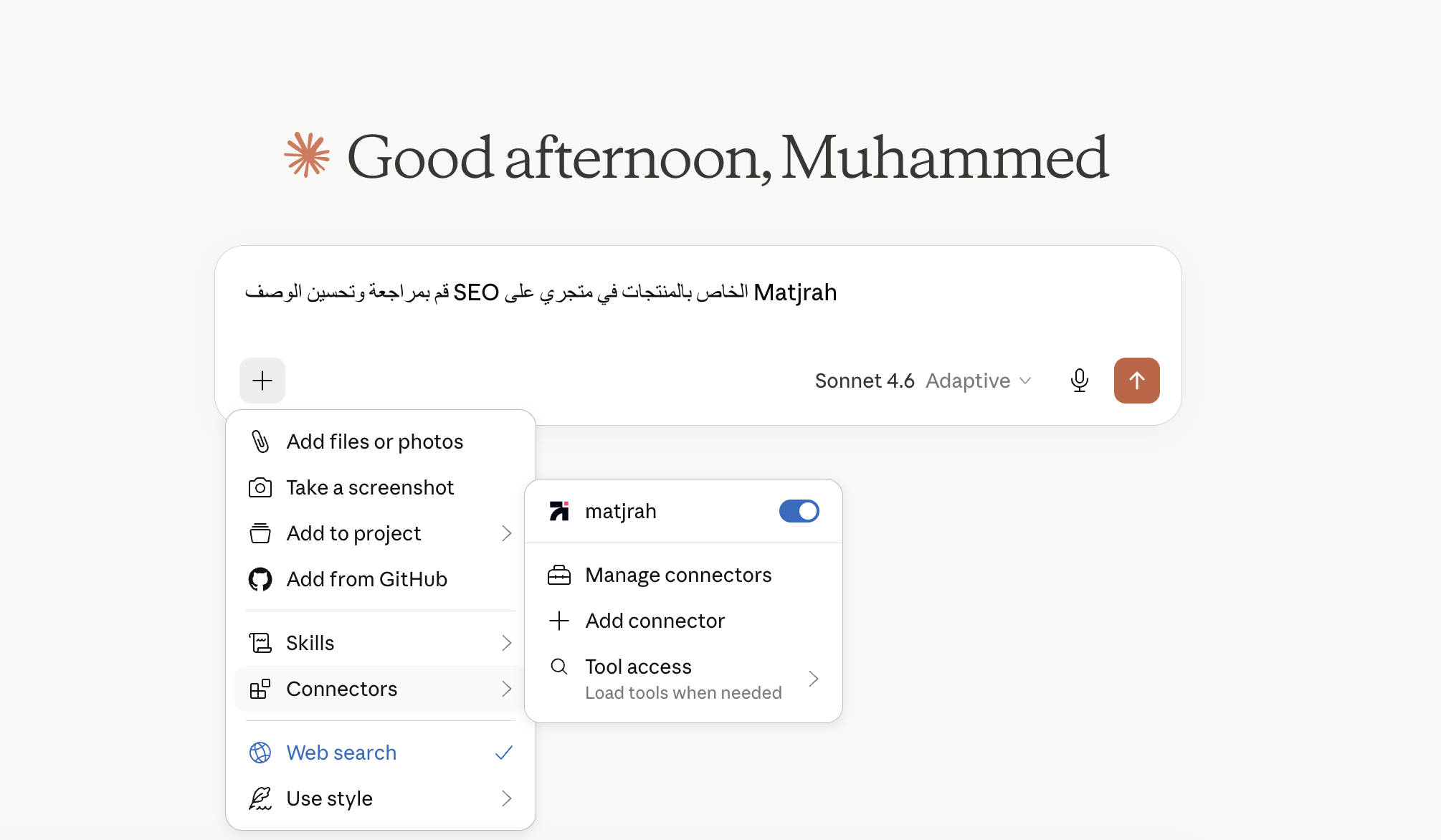
بعد الربط يمكنك استخدام أدوات المتجر داخل المحادثة.
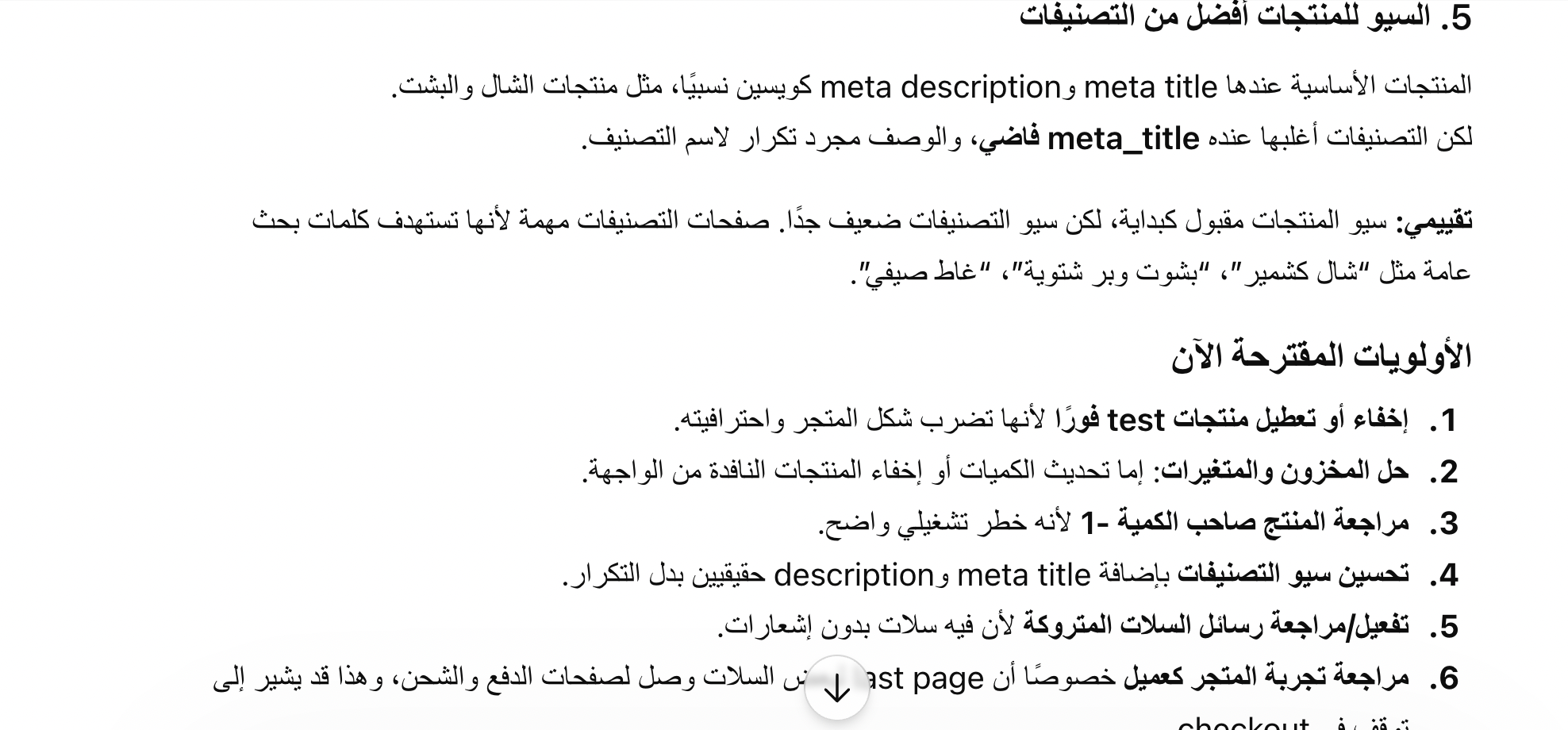
مثال: تحليل السيو واقتراح أولويات التحسين من بيانات المتجر.
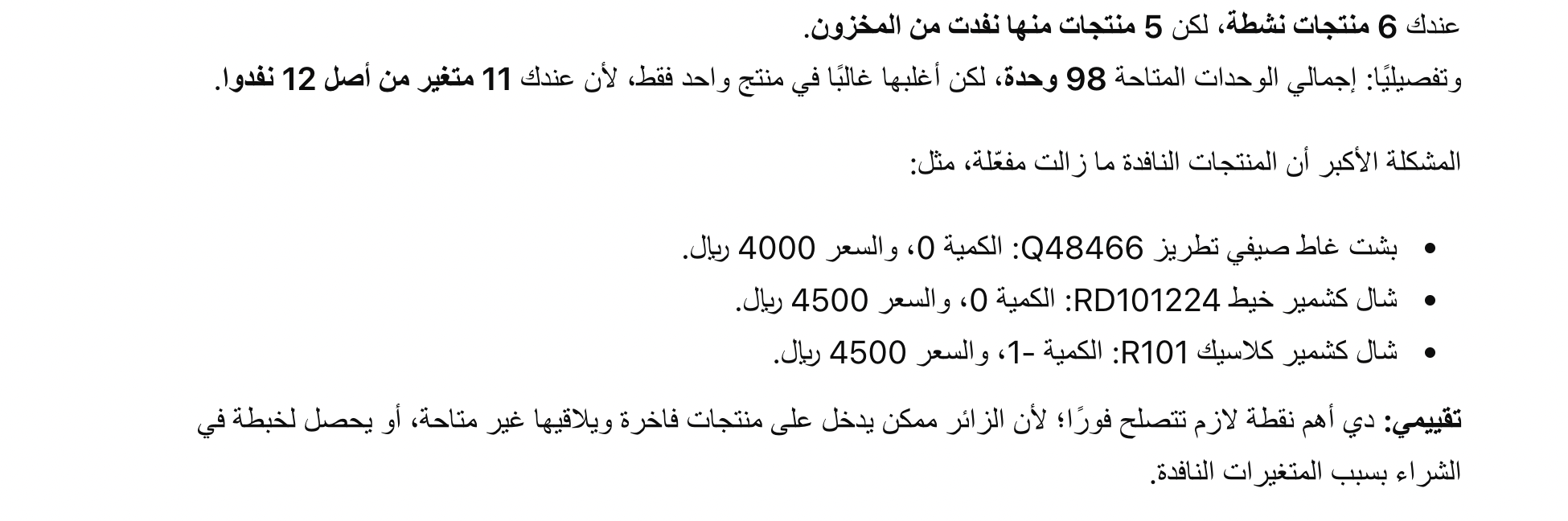
مثال: مراجعة المنتجات النافدة أو ذات المخزون الخطر.
ملاحظات مهمة
- استخدم الرابط فقط مع حسابات الذكاء الاصطناعي التي تثق بها.
- راجع أي عملية تعديل أو إنشاء قبل الموافقة عليها داخل المحادثة.
- إذا توقف الربط، ارجع إلى لوحة متجره وأعد إنشاء رابط MCP ثم أضفه مرة أخرى.
- في ChatGPT قد تختلف المسميات أو أماكن الإعدادات حسب الخطة وتحديثات الواجهة.