
يساعدك هذا الدليل على تفعيل بوابة الدفع أموال باي (Amwal Pay) لاستقبال المدفوعات الإلكترونية في متجرك، وهي إحدى بوابات الدفع المعتمدة في سلطنة عُمان.
وبنهاية الشرح ستكون قد أنشأت حسابًا لدى أموال باي، وربطته بمتجرك، ليتمكن عملاؤك من الدفع الإلكتروني مباشرة أثناء إتمام الطلب، مما يوفر لهم تجربة شراء سهلة وآمنة ويساعدك على زيادة معدل إتمام الطلبات.
قبل البدء
يتم تفعيل بوابة أموال باي على مرحلتين:
- تقديم طلب فتح حساب لدى أموال باي.
- ربط الحساب بمتجرك بعد اعتماده واستلام بيانات الربط.
الخطوة الأولى: تقديم طلب فتح الحساب
لبدء استخدام أموال باي، قم أولًا بتعبئة نموذج طلب فتح الحساب من خلال الرابط التالي:
بعد إرسال الطلب:
- تصل بياناتك مباشرة إلى فريق أموال باي.
- يقوم فريق أموال باي بمراجعة الطلب والتواصل معك لاستكمال إجراءات فتح الحساب.
- بعد اعتماد الحساب سيتم تزويدك ببيانات الربط اللازمة لإضافة البوابة إلى متجرك.
الخطوة الثانية: الدخول إلى إعدادات أموال باي
من لوحة التحكم انتقل إلى:
الإعدادات → طرق الدفع
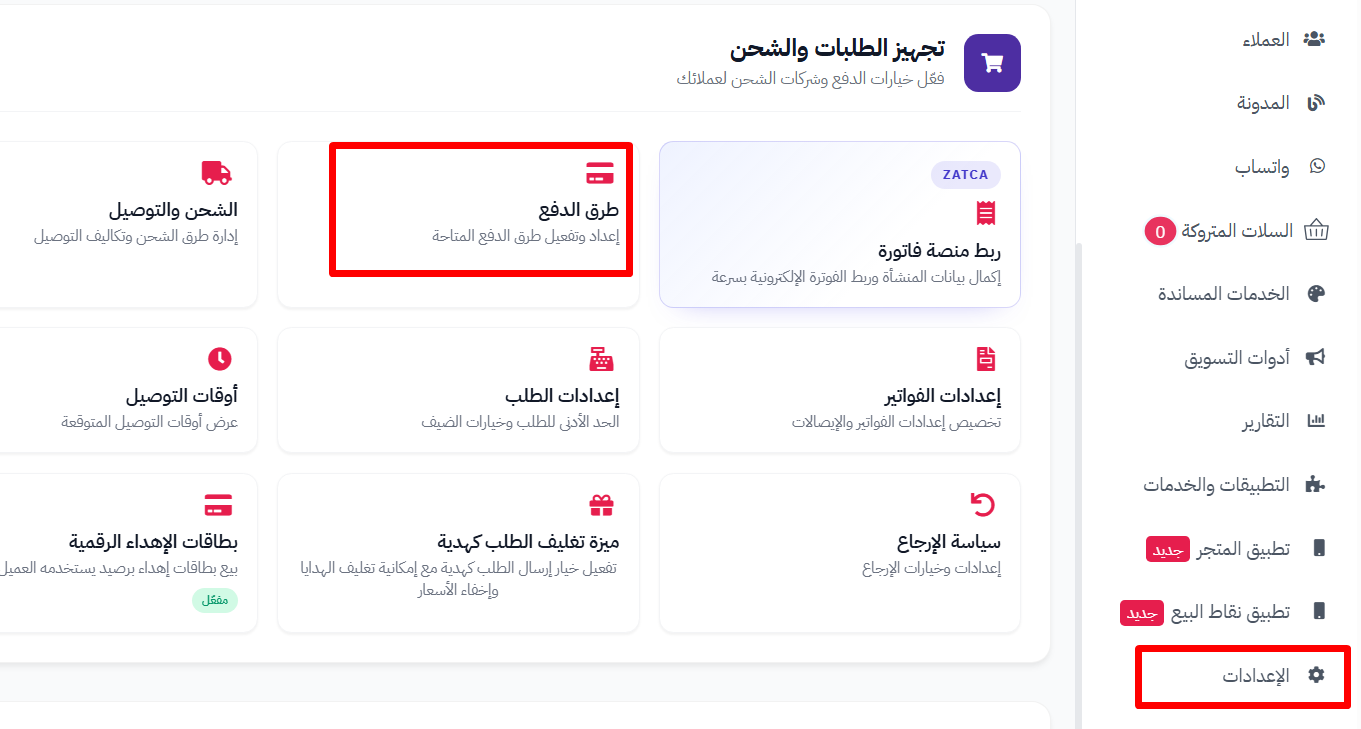
ثم افتح قسم:
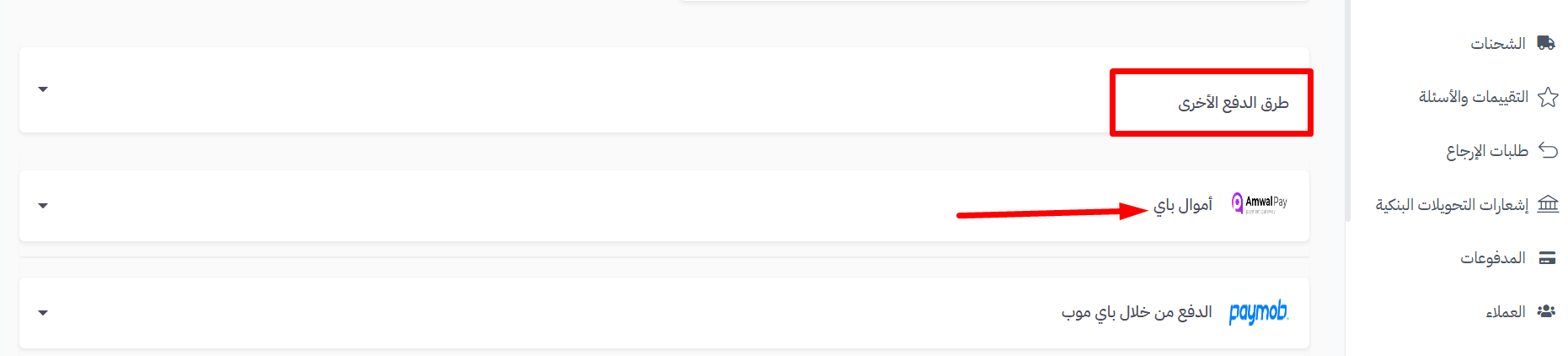
طرق الدفع الأخرى
واختر:
أموال باي (Amwal Pay)
الخطوة الثالثة: ضبط إعدادات البوابة
بعد فتح صفحة الإعدادات، قم بإدخال بيانات الربط التي حصلت عليها من أموال باي.
1. تحديد حالة الطلب
اختر الحالة التي تريد أن تنتقل إليها الطلبات بعد نجاح عملية الدفع.
ويُنصح باختيار حالة مناسبة لسير العمل في متجرك مثل:
- جاري تجهيز الطلب.
- تم رفع الطلب للتجهيز.
2. تفعيل الخدمة
قم بتفعيل البوابة من خلال خيار:
تفعيل / تعطيل
3. إدخال بيانات الربط
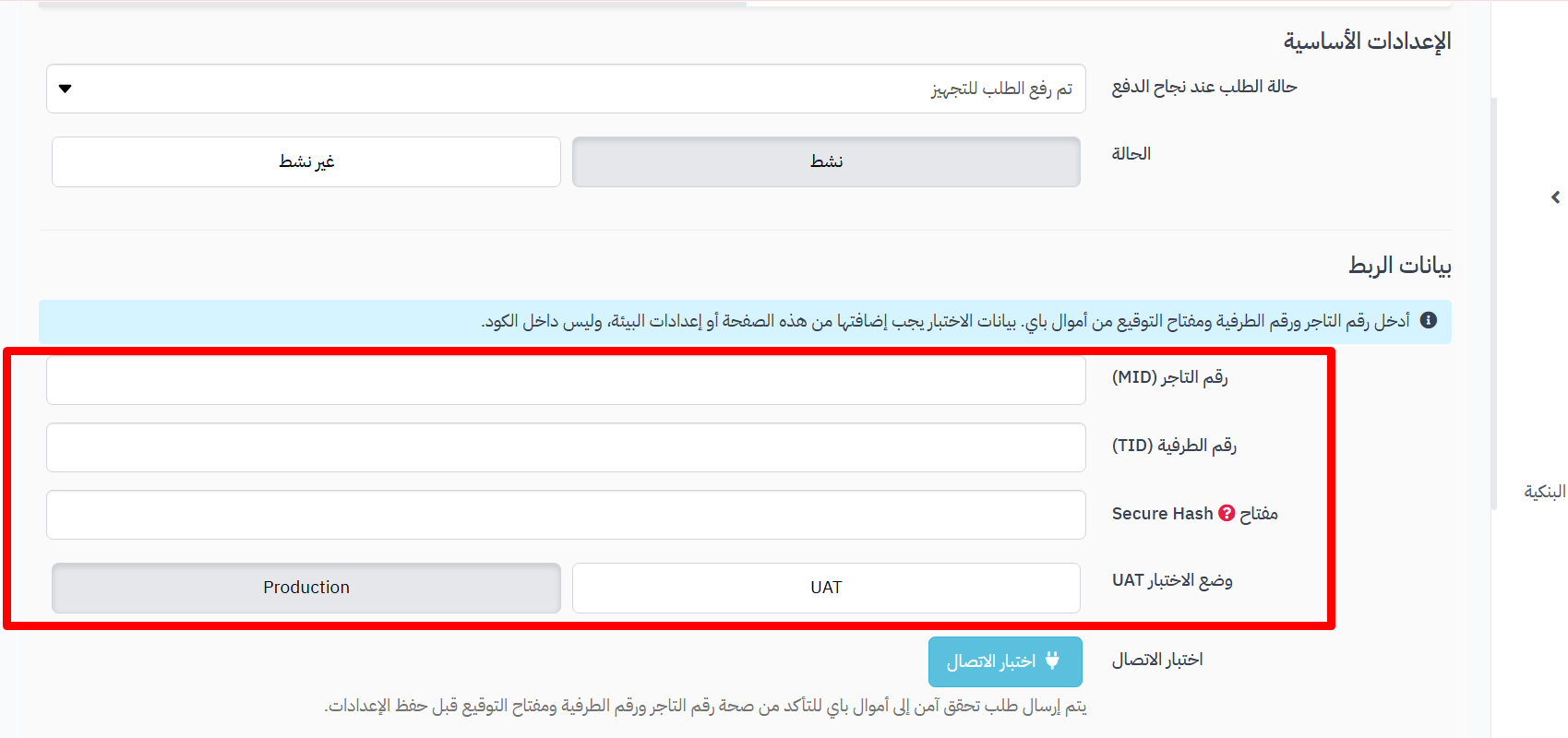
أدخل البيانات التالية كما وصلتك من أموال باي:
- رقم التاجر (MID)
- رقم الطرفية (TID)
- مفتاح Secure Hash
4. اختيار بيئة التشغيل
حدد نوع الحساب:
- UAT لاختبار البوابة.
- Production للحسابات المعتمدة الجاهزة لاستقبال المدفوعات الفعلية.
إذا كان حسابك قد تم تفعيله من قبل أموال باي، فاختر:
Production
5. اختبار الاتصال
بعد الانتهاء من إدخال جميع البيانات، اضغط على:
اختبار الاتصال
وفي حال كانت جميع البيانات صحيحة، سيتم الاتصال ببوابة الدفع بنجاح، ويصبح متجرك جاهزًا لاستقبال المدفوعات الإلكترونية عبر أموال باي.
من أين أحصل على بيانات الربط؟
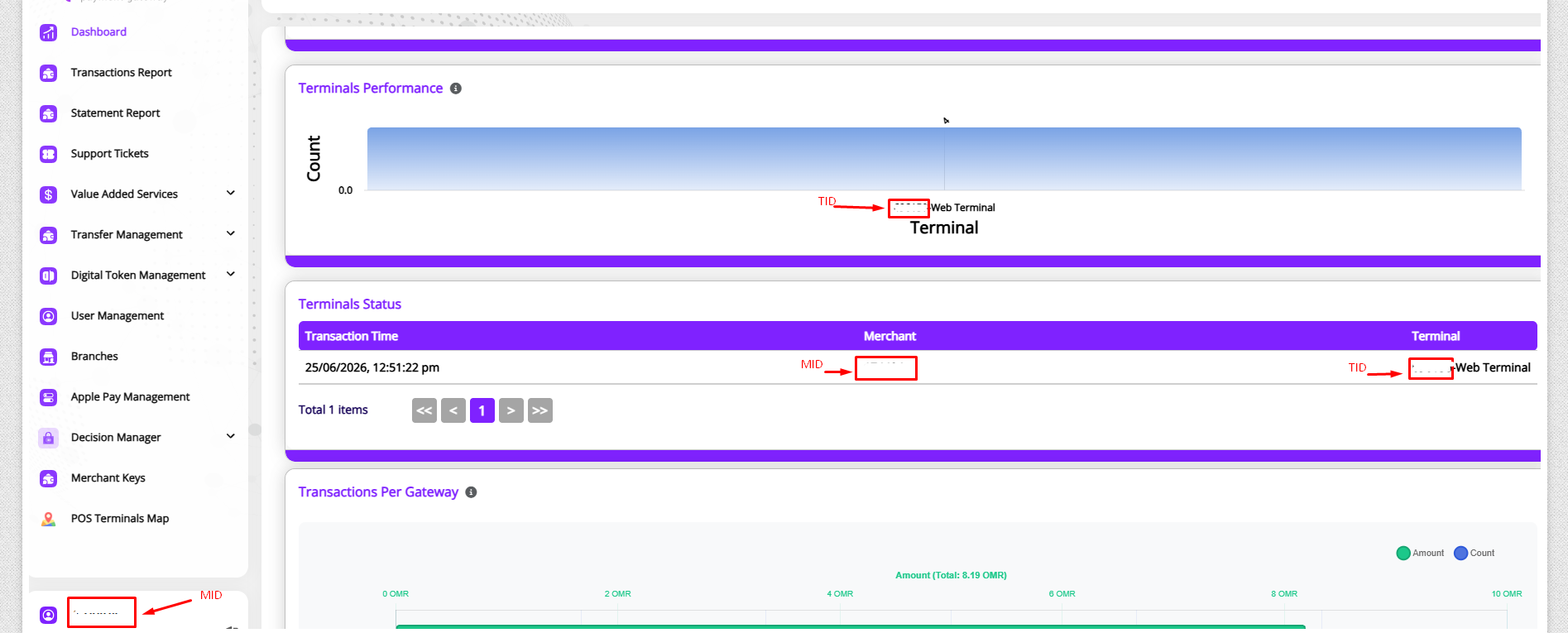
يمكنك الحصول على بيانات الربط المطلوبة من لوحة تحكم حسابك في أموال باي.
وفي الصور التالية سنوضح مكان العثور على كل من:
- رقم التاجر (MID)
- رقم الطرفية (TID)
- مفتاح Secure Hash
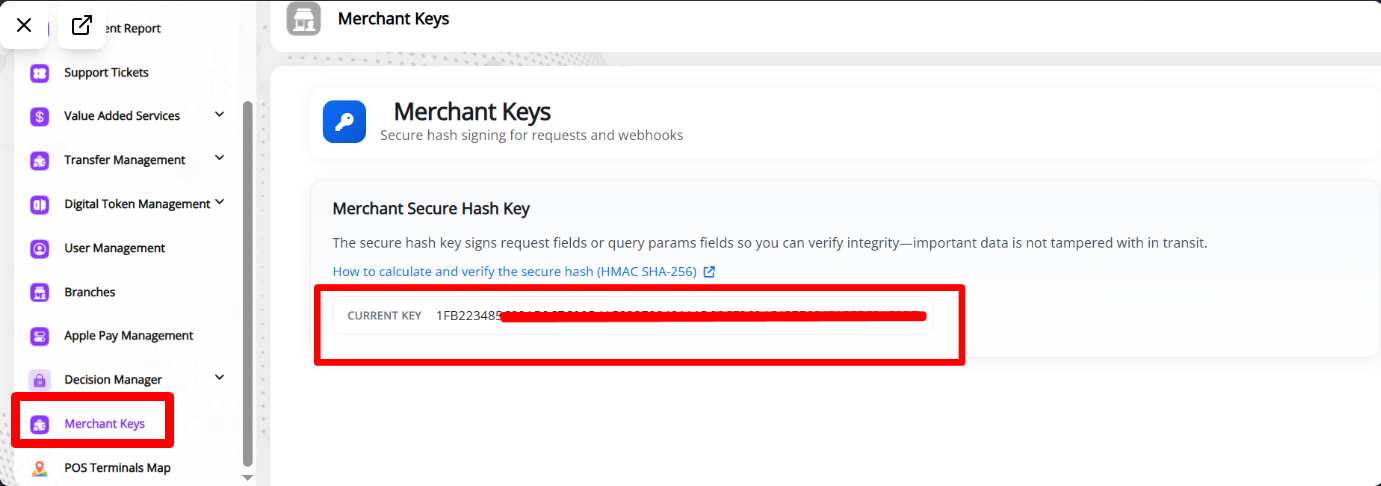
من القائمة الجانبية ندخل على Merchant Keys
نقوم بنسخ المفتاح واضافته في الخانة المخصصة في لوحة تحكم المتجر.
الخطوة الاخيرة هي اضافة رابط الويب هوك في لوحة تحكم اموال باي
بعد تفعيل حسابك سيظهر لك في اعدادات اموال باي خيار يسمى:
Merchant Cloud Notification
سنتوجه الى لوحة تحكم المتجر وننسخ الرابط
ثم نضيفه في الصفحة المذكورة في حساب اموال باي
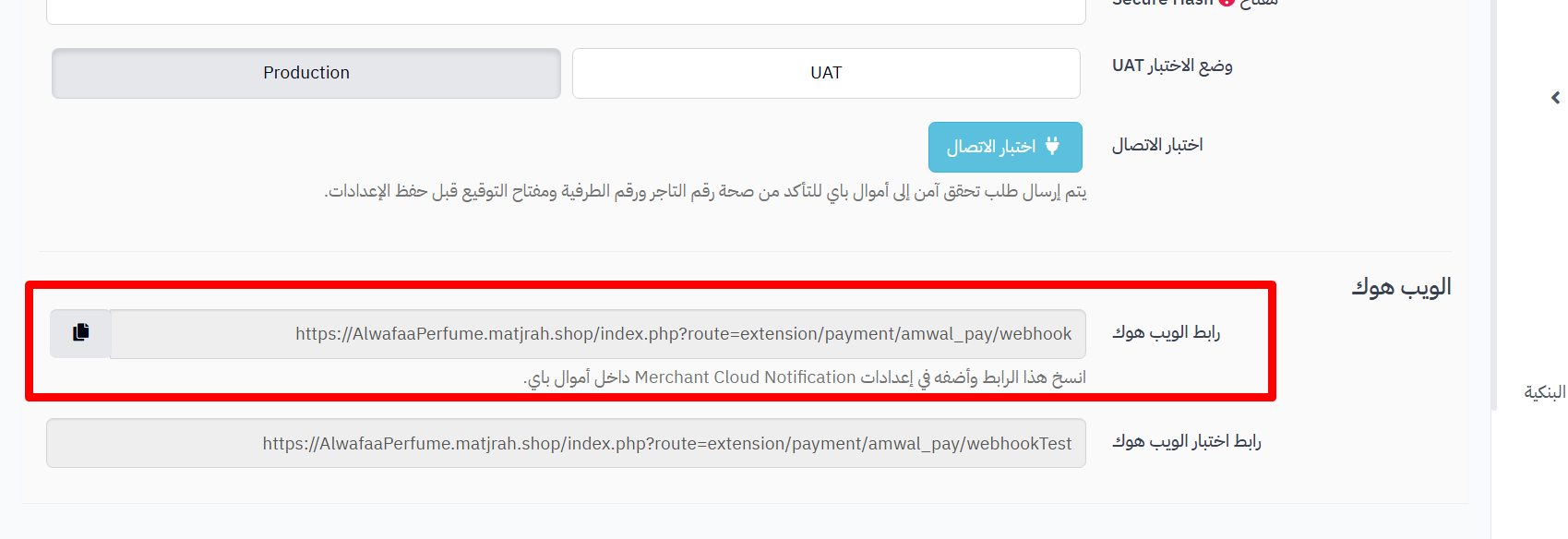
ملاحظة: في حال لم تجد صفحة Merchant Cloud Notification في حساب اموال باي يرجى التواصل مع الدعم الفني الخاص باموال باي وطلب اضافة الرابط لحسابك من طرفهم.
نقوم بنسخ المفتاح واضافته في الخانة المخصصة في لوحة تحكم المتجر.
الخطوة الاخيرة هي اضافة رابط الويب هوك في لوحة تحكم اموال باي
بعد تفعيل حسابك سيظهر لك في اعدادات اموال باي خيار يسمى:
Merchant Cloud Notification
سنتوجه الى لوحة تحكم المتجر وننسخ الرابط
ثم نضيفه في الصفحة المذكورة في حساب اموال باي
ملاحظة: في حال لم تجد صفحة Merchant Cloud Notification في حساب اموال باي يرجى التواصل مع الدعم الفني الخاص باموال باي وطلب اضافة الرابط لحسابك من طرفهم.
بعد اكتمال الربط
بعد نجاح الربط ستظهر أموال باي كإحدى وسائل الدفع في صفحة إتمام الطلب داخل متجرك.
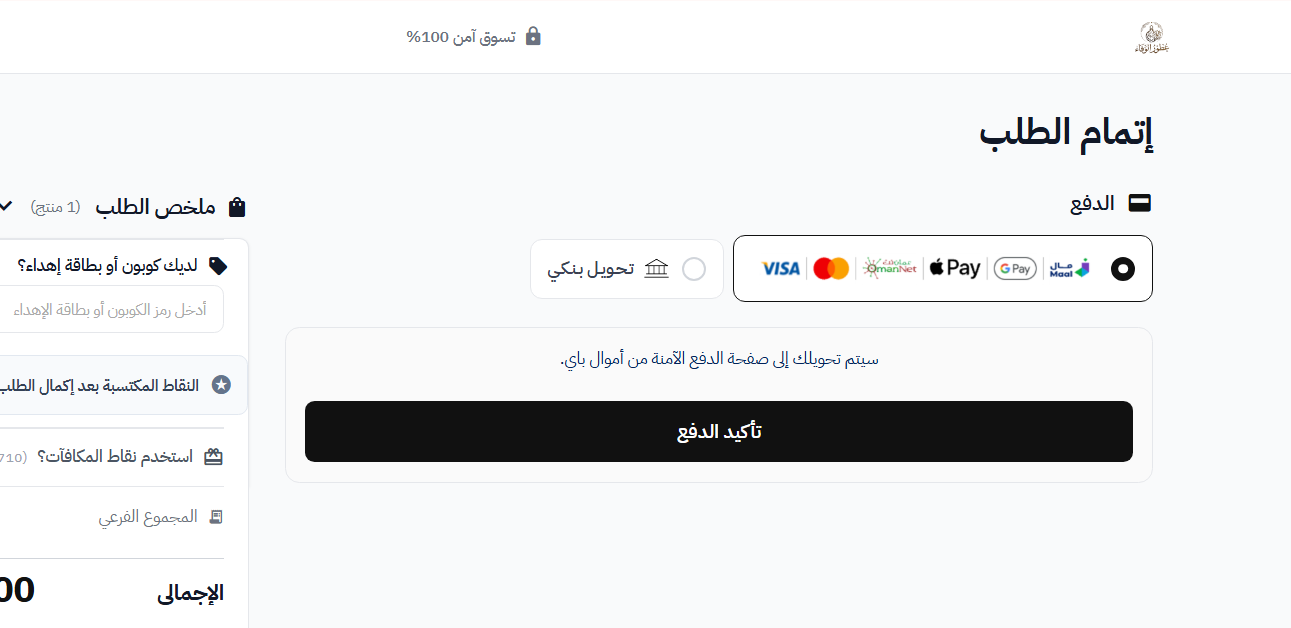
وسيتمكن العملاء من الدفع إلكترونيًا بكل سهولة، بينما يقوم المتجر بتحديث حالة الطلب تلقائيًا بعد نجاح عملية الدفع وفق الحالة التي قمت بتحديدها.
ملاحظات مهمة
- لا يمكن ربط البوابة قبل اعتماد حسابك من قبل فريق أموال باي.
- استخدم وضع UAT فقط عند إجراء الاختبارات، واختر Production عند بدء استقبال المدفوعات الحقيقية.
- تأكد من إدخال بيانات MID وTID وSecure Hash كما هي دون أي تعديل.
- في حال واجهت مشكلة أثناء عملية الربط، يمكنك التواصل مع فريق الدعم الفني في متجره لمساعدتك في إتمام عملية التفعيل.