
ملاحظة للاستفادة:
القائمة العلوية تحتوي على مجموعة من الأقسام الرئيسية التي تربط صفحات وأقسام المتجر، وبإمكانك إضافة أقسام فرعية لها للتحسين من تجربة المستخدم وضمان وصول المستخدم للأقسام بسرعة وسهولة.
في هذا المقال سنتعرف على خطوات إضافة قسم فرعي بأسفل قسم رئيسي في القائمة العلوية (الرئيسية) في المتجر.
طريقة إضافة قسم إلى القائمة الرئيسية
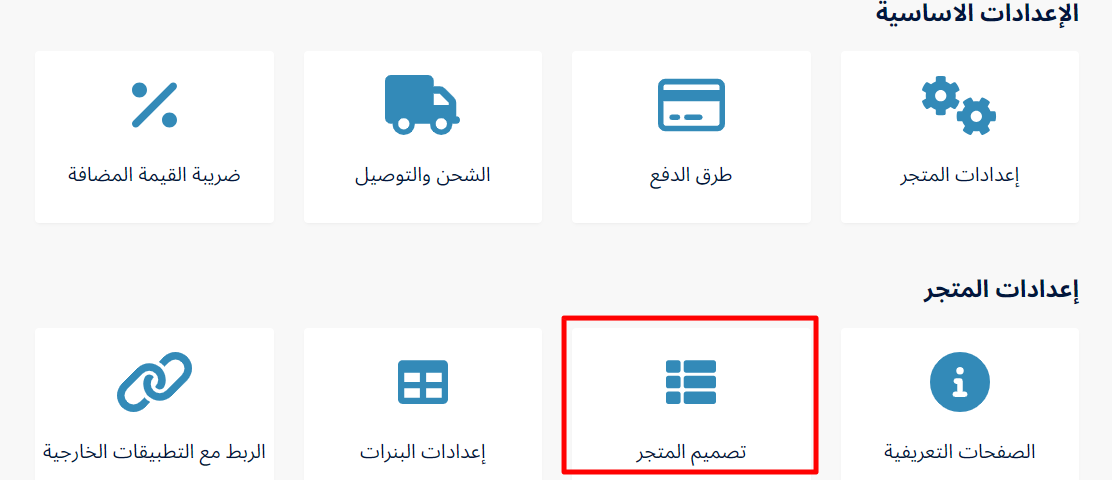
توجه إلى لوحة التحكم في المتجر انقر على تبويب الإعدادات.

حدّد على قسم تصميم المتجر.
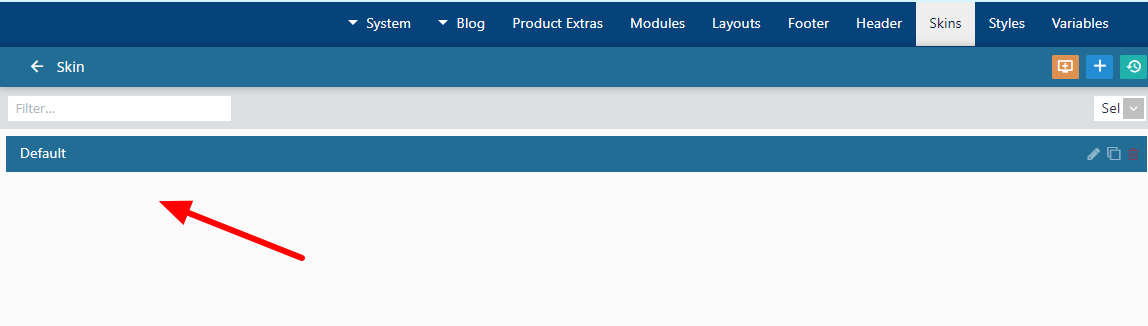
انقر على تبويب Skins في الأعلى.

حدّد على خيار Default.
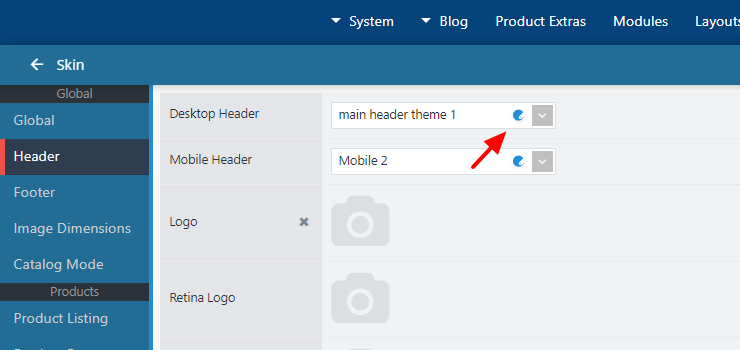
ضمن قسم Desktop Header انقر على زر التعديل الظاهر باللون الأزق.
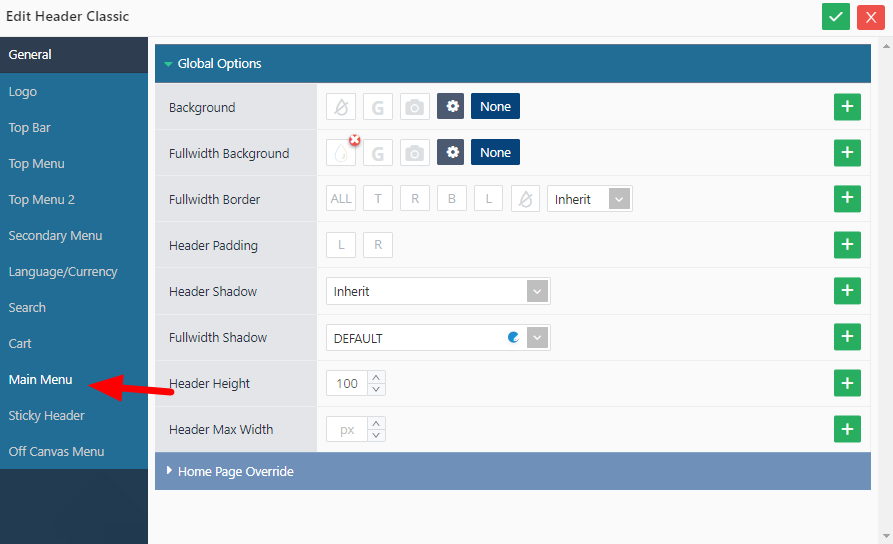
سيتم توجيهك مباشرة إلى نافذة جديدة من خلالها انقر على Main menu.
انقر على زر التعديل بجانب خيار Main Menu Module.
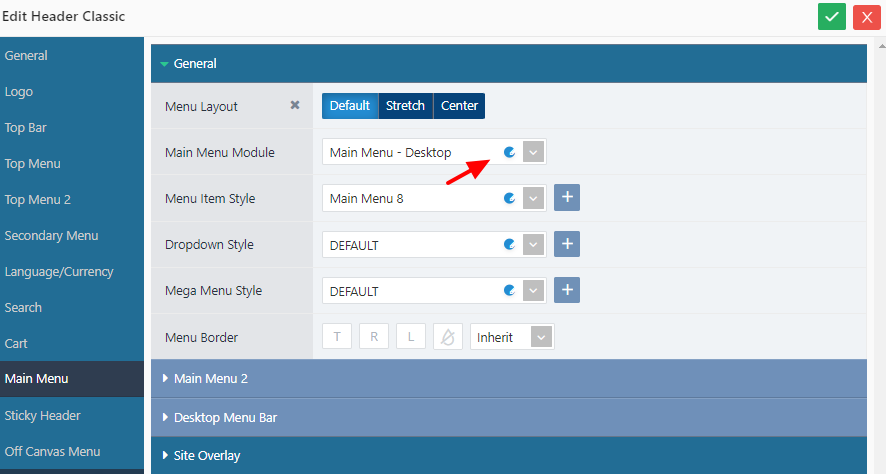
الآن، تكون قد وصلت للنافذة التي بإمكانك من خلال إجراء التعديلات على القائمة الرئيسية وإضافة القسام الفرعية.
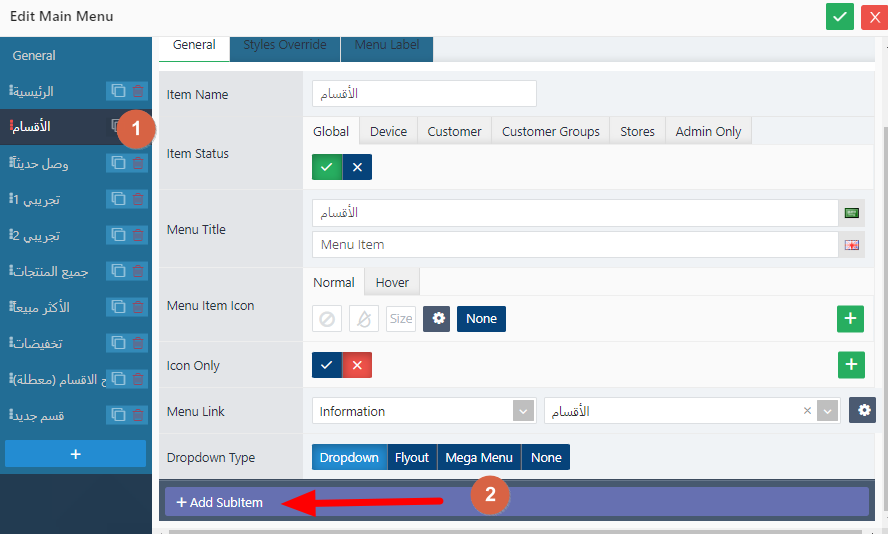
عليك النقر على القسم الرئيسي المعني بالتعديل. ومرر لأسفل وانقر على تبويب Add SubItem.
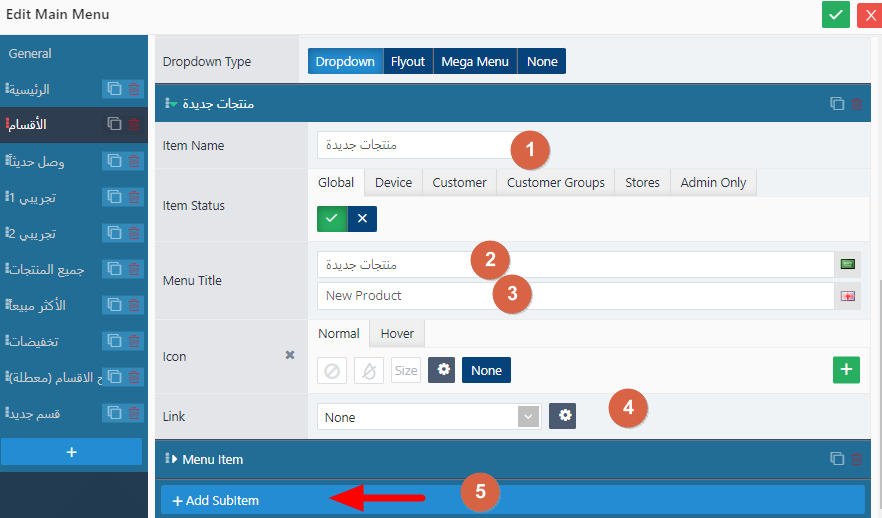
ضمن اسم القسم الفرعي الذي سيظهر لك ضمن لوحة تحكم المتجر.
وأدخل اسم القسم باللغة العربية والانجليزية إذا ما كان تعدد اللغات مفعل في متجرك وهو الذي سيظهر للمستخدمين في القائمة. مثلًا، "المنتجات الجديدة" و New Product"
كما بإمكانك ربط القسم الفرعي برابط لتوجه المستخدمين إليه عند النقر عليه.
ولإضافة قسم فرعي اخر انقر على Add SubItem مرة أخرى واضف بيانات القسم.
من بعد ذلك، سيتم إضافة القسم الفرعي تحت القسم الرئيسي كالآتي:
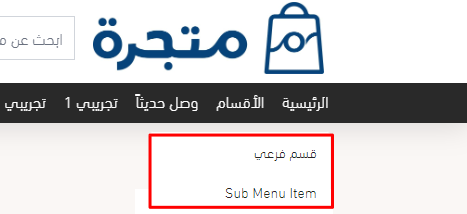
ختامًا، لقد كانت هذه خطوات إظهار قسم فرعي تحت قسم رئيسي في القائمة الرئيسية، بما يساهم في التعزيز من تجربة المستخدم وتسهيل استخدام متجرك.
تعرّف على المزيد: