
ملاحظة للاستفادة:
تيك توك بكسل أداة قياس للحملات الإعلانية التي تطلقها على منصة تيك توك، بما يُمكّنك من متابعة وقياس الإعلانات وتحسينها بما يمهد لتحقيق نتائج ومبيعات جيدة والأهم من ذلك التعزيز من دقة الاستهداف عن طريق فهم سلوك الجمهور.
في هذه الدليل الإرشادي سنتعرف على طريقة ربط المتجر مع تيك توك بكسل لقياس الحملات الإعلانية.
الأحداث المدعومة
الأحداث المدعومة
يدعم TikTok Pixel في متجرة الأحداث التالية لتتبع سلوك العملاء وقياس أداء الحملات:
- Page View: تسجيل زيارة الصفحة.
- ViewContent: عند مشاهدة محتوى أو منتج.
- AddToCart: عند إضافة منتج إلى السلة.
- InitiateCheckout: عند بدء عملية إتمام الطلب.
- Purchase: عند إتمام عملية الشراء بنجاح.
- LandingPageCTA: عند التفاعل مع زر الدعوة لاتخاذ إجراء في الصفحة.
- Shipping Events: أحداث متعلقة بمعلومات الشحن.
- Payment Events: أحداث متعلقة بمعلومات الدفع.
كما يتم دعم الأحداث التالية عبر TikTok Conversion API:
- ViewContent
- AddToCart
- InitiateCheckout
- Purchase
قبل المتجر مع تيك توك بكسل:
- لا بد من أن يكون لديك حساب تيك توك.
- إعداد حساب على تيك توك للأعمال (TikTok for Business).
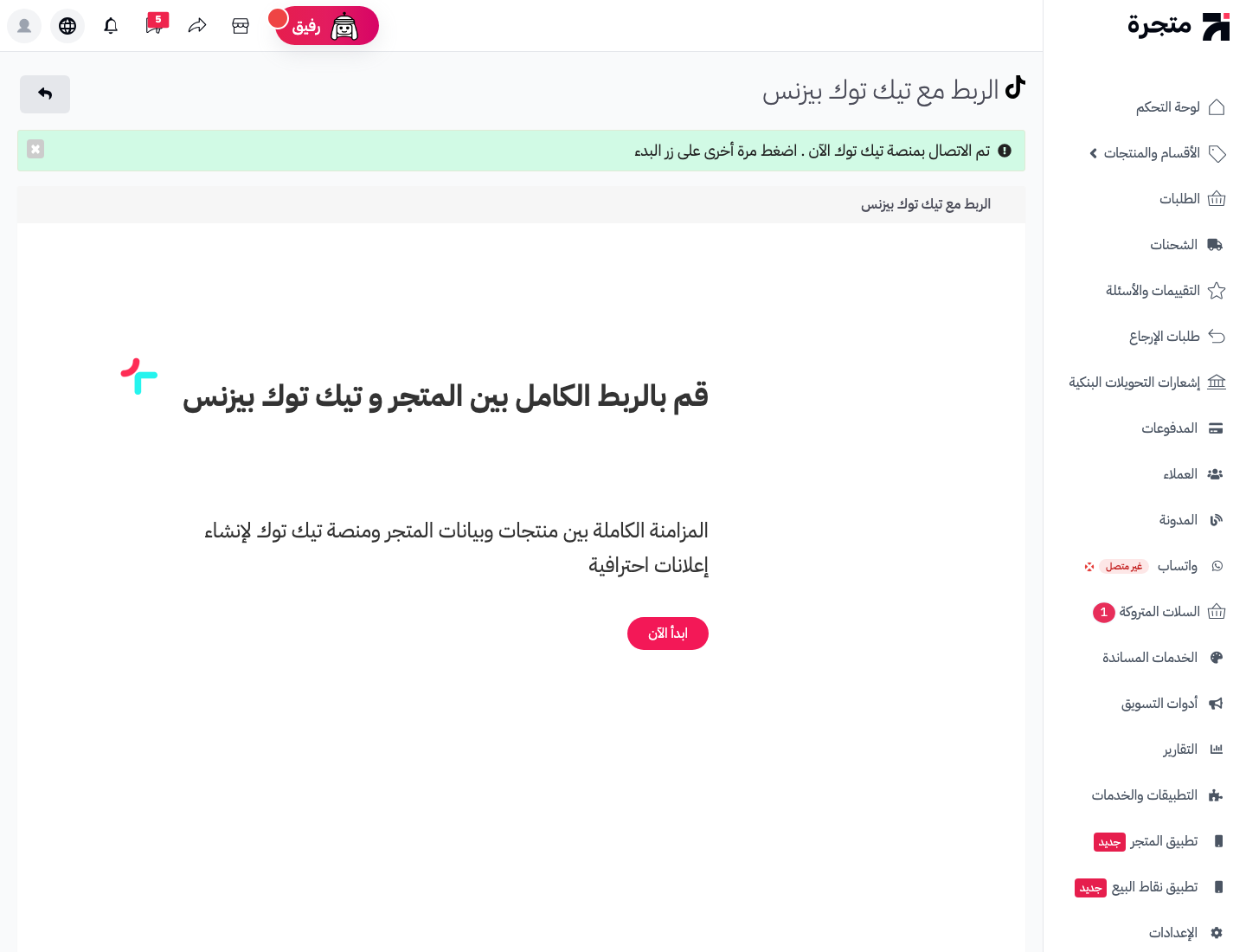
سجل الدخول إلى لوحة تحكم متجرك.
من القائمة الجانبية انقر على "الإعدادات"
حدّد على تبويب "الربط مع الخدمات الخارجية"
انقر على "تيك توك بكسل"
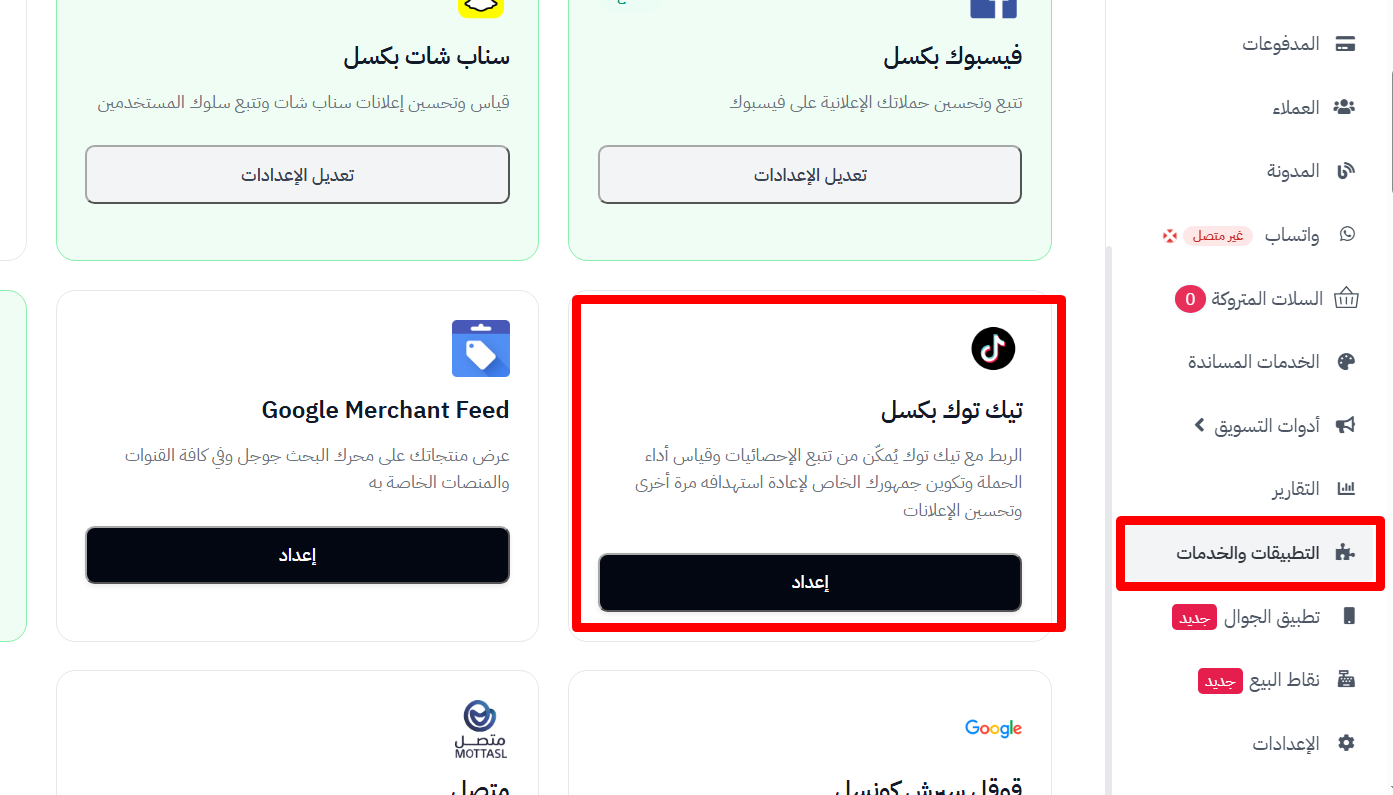
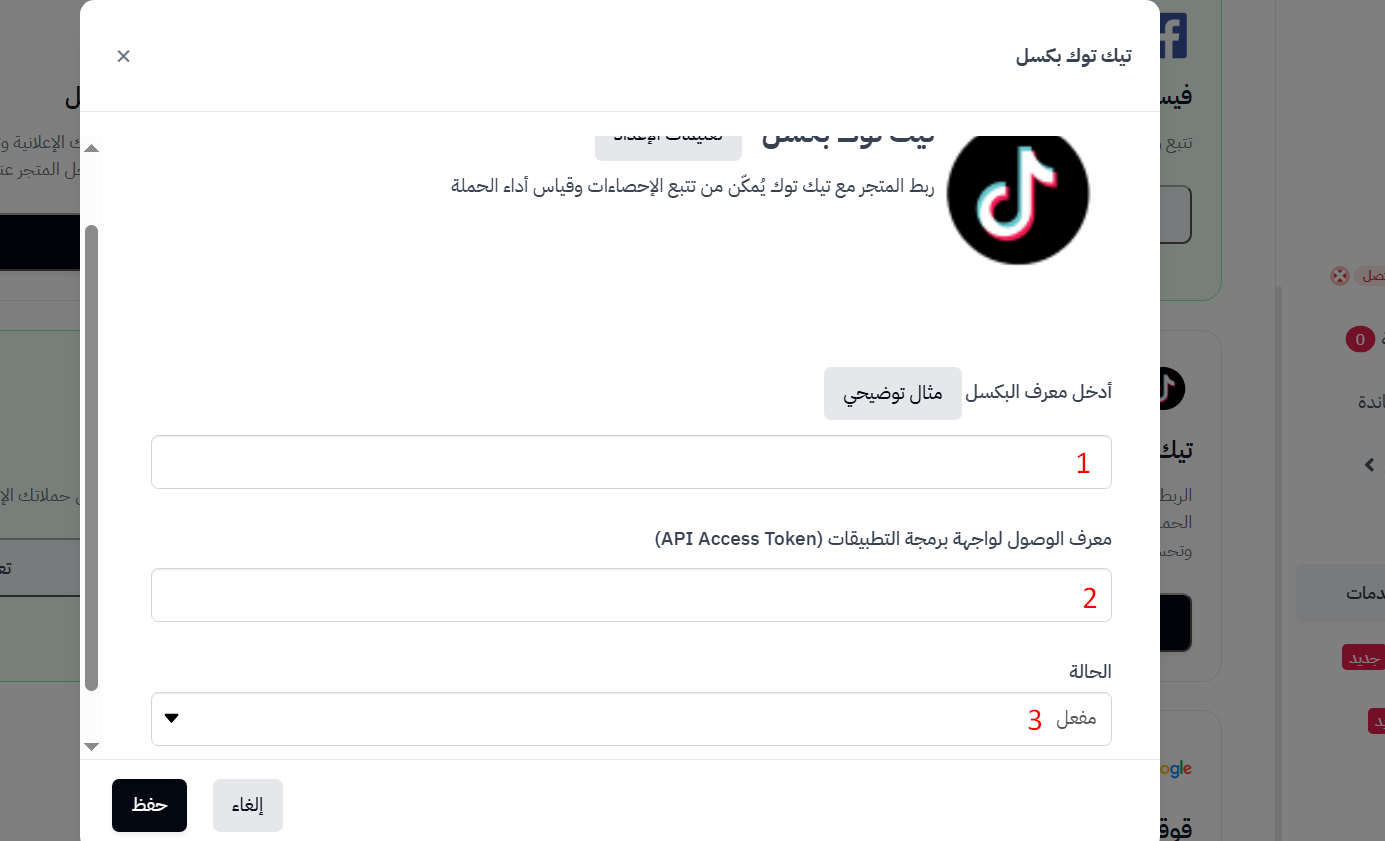
سيتوجب عليك الآن، إضافة "كود تيك توك بكسل"
الخطوة الأولى: إعداد حساب على تيك توك للأعمال (TikTok for Business)
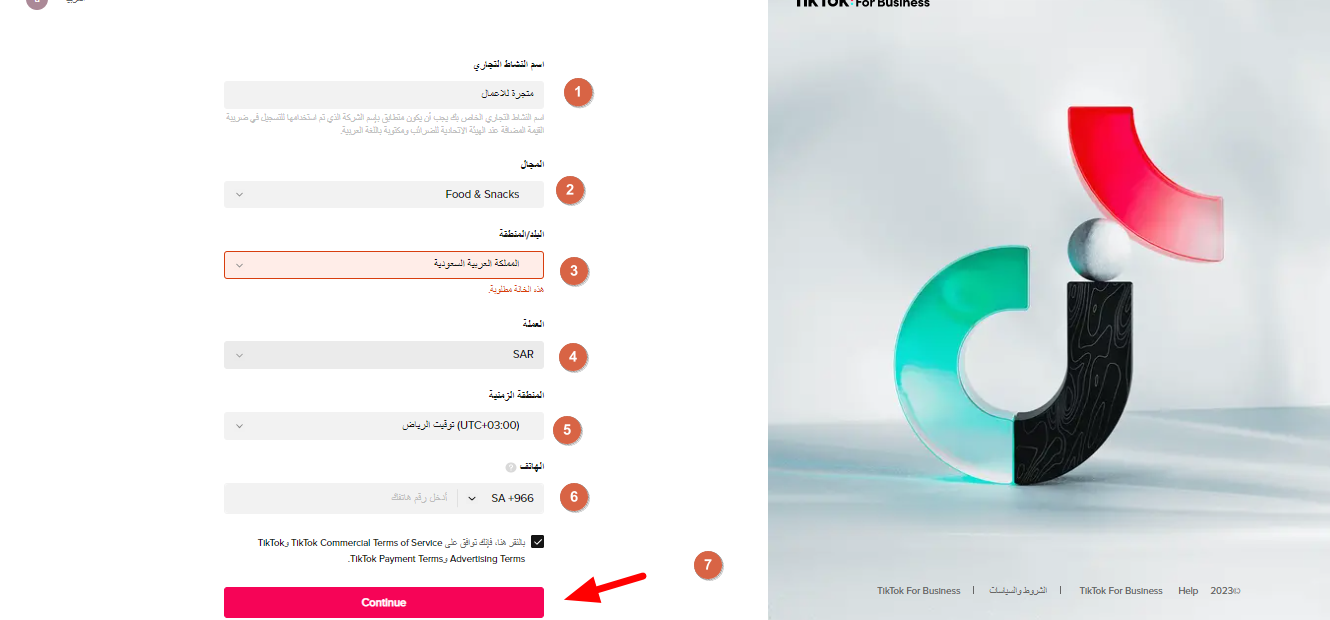
توجه إلى تيك توك للأعمال عبر هذا الرابط.
ادخل تفاصيل النشاط التجاري وانقر على" Continue" بالأسفل.
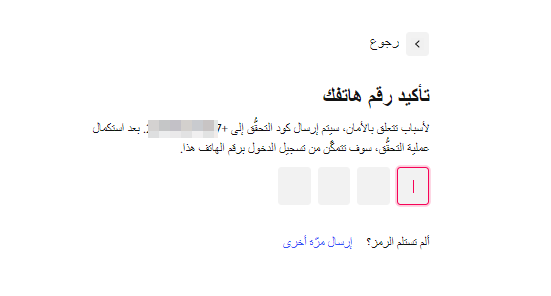
سيتم إرسال رمز تأكيد إلى رقم هاتفك أو الإيميل، ما عليك إلا إدخاله في الحقل المخصص.
ادخل التفاصيل المطلوبة منك لتحصل على حساب في تيك توك للأعمال.
الخطوة الثانية: إنشاء التيك توك بكسل
بعد إعداد حساب تيك توك للأعمال حدّد على تبويب "الأدوات" في الأعلى وانقر على "الأحداث"
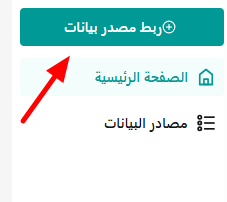
حدّد على "ربط مصدر بيانات"
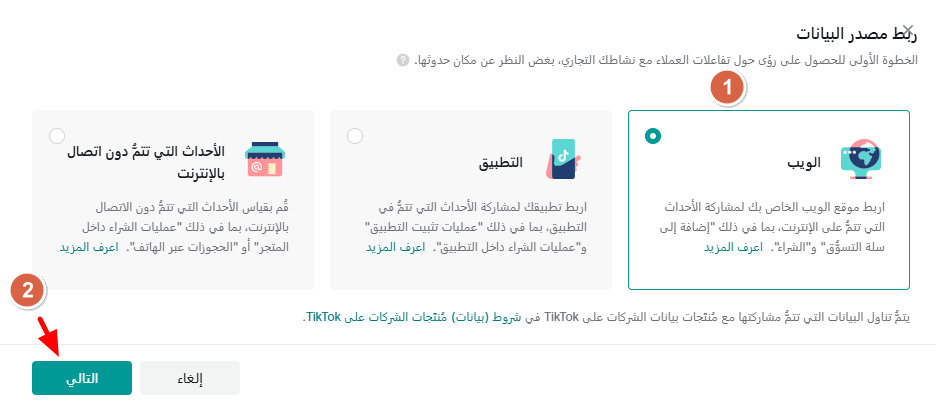
اختر تبويب "الويب" ثم حدّد على التالي للتوجه للخطوة القادمة.
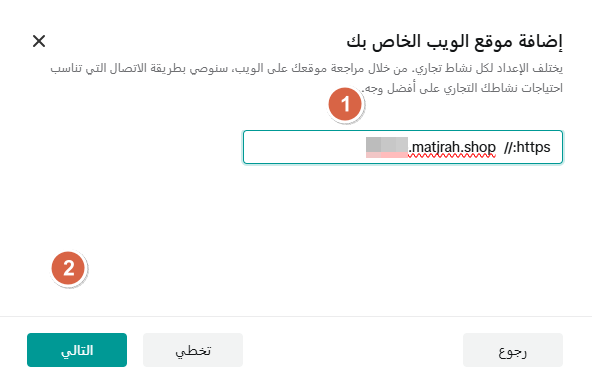
ضمن رابط متجرك في الحقل المُخصص.
حدّد على "الإعداد اليدوي".
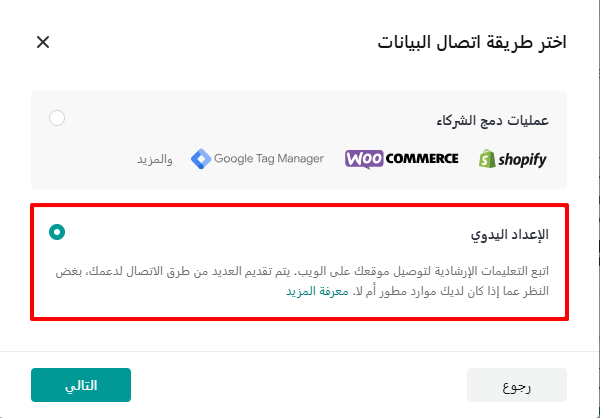
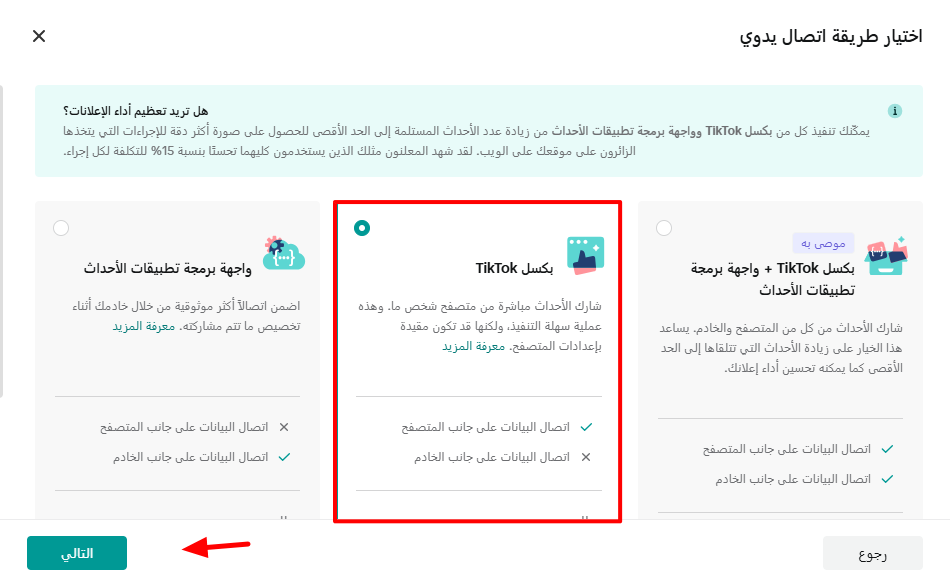
حدّد على "بكسل TIKTOK" وانقر على "التالي" بالأسفل.
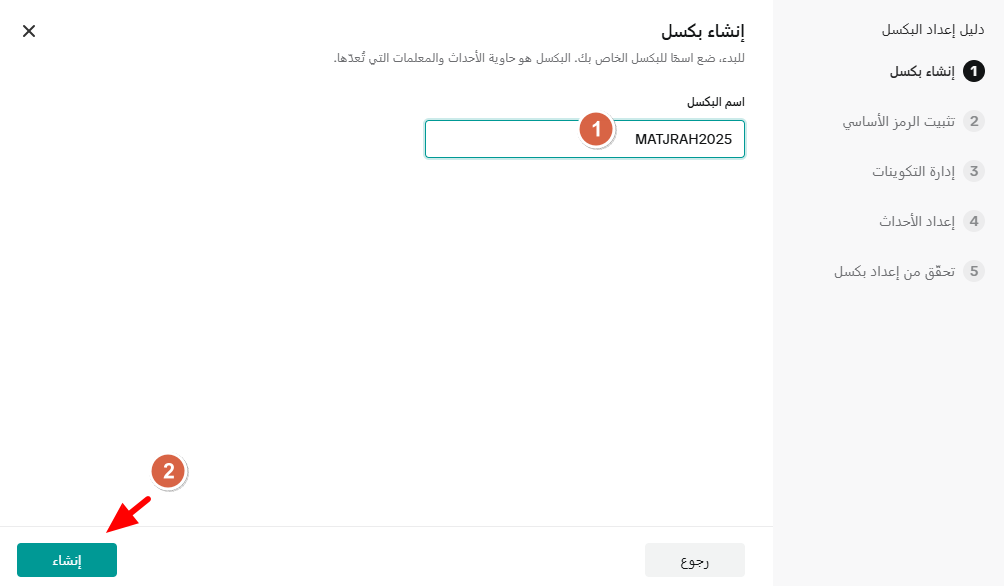
ادخل اسم البكسل وانقر على "إنشاء".
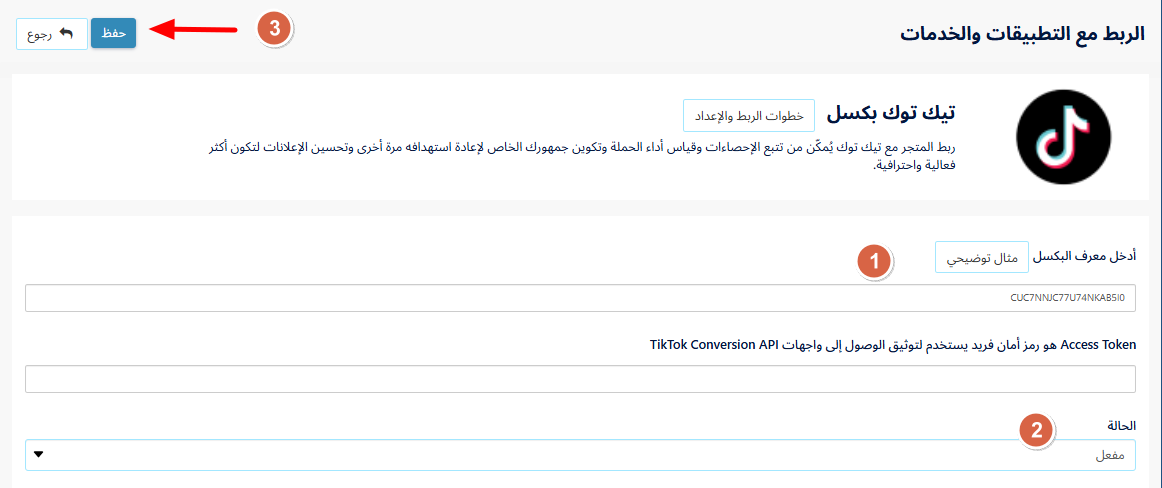
في هذه الخطوة عليك نسخ معرف بكسل التيك توك من الرمز الظاهر أمامك، وهو محدّد كالآتي:
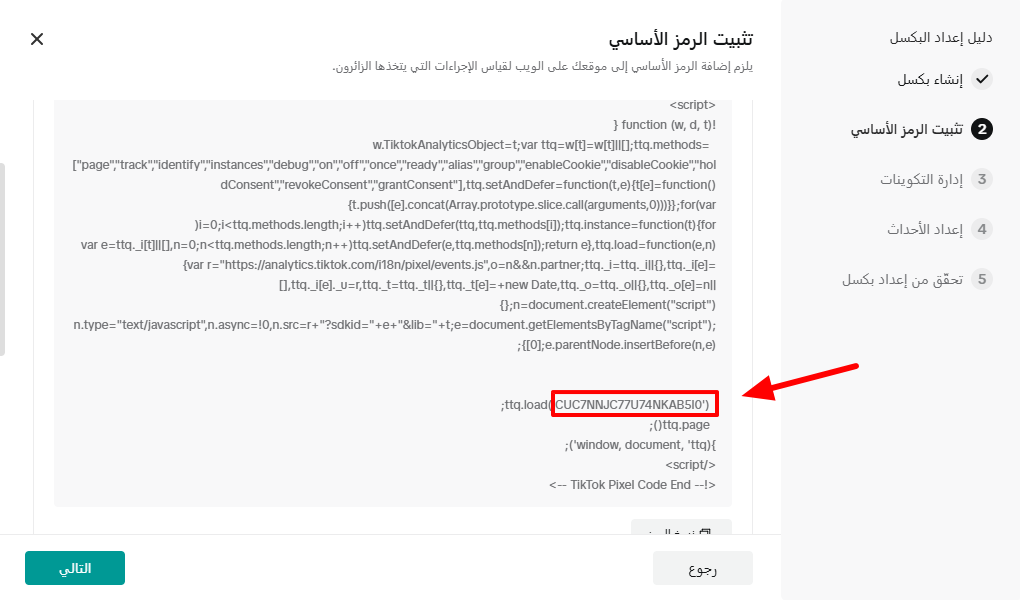
الصقه ضمن حقل "معرف البكسل" في إعدادات المتجر > وتأكد من أن الحالة على مفعل، وانقر على "حفظ" في الأعلى.
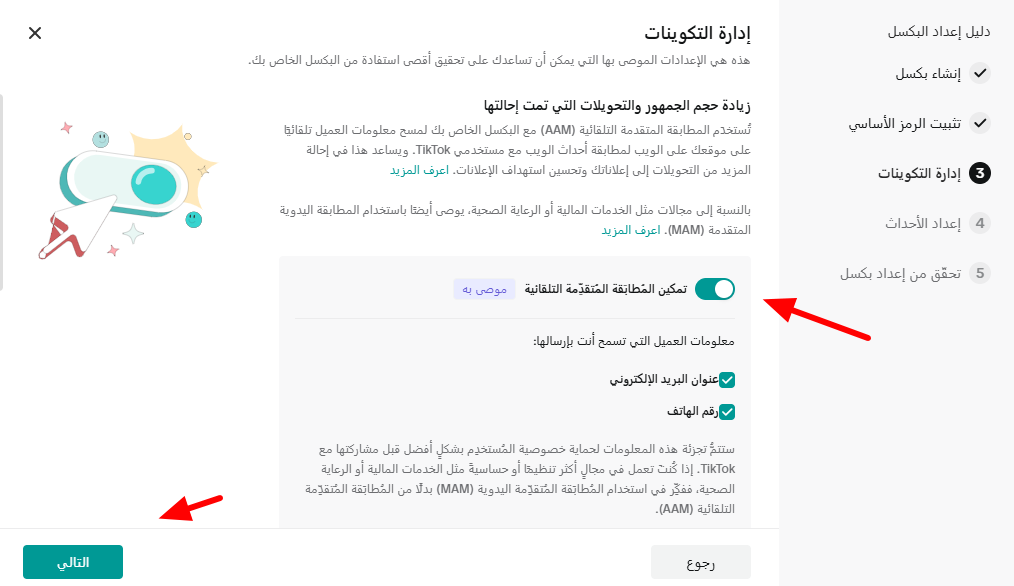
الآن، عليك إكمال بعض إعدادات البكسل على تيك توك للأعمال، للمزيد من التخصيص وتحسين دقة البيانات.
أول هذه الإعدادات هي ميزة إدارة التكوينات التي توفر تكامل أقوى بين متجرك والمنصة الإعلانية ومزامنة البيانات الشخصية للعملاء لاستهداف أقوى.
فعّلها وانقر على "التالي".
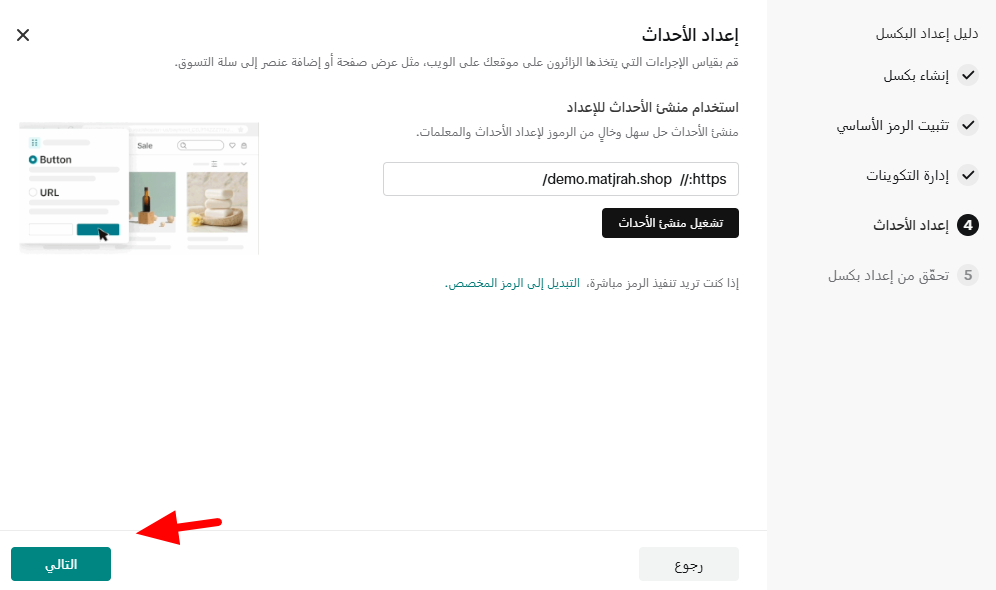
في خطوة منشئ الأحداث انقر على "التالي"
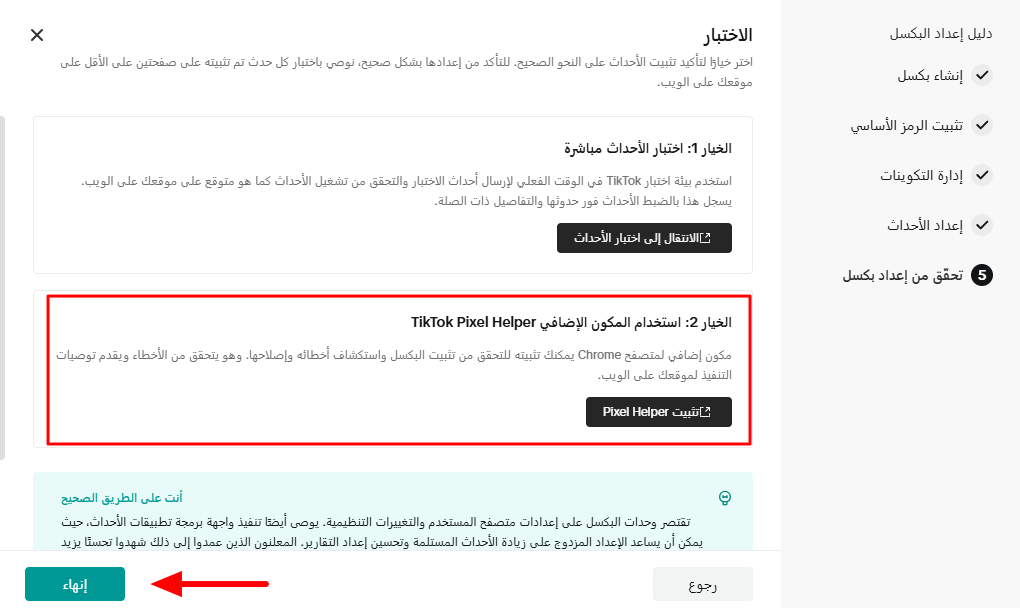
في الخطوة الأخيرة عليك باختبار تيك توك بكسل، ولإتمام ذلك بإمكانك تحميل تثبيت إضافة Pixel Helper في متصفح Chrome واختبار البكسل.
من بعد ذلك انقر على "إنهاء".
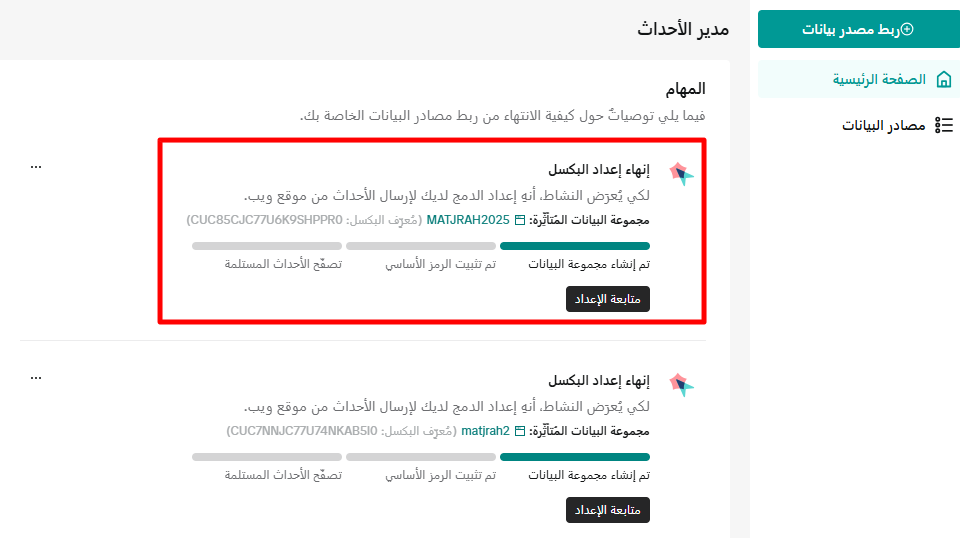
سيتم إضافة البكسل الجديد إلى حسابك الإعلاني مباشرة.
ختامًا، تيك توك بكسل أحد الأدوات والميزات المهمة لكل من يُعلّن على منصة تيك توك، إذ يتيح فهم واستهداف جمهورك بدقة والتعرف على رحلة العميل الشرائية بما ينعكس على تحقيق تحويلات ومبيعات عالية.