
لماذا تفعيل Google Analytics 4 API؟
يساعد ربط متجرك مع Google Analytics 4 (GA4) على الحصول على بيانات أكثر دقة حول رحلة العميل داخل المتجر، بدءًا من زيارة الصفحة وحتى إتمام عملية الشراء.
من خلال الربط، يتم إرسال أحداث المتجر تلقائيًا إلى حسابك في Google Analytics، مما يساعدك أو يساعد المسوق المسؤول عن المتجر على:
- معرفة مصادر الزيارات والعملاء.
- متابعة تفاعل العملاء مع المنتجات.
- قياس الإضافات إلى السلة وبدء إتمام الطلب.
- متابعة عمليات الشراء والمبيعات.
- تحليل رحلة العميل داخل المتجر.
- قياس أداء الحملات التسويقية واتخاذ قرارات مبنية على بيانات فعلية.
وتعتمد هذه الآلية على إرسال الأحداث من المتجر وفق الأحداث الفعلية التي تحدث أثناء رحلة العميل.
خطوات تفعيل الربط
أولًا: الحصول على البيانات من Google Analytics
قم بتسجيل الدخول إلى حسابك في Google Analytics، ثم اختر الحساب وProperty الخاص بالمتجر.
ستحتاج إلى البيانات التالية:
ستحتاج إلى البيانات التالية:
1- Measurement ID
ستجد Measurement ID الخاص بالـ Web Stream، ويكون بالشكل:
G-XXXXXXXXXX
انسخه لاستخدامه في إعدادات المتجر.
2-إنشاء API Secret
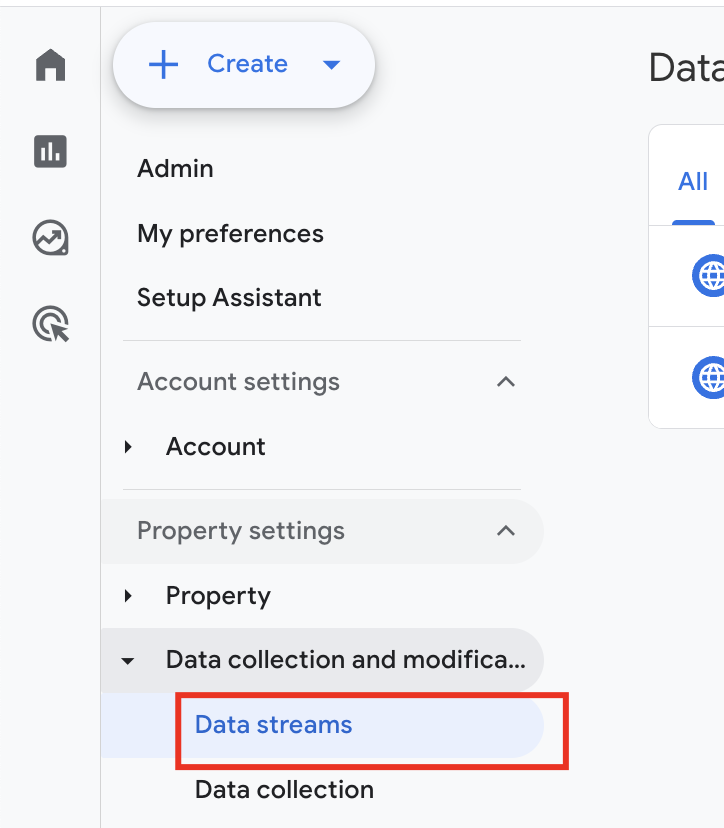
من القائمة الجانبية اضغط على Admin > Data Streams.
من القائمة الجانبية اضغط على Admin > Data Streams.
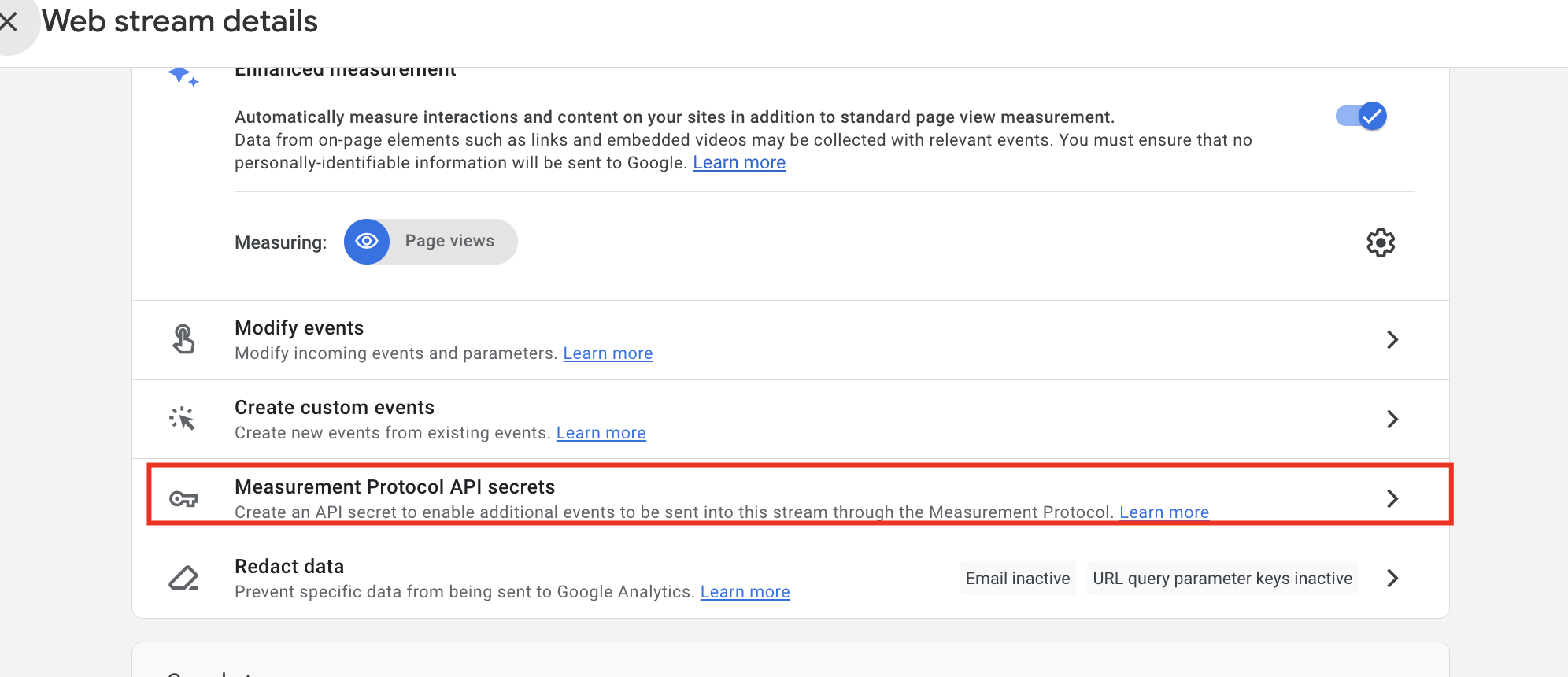
من نفس إعدادات الـ Web Stream انتقل إلى:
Measurement Protocol API secrets
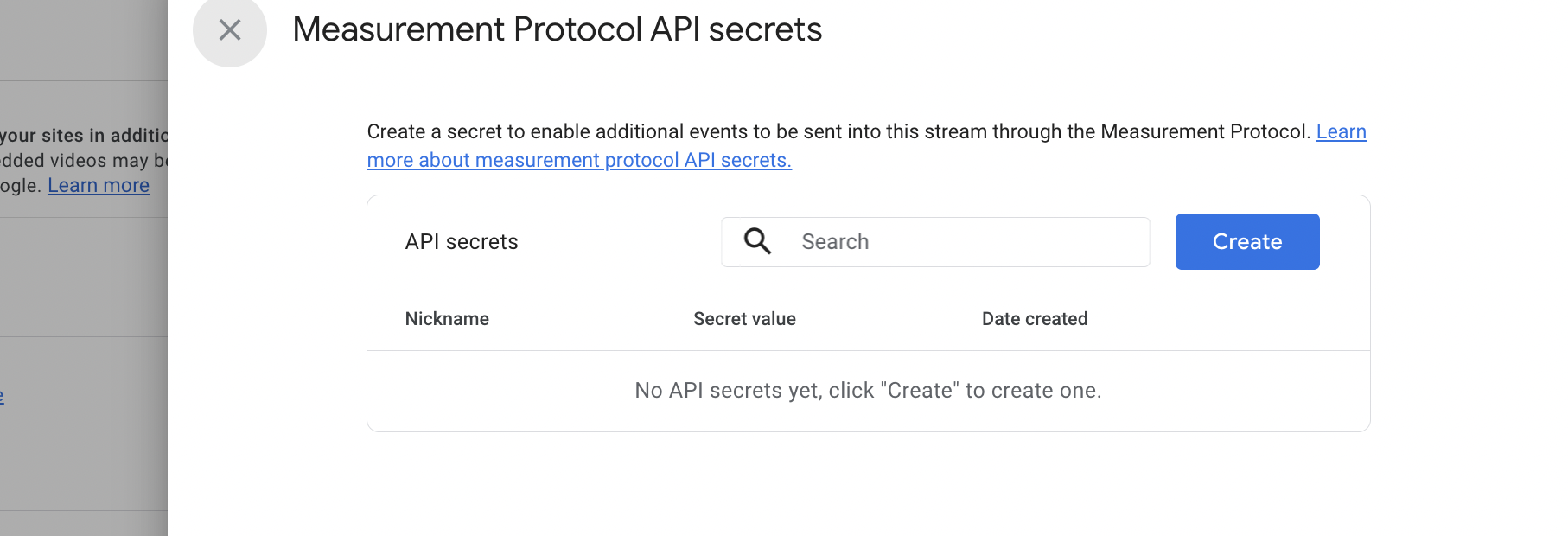
Create
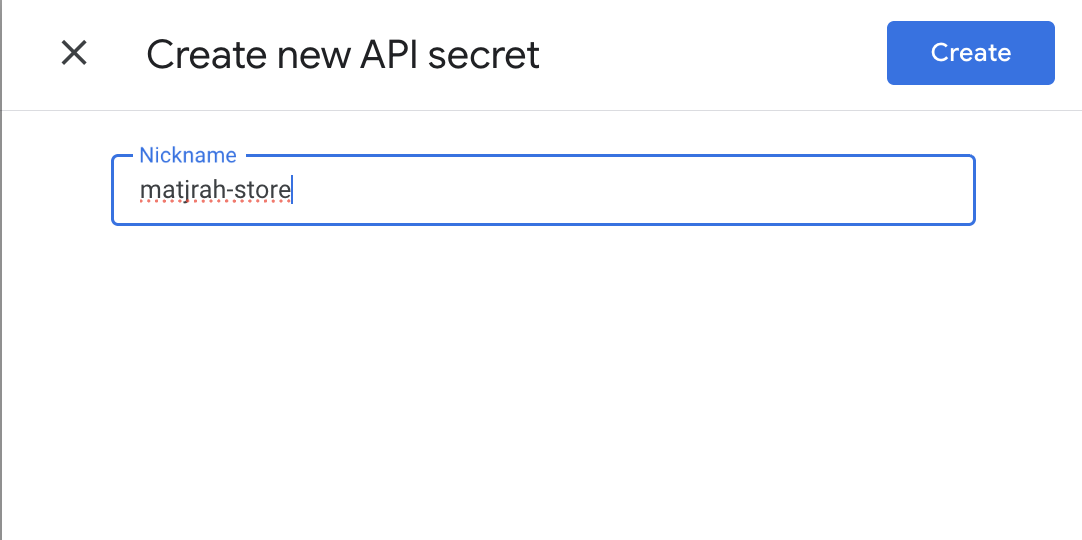
نقوم بنسخ ال secret value
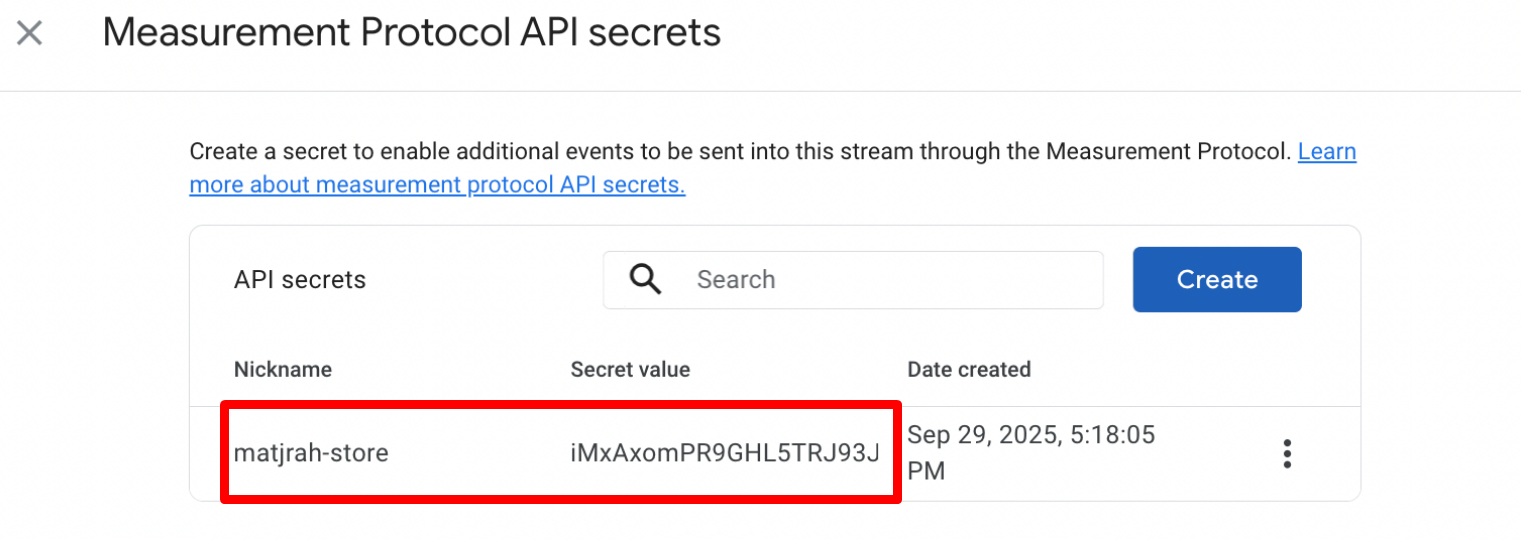
بعد إنشاء المفتاح، انسخ قيمة Secret value.
مهم: استخدم قيمة الـ Secret التي يتم إنشاؤها من Google Analytics في إعدادات الربط، وليس اسم المفتاح.
ثانيًا: إضافة البيانات في لوحة تحكم متجرة
من لوحة تحكم المتجر انتقل إلى:
الإعدادات > الربط مع الخدمات الخارجية
ثم اختر:
Google Analytics 4 (GA4)
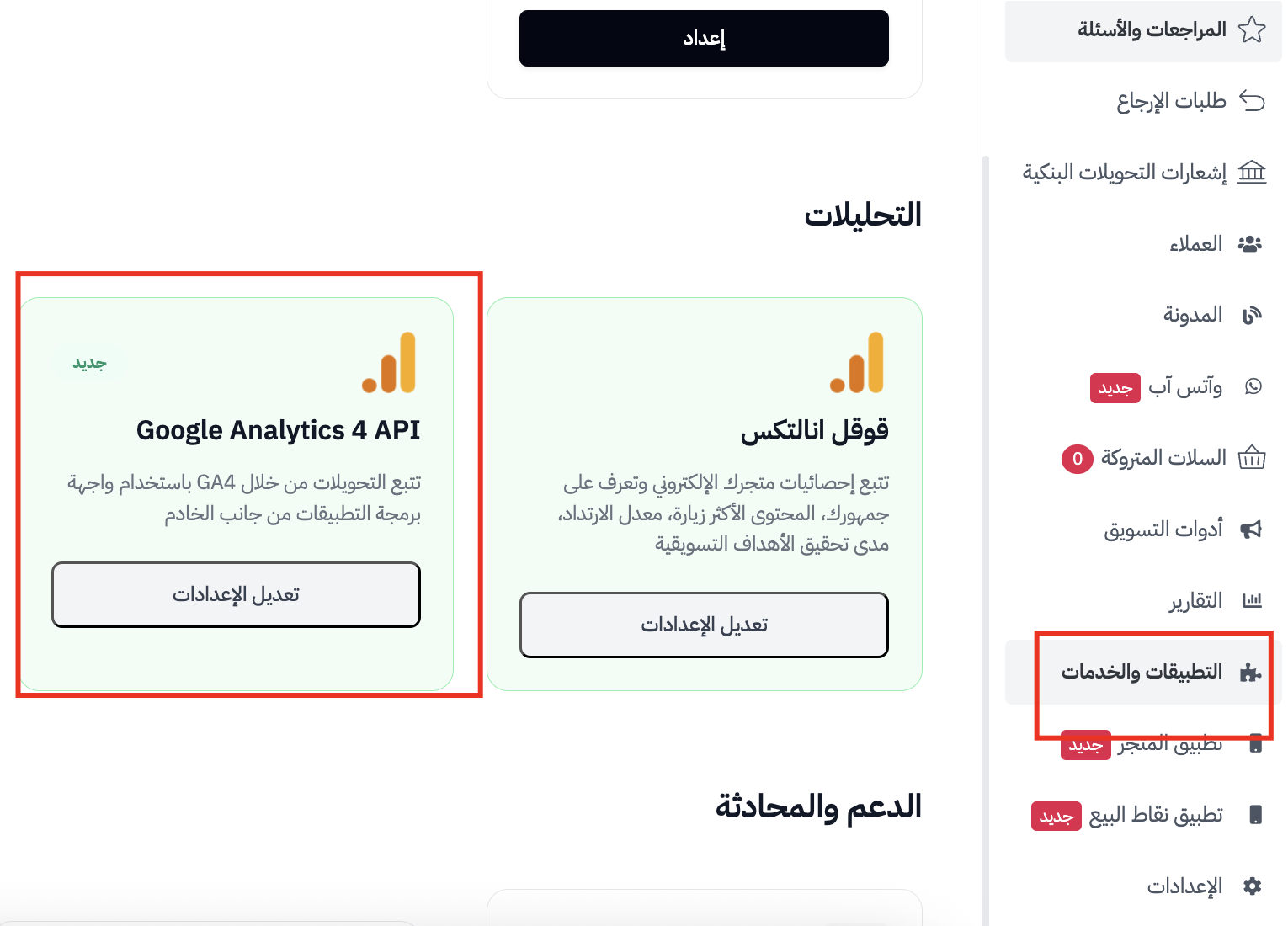
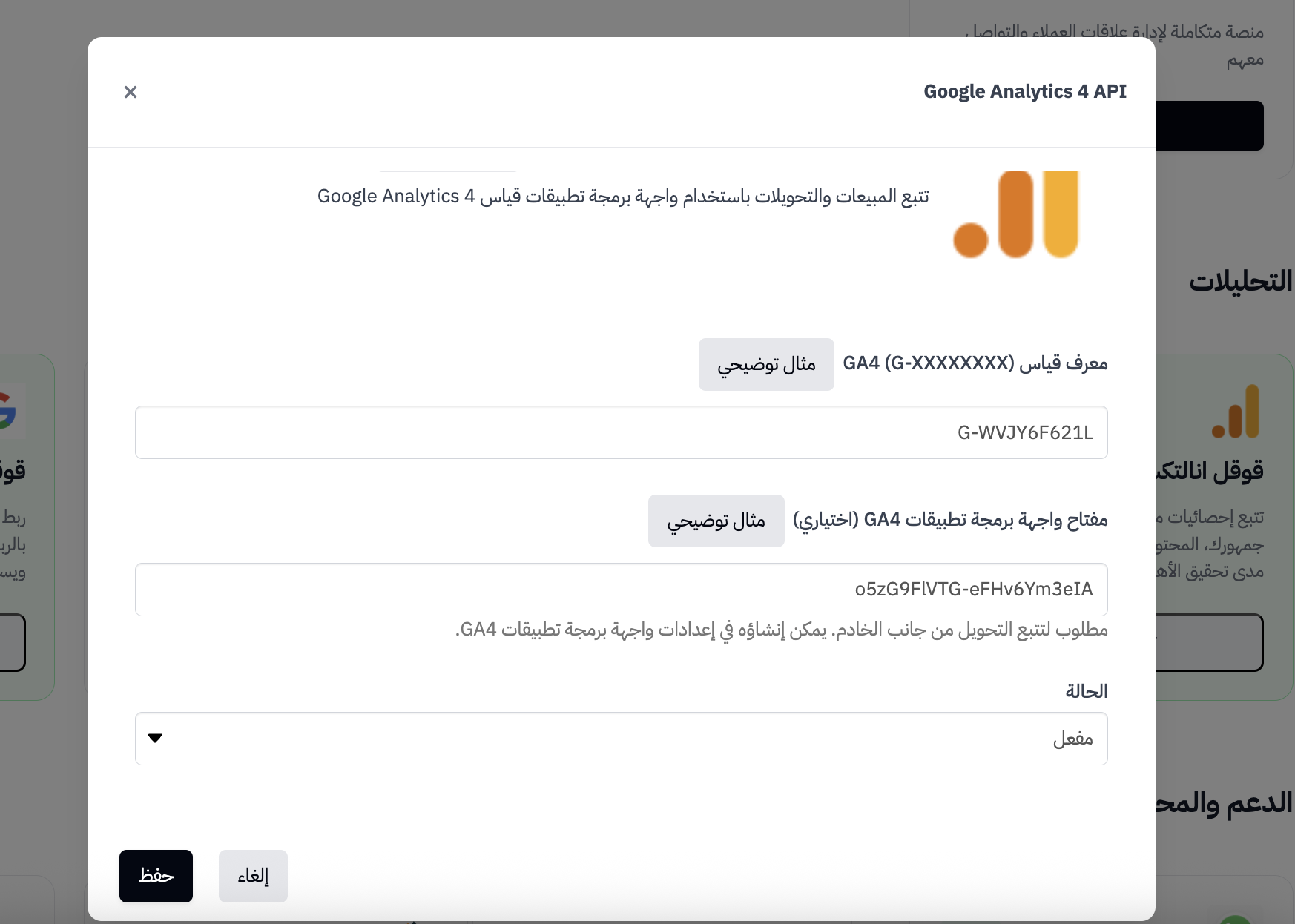
وأدخل البيانات المطلوبة:
- g-tag key: أضف Measurement ID.
- API Key / Secret: أضف قيمة Secret value التي حصلت عليها من Google Analytics.
- الحالة : مفعل.
ثم اضغط:
حفظ
الأحداث التي يدعمها الربط
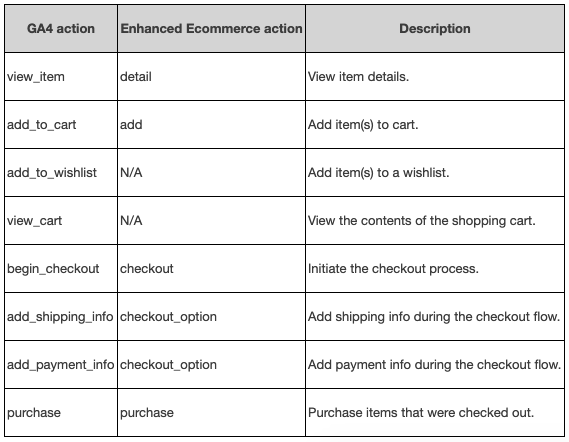
بعد تفعيل الربط، يتم إرسال أحداث رحلة العميل الأساسية من المتجر إلى Google Analytics 4، ومنها:
- View item — مشاهدة الصفحة.
- View Cart — مشاهدة محتوى السلة.
- Add to Cart — إضافة منتج إلى السلة.
- Begin Checkout — بدء إتمام الطلب.
- Add Shipping Info — إضافة معلومات الشحن.
- Add Payment Info — إضافة معلومات الدفع.
- Purchase — إتمام عملية الشراء.
هذه الأحداث تساعد على تكوين صورة واضحة عن رحلة العميل، ومعرفة المراحل التي ينتقل بينها العميل حتى الوصول إلى عملية الشراء.
الأحداث المدعومة من Google Analytics:
بعد تفعيل الربط
بعد حفظ بيانات الربط، يبدأ المتجر بإرسال الأحداث إلى حساب Google Analytics 4 المرتبط به.
يمكنك بعدها استخدام بيانات GA4 لمتابعة أداء المتجر وتحليل سلوك العملاء، مثل:
زيارة المتجر → مشاهدة المنتج → الإضافة للسلة → بدء إتمام الطلب → إضافة بيانات الشحن والدفع → إتمام الشراء
وبذلك يصبح لديك بيانات تساعدك على فهم رحلة العميل وقياس أداء المتجر والحملات التسويقية بشكل أدق.
ملاحظة
تأكد من إدخال Measurement ID وSecret value بشكل صحيح، وأنهما يعودان إلى نفس Web Stream الخاص بالمتجر في Google Analytics.