
يُعد Snap Pixel بمثابة أداة تتيح لك قياس حملتك الإعلانية عبر سناب شات لتتبع سلوك المستخدمين عند اتخاذ إجراء معين بعد رؤية إعلانك سواء كزيارات أو اشتراكات أو مبيعات.
الأحداث المدعومة
الأحداث المدعومة
يدعم Snapchat Pixel في متجرة الأحداث التالية لتتبع سلوك العملاء وقياس أداء الحملات:
- PAGE_VIEW: تسجيل زيارة الصفحة.
- VIEW_CONTENT: عند مشاهدة محتوى أو منتج.
- ADD_CART: عند إضافة منتج إلى السلة.
- START_CHECKOUT: عند بدء عملية إتمام الطلب.
- PURCHASE: عند إتمام عملية الشراء بنجاح.
- ADD_BILLING: عند إضافة أو إدخال معلومات الدفع.
لربط Snap pixel اتبع التالي:
- إنشاء حساب في سناب شات، للتعرف على الخطوات من هنا.
- إنشاء حساب سناب شات للأعمال، للمزيد من المعلومات من هنا.
- ربط المتجر مع سناب شات بكسل (Snap Pixel).
- لصق كود سناب شات في إعدادات المتجر.
كيفية ربط المتجر مع سناب شات بكسل (Snap Pixel)
توجه إلى snapchat business وسجل الدخول إذا لم تدخل إلى حسابك.
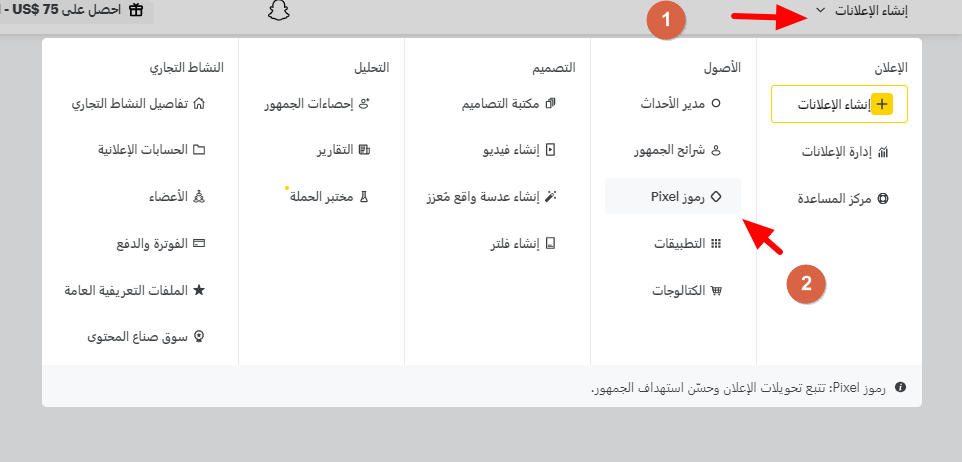
من الزاوية العلوية اليُمنى اضغط على القائمة من اليسار واختر رموز Pixel.
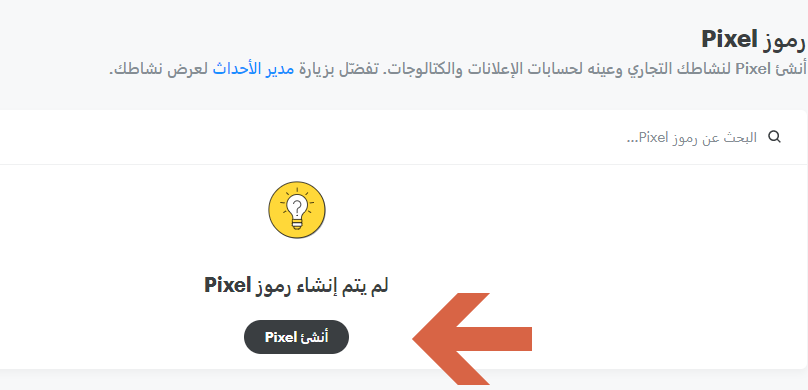
حدّد على خيار أنشئ Pixel.
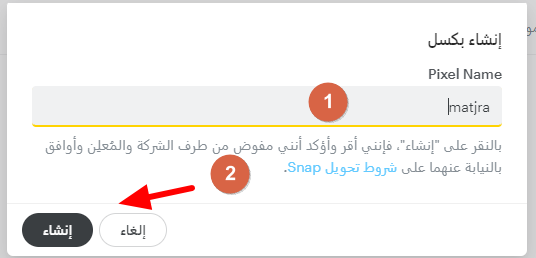
ادخل اسم البكسل باللغة الانجليزية وانقر على إنشاء بالأسفل.
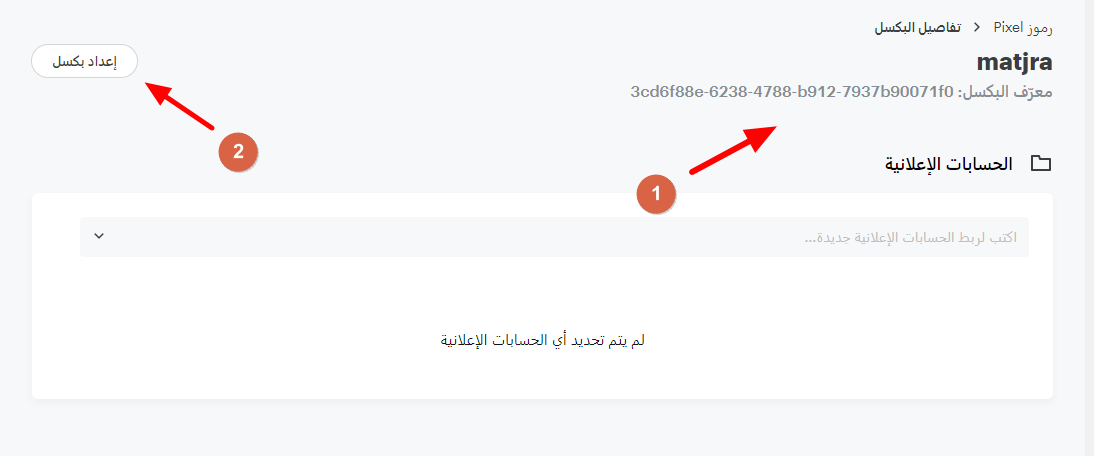
من بعد ذلك ستجد كود سناب شات على الجانب الأيمن، وفي نفس الوقت بإمكانك الوصول إلى المزيد من التفاصيل بالتحديد على إعداد البكسل على الجانب الأيسر ومن ثم النقر على رمز البكسل.
لصق كود سناب شات في إعدادات المتجر
توجه إلى لوحة التحكم في متجرة وانقر على الإعدادات في القائمة اليُمنى > حدّد على الربط مع التطبيقات الخارجية.
حدّد على بطاقة سناب شات بكسل.
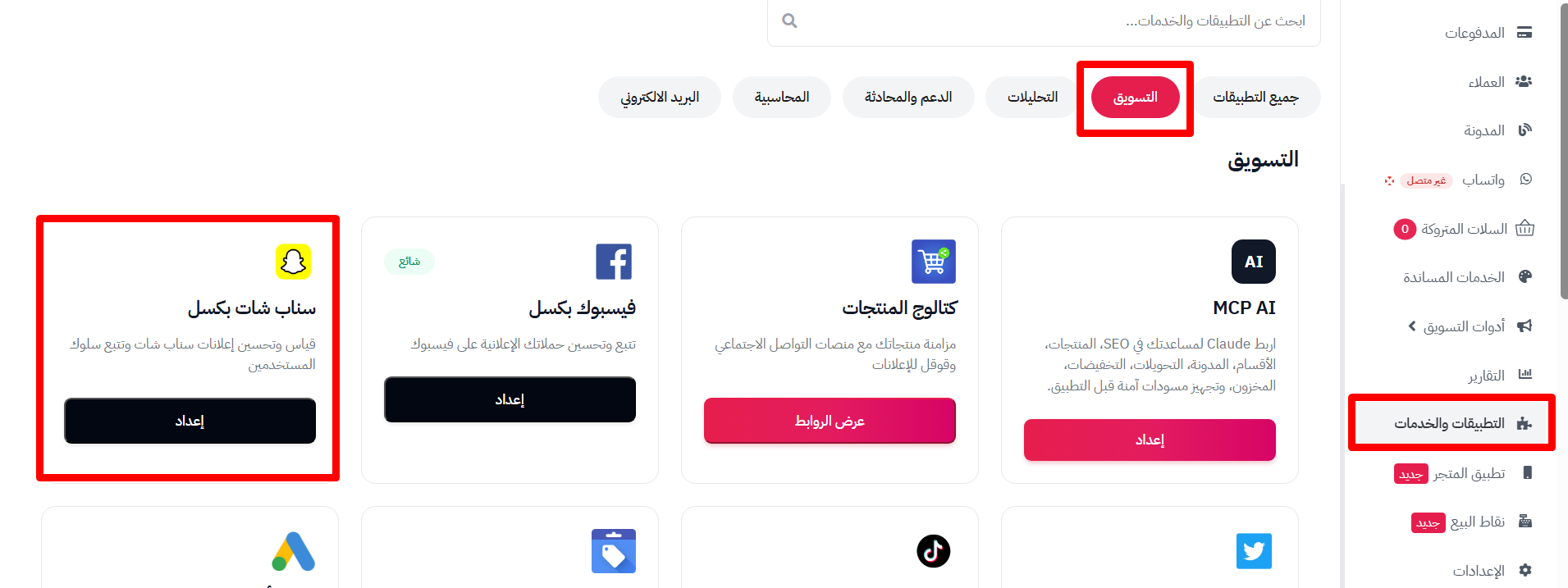
اضف كود الاسناب شات في الحقل المخصص .
ومن اعدادات سناب شات ايضا تستطيع الحصول على API Access Token وبعدها يتم اضافته في الخانة المخصصة.
ومن اعدادات سناب شات ايضا تستطيع الحصول على API Access Token وبعدها يتم اضافته في الخانة المخصصة.
أخيراً , بدل الحالة إلى تفعيل وانقر على حفظ بالأعلى .
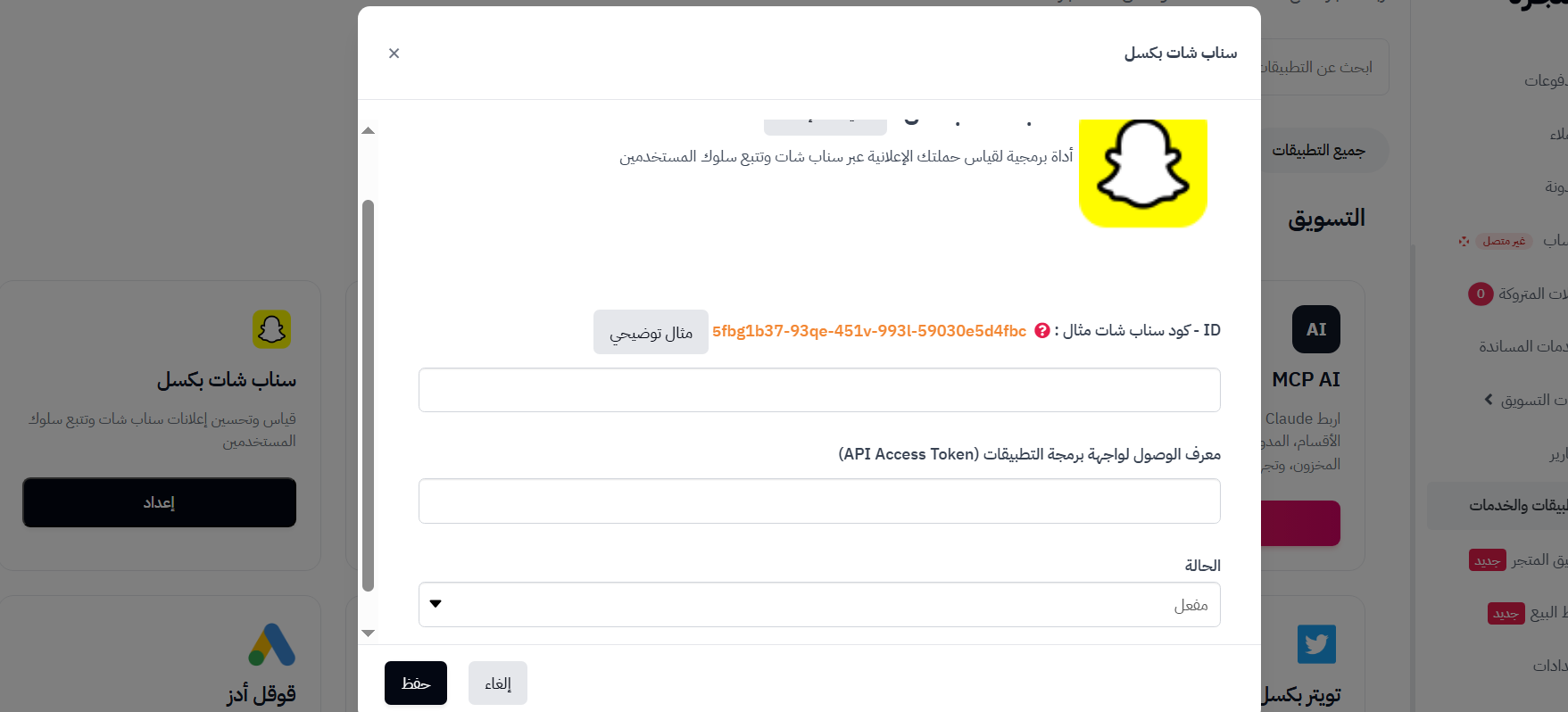
لتكون قد انتهيت من ربط المتجر مع سناب شات بكسل (Snap Pixel).