
ملاحظة للاستفادة:
شعار أو لوجو المتجر مع عناصر الهوية البصرية الرئيسية، وكل متجر إلكتروني يجب أن يحتوي على شعار لأنه يُميز المتجر عن المنافسين من المتاجر الأخرى ويساهم في ترسيخ العلامة التجارية في أذهان العملاء.
خطوات تغيير شعار المتجر الإلكتروني
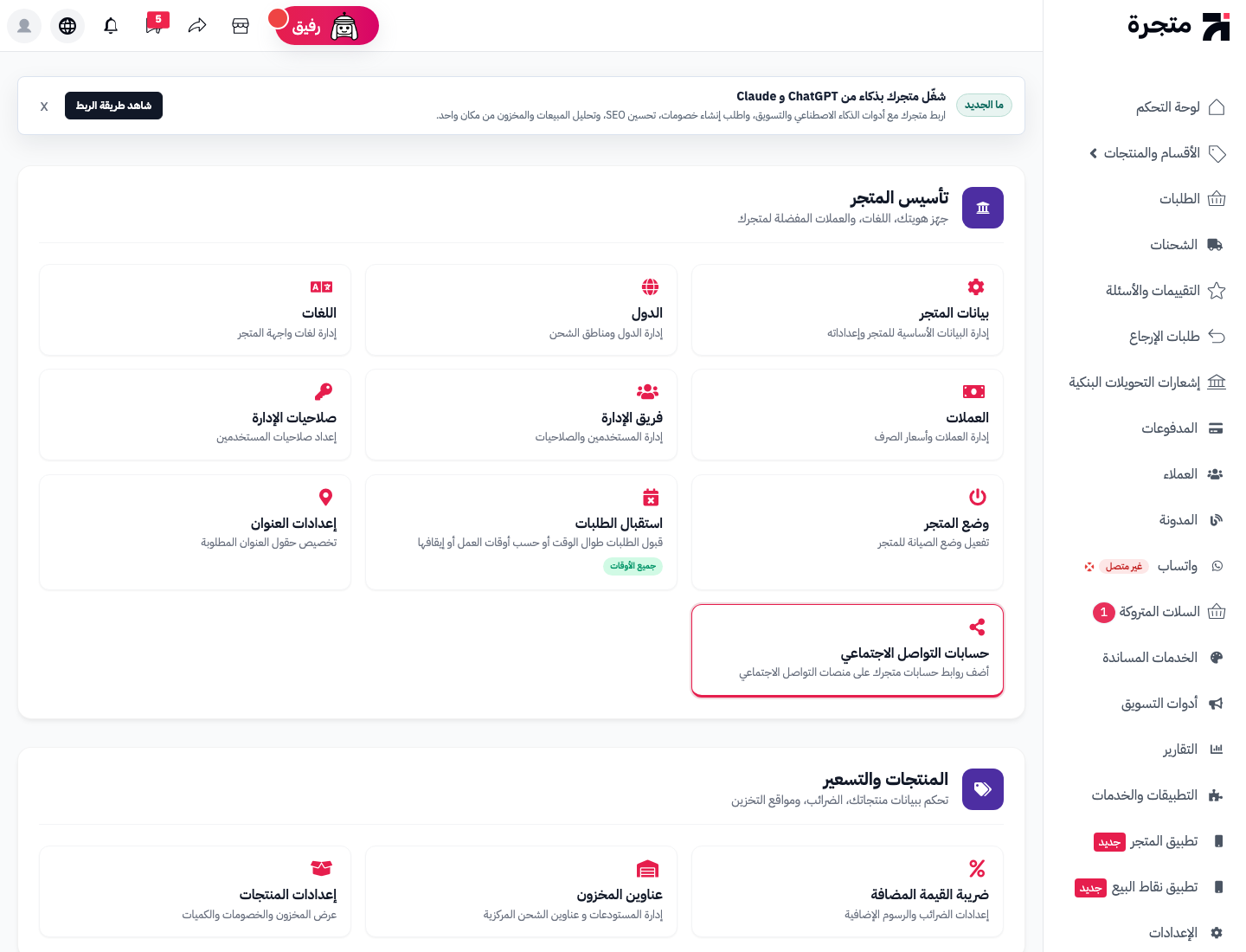
توجه إلى لوحة التحكم ومرّر لأسفل وانقر على تبويب الإعدادات.
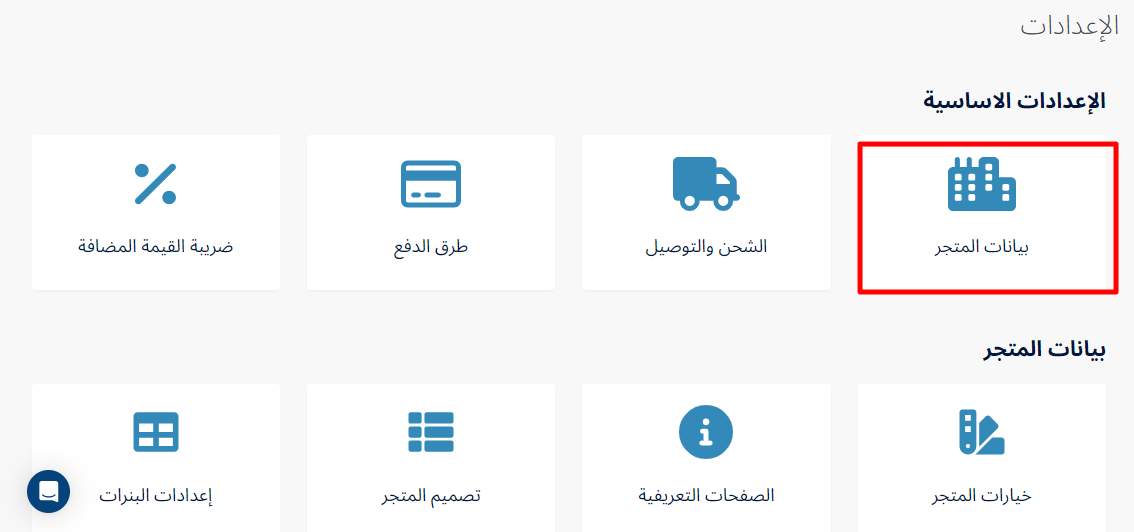
حدّد على بيانات المتجر.
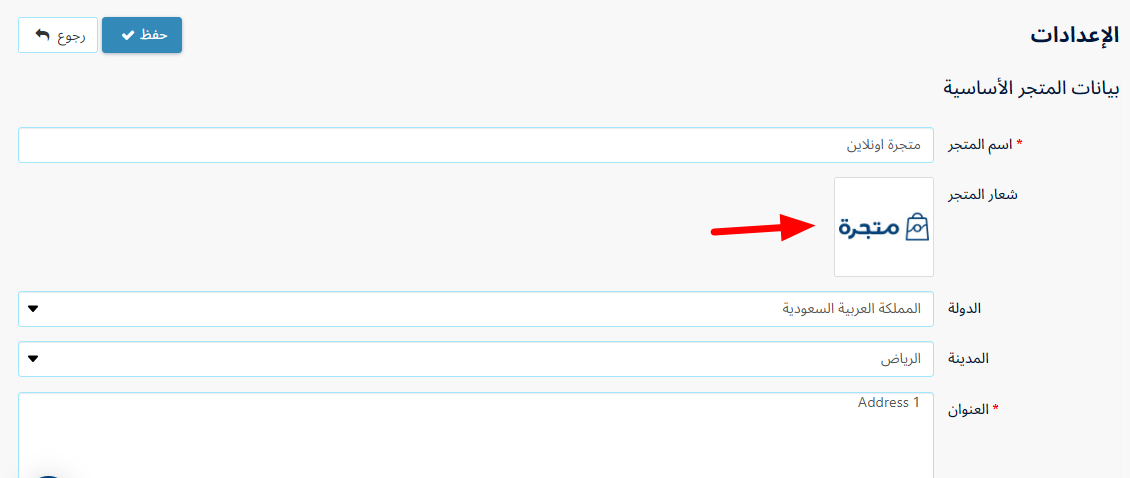
حدّد على أيقونة شعار المتجر.
ارفع الشعار من على جهاز الكمبيوتر وضيفه من مكتبة الوسائط.
عبر تحديد الملف الذي ترغب في إضافة الملف إليه من بين الخيارات المتاحة.
أو بإمكانك النقر على إنشاء مجلد جديد في الأعلى.
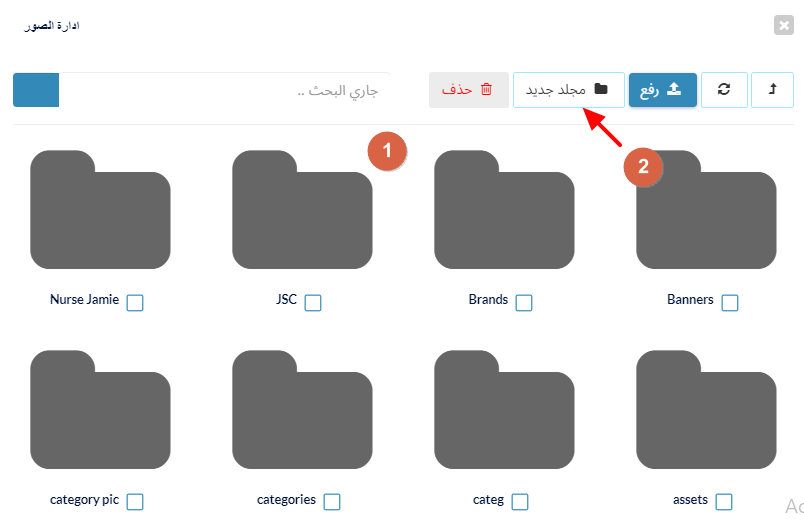
حدّد على تبويب رفع في الأعلى واختر الشعار من على جهاز الكمبيوتر.
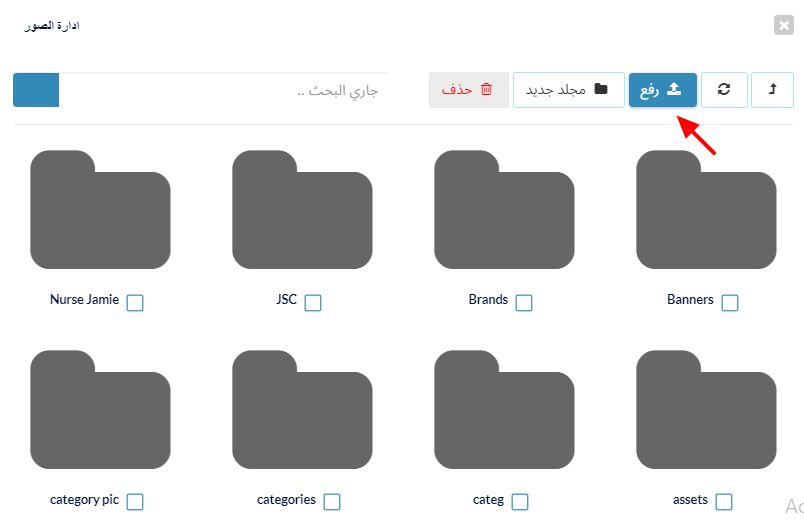
بعد رفع الشعار أغلق النافذة المفتوحة أمامك.
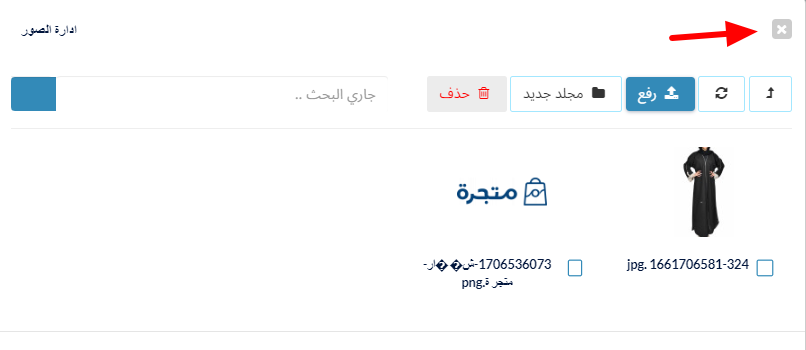
وعاود الدخول مرة أخرى إلى الملف الذي رفعت عليه شعار المنتج وقم بأختياره لتكون قد أنتهيت من تغيير شعار المتجر.
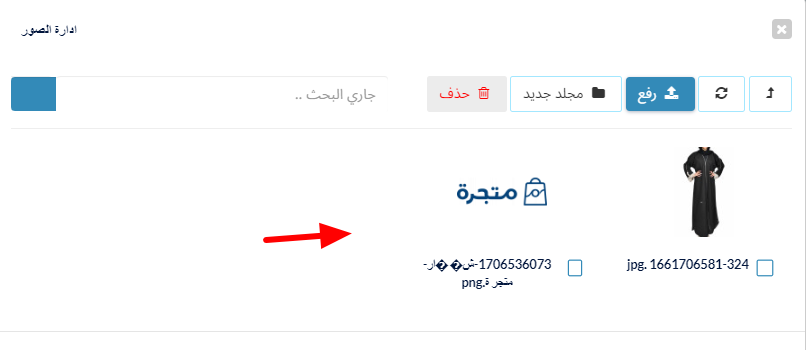
كما ستظهر لك بعض الخيارات الآخرى ضمن قسم شعار المتجر.
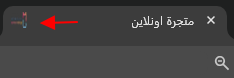
الأيقونة: هي ايقونة المتجر التي تظهر أعلى المتصفح أو ضمن نتائج المتجر في نتائج محركات البحث كالآتي:
الصورة المؤقتة للمتجر: صورة تظهر عندما تضيف منتج أو قسم من دون صورة لكيلا يظهر المنتج من دون صورة ويؤثر سلبيًا على تجربة المستخدم، لتكون صورة مؤقتة لحين تضيف صورة المنتج الأصلية.
الصورة المؤقتة للوحة التحكم: هي صورة تظهر في لوحة تحكم المتجر عندما لا تضيف صورة للمنتجات.
ختامًا، الآن تكون قد تعرفت على الخطوات التي تُمكّنك من التعديل على شعار المتجر لتحظى بعلامة التجارية ومتجر احترافي.
تعرّف على المزيد:
تفعيل الدخول السريع بإستخدام رقم الجوال