
ملاحظة للاستفادة:
عبر Zoho Mail بإمكانك إنشاء بريد إلكتروني مخصّص بأسم المتجر الإلكتروني على سبيل المثال support@matjrah.com، ما يضيف موثوقية على مراسلاتك ويعكس احترافية علامتك التجارية.
في هذا المقال سنتعرف على خطوات إنشاء ايميل رسمي باستخدام خدمة زوهو Zoho.
ملاحظة
لإنشاء البريد المخصص يجب أن يكون المتجر مرتبط بنطاق فعلي أو نطاق مدفوع.
كيفية إنشاء بريد إلكتروني رسمي بإسم المتجر عبر Zoho Mail
إنشاء حساب في Zoho Mail ونسخ كود التأكيد
إضافة كود التأكيد إلى المتجر.
تأكيد عملية الربط.
إضافة كود DKIM للتحقق الثاني.
الخطوة الأولى: إنشاء حساب في Zoho Mail ونسخ كود التأكيد
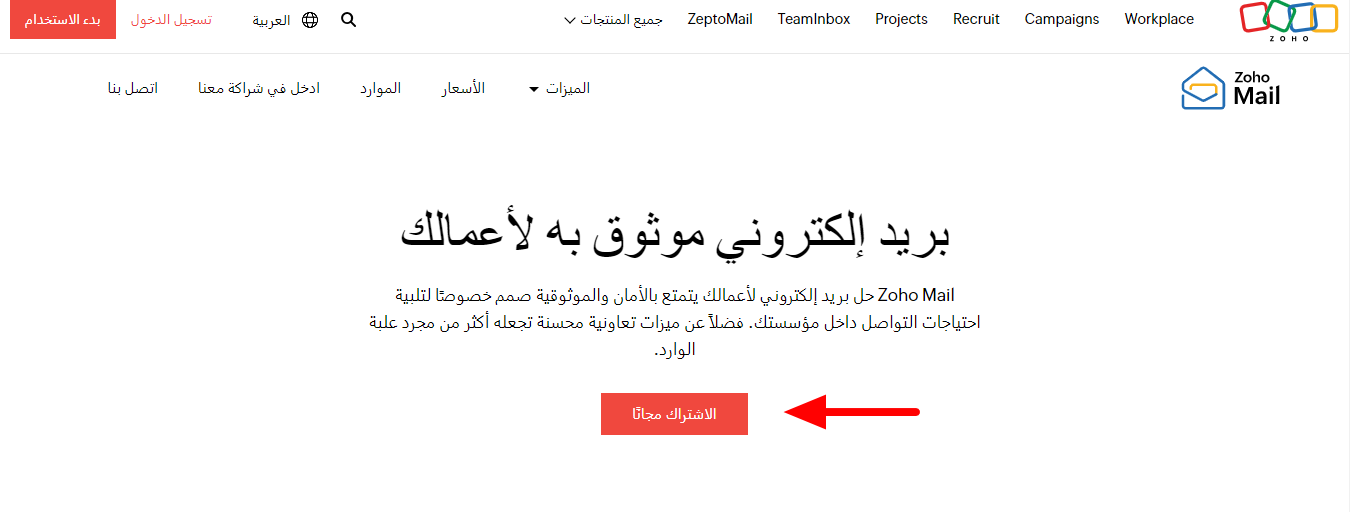
ادخل على الصفحة الرئيسية لبريد زوهو واضغط على الاشتراك مجاناً.
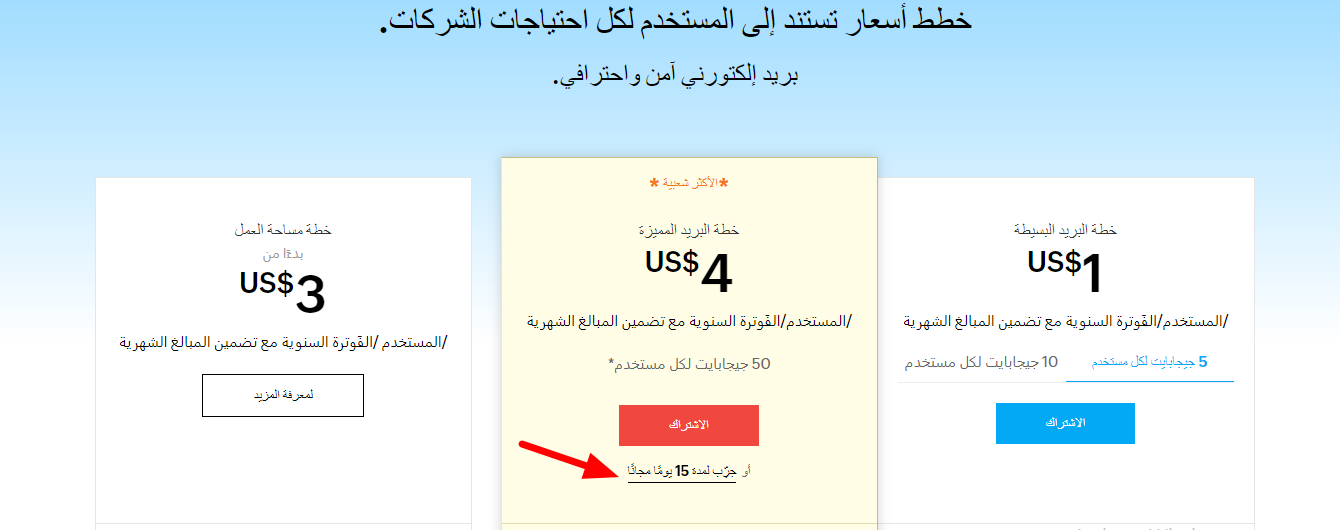
اختر الخطة المجانية بالضغط على خيار جرب لمدة 15 يومًا مجانًا.
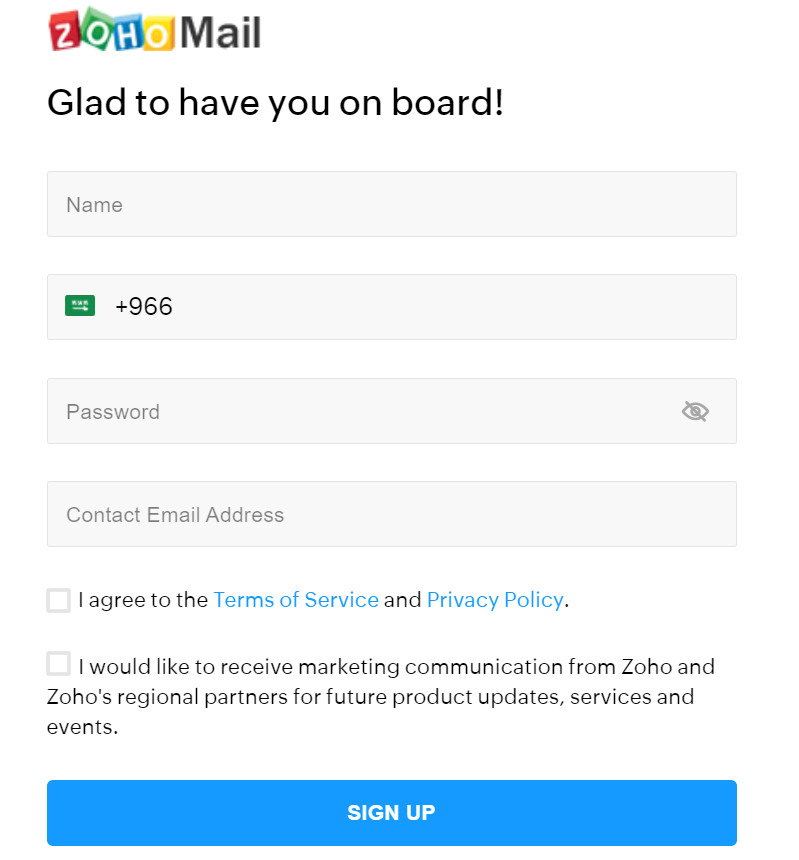
ادخل البيانات المطلوبة منك من الاسم ورقم الهاتف أو البريد الإلكتروني وكلمة السر ثم اضغط على SIGN UP.
ملاحظة
العنوان البريدي المطلوب في هذه المرحلة هو ايميل للتواصل (مثل ايميل Gmail ) وليس الايميل الذي نريد إنشاءه بالنطاق الخاص بك .
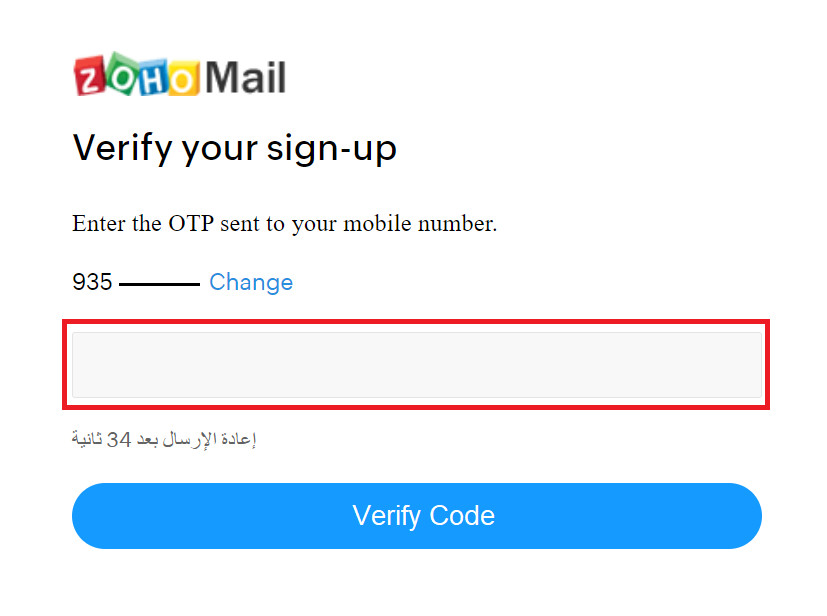
ادخل كود التفعيل الذي سيصلك على الجوال المسجل.
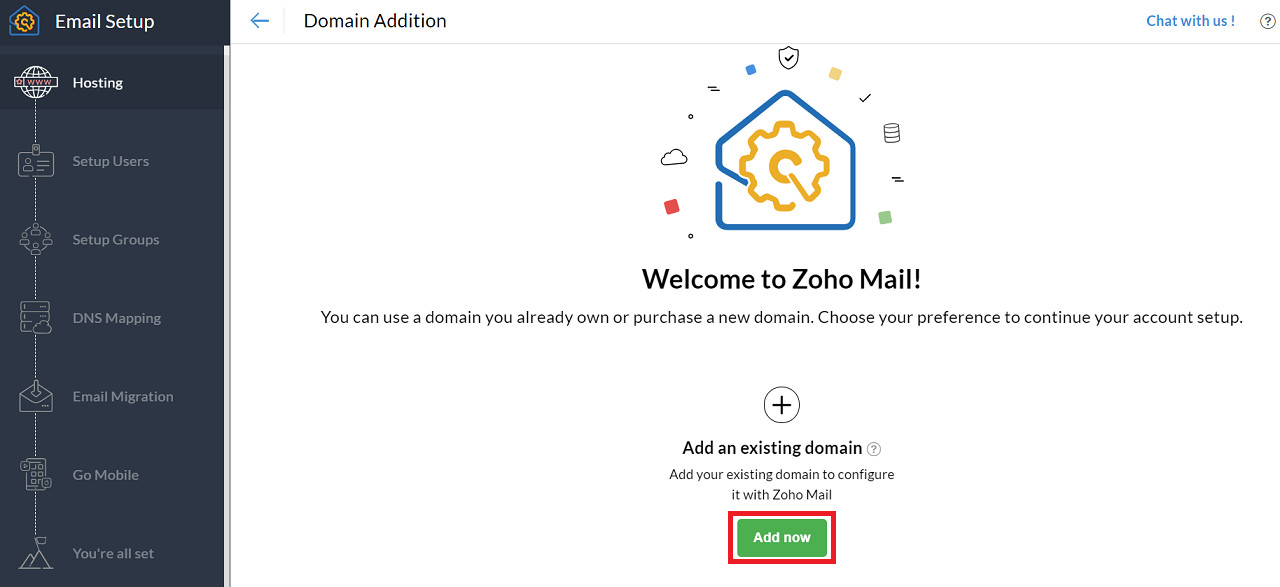
لإضافة مجالك الحالي لتكوينه باستخدام Zoho Mail، اضغط على Add now.
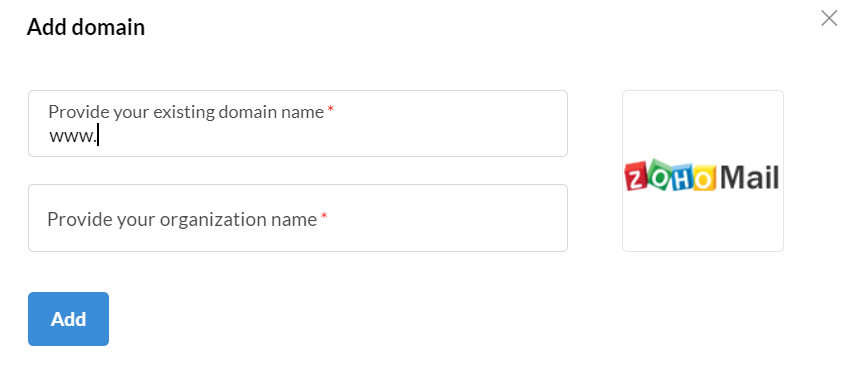
ادخل نطاق أو دومين واسم المتجر، ثم انقر على تبويب Add.
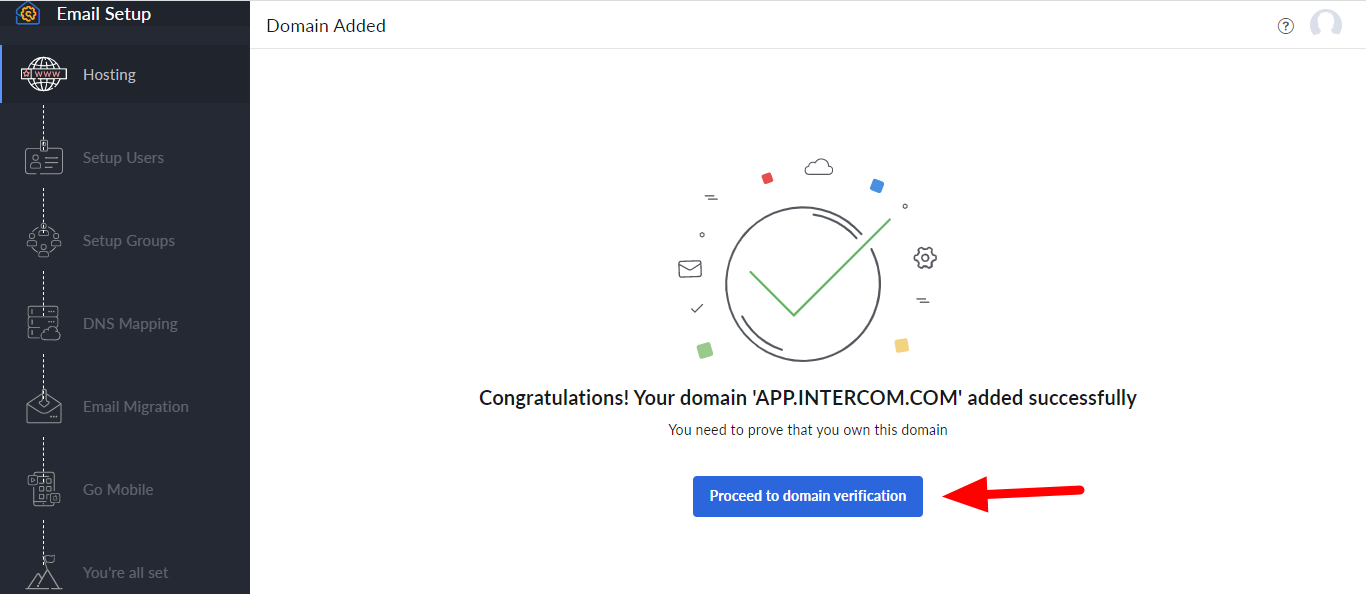
من بعد ذلك، انقر على procced to domain verification
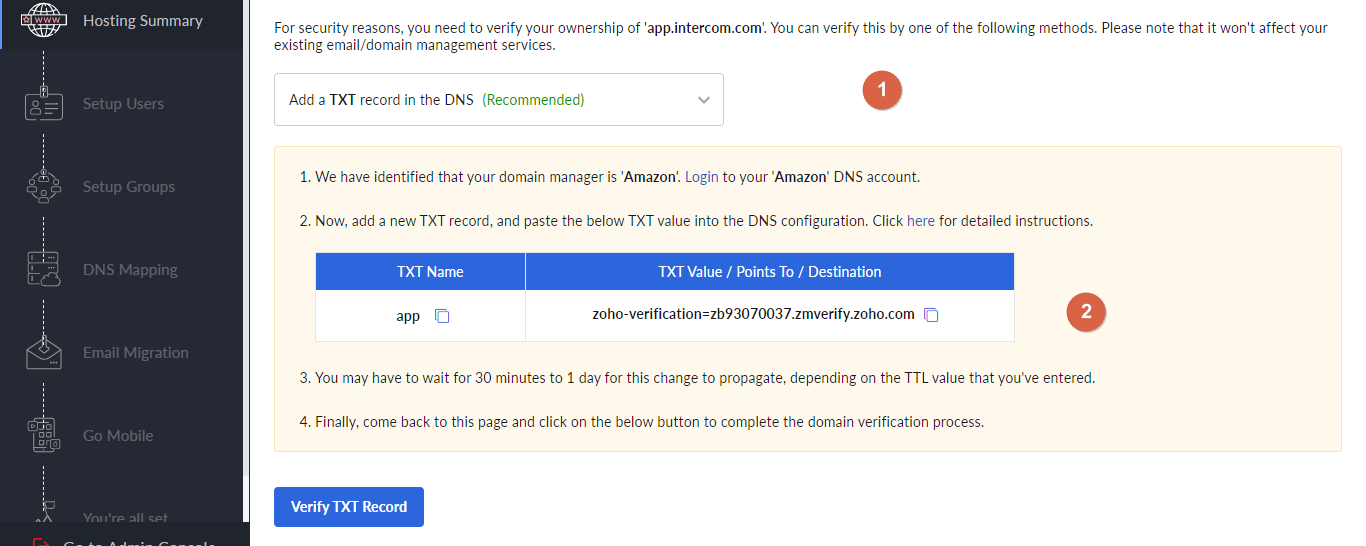
في النافذة التالية حدّد على Add a TXT record in the DNS في الحقل العلوي، ثم انسخ الكود الموجود بالأسفل.
الخطوة الثانية: إضافة كود التأكيد إلى المتجر
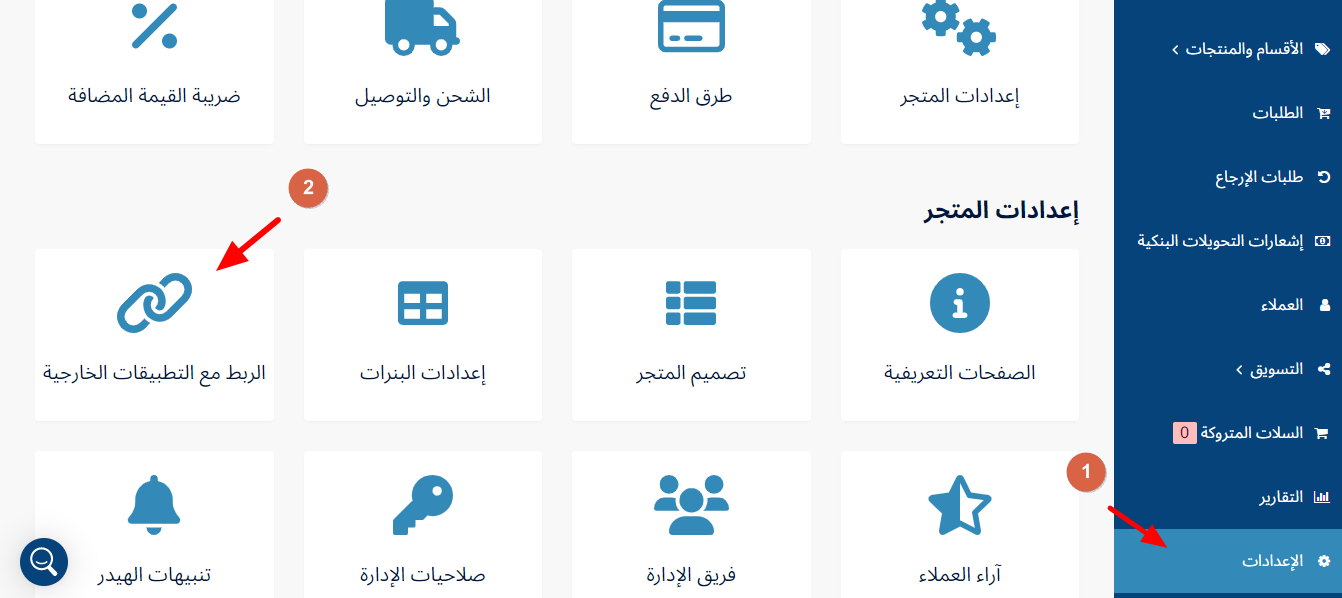
بعد نسخ كود التأكيد من مزود الخدمة زوهو ميل، توجه إلى لوحة تحكم المتجر وانقر على الإعدادات > ثم الربط مع التطبيقات الخارجية.
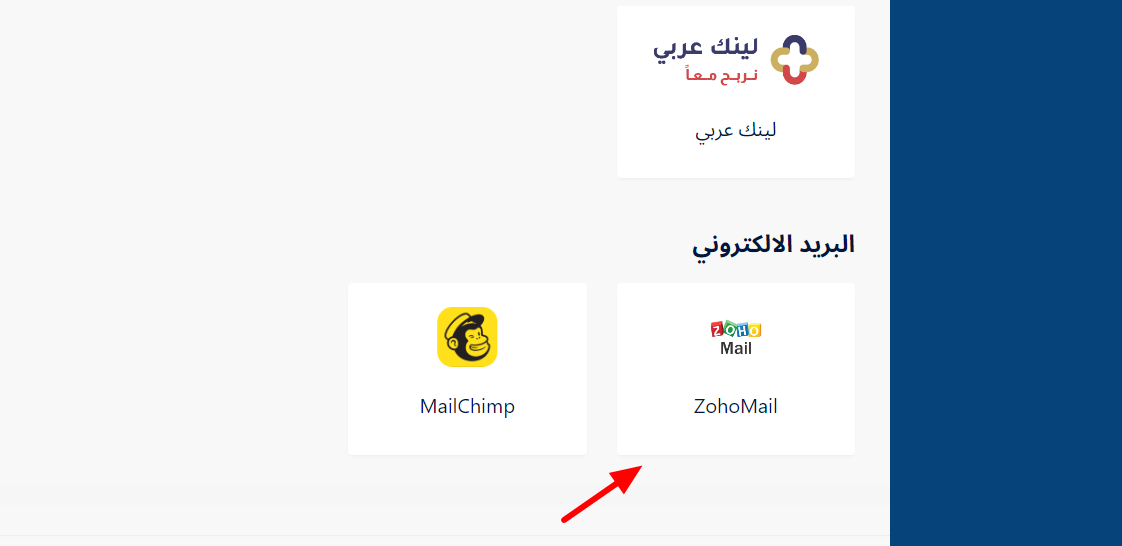
ضمن قسم البريد الإلكتروني حدّد على Zoho Mail.
انقر على أيقونة إضافة كود التحقق، واضف الكود الذي نسخته سابقًا في الحقل المخصص.
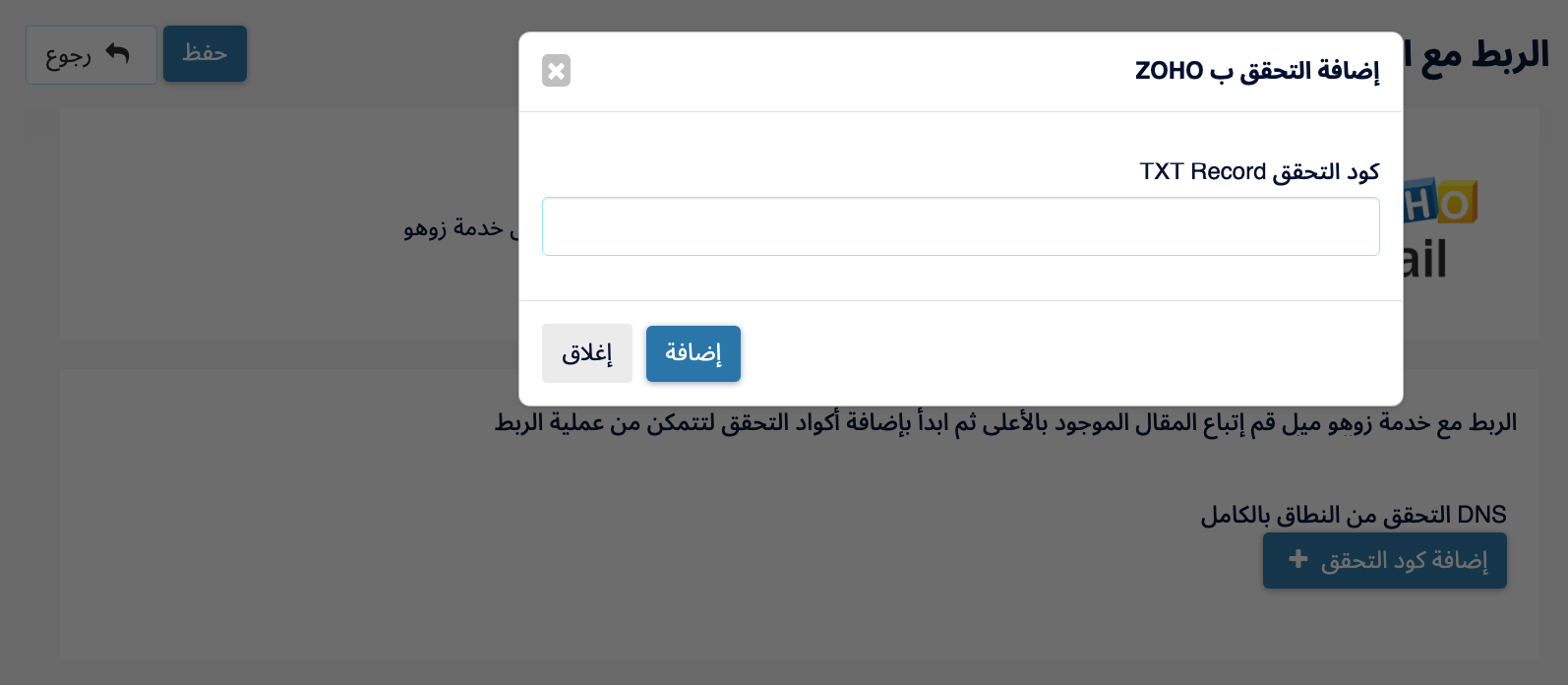
وبعد ذلك تكون قد تمكّنت من إضافة جميع البيانات التحقق TXT ،MX ،SPF في خطوة واحدة.
الخطوة الثالثة: تأكيد عملية الربط
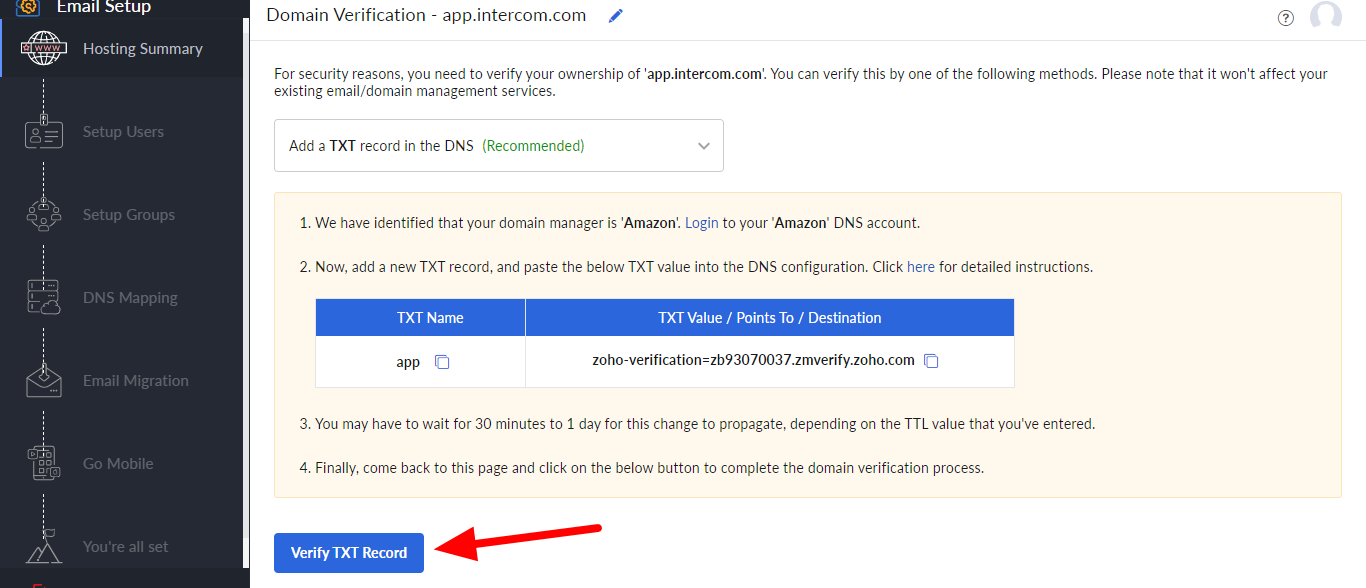
أرجع مرة أخرى إلى حساب زوهو ميل وانقر على تبويب verify txt record.
الخطوة الرابعة: إضافة كود DKIM للتحقق الثاني
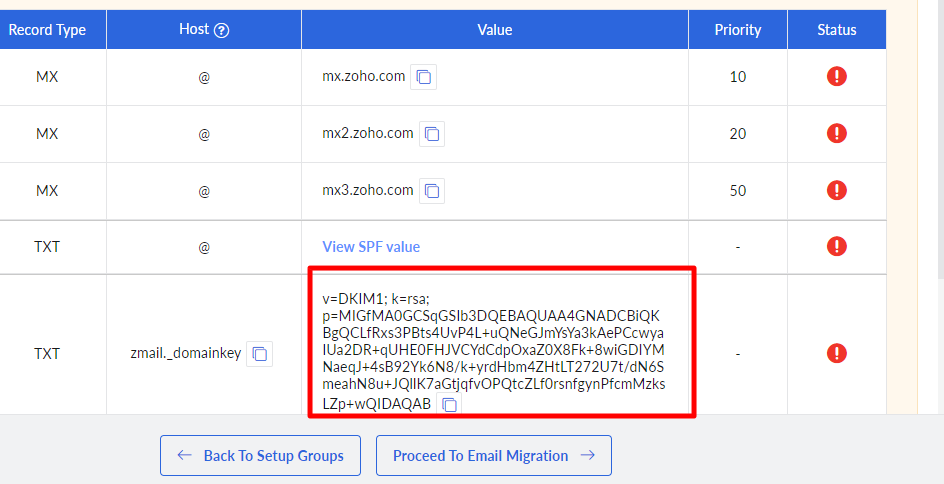
بعد إجراء عملية التحقق من الربط الأولى، يوجد عملية ربط ثانية من خلال نسخ كود DKIM الموجود ضمن خطوة DNS Mapping. ما عليك إلا نسخه:
توجه إلى الربط مع Zoho Mail مرة أخرى. وألصقه في الحقل المخصص وانقر على إضافة.
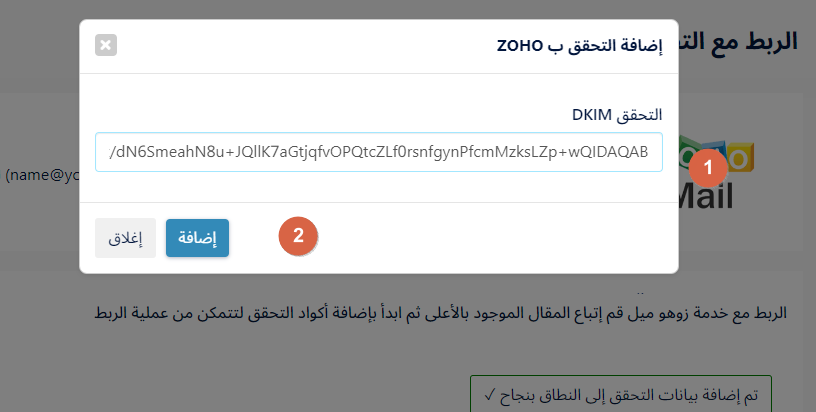
الآن، تكون قد انتهيت من إنشاء بريد إلكتروني رسمي بإسم متجرم عبر Zoho Mail.
تعرف على المزيد: