
إذا كنت تضيف المنتجات إلى المجموعات يدويًا في كل مرة، فستصبح إدارة المتجر أكثر صعوبة مع زيادة عدد المنتجات. لذلك توفر المجموعات الذكية طريقة لتنظيم المنتجات بشكل تلقائي وفق الشروط التي تحددها، بحيث يتم تحديث محتوى المجموعة باستمرار دون الحاجة إلى التدخل اليدوي.
على سبيل المثال، يمكنك إنشاء مجموعة تعرض جميع المنتجات التي يقل سعرها عن مبلغ معين، أو المنتجات التابعة لتصنيف محدد، أو المنتجات التي تحمل وسمًا معينًا. وعند إضافة منتج جديد يطابق هذه الشروط، سيظهر داخل المجموعة تلقائيًا.
ما الذي يمكنك الاستفادة منه؟
توفر المجموعات الذكية العديد من الاستخدامات التي تساعدك على تنظيم متجرك وإدارة عروضك بشكل أفضل، مثل:
- إنشاء مجموعات يتم تحديثها تلقائيًا عند تغير بيانات المنتجات.
- تقليل الوقت المستغرق في إدارة المنتجات يدويًا.
- تنظيم المنتجات الموسمية أو العروض الخاصة بسهولة.
- استخدام المجموعة داخل المتجر الإلكتروني أو التطبيق أو نقاط البيع.
- الاستفادة من المجموعة في الحملات التسويقية والخصومات والعروض.
- إمكانية إضافة أو استبعاد منتجات معينة يدويًا عند الحاجة.
كيفية إنشاء مجموعة جديدة
يمكنك إنشاء مجموعة جديدة من خلال:
لوحة التحكم ← المنتجات ← المجموعات ← إنشاء مجموعة جديدة
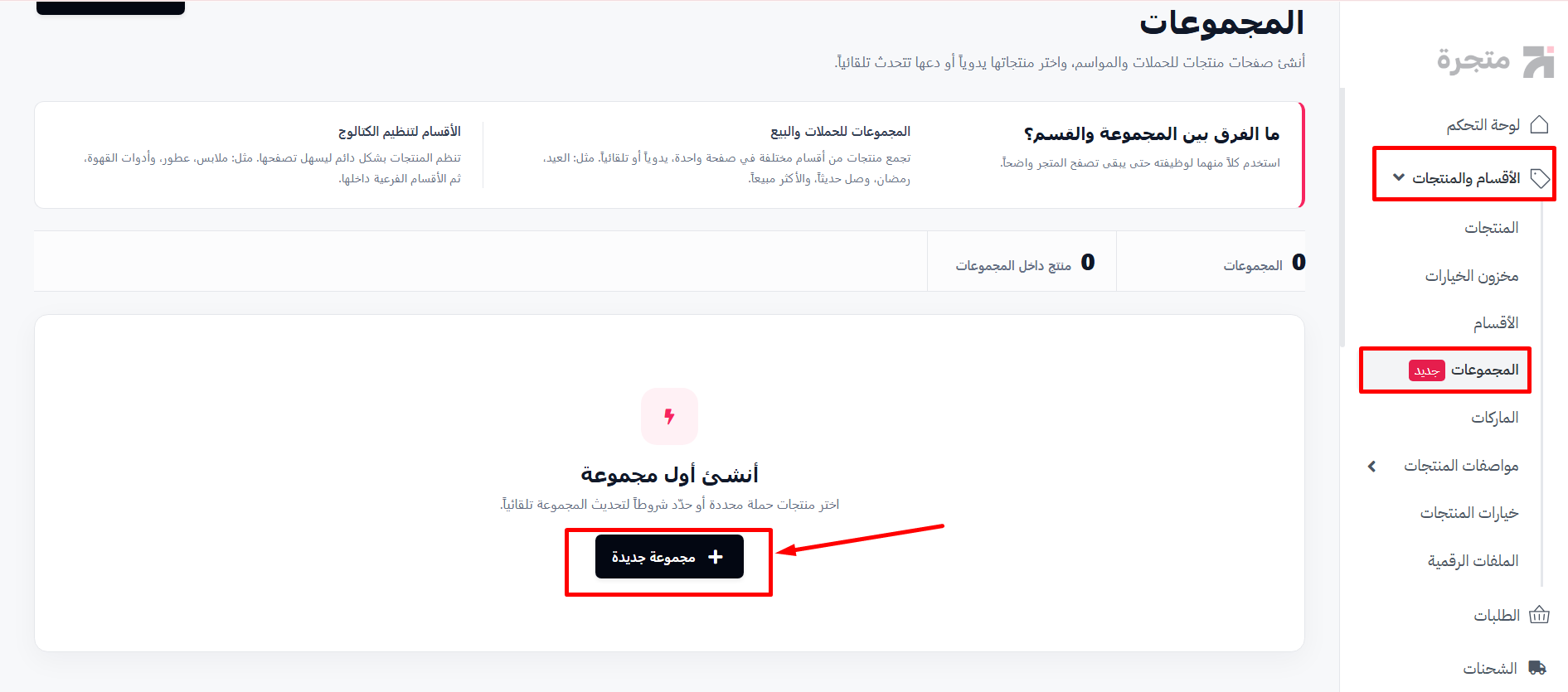
ستظهر لك صفحة إعداد المجموعة والتي تتكون من عدة أقسام.
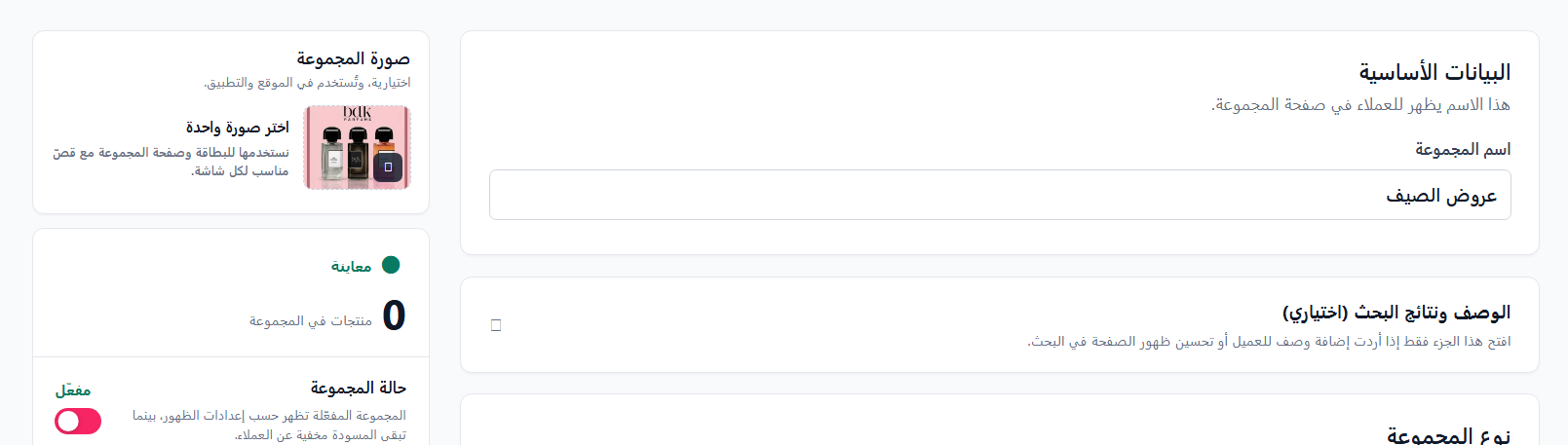
أولًا: البيانات الأساسية
في بداية الصفحة قم بإدخال:
- اسم المجموعة.
- وصف مختصر (اختياري) لتحسين ظهور المجموعة في نتائج البحث.
- صورة تمثل المجموعة (اختياري).
كما يمكنك تفعيل أو إيقاف المجموعة في أي وقت من خلال خيار حالة المجموعة.
ثانيًا: اختيار نوع المجموعة
يوفر النظام نوعين من المجموعات:
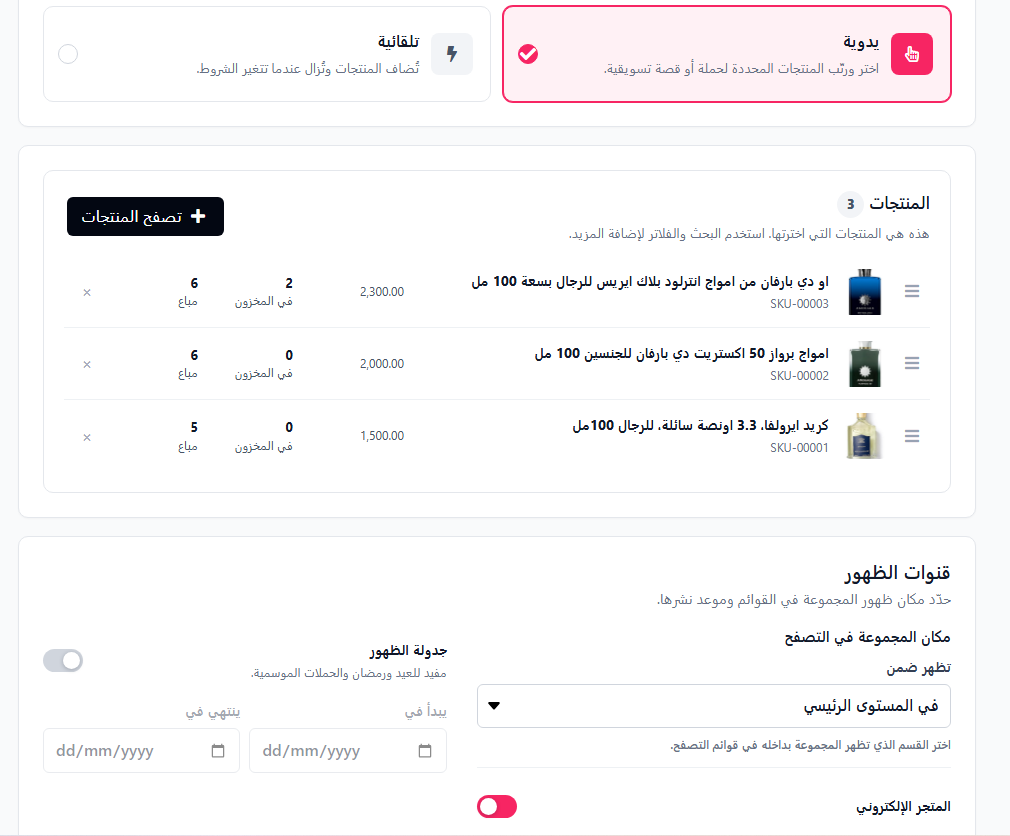
المجموعة اليدوية
تتيح لك اختيار المنتجات بنفسك، ولن يتم إضافة أي منتجات جديدة إليها إلا إذا قمت بذلك يدويًا.
تكون مناسبة عندما ترغب في إنشاء صفحة تضم منتجات محددة مثل:
- أفضل المنتجات.
- منتجات مختارة.
- عروض خاصة.
المجموعة الذكية
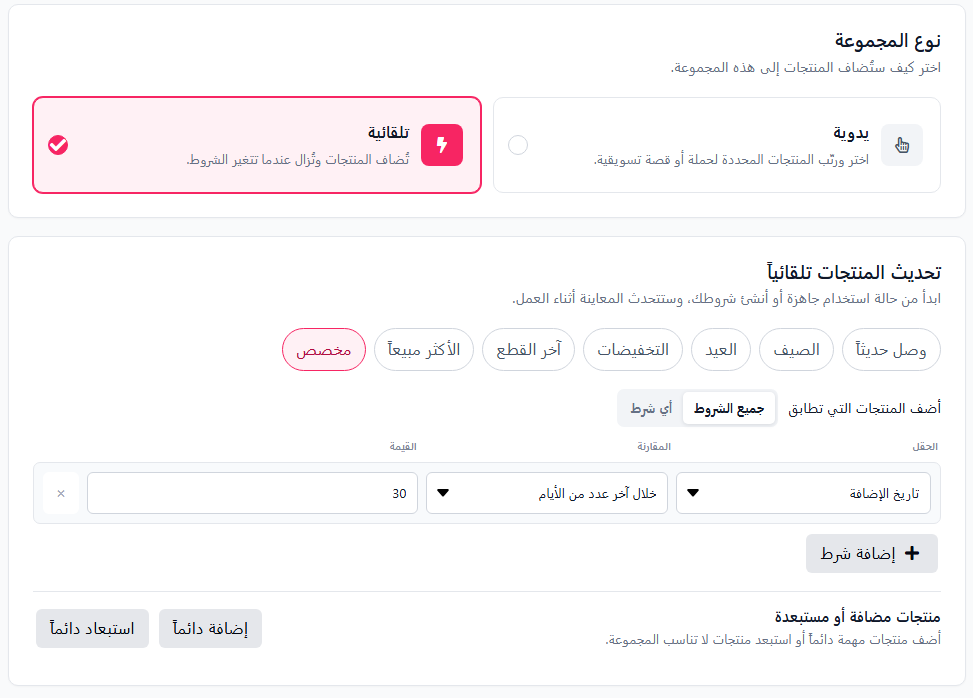
يقوم النظام بإضافة المنتجات وإزالتها تلقائيًا حسب الشروط التي تقوم بتحديدها.
بمجرد تعديل بيانات أي منتج ليطابق الشروط، سيظهر داخل المجموعة تلقائيًا، وإذا لم يعد يطابقها فسيتم إزالته منها.
ثالثًا: إضافة المنتجات
يمكنك الضغط على تصفح المنتجات لاختيار المنتجات التي ترغب بإضافتها.
وفي المجموعات الذكية يمكنك أيضًا:
- إضافة منتجات يدويًا حتى لو لم تطابق الشروط.
- استبعاد منتجات معينة حتى وإن كانت مطابقة للشروط.
- اضافة شروط محددة :
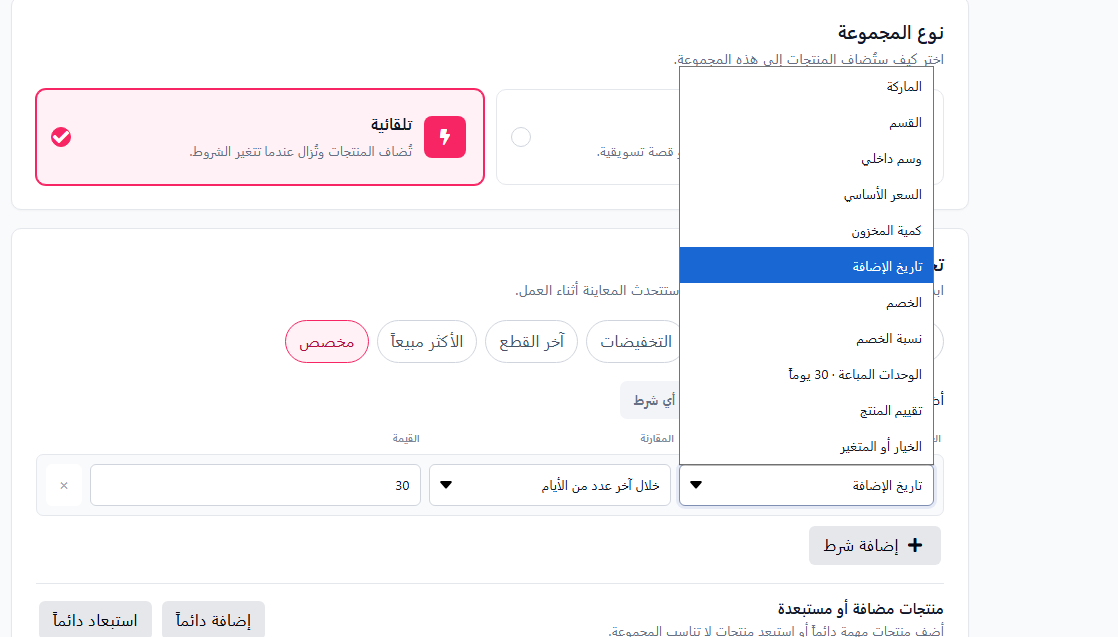
وهذا يمنحك مرونة أكبر في إدارة محتوى المجموعة.
بالاضافة الى ذلك عند تحديد شروط معينة للمجموعة نلاحظ ظهور المنتجات التي تنطبق عليها الشروط مباشرة في القسم الايسر من الصفحة مع عدد المنتجات ايضا , لتسهيل عملية نعاينتها قبل نشر المجموعه.
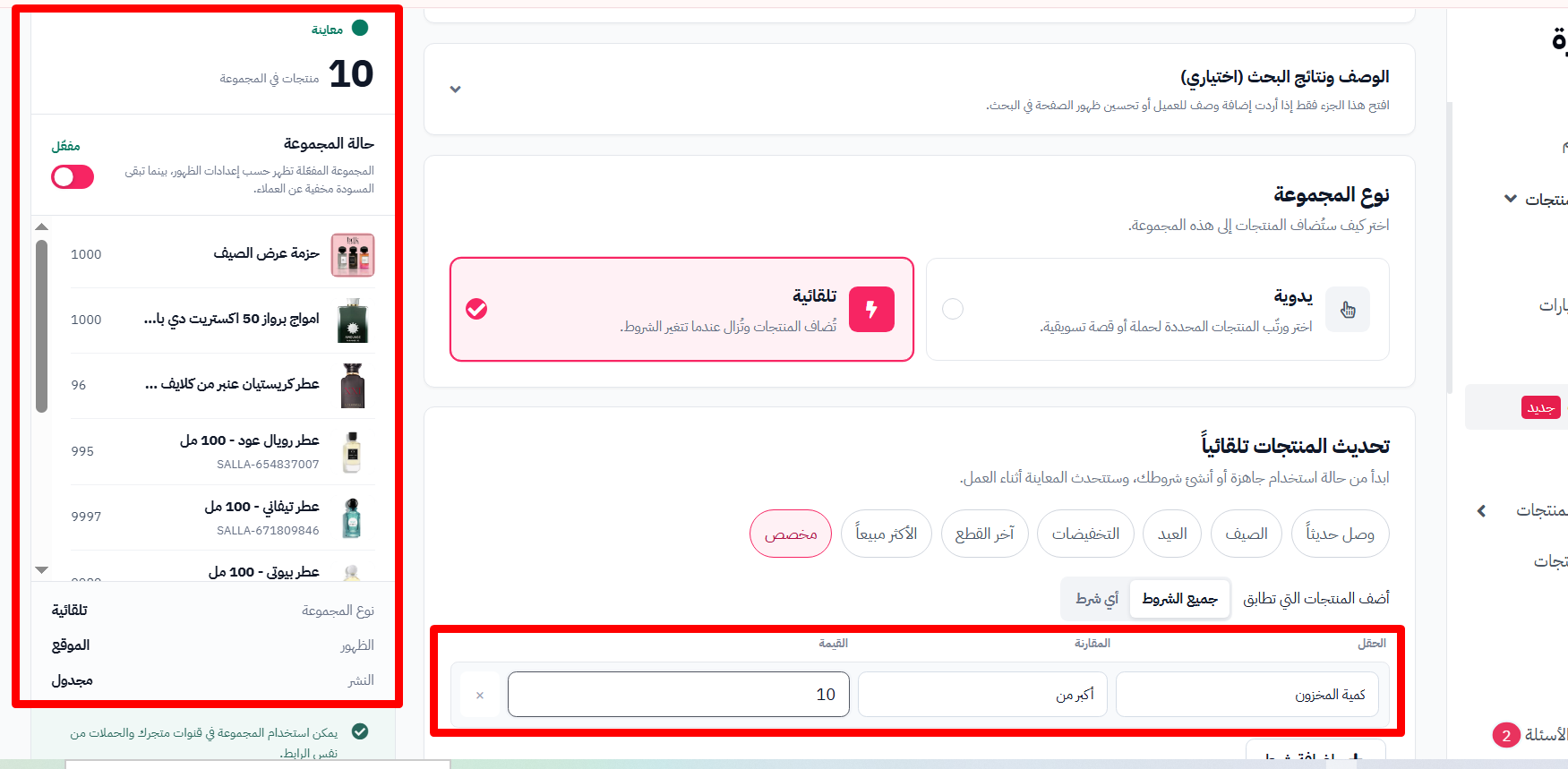
بالاضافة الى ذلك عند تحديد شروط معينة للمجموعة نلاحظ ظهور المنتجات التي تنطبق عليها الشروط مباشرة في القسم الايسر من الصفحة مع عدد المنتجات ايضا , لتسهيل عملية نعاينتها قبل نشر المجموعه.
رابعًا: إعدادات الظهور
يمكنك التحكم في كيفية ظهور المجموعة داخل متجرك، مثل:
- تحديد مكان ظهورها في قوائم المتجر.
- اختيار المستوى الرئيسي الذي ستظهر ضمنه.
- إظهارها أو إخفاؤها من المتجر الإلكتروني , اذا قمت بتفعيل الخيار ستظهر المجموعه كقسم مع اقسام المتجر , واذا قمت بتعطيلها سيبقى رابط الصفحة يعمل بشكل طبيعي لتتمكن من استخدامه ونشره ومشاركته وربطه بصورة بنر حسب الحاجة.
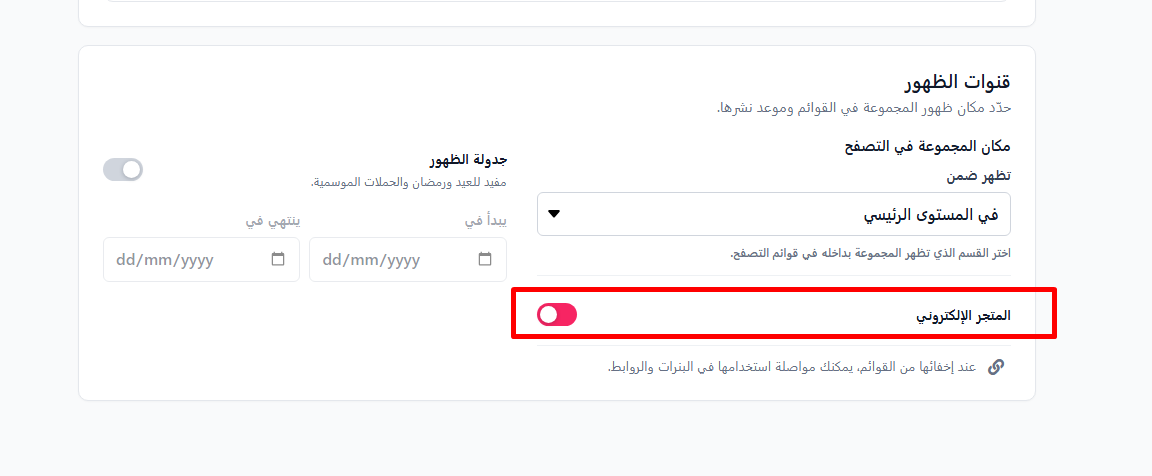
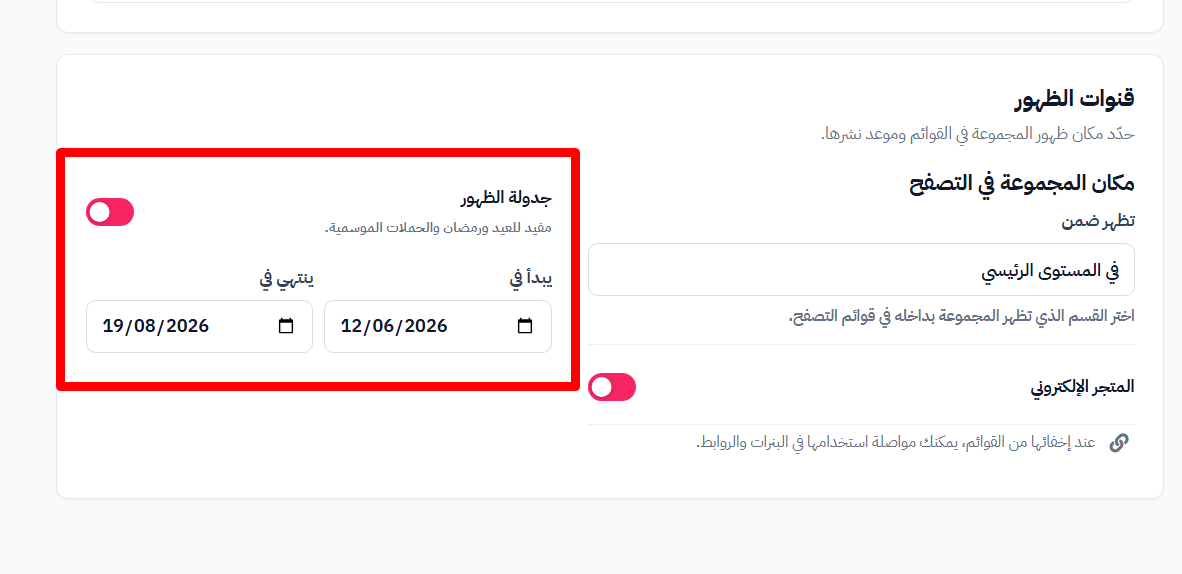
كما يمكنك التحكم في وقت ظهور واخفاء المجموعه بشكل تلقائي من المتجر باستخدام جدولة الظهور :
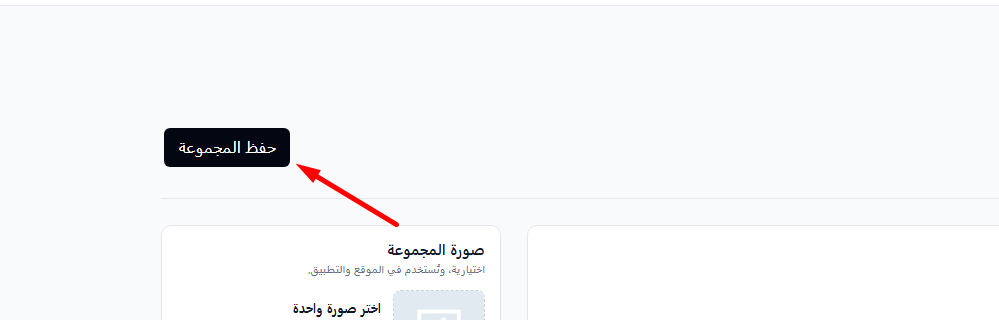
حفظ المجموعة
بعد الانتهاء من جميع الإعدادات اضغط على حفظ المجموعة لتصبح جاهزة للاستخدام.
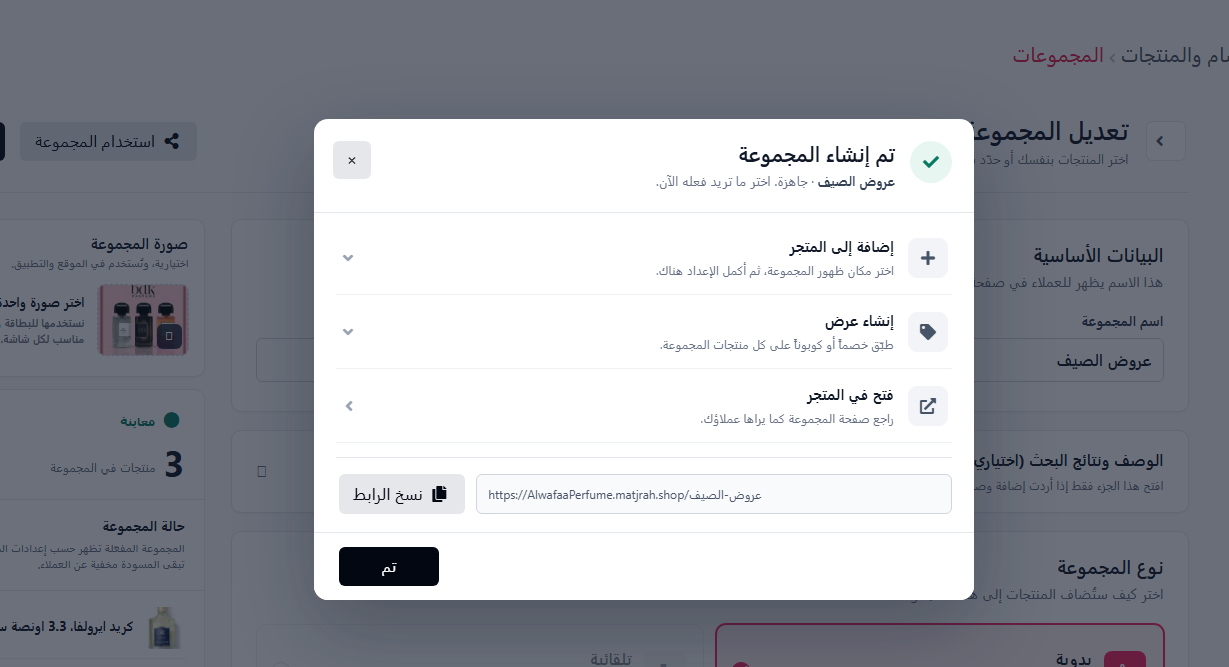
بعد الحفظ تظهر نافذه يمكنك من خلالها نسخ رابط المجموعه لمشاركته او فتحه في المتصفح على جهازك لتصفح المجموعه ومراجعتها.
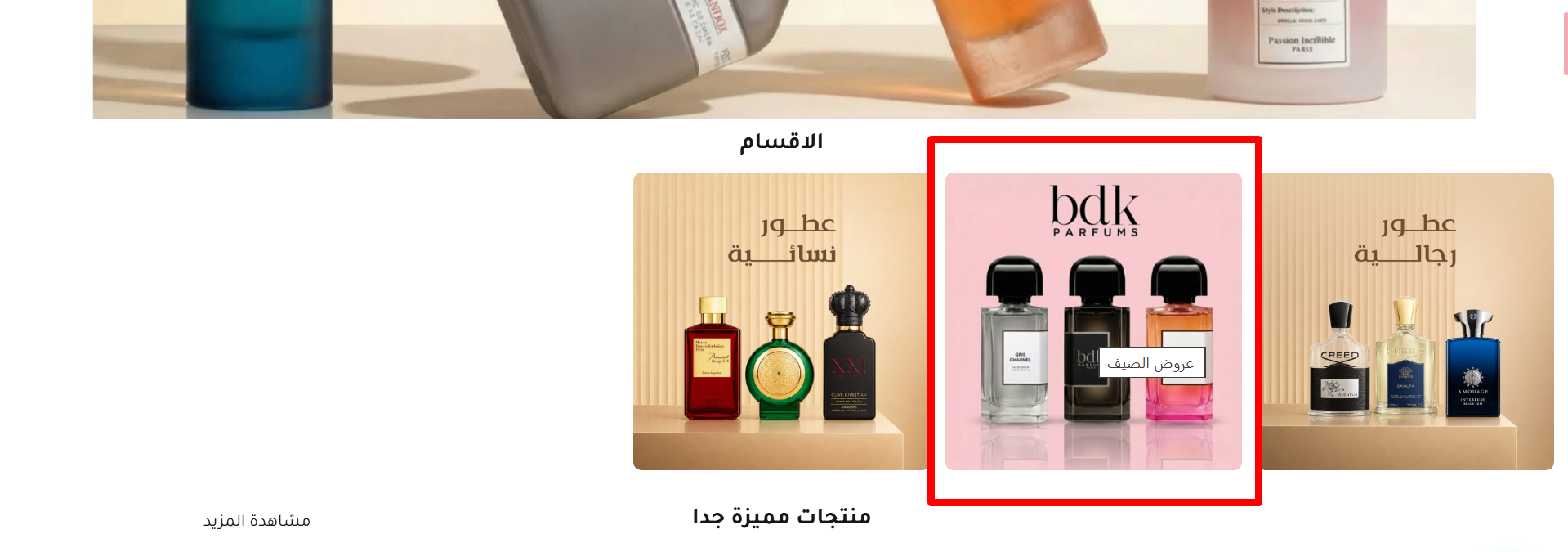
بعد الحفظ , في حال اخترتم عرض المجموعه في واجهة المتجر نلاحظ ظهورها مباشرة في سكشن الاقسام بشكل تلقائي.
بعد الحفظ تظهر نافذه يمكنك من خلالها نسخ رابط المجموعه لمشاركته او فتحه في المتصفح على جهازك لتصفح المجموعه ومراجعتها.
بعد الحفظ , في حال اخترتم عرض المجموعه في واجهة المتجر نلاحظ ظهورها مباشرة في سكشن الاقسام بشكل تلقائي.
استخدامات المجموعات الذكية
يمكن الاستفادة من المجموعات الذكية في العديد من السيناريوهات، مثل:
- إنشاء مجموعة للمنتجات الجديدة.
- إنشاء مجموعة للعروض الحالية.
- عرض المنتجات الأكثر مبيعًا.
- تجميع منتجات علامة تجارية معينة.
- إنشاء صفحات موسمية مثل عروض رمضان أو العودة للمدارس.
- إنشاء صفحات للمنتجات حسب الفئة السعرية أو الخصائص.
نصائح للاستفادة من المجموعات الذكية
- استخدم أسماء واضحة للمجموعات لتسهيل إدارتها.
- اجعل شروط المجموعة بسيطة وواضحة كلما أمكن.
- راجع نتائج المجموعة بعد إنشاء الشروط للتأكد من ظهور المنتجات المطلوبة.
- استخدم الجدولة الزمنية عند إنشاء المجموعات الخاصة بالمواسم أو الحملات التسويقية.