
إنشاء وطباعة باركود ورمز المنتج (SKU)
يساعدك هذا المقال على إنشاء أكواد SKU والباركود لمنتجات متجرك بشكل جماعي أو تلقائي، بالإضافة إلى طباعة ملصقات الباركود الحرارية لتسهيل إدارة المخزون وعمليات البيع.
وبنهاية الشرح ستكون قادرًا على ضبط إعدادات توليد أكواد SKU والباركود، وإنشائها لمنتج واحد أو مجموعة منتجات دفعة واحدة، ثم طباعة ملصقات الباركود بالمقاس المناسب.
الوصول إلى أدوات الباركود وSKU
من لوحة التحكم انتقل إلى:
المنتجات
ثم قم بتحديد المنتجات التي ترغب في إنشاء باركود أو SKU لها.
بعدها اضغط على القائمة:
SKU / باركود
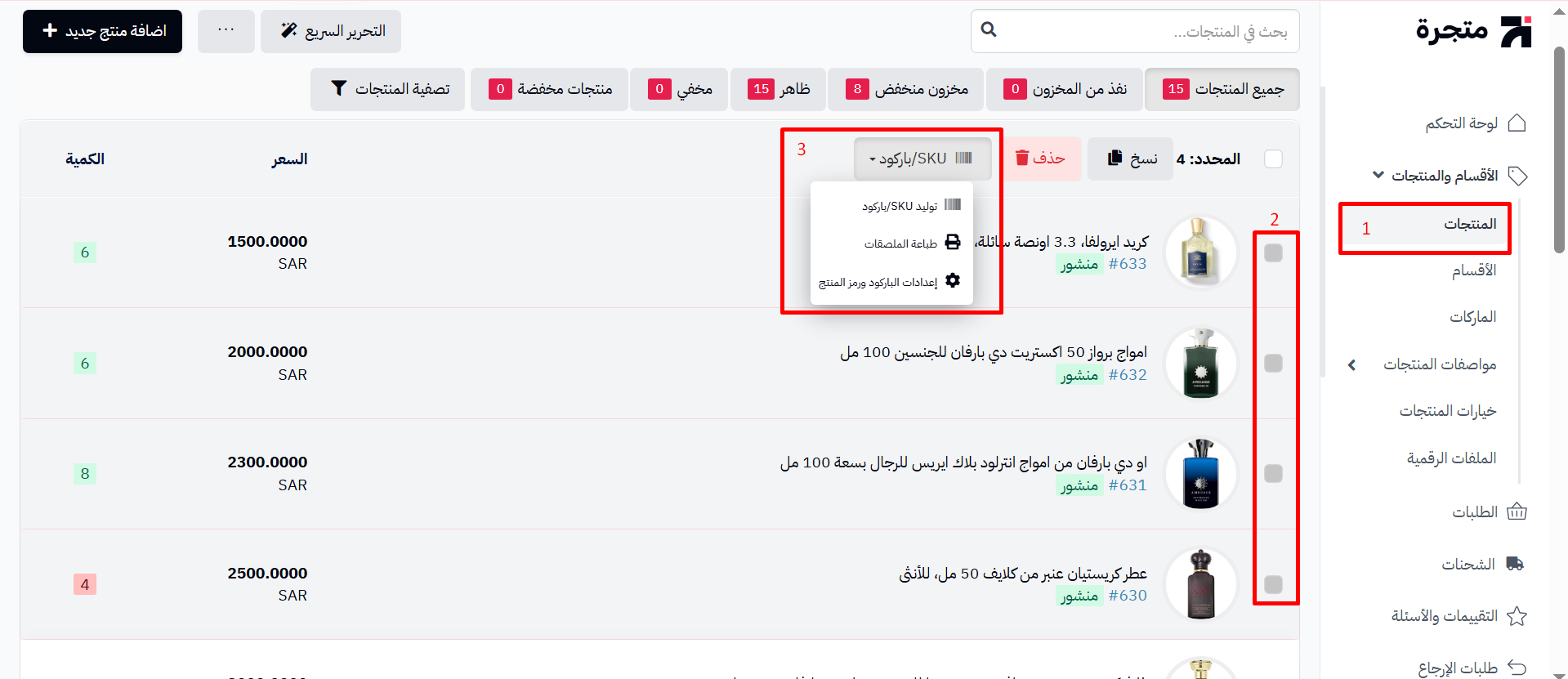
ستجد ثلاثة خيارات رئيسية:
- توليد باركود / SKU
- طباعة الملصقات
- إعدادات الباركود ورمز المنتج
أولاً: إعدادات الباركود ورمز المنتج
يفضل ضبط هذه الإعدادات مرة واحدة قبل البدء بتوليد الأكواد.
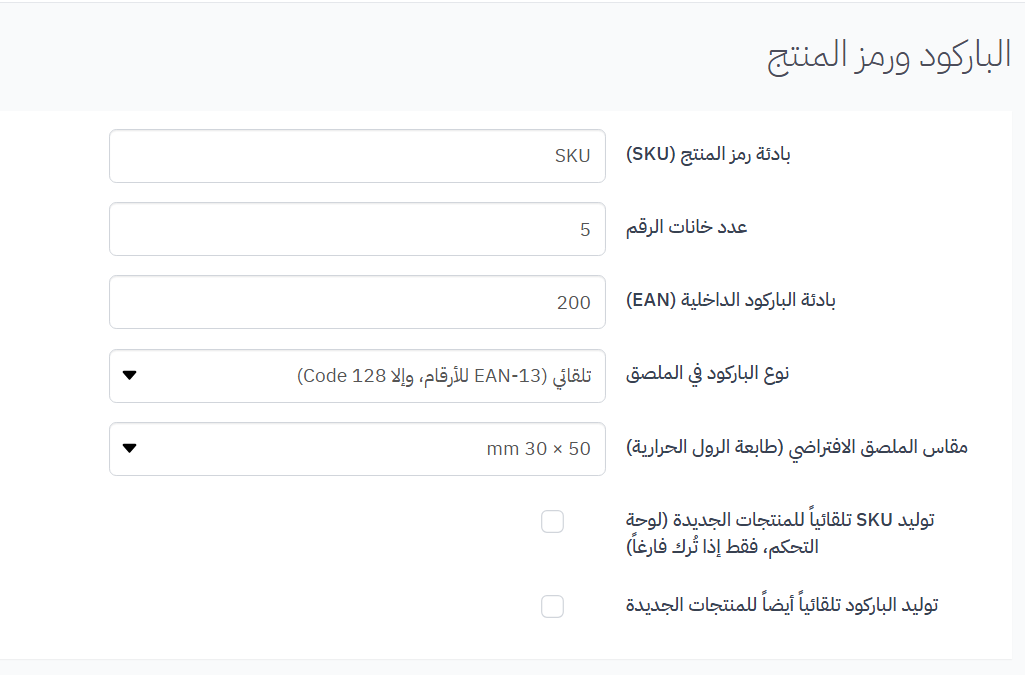
تتضمن الإعدادات:
بادئة رمز المنتج (SKU)
يمكنك تحديد بادئة ثابتة تضاف في بداية جميع أكواد SKU التي يتم إنشاؤها تلقائيًا.
مثال:
GH000001
GH000002
GH000003
عدد خانات الرقم
حدد عدد الخانات الرقمية التي سيتم استخدامها داخل رمز المنتج.
فإذا اخترت 6 خانات سيصبح شكل الترقيم مثل:
000001
000002
000003
بادئة الباركود الداخلي (EAN)
يمكنك تحديد الأرقام التي يبدأ بها الباركود الداخلي الذي سيتم توليده تلقائيًا.
نوع الباركود في الملصق
اختر نوع الباركود المناسب للطباعة، مثل:
- EAN-13 للأرقام.
- Code 128.
مقاس ملصق الباركود
حدد مقاس الملصق الحراري الذي تستخدمه طابعة الباركود لديك، ليتم إخراج الملصقات بالحجم المناسب.
التوليد التلقائي
يمكنك أيضًا تفعيل خيار:
- إنشاء SKU تلقائيًا للمنتجات الجديدة.
- إنشاء الباركود تلقائيًا للمنتجات الجديدة.
وبذلك سيتم إنشاء الأكواد تلقائيًا عند إضافة أي منتج جديد دون الحاجة لتوليدها يدويًا.
ملاحظة: إذا كان المنتج يحتوي مسبقًا على SKU أو باركود فلن يتم استبداله عند التوليد التلقائي.
ثانياً: توليد الباركود وSKU
بعد تحديد المنتجات، اختر:
توليد باركود / SKU
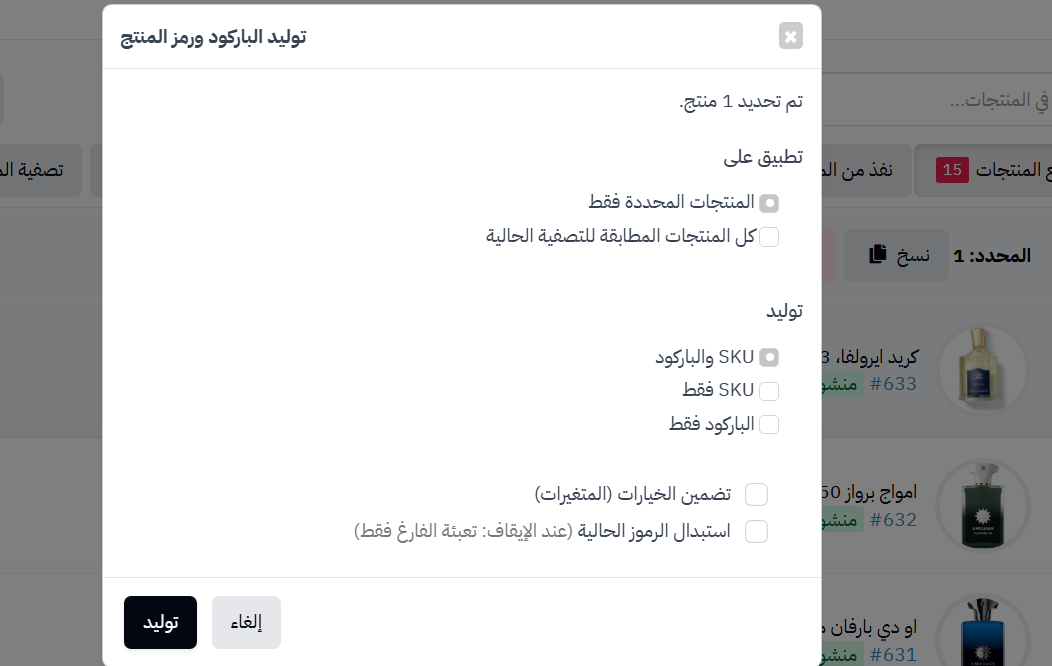
ستظهر لك عدة خيارات للتحكم بعملية التوليد.
تحديد المنتجات
يمكنك تطبيق العملية على:
- المنتجات المحددة فقط.
- جميع المنتجات المطابقة للتصفية الحالية.
اختيار ما سيتم توليده
يمكنك اختيار أحد الخيارات التالية:
- توليد SKU والباركود معًا.
- توليد SKU فقط.
- توليد الباركود فقط.
تضمين خيارات المنتج
إذا كان المنتج يحتوي على متغيرات (مثل اللون أو المقاس)، يمكنك تفعيل خيار:
تضمين الخيارات (المتغيرات)
ليتم إنشاء باركود وSKU مستقل لكل خيار من خيارات المنتج.
استبدال الرموز الحالية
إذا كانت بعض المنتجات تحتوي بالفعل على أكواد، يمكنك اختيار:
استبدال الرموز الحالية
أما إذا تركته غير مفعل، فسيتم إنشاء الأكواد للمنتجات التي لا تحتوي على باركود أو SKU فقط.
بعد الانتهاء اضغط على:
توليد
وسيتم إنشاء الأكواد مباشرة للمنتجات المختارة.
ثالثاً: طباعة ملصقات الباركود
بعد إنشاء الباركودات يمكنك طباعة الملصقات مباشرة.
اختر:
طباعة الملصقات
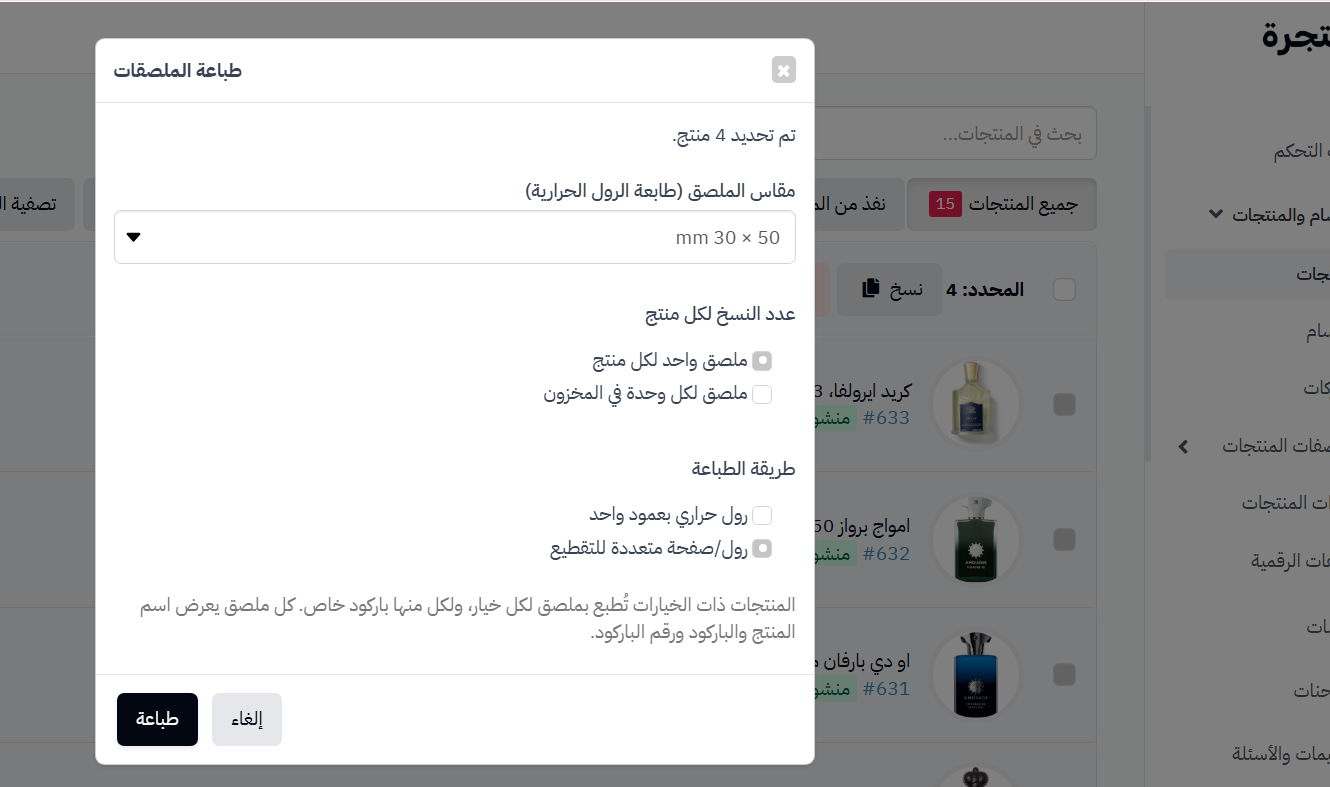
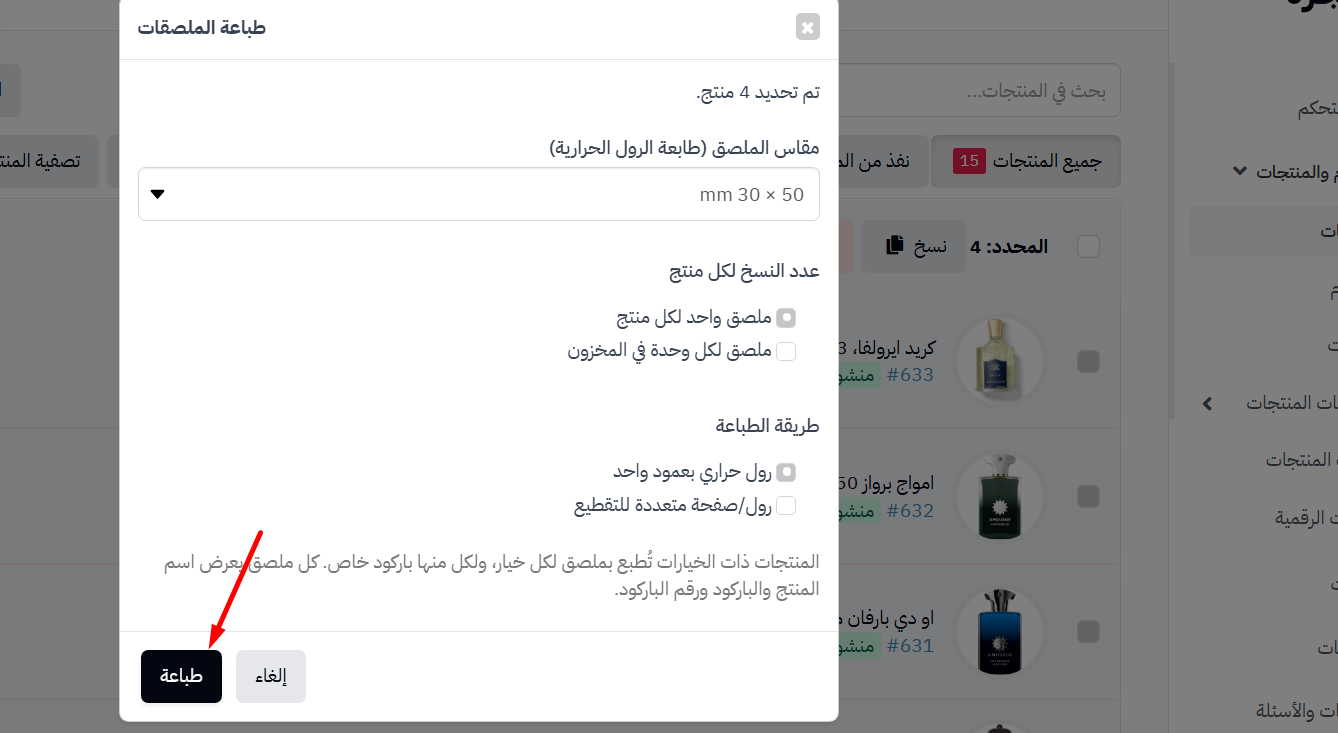
ستظهر لك إعدادات الطباعة.
اختيار مقاس الملصق
حدد مقاس الملصق المستخدم في طابعة الباركود.
عدد النسخ
يمكنك اختيار طريقة الطباعة:
- ملصق واحد لكل منتج.
- ملصق لكل وحدة في المخزون.
فمثلًا إذا كانت كمية المنتج 20 قطعة، فسيتم طباعة 20 ملصقًا له.
طريقة الطباعة
يمكنك الاختيار بين:
- رول حراري بعمود واحد.
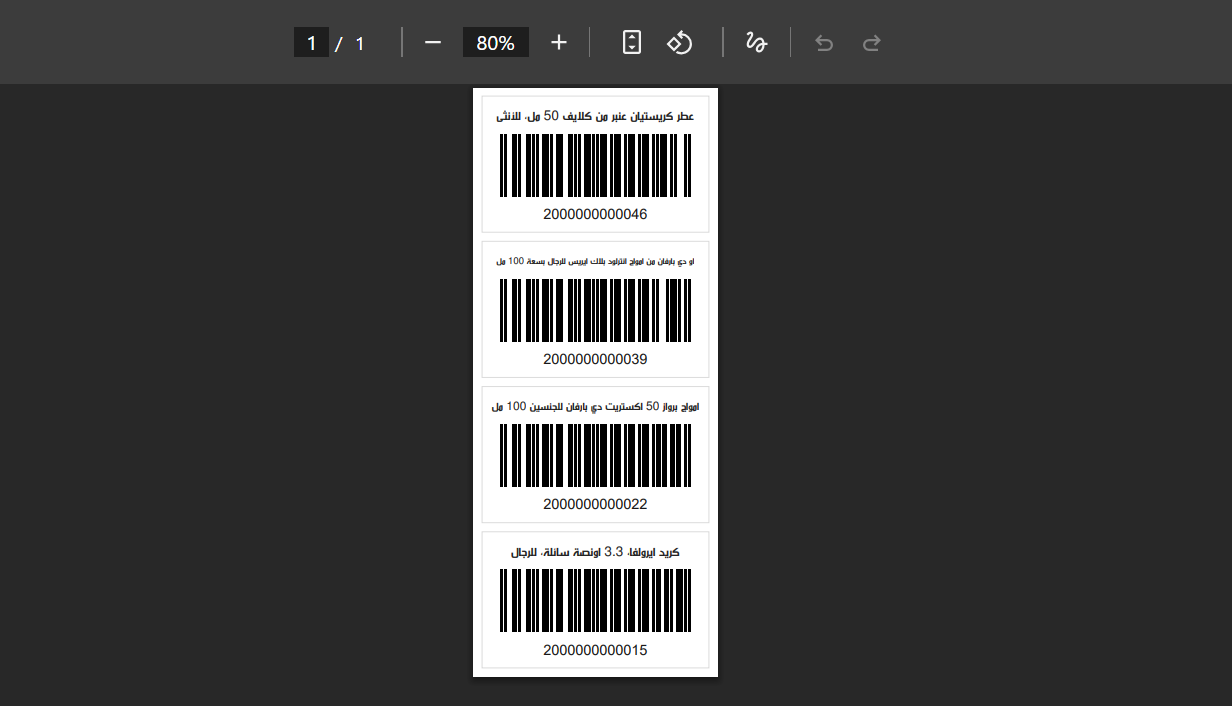
- رول أو صفحة متعددة للتقطيع.
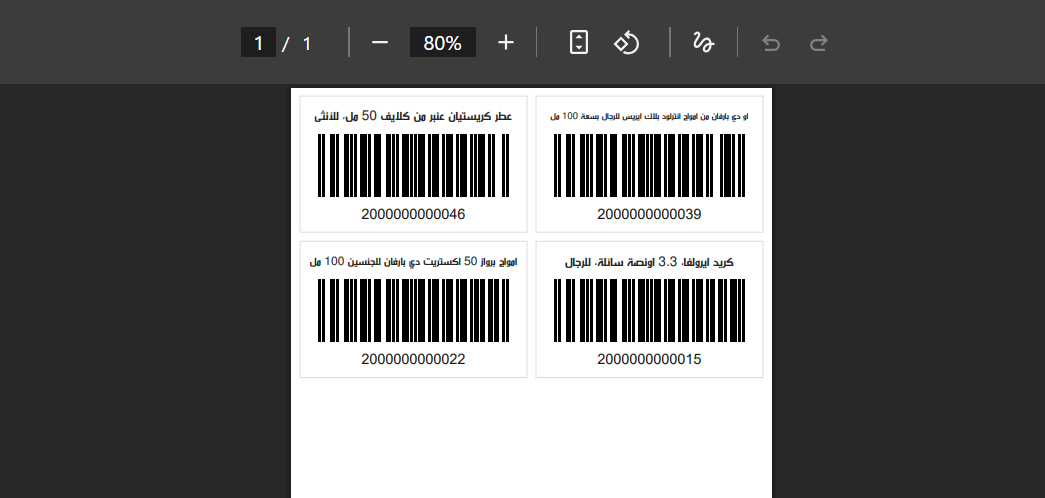
بعد ذلك اضغط على:
طباعة
وسيتم إنشاء ملف الطباعة جاهزًا للطابعة الحرارية وكل منتج يظهر له الباركود واسم المنتج ورقم الباركود.
ملاحظات مهمة
- يفضل ضبط إعدادات الباركود وSKU مرة واحدة قبل البدء باستخدام الميزة.
- يمكن إنشاء الأكواد لمنتج واحد أو لعدد كبير من المنتجات دفعة واحدة.
- تدعم الميزة إنشاء باركود مستقل لكل متغير من متغيرات المنتج.
- يمكن طباعة الملصقات بعدة مقاسات لتناسب معظم الطابعات الحرارية.
- يساعد استخدام الباركود وSKU على تسريع إدارة المخزون وعمليات البيع والجرد داخل المتجر.