
ملاحظة للاستفادة:
ملصقات المنتجات تُمكنك من إضافة رسائل أو عبارات قصيرة فوق صورة المنتج ضمن الصفحة الرئيسية وصفحة المنتج، تُستخدم لتنبيه المستخدمين بالكميات المتوفرة في المخزون أو موعد التوصيل أو العروض والخصومات.
في هذا المقال سنتناول طريقة إضافة كلصق للمنتجات على متجرك.
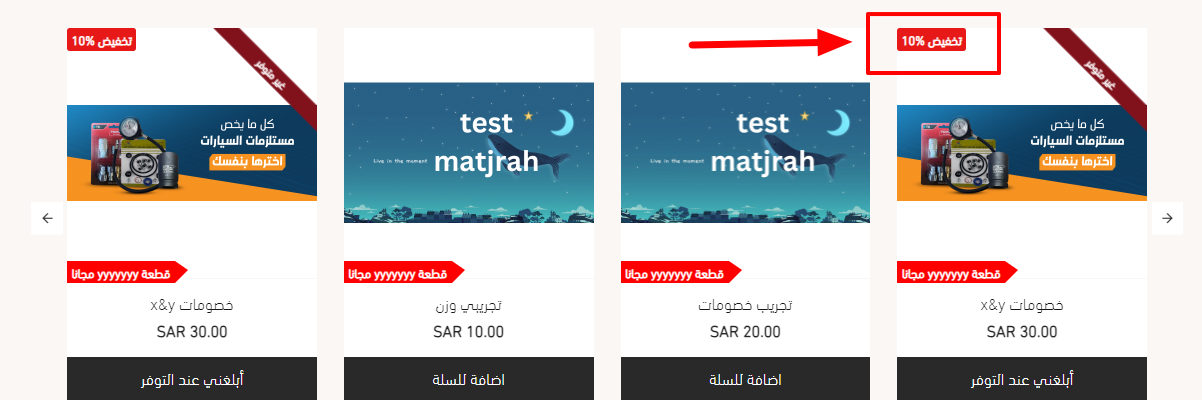
يبدو الملصق كالآتي في المتجر:
كيفية إضافة ملصق للمتجر
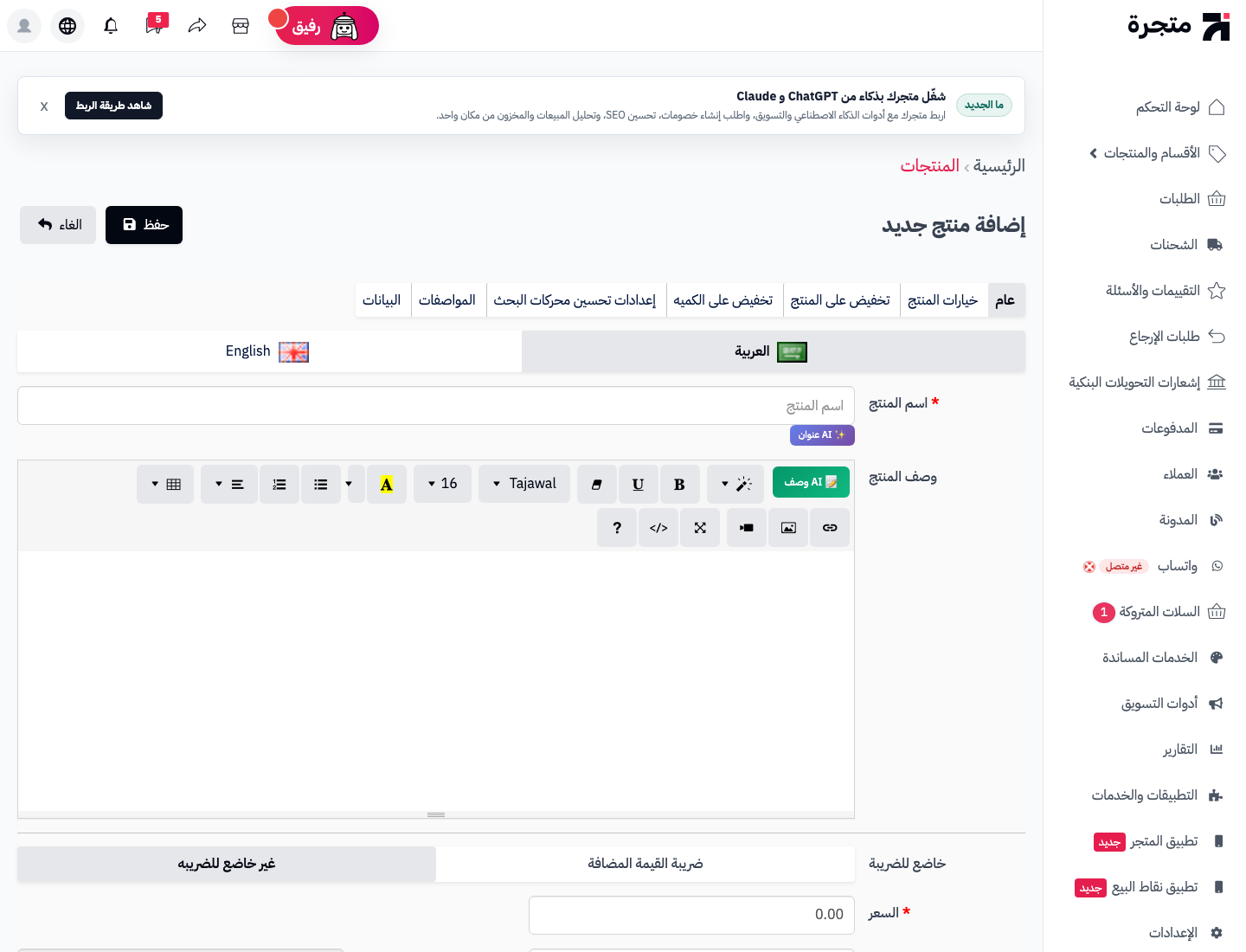
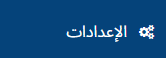
توجه إلى لوحة التحكم في المتجر انقر على تبويب الإعدادات.
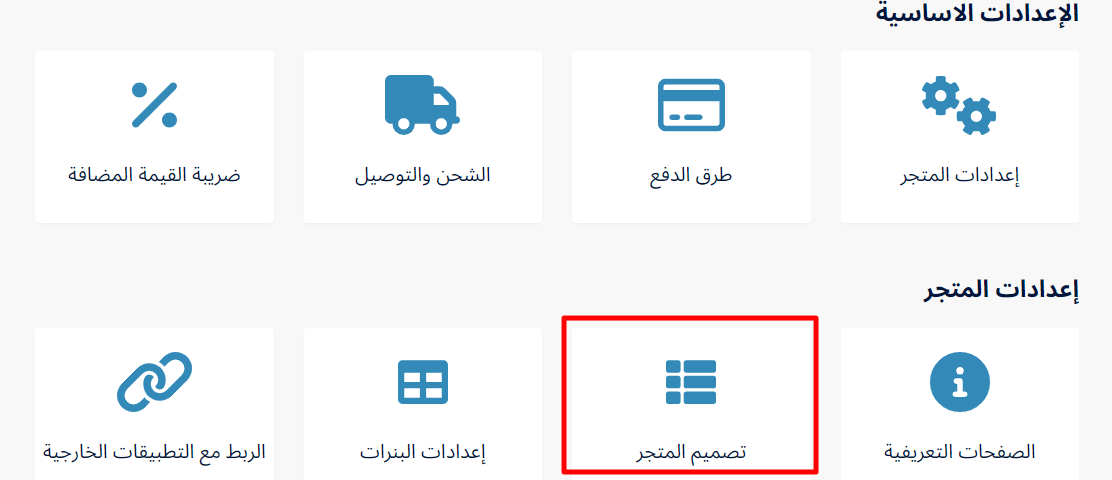
حدّد على قسم تصميم المتجر.
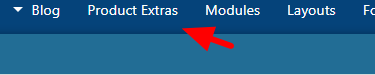
انقر على خيار product extras.
في القائمة العلوية حدد على أيقونة "+" لإضافة الملصق الجديد.
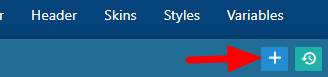
الآن، اضف اسم الملصق الذي سيظهر لك ضمن لوحة التحكم في المتجر لتمييزه عن الملصقات الآخرى.
وحدّد على Custom للتعديل على الملصق.
اضف نص الملصق باللغة العربية والإنجليزية إذا كنت مفعل تعدد اللغات في متجرك.
في الخطوة التالية مباشرة عليك تحديد المنتجات التي ترغب في إضافة الملصق لها. من خلال:
في قسم Product Rules حدد على خيار Custom.
انقر على أيقونة "+" لتحديد المنتج الذي ترغب في إضافة الملصق له ومن ثم ابحث باسم المنتج لتظهر لك قائمة بكل منتجات المتجر.

الآن، عليك تعديل لون الخط الخاص بالملصق والخلفية.
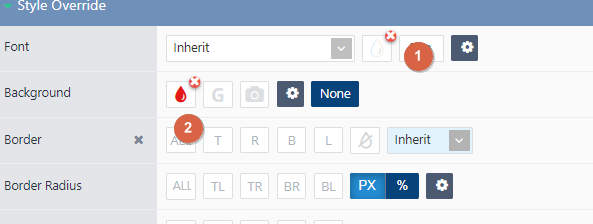
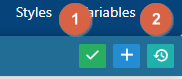
بعد الإنتهاء من الإعدادات انقر على أيقونة الحفظ في الأعلى وأزل ملفات التخزين المؤقت.
مباشرة سيظهر الملصق في المتجر كالآتي:
ختامًا، لقد كانت هذه خطوات إضافة ملصق للمنتج لتعريف بالخصومات والعروض وتحديثات المخزون وغيرها من التفاصيل.
تعرّف على المزيد: