
تفعيل تنبيهات الطلبات الجديدة على الهاتف لمتصفح سفاري - قوقل كروم
تتيح لك ميزة تنبيهات الطلبات الجديدة استقبال إشعار فوري بمجرد وصول أي طلب جديد إلى المتجر، مما يساعد على سرعة متابعة الطلبات والبدء في تجهيزها دون الحاجة إلى متابعة لوحة التحكم بشكل مستمر.
كما يمكن تفعيل التنبيهات على عدد غير محدود من الأجهزة، مما يتيح لجميع موظفي المتجر أو فريق خدمة العملاء أو التجهيز استلام إشعارات الطلبات الجديدة بشكل فوري.
مميزات تنبيهات الطلبات الجديدة
- استقبال إشعار فوري عند وصول أي طلب جديد.
- إمكانية التفعيل على عدد غير محدود من الأجهزة.
- مناسبة لأصحاب المتاجر والموظفين وفريق التجهيز.
- تعمل على أجهزة الكمبيوتر والهواتف المحمولة.
- تساعد على تسريع معالجة الطلبات وتقليل وقت الاستجابة.
طريقة تفعيل تنبيهات الطلبات الجديدة على اجهزة الآيفون - IOS & أندرويد - Android
1-متصفح جوجل كروم :
نسجل دخول الى لوحة تحكم المتجر من خلال متصفح الموبايل
ثم نضغط على احدى ازرار تفعيل الاشعارات المشار لها في الصورة
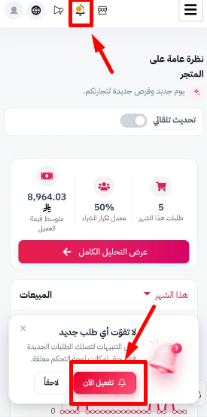
تم نختار السماح باستقبال الاشعارات.
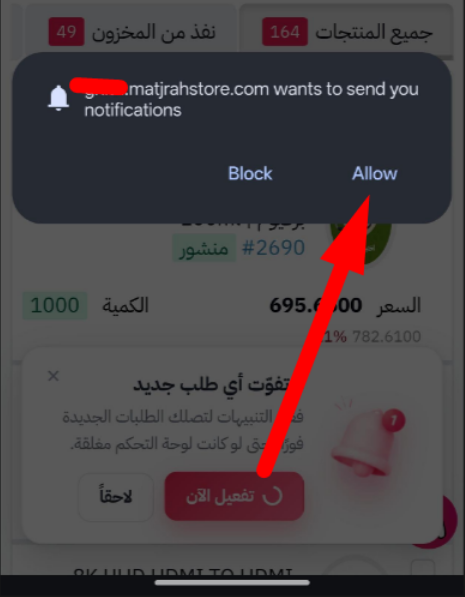
وبهذا يكون تم التفعيل .
ثم نضغط على احدى ازرار تفعيل الاشعارات المشار لها في الصورة
تم نختار السماح باستقبال الاشعارات.
وبهذا يكون تم التفعيل .
2-متصفح سفاري لأجهزة IOS :
نسجل دخول الى لوحة التحكم من خلال متصفح سفاري
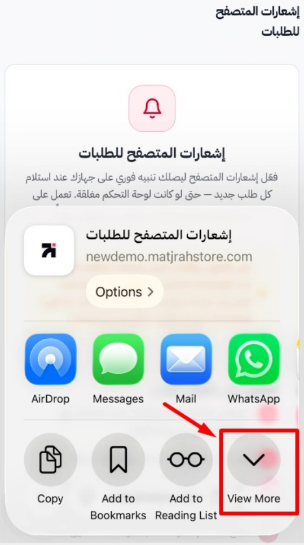
ثم نضغط على هذا الخيار المشار له في الصورة
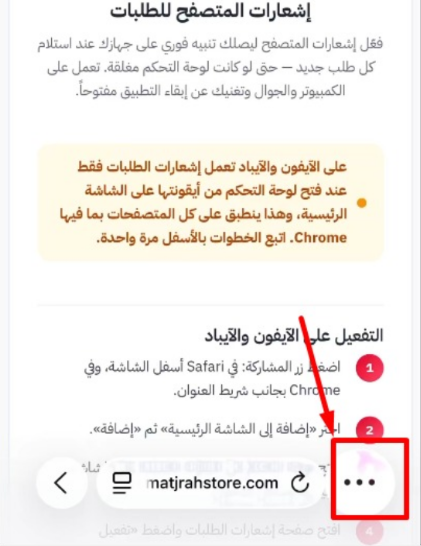
ثم نختار share - مشاركة
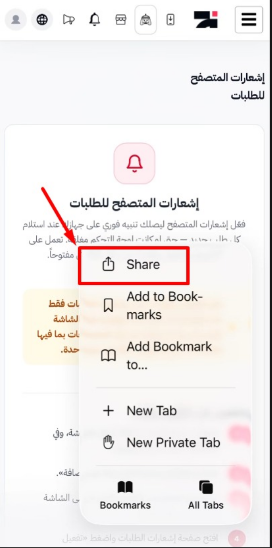
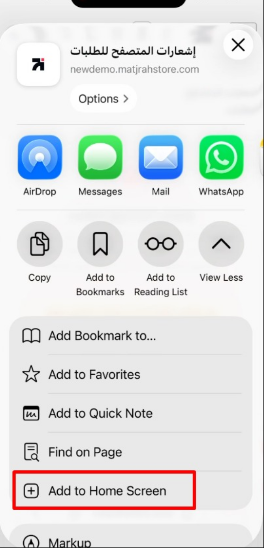
ثم عرض المزيد - view more
ثم نختار اضافة الى الشاشة الرئيسية - Add to home screen
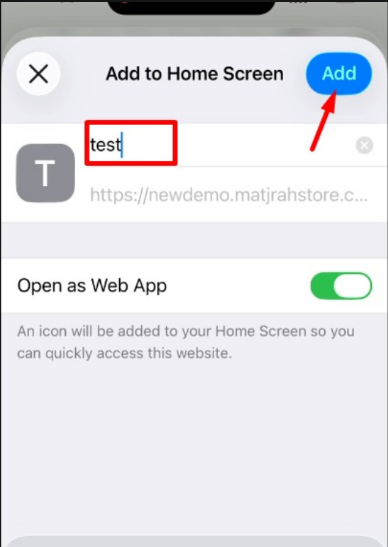
نكتب اسم المتجر ثم اضافة - Add
ثم نضغط على هذا الخيار المشار له في الصورة
ثم نختار share - مشاركة
ثم عرض المزيد - view more
ثم نختار اضافة الى الشاشة الرئيسية - Add to home screen
نكتب اسم المتجر ثم اضافة - Add
بعد الثنبيت يظهر لنا تطبيق لوحة التحكم في الهاتف كأي تطبيق مثبت على الهاتف
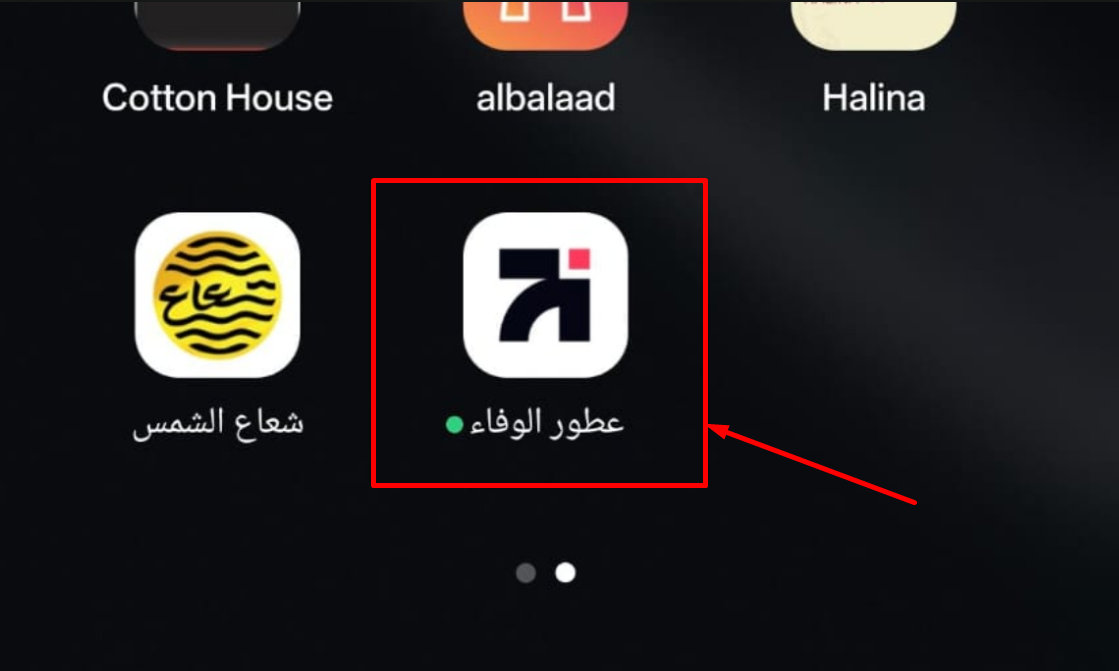
نقوم بفتح التطبيق ثم نضغط على أحد ازارار تفعيل تنبيهات الطلبات الجديدة
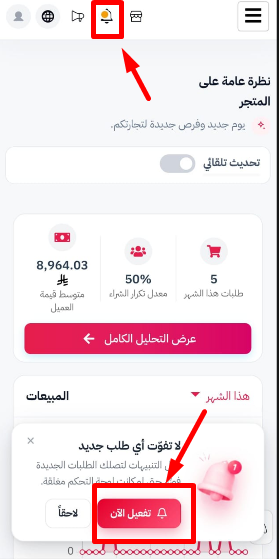
نقوم بفتح التطبيق ثم نضغط على أحد ازارار تفعيل تنبيهات الطلبات الجديدة
ثانيا : لأجهزة الكومبيوتر الطريقة الأولى لتفعيل التنبيهات
بمجرد تسجيل الدخول إلى لوحة التحكم قد تظهر نافذة تنبيه تدعوك إلى تفعيل الإشعارات.
اضغط على:
تفعيل التنبيهات

الموافقة على استقبال الإشعارات
بعد الضغط على تفعيل التنبيهات سيطلب منك المتصفح الإذن بإرسال الإشعارات.
قم بالضغط على:
السماح (Allow)
لإكمال عملية التفعيل.
1-الموافقة على التنبيهات من المتصفح جهاز الكومبيوتر

أو بهذه الطريقة

ملاحظة مهمة لمستخدمي الكمبيوتر
عند تفعيل التنبيهات من خلال متصفح الإنترنت على جهاز الكمبيوتر، سيتم تشغيل صوت الإشعار داخل المتصفح بشكل مباشر.
أما إذا كنت ترغب في ظهور إشعارات منبثقة على سطح المكتب مثل إشعارات الهاتف، فيجب التأكد من السماح بإشعارات متصفح جوجل كروم داخل نظام التشغيل.
تفعيل الإشعارات المنبثقة على نظام ويندوز
من الشريط السفلي في ويندوز افتح:
مركز الإشعارات
ثم اضغط على:
Manage Notifications

بعد ذلك انتقل إلى قسم:
Notifications & Actions
وابحث عن:
Google Chrome
ثم قم بتفعيل الإشعارات الخاصة به.

بعد تفعيل هذا الخيار ستتمكن من استقبال إشعارات منبثقة على سطح المكتب تمامًا كما تظهر على الهواتف المحمولة.
كيف تصل الإشعارات؟
عند وصول طلب جديد إلى المتجر سيظهر إشعار فوري يتضمن بيانات الطلب الأساسية، مما يتيح لك معرفة الطلبات الجديدة ومتابعتها بشكل مباشر.
مثال على الإشعار في الهاتف

مثال على الإشعار في الكمبيوتر

كما يمكنكم تصفح اخر الاشعارات بالطلبات الجديدة من خلال الضغط على ايقونة التنبيهات في الشريط العلوي في لوحة التحكم

ملاحظات مهمة
- يجب منح المتصفح صلاحية إرسال الإشعارات عند طلب ذلك.
- يمكن تفعيل التنبيهات على أكثر من جهاز في الوقت نفسه.
- يمكن لجميع موظفي المتجر تفعيل الإشعارات على أجهزتهم الخاصة.
- في حال عدم وصول الإشعارات على الكمبيوتر، تأكد من تفعيل إشعارات المتصفح داخل إعدادات نظام التشغيل.