
إنشاء طلب جديد من داخل لوحة التحكم
يساعدك هذا المقال على إنشاء طلبات نيابةً عن عملائك مباشرة من لوحة التحكم، سواء كانت الطلبات تصل عبر الهاتف أو الواتساب أو أي قناة بيع أخرى. كما تتيح لك الميزة حفظ الطلب كمسودة في حال كانت بعض البيانات غير مكتملة، لتتمكن من استكماله لاحقًا دون الحاجة لإعادة إدخال البيانات من البداية.
وبنهاية الشرح ستكون قادرًا على إنشاء طلب كامل داخل المتجر، أو حفظه كمسودة حتى تكتمل بيانات العميل، ثم إكماله في أي وقت وإرساله كطلب رسمي.
متى تحتاج إلى إنشاء طلب يدويًا؟
تعد هذه الميزة مفيدة في العديد من الحالات، مثل:
- استقبال الطلبات عبر الهاتف أو الواتساب.
- إنشاء طلب ثم إرسال فاتورة للعميل.
- إنشاء طلب وإرسال رابط الدفع الإلكتروني.
- مساعدة العملاء الذين يواجهون صعوبة في إتمام الطلب بأنفسهم.
- تسجيل المبيعات التي تتم خارج المتجر.
- البدء في إنشاء الطلب قبل اكتمال بيانات العميل ثم استكماله لاحقًا.
إنشاء طلب جديد
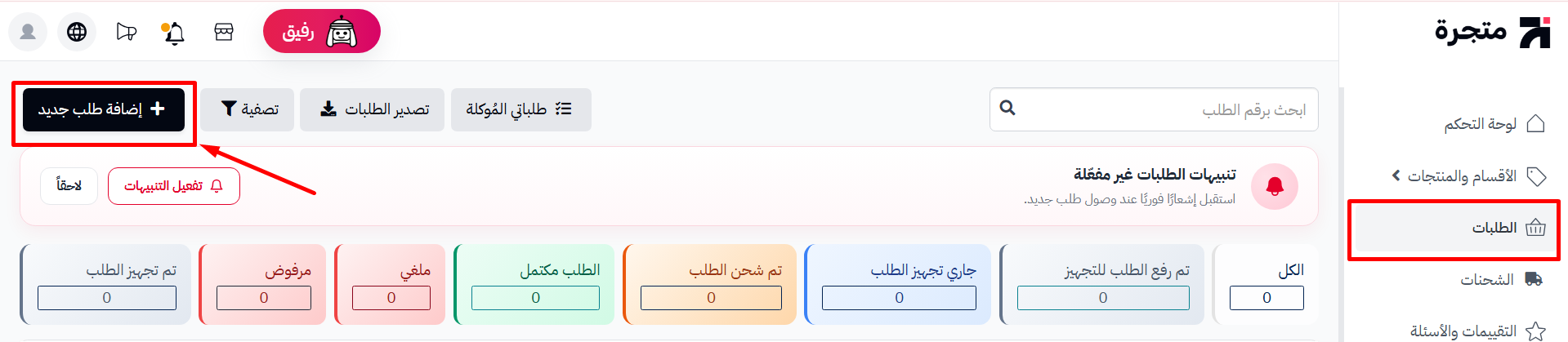
من لوحة التحكم انتقل إلى:
الطلبات
ثم اضغط على:
إضافة طلب جديد
إضافة المنتجات
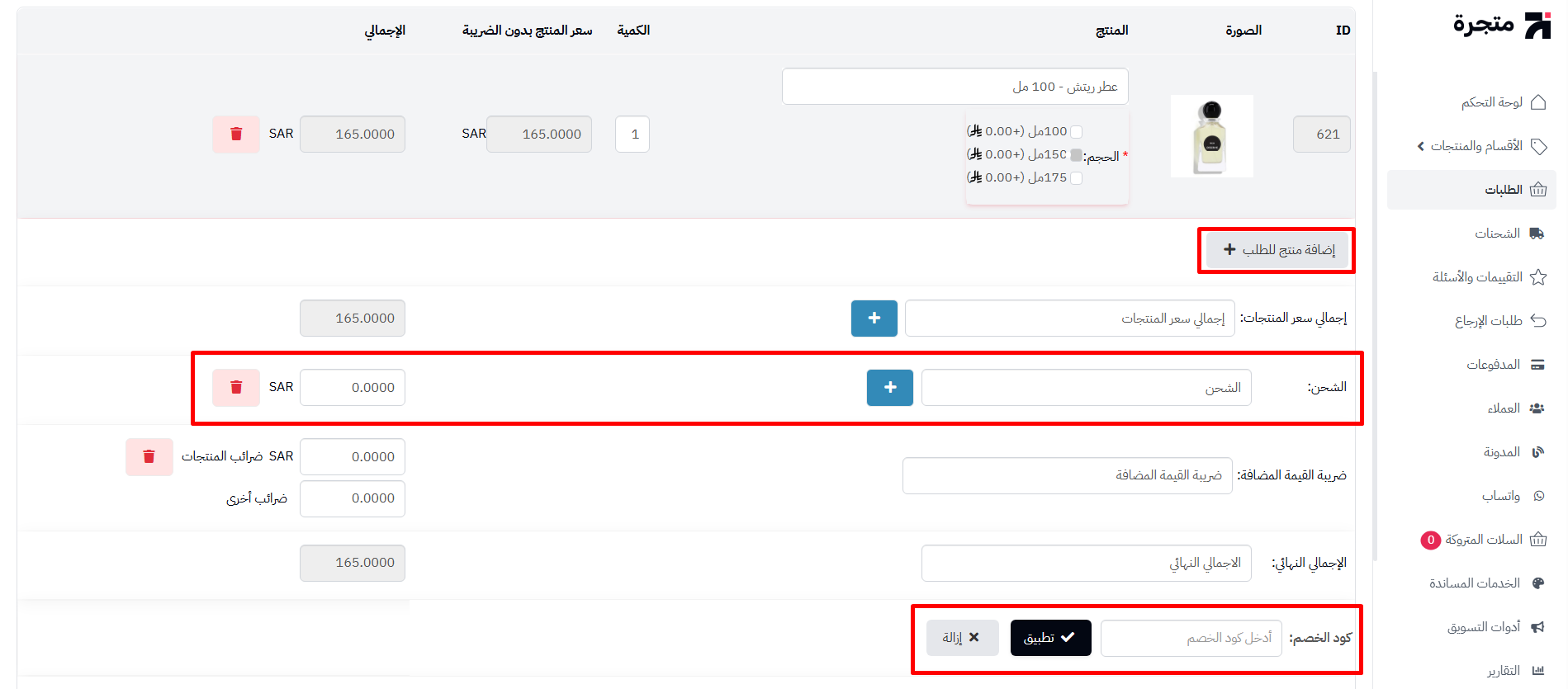
ابدأ بإضافة المنتجات التي يرغب العميل في شرائها.
كما يمكنك أثناء إنشاء الطلب:
- إضافة رسوم الشحن إن وجدت.
- استخدام كوبون خصم إذا كان لدى العميل كوبون صالح.
إدخال بيانات العميل
بعد ذلك انتقل إلى قسم بيانات العميل.
وهنا يوجد حالتان:
عميل مسجل مسبقًا
إذا كان العميل يمتلك حسابًا في المتجر، ابحث عنه باستخدام:
- الاسم.
- أو رقم الجوال.
- أو البريد الالكتروني.
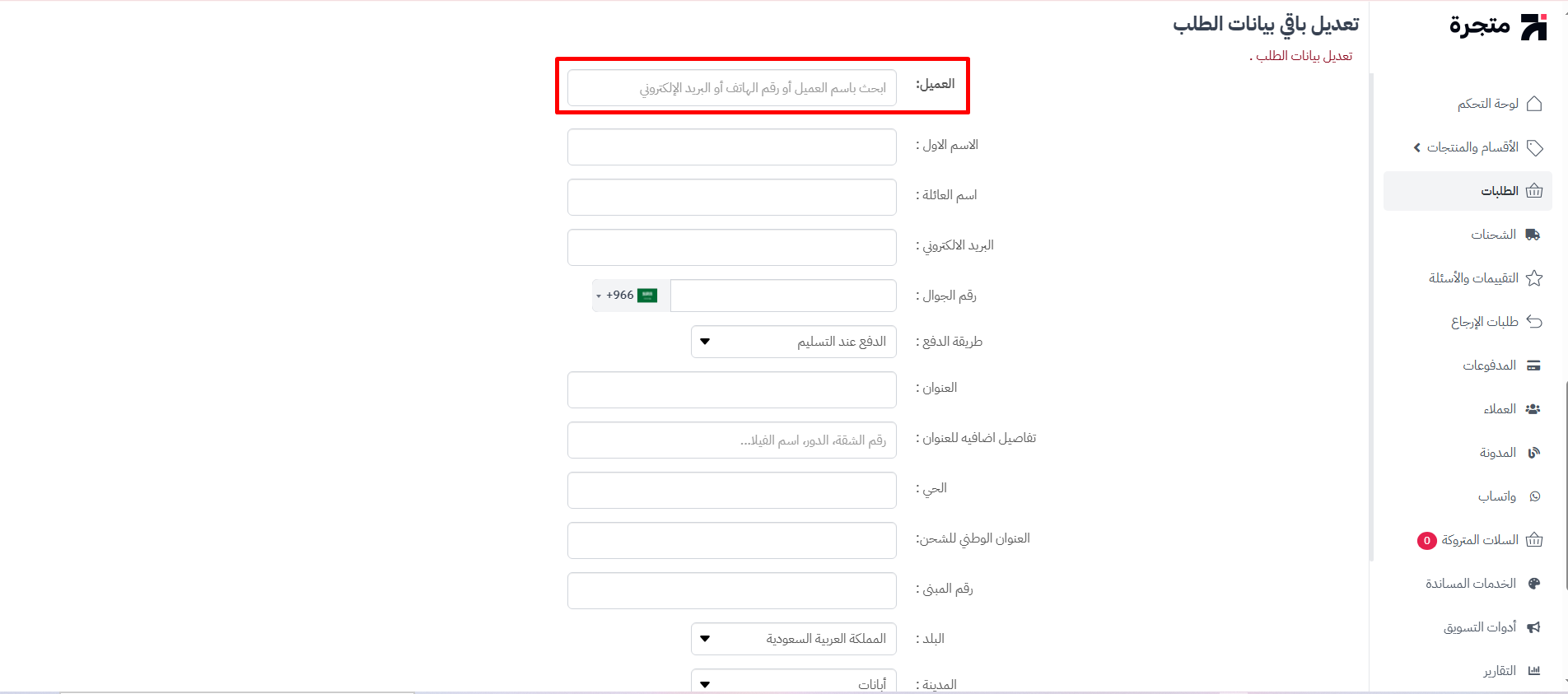
وبمجرد اختياره سيقوم النظام بملء جميع بياناته وعنوانه المحفوظ تلقائيًا، مما يوفر الوقت ويقلل من أخطاء الإدخال.
عميل جديد
إذا كان العميل غير مسجل في المتجر، قم بإدخال بياناته وعنوانه يدويًا.
وعند حفظ الطلب سيتم إنشاء حساب جديد له تلقائيًا داخل المتجر، ليتمكن من متابعة طلباته مستقبلًا.
صورة
اختيار طريقة الشحن والدفع
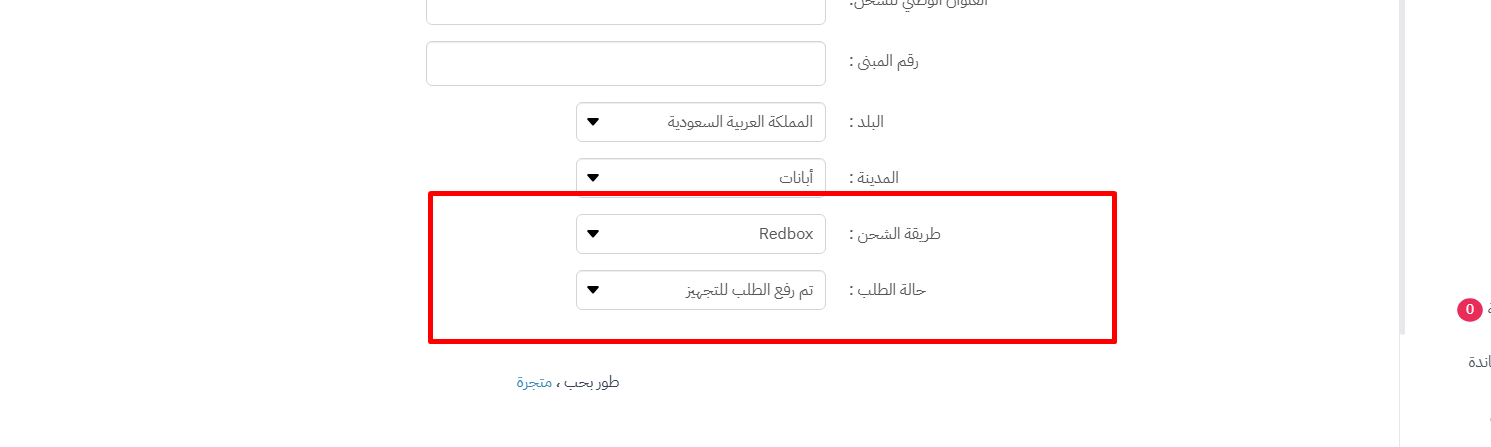
بعد إدخال بيانات العميل، قم بتحديد:
- طريقة الشحن.
- طريقة الدفع.
بحسب الطريقة المتفق عليها مع العميل.
حفظ الطلب أو حفظه كمسودة
بعد الانتهاء ستجد خيارين:
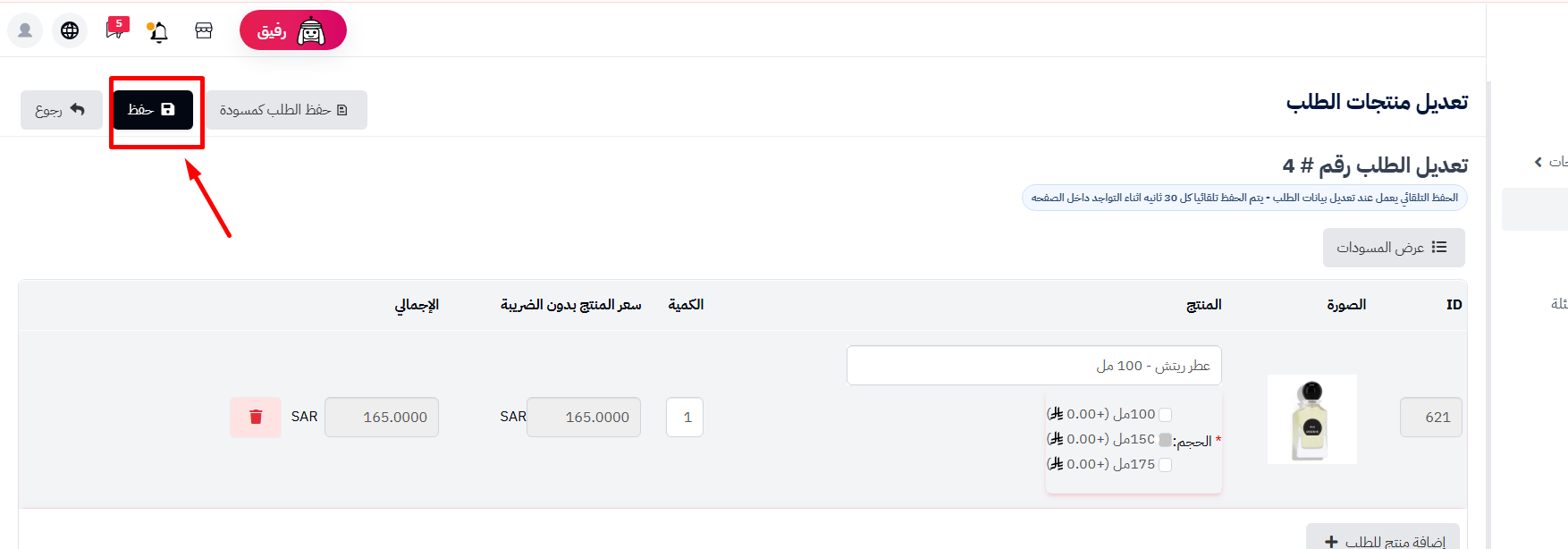
حفظ الطلب
يستخدم عندما تكون جميع بيانات الطلب مكتملة وجاهزة، ليتم إنشاء الطلب مباشرة داخل المتجر.
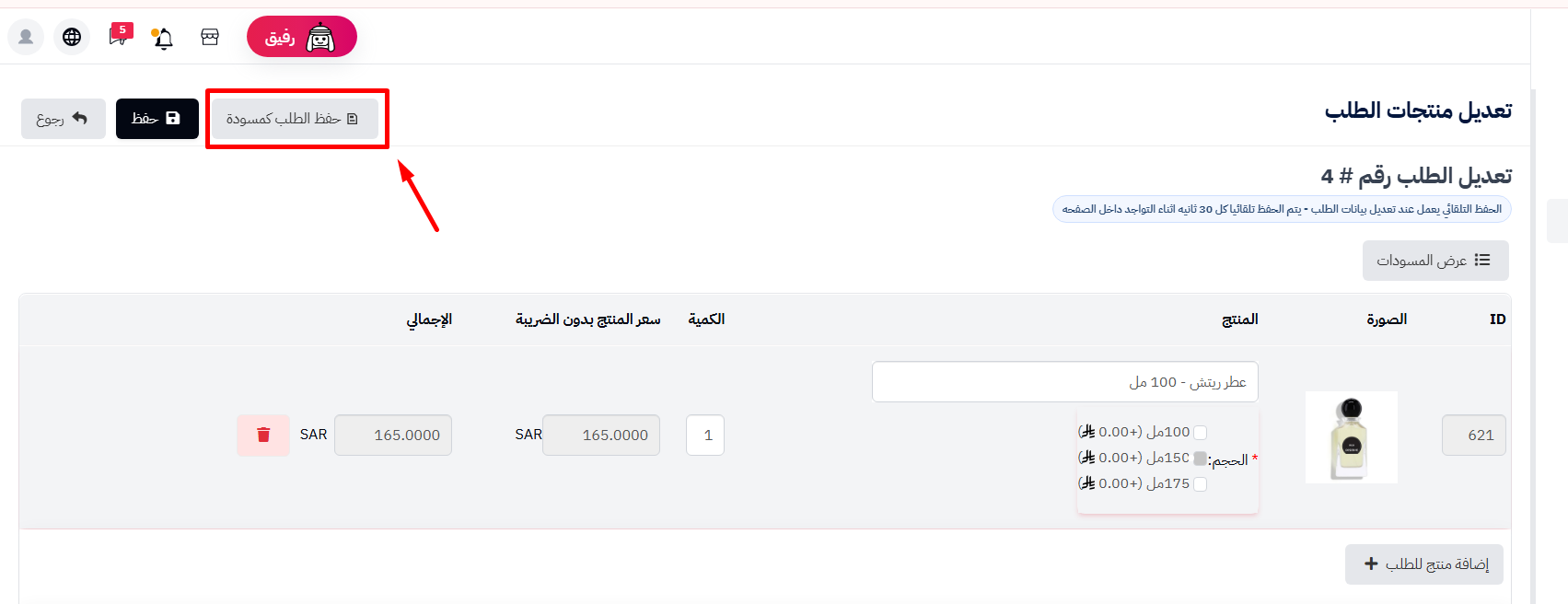
حفظ كمسودة
إذا كانت بعض البيانات ما زالت ناقصة، مثل عنوان العميل أو طريقة الدفع أو أي تفاصيل أخرى، يمكنك الضغط على حفظ كمسودة.
وبذلك يتم حفظ جميع البيانات التي أدخلتها حتى تلك اللحظة، ويمكنك العودة إليها لاحقًا لإكمال الطلب دون الحاجة لإعادة إدخاله من البداية.
الوصول إلى الطلبات المحفوظة كمسودة
في أعلى صفحة إنشاء الطلبات ستجد زرًا باسم:
عرض المسودات
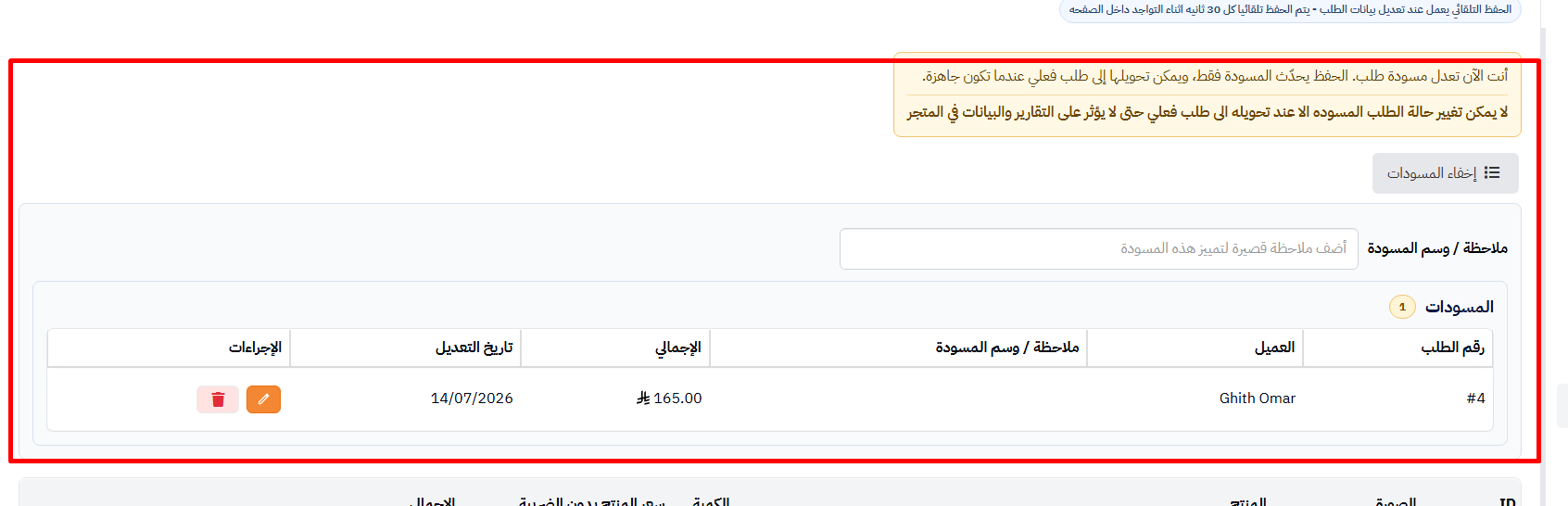
ومن خلاله يمكنك استعراض جميع الطلبات التي تم حفظها كمسودة.
اختر أي طلب منها لاستكمال البيانات الناقصة، ثم احفظه كطلب رسمي عندما يصبح جاهزًا.
صورة
ماذا يحدث بعد حفظ الطلب؟
عند الضغط على حفظ الطلب وإنشاء الطلب بشكل نهائي:
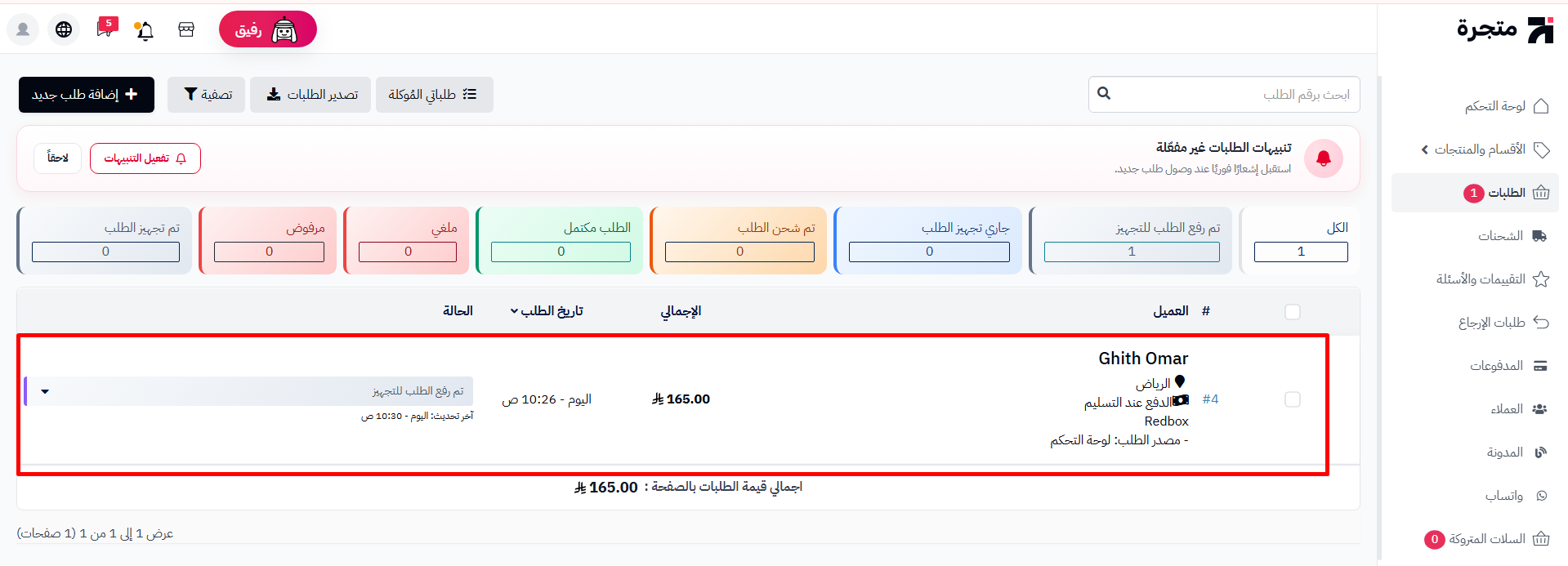
- يظهر الطلب في صفحة الطلبات داخل لوحة التحكم.
- يتعامل النظام معه تمامًا كما لو أن العميل قام بإنشائه بنفسه من المتجر.
- يمكنك إنشاء بوليصة الشحن، وإرسال فاتورة أو رابط الدفع، ومتابعة حالة الطلب بجميع الأدوات المعتادة.
وبذلك يمكنك إدارة جميع الطلبات الواردة من مختلف قنوات البيع بسهولة، مع إمكانية حفظ الطلبات غير المكتملة كمسودات واستكمالها في الوقت المناسب.